

Dado que estamos hablando de WordPress, no debería sorprenderle que haya varias formas de ofrecer descuentos por volumen en WooCommerce. Como usted tiene la libertad de elegir, el enfoque que utilice debe depender del público de su tienda.
En este artículo, le mostraremos dos formas de ofrecer descuentos por volumen en WooCommerce. ¡Así que vayamos directamente a ello!
Cómo aplicar descuentos por volumen en WooCommerce
A continuación, le guiaremos a través de dos formas sencillas de aplicar descuentos por volumen en WooCommerce.
1. Crear cupones para ofrecer descuentos en compras por volumen
Aunque WooCommerce incluye un sistema de cupones básico, no es muy flexible en cuanto a los tipos de descuentos que puedes ofrecer.
Para los descuentos por volumen, necesita un tipo de cupón muy específico. Idealmente, sería un cupón que le permita ofrecer un descuento fijo por producto a los clientes que compren más de X unidades de ese artículo.
Supongamos, por ejemplo, que desea ofrecer un precio especial a cualquiera que compre más de diez unidades de la camisa:
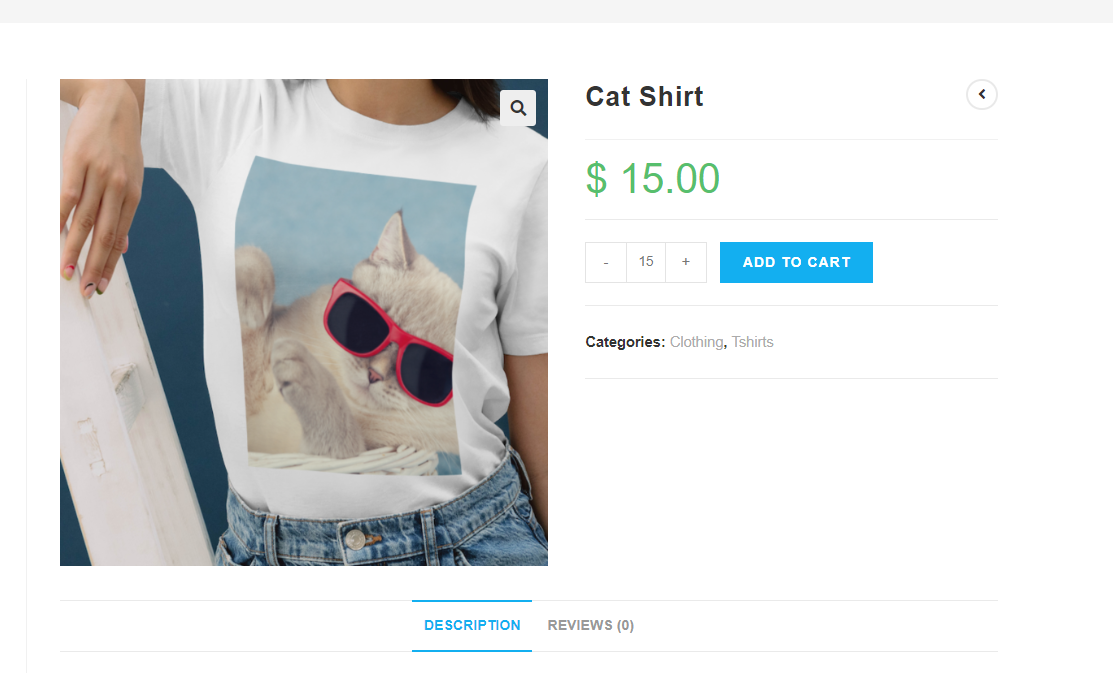
Para ello, necesita un plugin como Advanced Coupons. Usando Advanced Coupons, puede crear cupones que activen descuentos específicos cuando los usuarios cumplan ciertas condiciones.

Crear cupones de descuento por volumen usando Advanced Coupons
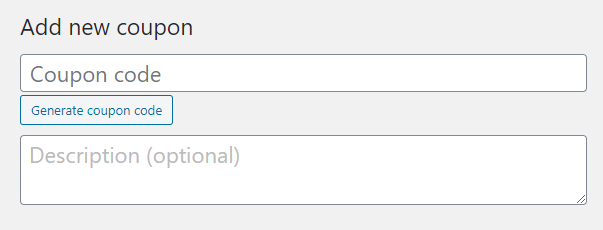
Si ya está utilizando Advanced Coupons, vaya a Marketing > Cupones y haga clic en el botón Añadir cupón en la parte superior de la pantalla. A continuación, haga clic en Generar código de cupón e introduzca una descripción para el cupón:
Luego, pase a la sección Datos del cupón > General y seleccione Descuento fijo en el carrito en Tipo de descuento. En Importe del cupón, establezca el descuento que desea aplicar por cada artículo en una compra por volumen:
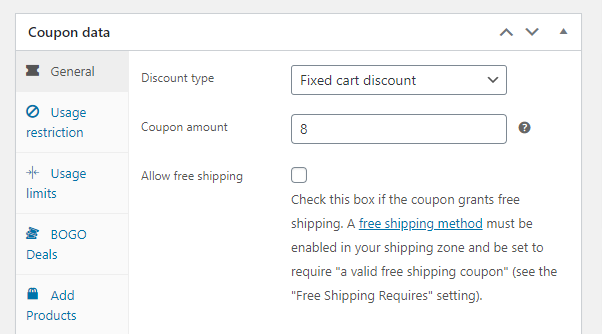
En ese ejemplo, estamos descontando 8 $ de cada polo, pero puede establecer cualquier valor que desee y considere apropiado para sus descuentos de compra por volumen.
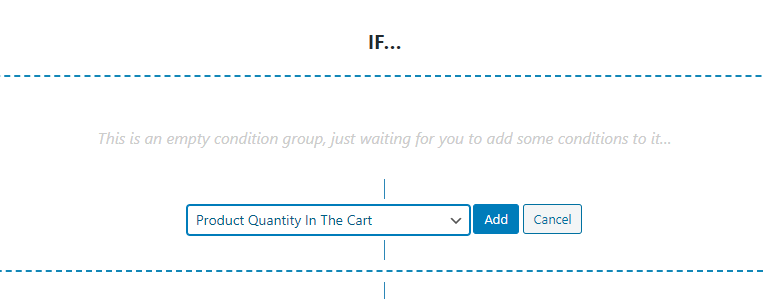
Ahora, vamos a asegurarnos de que el cupón solo se aplique a un producto específico. Para ello, descienda hasta Condiciones del carrito y seleccione la opción Cantidad de producto en el carrito en SI..., luego haga clic en Añadir:
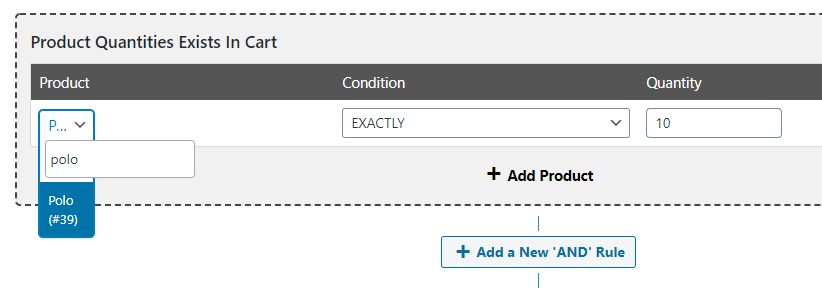
Utilice la opción Añadir producto para seleccionar el artículo al que desea que se aplique el cupón y la cantidad mínima necesaria para que se aplique el descuento:
Una vez que hayas verificado la configuración de tu cupón, puedes publicarlo. Con este tipo de cupón, puedes elegir qué nivel de descuento ofrecer para compras al por mayor, por producto, lo cual es fantástico.
2. Establecer precios especiales para clientes mayoristas
Normalmente, WooCommerce te permite configurar un precio único para cada producto. El valor final puede cambiar mediante descuentos o si usas cupones. Sin embargo, ese precio base sigue siendo el mismo.
Si deseas establecer precios especiales para clientes específicos, la mejor manera de hacerlo es a través de un plugin como WooCommerce Wholesale Prices:
Usando este plugin, puedes configurar un rol de usuario personalizado para clientes mayoristas. También puedes establecer precios mayoristas a los que tus clientes mayoristas puedan acceder cuando compren al por mayor.
Establecer precios mayoristas usando Wholesale Prices
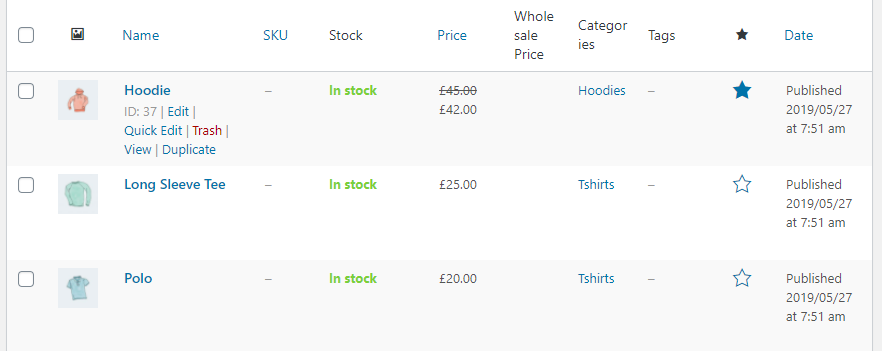
Para añadir un precio mayorista para un producto específico, ve a Productos > Todos los productos y selecciona el artículo que deseas modificar:
A continuación, abre el editor de ese producto y desplázate hacia abajo hasta la sección Datos del producto . Como sabrás, puedes establecer los precios de los productos aquí, en la pestaña General . Si estás usando WooCommerce Wholesale Prices, notarás un campo adicional llamado Cliente Mayorista:
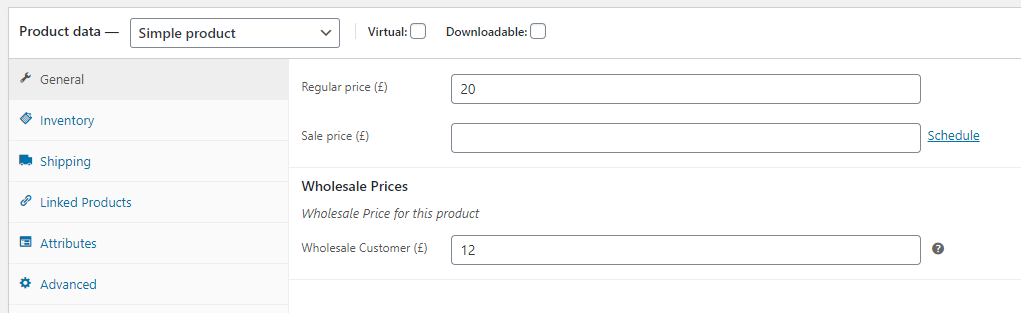
Los clientes habituales de WooCommerce no verán ese precio reducido. Sin embargo, los clientes mayoristas sí lo verán y sabrán que les estás ofreciendo el mejor trato posible.
La ventaja de usar un plugin de precios dinámicos como WooCommerce Wholesale Prices para descuentos por volumen es que es más fácil de implementar que usar cupones.
Además, usando este enfoque, puedes asegurarte de que los clientes mayoristas no se pierdan ofertas porque no conocen los cupones. Adicionalmente, si tienes varios niveles de compradores al por mayor, puedes configurar diferentes roles y precios para cada uno.
También existen otros plugins que te permiten establecer precios dinámicos en WooCommerce, como la extensión llamada Dynamic Pricing. Sin embargo, WooCommerce Wholesale Prices es el único plugin diseñado desde cero para ventas al por mayor.
Además, si decides actualizar a la versión premium Wholesale Suite, obtendrás acceso a herramientas más avanzadas, como los plugins Wholesale Lead Capture y Wholesale Order Form.
Conclusión
WooCommerce no es solo una solución para pequeños minoristas en línea. Con las herramientas adecuadas, puedes transformar tu tienda WooCommerce en un destino principal para clientes mayoristas. Sin embargo, para hacerlo, necesitas averiguar cuál es la mejor manera de aplicar descuentos por volumen en WooCommerce.
En resumen, estas son las dos formas que puedes probar para establecer precios especiales para compras al por mayor:
- Crear cupones para ofrecer descuentos en compras al por mayor
- Establecer precios especiales para clientes mayoristas
Afortunadamente, puedes hacerlo fácilmente usando potentes plugins como Advanced Coupons y Wholesale Prices.
¿Tienes alguna pregunta sobre cómo aplicar descuentos por volumen en WooCommerce? ¡Vamos a resolverlas en la sección de comentarios!


