

Para los propietarios de tiendas WooCommerce, exportar pedidos es una tarea importante. Ya sea que esté manteniendo registros, compartiendo datos o moviendo información, saber cómo exportar pedidos de WooCommerce puede ahorrarle tiempo y esfuerzo.
Exportar pedidos puede ser útil para tanto pequeñas como grandes empresas en línea. Imagine intentar consultar tendencias de ventas o compartir información de pedidos con un socio de envío; sería muy difícil sin una forma de exportar sus datos.
Exportar pedidos también puede ayudarle a gestionar su negocio sin problemas. Por ejemplo, es posible que necesite exportar pedidos para ver qué tan bien se está vendiendo un producto o para planificar el futuro. Exportar datos de pedidos también puede ayudarle a tener una mejor idea de lo que les gusta a sus clientes y qué podrían comprar a continuación.
En este artículo, le mostraremos cómo exportar pedidos de WooCommerce de dos maneras sencillas. Cubriremos todo lo que necesita saber para que el proceso sea fácil.
¡Empecemos!
¿Cuándo debe exportar pedidos de WooCommerce?
Existen diferentes razones por las que podría necesitar exportar pedidos de WooCommerce. Por ejemplo, podría necesitar mantener registros de sus pedidos anteriores para impuestos o para analizar tendencias de ventas. Otra razón podría ser compartir datos con otro sistema o equipo; tal vez esté trabajando con una plataforma de mercado de múltiples proveedores y necesite mantener a los socios actualizados sobre las ventas recientes. Cualquiera que sea la razón, saber cuándo y cómo exportar pedidos de WooCommerce puede ayudar a que la gestión de su negocio sea más fácil.
A veces, un desarrollador o analista de datos podría necesitar datos de pedidos de WooCommerce para informes personalizados. Por ejemplo, podrían querer estudiar el comportamiento del cliente o conectar WooCommerce con otras herramientas para hacer crecer su negocio. Sin importar cuál sea su razón, saber cómo exportar pedidos le ayudará a ser más eficiente. También puede confiar en equipos de desarrollo de software nearshore para manejar estas tareas, aprovechando desarrolladores cualificados cerca de su zona horaria para obtener soluciones más rápidas y rentables.
Además, ¿qué hace la exportación de datos?
Exportar pedidos regularmente también le ayuda a mantener una copia de seguridad de los datos de su tienda. Si algo sale mal, tener los datos de sus pedidos guardados por separado puede ser muy útil. Las copias de seguridad le dan la tranquilidad de que su información importante está segura.
Exportar datos también es una forma de simplificar la comunicación con otros. Por ejemplo, si tiene miembros del equipo o socios que necesitan acceso a los detalles de los pedidos, exportar esa información puede facilitar el intercambio. Cuando todos tienen los datos que necesitan, es más fácil trabajar juntos y tomar buenas decisiones.
Avanzando en este artículo, le mostraremos dos formas sencillas de exportar pedidos de WooCommerce: una sin usar un plugin y otra con un plugin de Visser Labs, que hace que el proceso sea más rápido y fácil.
Método 1: Exportar pedidos de WooCommerce sin un plugin
No siempre necesitas un plugin para exportar pedidos de WooCommerce. WooCommerce tiene herramientas integradas que te permiten exportar pedidos en diferentes formatos. Esta es una buena opción si quieres evitar usar plugins adicionales o simplemente necesitas una forma rápida y sencilla de exportar.
A continuación, te mostraremos cómo exportar tus pedidos de WooCommerce sin ningún plugin, utilizando formatos CSV o XML. Estos métodos son excelentes si estás empezando o necesitas una exportación simple y puntual.
Cómo exportar pedidos de WooCommerce como archivo CSV
1. Comprobar pedidos
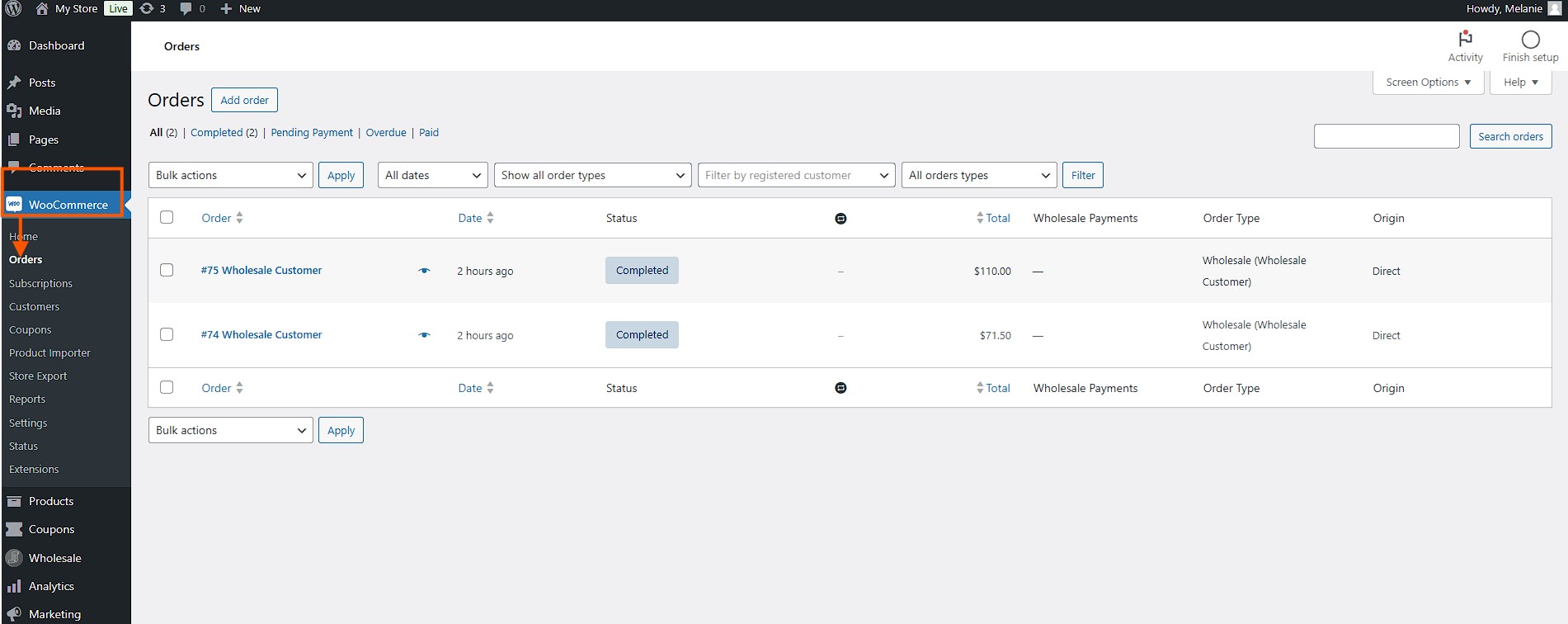
Primero, inicia sesión en tu panel de WordPress. Ve a WooCommerce > Pedidos. Aquí, puedes comprobar si hay algún pedido en tu tienda.
2. Filtrar pedidos
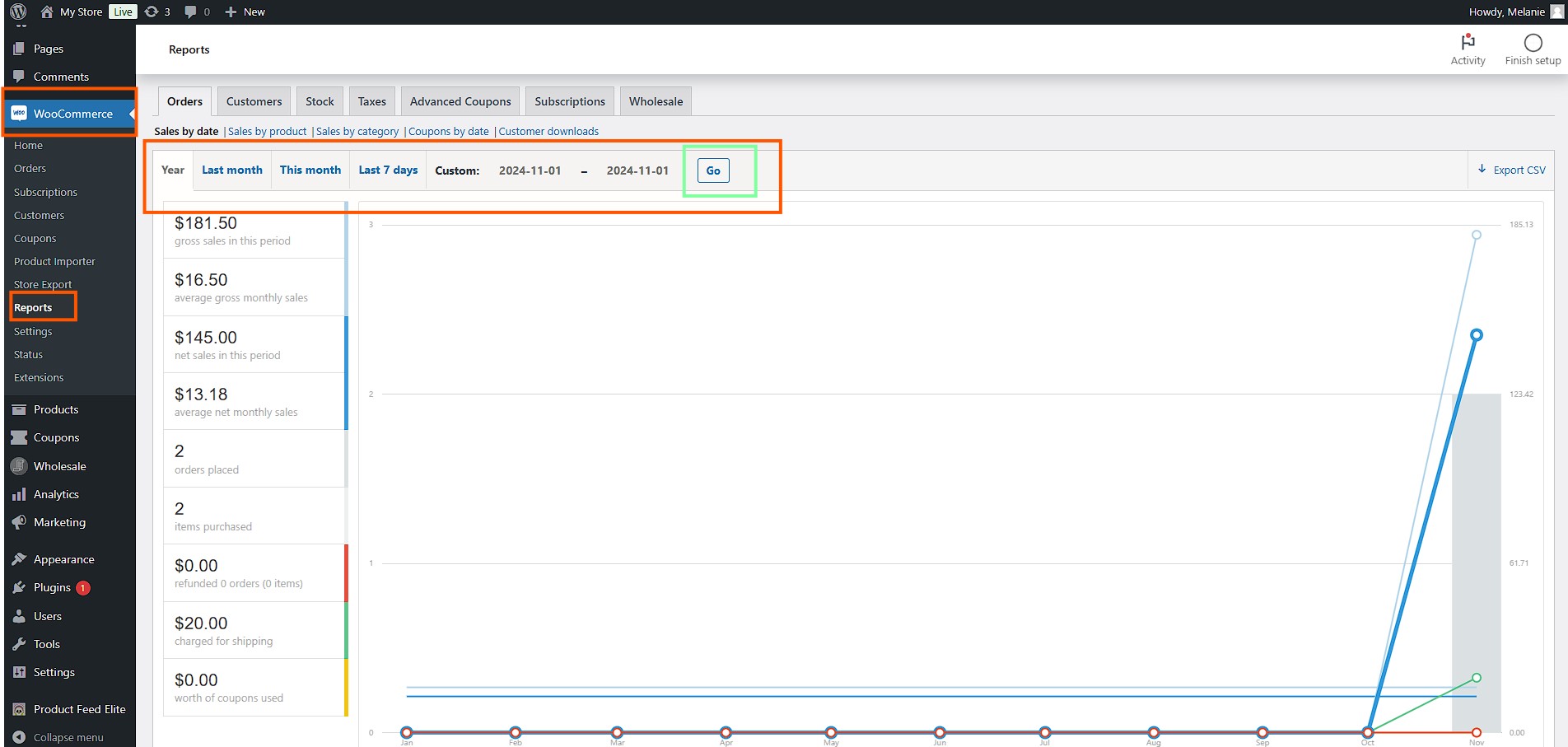
Después de comprobar tus pedidos, ve a WooCommerce > Informes. Puedes filtrar datos de pedidos específicos para exportar desde tu tienda WooCommerce. Estas son las opciones de filtrado:
- Año: Exporta todos los pedidos completados dentro del año en curso.
- Mes pasado: Recupera los pedidos del mes anterior.
- Este mes: Exporta los pedidos realizados en el mes en curso.
- Últimos 7 días: Obtén los pedidos de los últimos siete días.
- Personalizado: Para mayor flexibilidad, usa la opción "Personalizado" para establecer tu rango de fechas deseado.
Después de elegir tu filtro, haz clic en el botón Ir para continuar.
3. Exportar tus pedidos
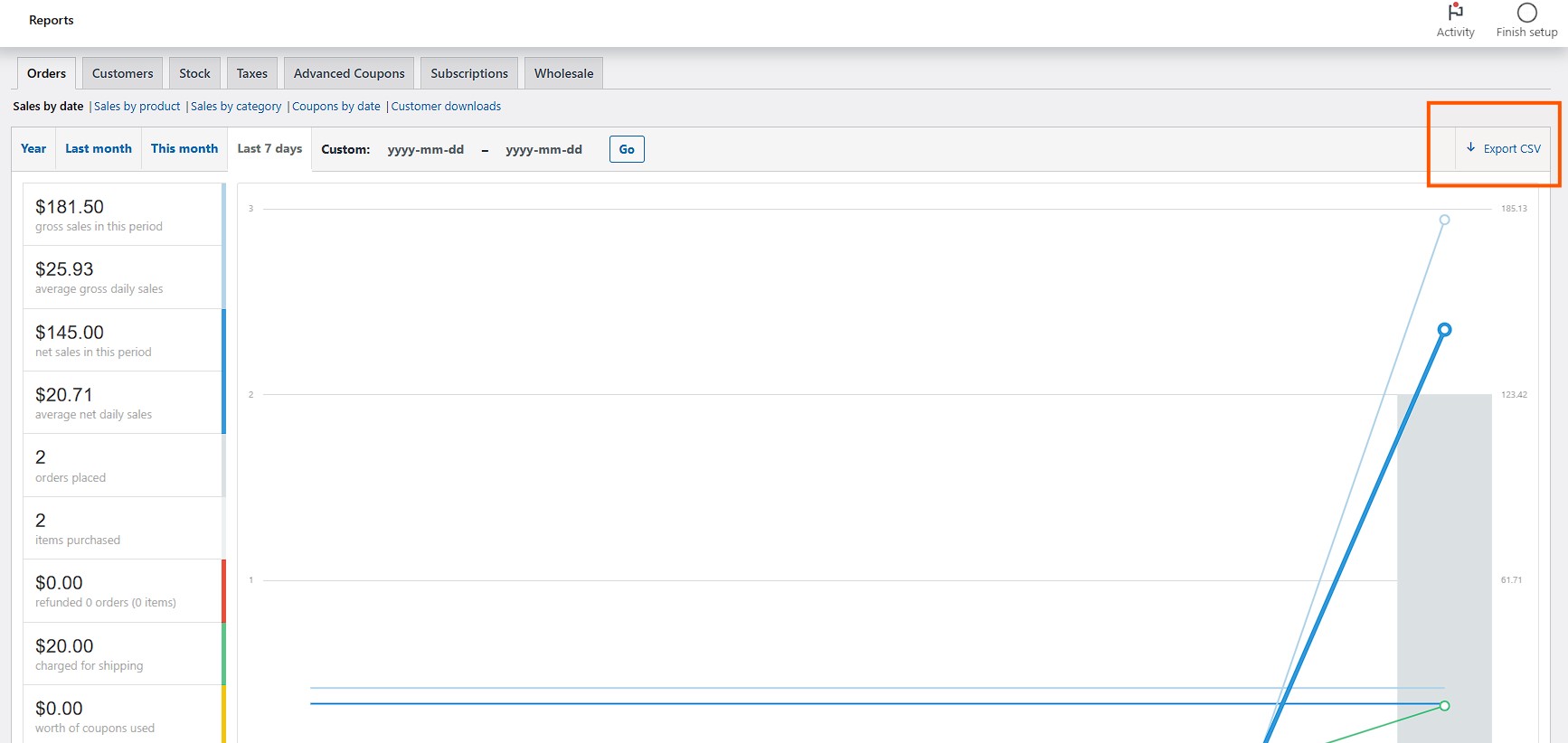
En la parte superior de la página, verás un botón Exportar. Haz clic en él y guarda como CSV el formato. Los archivos CSV se pueden abrir con la mayoría de los programas de hojas de cálculo, como Excel, lo que facilita la visualización y el análisis de tus datos.
El formato CSV es útil para el análisis de datos, compartir detalles de pedidos con tu equipo de contabilidad o utilizar otras herramientas. Te proporciona una forma organizada de ver información importante de los pedidos.
También puedes usar archivos CSV para obtener información sobre los hábitos de los clientes. Al abrir el archivo en un programa de hojas de cálculo, puedes ver detalles como qué productos son los más populares, cuáles son las épocas del año más concurridas y más. Esto te ayuda a tomar decisiones inteligentes para hacer crecer tu tienda.
Si bien los CSV son excelentes para el análisis local, muchos propietarios de tiendas prefieren trabajar en la nube. Si deseas omitir el paso de descarga manual por completo, también puedes aprender a exportar pedidos de WooCommerce a Google Sheets para que tus datos estén siempre accesibles y listos para la colaboración en tiempo real.
Cómo exportar pedidos de WooCommerce como archivo XML
Primero, en la parte inferior izquierda de tu panel de WordPress, localiza Herramientas > Exportar.
A continuación, para exportar pedidos, selecciona la opción Pedidos y haz clic en Descargar archivo de exportación. Esto descargará los pedidos como un archivo XML inmediatamente.
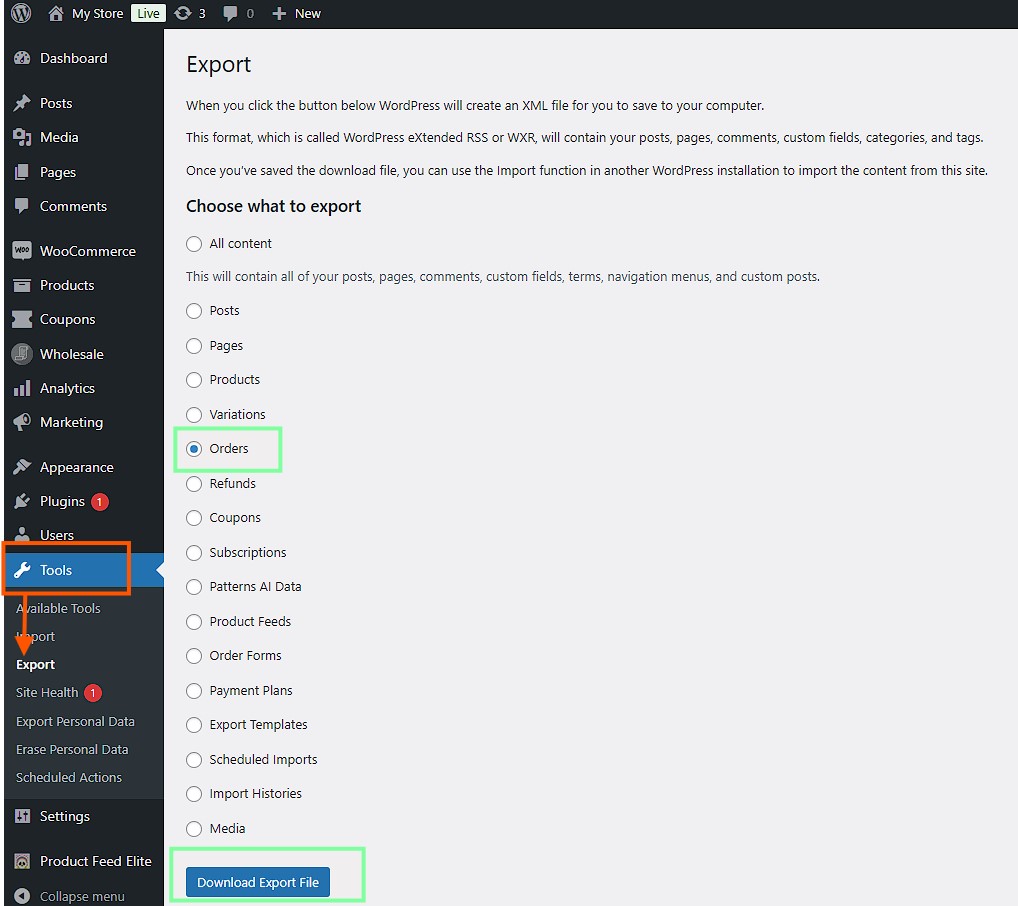
El formato XML es útil si necesitas integrar WooCommerce con otros sistemas o si los desarrolladores necesitan los datos en un formato específico para su procesamiento.
Los archivos XML se utilizan a menudo para compartir datos entre diferentes sistemas. Por ejemplo, si tienes otro sitio web o aplicación que necesita tus datos de pedidos, XML puede facilitar esto. La estructura de un archivo XML ayuda a organizar la información de una manera que muchos sistemas pueden entender.
Exportar manualmente los pedidos de WooCommerce funciona, pero puede llevar tiempo, especialmente si tienes muchos pedidos. Para facilitar el proceso, ¡veamos cómo usar un plugin como Visser Labs para exportar los pedidos de WooCommerce de forma más fluida!
Método 2: Exportar pedidos de WooCommerce usando un plugin
Si quieres una forma más rápida de exportar pedidos de WooCommerce, usar un plugin es una buena idea. Hace el proceso más rápido y te da más control sobre qué datos se exportan. Uno de los mejores plugins para exportar pedidos es Visser Labs’ Store Exporter Deluxe. Esta herramienta tiene muchas funciones que facilitan la exportación de pedidos de WooCommerce.
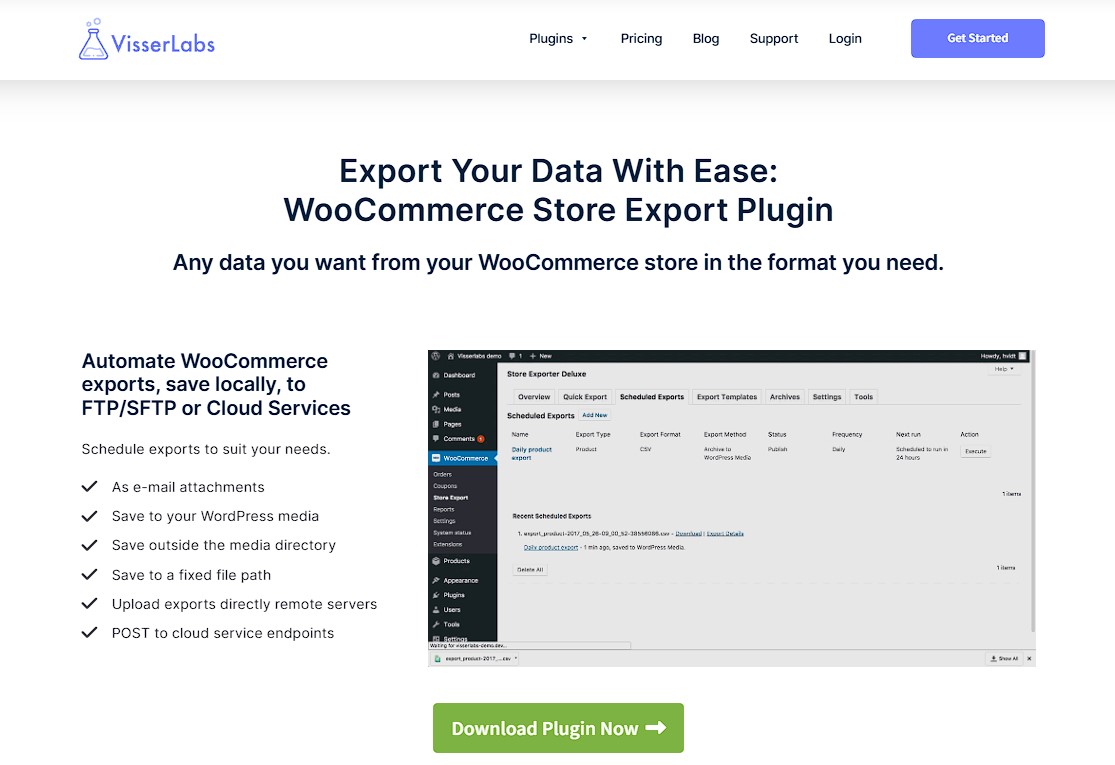
Visser Labs’ Store Exporter Deluxe es una solución sencilla para exportar pedidos, clientes, productos y más de WooCommerce. Es especialmente útil si estás trabajando con una plataforma de mercado multi-proveedor y necesitas exportar datos con frecuencia.
El plugin viene con formatos preestablecidos, por lo que puedes empezar a exportar de inmediato. Si necesitas añadir o eliminar campos específicos, puedes personalizar fácilmente lo que se exporta.
A continuación, te mostraremos cómo usar Store Exporter Deluxe de Visser Labs para exportar rápidamente pedidos de WooCommerce.
Cómo hacer una exportación rápida con Visser Labs
Visser Labs hace que la exportación de datos de WooCommerce sea sencilla. Primero, asegúrate de haber comprado, instalado y activado el plugin Store Exporter Deluxe en tu tienda WooCommerce.
1. Ve a la página de Store Exporter Deluxe
Abre tu panel de WordPress > WooCommerce > Store Export > Quick Export. Aquí es donde están todas tus opciones de exportación.
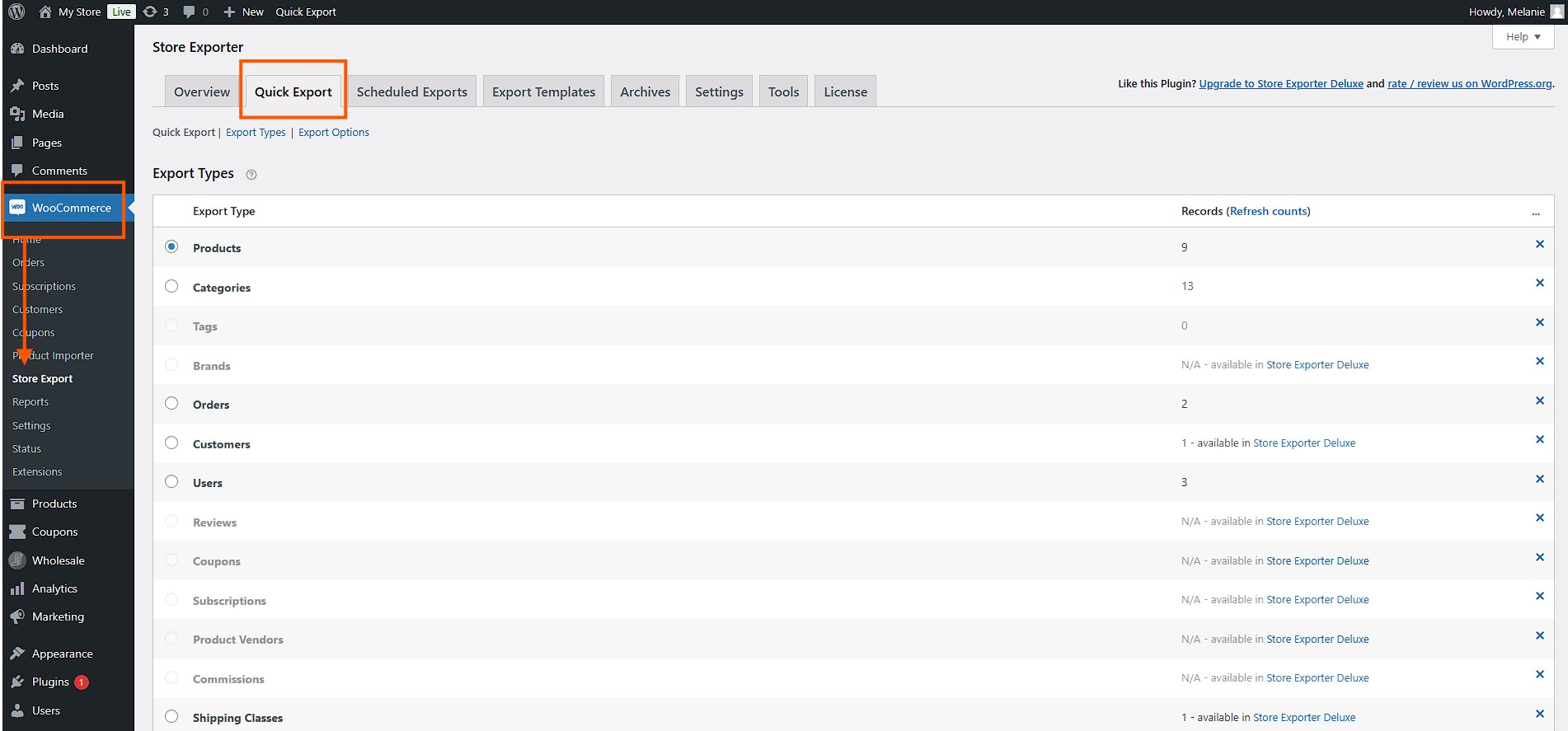
2. Exportación rápida
En la pestaña Quick Export, selecciona el tipo de datos a exportar en Export Types, haz clic en Orders. Esto le indica al plugin que quieres exportar los datos de tus pedidos de WooCommerce. También puedes exportar otros tipos de datos, como productos o clientes.
Cuando termines, haz clic en Quick Export. ¡Así de fácil!
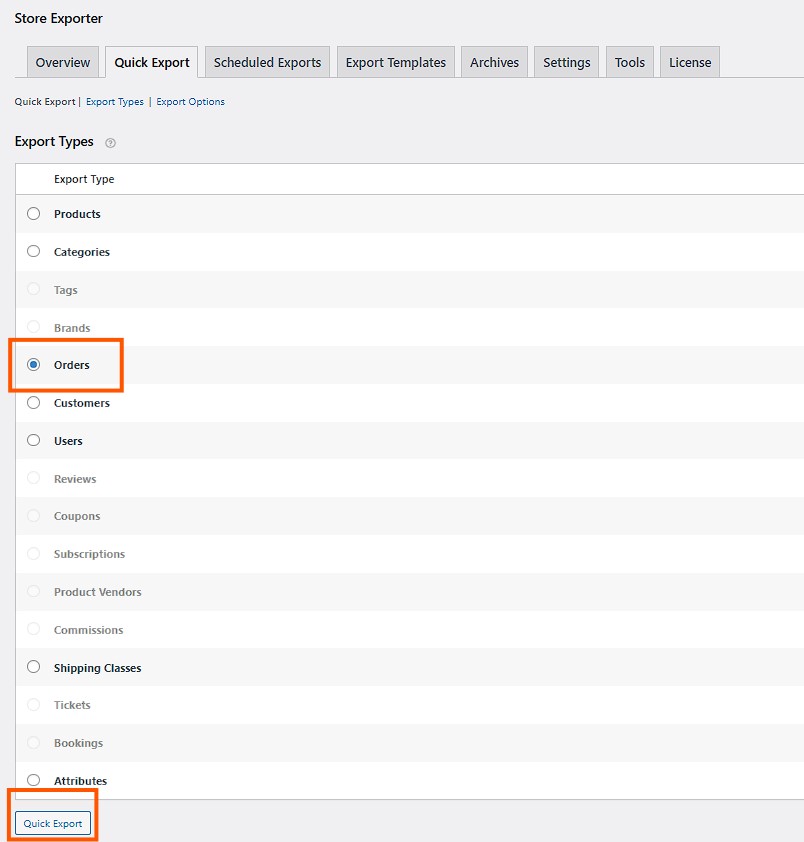
3. Configura los campos de pedido y otras opciones (opcional)
Si necesitas detalles específicos, como información del cliente o detalles de envío, puedes elegirlos en los campos de pedido. Marca las casillas de cada tipo de dato que necesites.
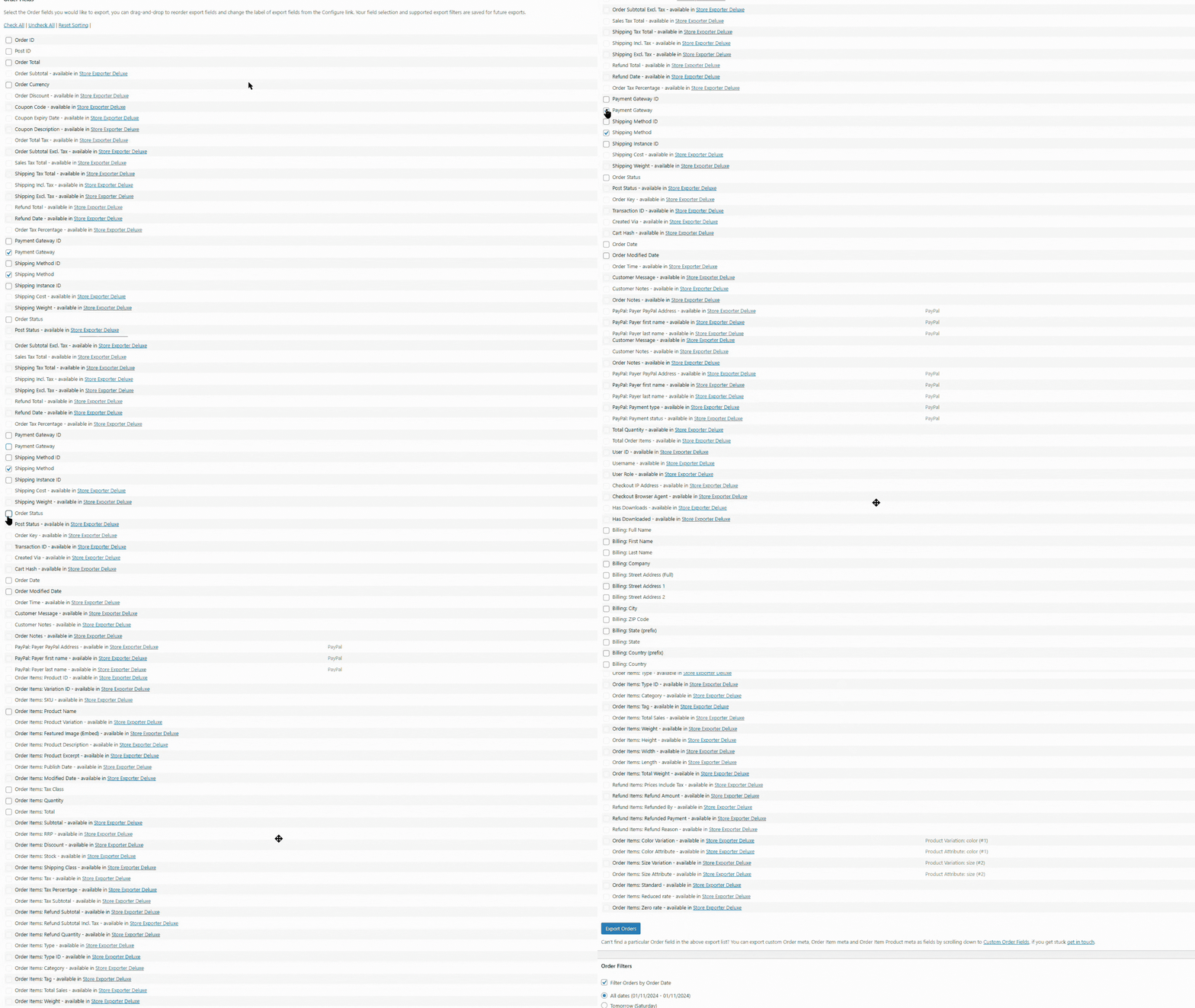
4. Finaliza y haz clic en exportar
Desplázate hacia abajo y haz clic en Export Orders. El plugin creará el archivo de exportación, que podrás descargar. El proceso de exportación es rápido y el plugin se asegura de que todos los datos sean precisos.
Store Exporter Deluxe te permite ajustar filtros, elegir tipos de archivo e incluso dividir los datos en lotes más pequeños, todas ellas son funciones útiles para un gran número de pedidos. Esto evita cualquier problema al exportar demasiados datos a la vez. También puedes programar exportaciones para que ocurran automáticamente, lo que ahorra tiempo si necesitas actualizaciones periódicas.
Si quieres leer más sobre cómo exportar los datos de tu negocio, puedes consultar nuestra guía definitiva aquí: Cómo exportar datos de WooCommerce: Guía definitiva.

Beneficios adicionales de exportar pedidos de WooCommerce
Exportar pedidos de WooCommerce no se trata solo de tener una copia de seguridad; hay muchos otros beneficios que pueden ayudarte a gestionar mejor tu negocio.
1. Mejor análisis de datos
Exportar tus pedidos te permite analizar tus datos de ventas en detalle. Puedes abrir el archivo CSV o Excel exportado y usar filtros, gráficos e informes para conocer el rendimiento de tu tienda. Por ejemplo, puedes ver qué productos se venden más, qué compran los clientes o cuándo tienes más ventas. Esto te ayuda a tomar mejores decisiones comerciales.
Analizar tus datos de ventas te ayuda a comprender mejor a tus clientes. Al observar los datos exportados, puedes ver tendencias como qué productos son populares en ciertas épocas del año. Puedes usar esta información para planificar tus promociones y asegurarte de tener suficiente stock cuando sea importante.
Para equipos que realizan este análisis en hojas de cálculo, la exportación directa a XLSX (en lugar de la conversión desde CSV) mantiene los tipos de datos intactos y elimina el paso de limpieza manual. La guía de Visser Labs sobre cómo exportar pedidos de WooCommerce a Excel sin errores de tipo de datos cubre tanto el método directo de XLSX como la opción de respaldo de conversión de CSV.
2. Contabilidad e impuestos más sencillos
Exportar pedidos también ayuda al hacer la contabilidad y los impuestos. Puede entregar los datos exportados a su contable para elaborar informes financieros, presentar impuestos y cumplir con las leyes. Al exportar pedidos regularmente, siempre tendrá registros precisos. Algo que vale la pena saber: si la única razón por la que exporta pedidos es para entregárselos a su contable, puede omitir la exportación por completo. Una herramienta de sincronización como LedgerPort envía los pedidos, reembolsos, impuestos y tarifas de WooCommerce directamente a QuickBooks Online según un horario, por lo que su contable siempre tendrá números actuales y reconciliados sin que nadie toque un CSV. Conserve las exportaciones para las tareas en las que son realmente buenas: análisis personalizados, planificación de inventario, migraciones, y deje que la contabilidad se realice automáticamente.
Tener un registro organizado de pedidos hace que sea mucho más fácil prepararse para la temporada de impuestos. En lugar de apresurarte a encontrar toda la información de tus ventas en el último minuto, puedes exportar tus datos, haciendo que todo el proceso sea libre de estrés.
3. Gestión de inventario
Exportar pedidos de WooCommerce ayuda a gestionar tu inventario. Puedes ver qué productos tienen demanda y cuáles no se venden tan bien. Esto te ayuda a decidir qué reponer, qué promocionar o qué dejar de vender. Para una plataforma de mercado multi-vendedor, analizar los datos de inventario es importante para asegurar que todos los vendedores tengan suficiente stock.
Una buena gestión de inventario puede marcar una gran diferencia para tu negocio. Al comprender qué productos son populares, puedes asegurarte de tener suficiente stock para satisfacer la demanda y evitar quedarte sin él. Al mismo tiempo, puedes identificar productos que no se venden bien y decidir si hacer una promoción o dejar de venderlos.
Si quieres aprender cómo reponer mejor para tu negocio, aprende nuestras estrategias aquí: Cómo mejorar la experiencia del cliente mayorista al reponer tus productos (5 pasos sencillos).

4. Mejora de las relaciones con los clientes
Los datos de los pedidos también pueden ayudarte a mejorar las relaciones con los clientes. Al observar el historial de pedidos, puedes encontrar clientes leales y recompensarlos con descuentos. También puedes encontrar clientes que no han pedido en mucho tiempo y contactar con ellos. Este tipo de datos te ayuda a que los clientes vuelvan.
Por ejemplo, podrías enviar un descuento de agradecimiento a los clientes que han realizado varios pedidos, animándoles a seguir comprando contigo. O podrías enviar una oferta especial a los clientes que no han realizado una compra recientemente para volver a interesarles.
5. Automatización de tareas rutinarias
Con Store Exporter Deluxe, puedes automatizar el proceso de exportación. Puedes programar exportaciones para que ocurran diariamente, semanalmente o mensualmente, lo cual es genial si necesitas actualizaciones regulares. La automatización te ahorra tiempo y asegura que siempre tengas los datos más recientes.
La automatización te ayuda a evitar la molestia de exportar datos manualmente cada vez que los necesitas. Si tienes miembros del equipo o socios que necesitan informes regulares, puedes configurar el plugin para exportar automáticamente los datos que necesitan, para que no tengas que hacerlo tú mismo.
Si quieres saber más sobre las exportaciones programadas, lee nuestro artículo: Cómo crear un horario de exportación para momentos designados.

6. Reducción de errores humanos
Al exportar datos manualmente, siempre existe el riesgo de cometer errores. Al usar un plugin como Store Exporter Deluxe y automatizar el proceso, puedes reducir las posibilidades de error humano. Esto ayuda a garantizar que todos los datos exportados sean correctos y consistentes.
7. Ahorro de tiempo para tareas importantes
Exportar pedidos manualmente puede consumir mucho tiempo. Al automatizar el proceso, ahorras mucho tiempo que puede ser utilizado para otras tareas importantes como mejorar tu estrategia de marketing, gestionar tu inventario o planificar nuevos productos. De esta manera, puedes centrarte en hacer crecer tu negocio en lugar de pasar tiempo en tareas repetitivas.
Si quieres leer más sobre procesos automatizados, lee nuestro artículo: Cómo automatizar la exportación de datos de WooCommerce (Guía fácil paso a paso)

8. Personalización de exportaciones para diferentes necesidades
Diferentes situaciones pueden requerir diferentes campos de datos. Con Store Exporter Deluxe, puedes personalizar tu exportación para incluir solo los campos que necesitas. Ya sea que estés preparando datos para tu equipo de contabilidad, análisis de ventas o una campaña de marketing, puedes elegir fácilmente la información más relevante.
9. Mejora de la coordinación con los proveedores
Si estás ejecutando una plataforma de mercado multi-proveedor, la exportación de pedidos puede ayudar a mejorar la coordinación con tus proveedores. Puedes compartir información de pedidos fácilmente, dejando claro qué productos tienen demanda y cuándo los proveedores necesitan reponer stock. Esto ayuda a mantener un flujo de trabajo fluido y mantiene a todos los proveedores informados.
10. Generación de informes para la planificación empresarial
Exportar tus pedidos de WooCommerce facilita la generación de informes detallados. Estos informes pueden ayudarte a comprender el rendimiento de tu negocio y las áreas que necesitan mejoras. Tener esta información disponible te ayuda a planificar para el futuro y a tomar decisiones informadas.
Preguntas frecuentes
¿Puedo personalizar los campos de datos que quiero exportar?
Sí, si utilizas un plugin como Store Exporter Deluxe, puedes personalizar los campos que deseas exportar. Esto significa que puedes elegir incluir detalles específicos de pedidos, información de clientes o datos de productos según tus necesidades.
¿Cómo utilizo los datos exportados de WooCommerce para la contabilidad?
Puedes utilizar los datos exportados de WooCommerce para la contabilidad compartiéndolos con tu contable. Los archivos CSV o Excel se pueden usar para crear informes financieros, prepararse para la temporada de impuestos y cumplir con los requisitos legales.
¿Puedo programar exportaciones automáticas de pedidos de WooCommerce?
Sí, plugins como Store Exporter Deluxe te permiten programar exportaciones automáticas de pedidos de WooCommerce. Esta función es útil si necesitas actualizaciones periódicas o si tienes miembros del equipo que requieren datos consistentes.
Conclusión
Exportar pedidos de WooCommerce es importante para los propietarios de tiendas que desean mantener registros organizados, analizar datos o trabajar con otras herramientas. Ya sea que utilices las funciones integradas de WooCommerce o plugins avanzados como Store Exporter Deluxe de Visser Labs, el objetivo es encontrar lo que mejor te funcione.
En este artículo, analizamos cómo puedes exportar tus pedidos de WooCommerce de dos maneras:
La primera es cómo exportar tus pedidos de WooCommerce sin un plugin.
- Cómo exportar pedidos de WooCommerce como archivo CSV
- Cómo exportar pedidos de WooCommerce como archivo XML
La segunda es cómo exportar tus pedidos de WooCommerce utilizando un plugin.
Al aprender estas técnicas de exportación, estarás preparado para gestionar tu tienda WooCommerce de manera eficiente y mantener tus datos organizados y accesibles. Con exportaciones periódicas, puedes asegurarte de que tu negocio funcione sin problemas, tus clientes estén contentos y tu equipo tenga toda la información que necesita para tener éxito.
¡Empieza a exportar tus pedidos de WooCommerce hoy mismo y toma el control de tu negocio!
¿Tienes alguna pregunta sobre este artículo? ¡Háznoslo saber en los comentarios!



