

Los propietarios de tiendas WooCommerce como tú gestionan MUCHA información. A menudo necesitas exportar diferentes tipos de información por diversas razones, desde generar informes de ventas hasta gestionar el inventario y crear copias de seguridad de datos. Realizar este proceso manualmente no solo consume tu tiempo, ¡sino que también es menos eficiente y propenso a errores! Aquí es donde automatizar la exportación de datos de WooCommerce puede ayudar.
En este blog, te mostraremos cómo puedes lograr esto fácilmente con Visser Labs. Usando el Plugin de Exportación de Tienda de Visser Labs, puedes configurar fácilmente un sistema automatizado de exportación de datos de WooCommerce que te ahorrará tiempo. Entonces, ¿estás listo para aprender cómo? ¡Vamos a ello!
Comprensión de la gestión de datos de WooCommerce
La gestión de datos de WooCommerce es un aspecto importante para dirigir tu negocio. Implica el uso de herramientas y estrategias para mantener registros de datos precisos de tu tienda, incluyendo datos de ventas, información de clientes, niveles de inventario, detalles de productos y más. Estos registros te brindan información valiosa sobre tu negocio, ayudándote a identificar tendencias, evaluar el rendimiento y proteger tu tienda de tiempos de inactividad inesperados. Para optimizar el manejo de datos y garantizar la coherencia entre plataformas, las empresas pueden aprovechar las herramientas ETL que extraen, transforman y cargan eficientemente información de múltiples fuentes en un sistema unificado.
Una gestión de datos eficiente también es crucial para la toma de decisiones. Con datos precisos y actualizados al alcance de tu mano, puedes tomar decisiones mejores y más estratégicas. Después de todo, ya sea que estés creando una nueva campaña de marketing o planeando una gran compra de inventario, necesitas consultar tus datos para tomar decisiones bien informadas y efectivas.
Los propietarios de tiendas WooCommerce pueden aprovechar los plugins de Visser Labs para optimizar este proceso. Sus potentes plugins te permiten automatizar exportaciones e importar datos de productos sin esfuerzo, ayudándote a ahorrar tiempo y reducir errores.
Echemos un vistazo rápido a estos potentes plugins a continuación:
- Exportador de Tiendas WooCommerce: Este plugin automatiza la exportación de datos de la tienda, incluyendo pedidos, productos e información de clientes, en varios formatos como CSV, XML y XLS.
- Importador de Productos WooCommerce: Este plugin simplifica el proceso de importación de datos de productos a tu tienda WooCommerce, admitiendo cargas masivas y varios formatos de datos.
En este artículo, nos centraremos en la exportación de datos de WooCommerce y cómo puedes automatizarla con Visser Labs.
Cómo automatizar la exportación de datos de WooCommerce en 5 sencillos pasos
Automatizar la exportación de datos de WooCommerce es una de las formas más potentes de optimizar la gestión de tus datos. Al eliminar la exportación manual de datos, puedes ahorrar un tiempo valioso, reducir errores y garantizar que tus datos sean precisos y estén actualizados en todo momento. Sin embargo, WooCommerce no ofrece esta función de forma nativa. Aquí es donde herramientas como Store Exporter de Visser Labs pueden suponer un cambio radical para tu negocio.
En esta sección, te mostraremos cómo puedes configurar fácilmente exportaciones automatizadas de datos de WooCommerce utilizando este potente plugin.
Important Note: In this tutorial, we’ll assume you’ve already installed and set up Visser Labs Store Exporter. If you haven’t done so already, you can get the plugin here.
Cabe destacar que, si bien la automatización es una característica clave, las diferentes empresas tienen distintos requisitos para sus flujos de trabajo de datos. Para una visión completa de las herramientas mejor valoradas del mercado, puedes consultar esta guía de los mejores plugins de exportación de WooCommerce para asegurarte de que estás utilizando la solución más eficaz para tu tienda.

Paso 1: Crea tu primera exportación programada
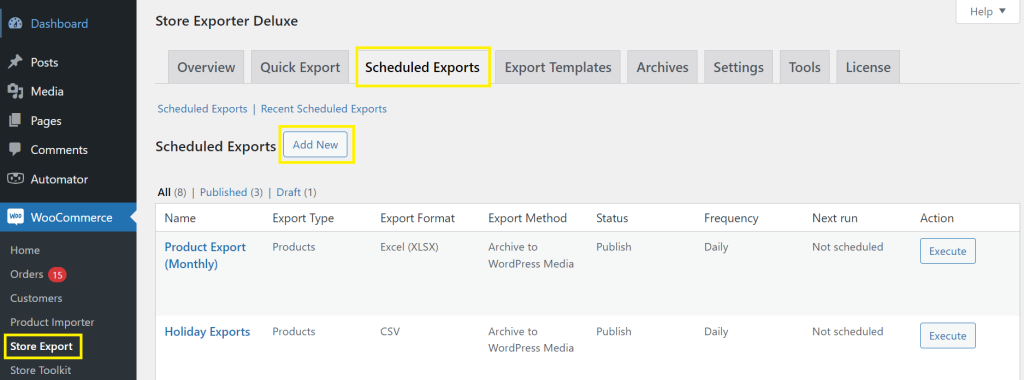
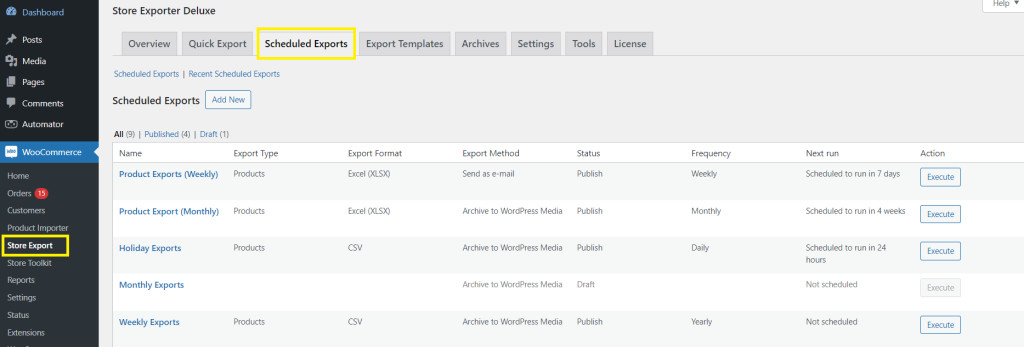
Después de instalar y activar Store Exporter de Visser Labs, dirígete a tu Panel de WordPress > WooCommerce > Exportador de Tienda > Exportaciones Programadas. Esto te llevará al panel donde puedes gestionar todas tus exportaciones programadas (más sobre esto más adelante). Para crear una exportación automatizada de datos de WooCommerce, haz clic en “Añadir Nuevo”.
Paso 2: Configura tus ajustes generales
Después de hacer clic en “Añadir Nuevo”, accederás a la página de Ajustes de Exportación Programada. Empieza por dar un nombre a tu exportación de datos de WooCommerce programada (por ejemplo, “Pedidos Mensuales” o “Exportación Semanal de Clientes”). ¡Esto te ayudará a identificar y gestionar tus exportaciones programadas más adelante!
A continuación, haz clic en la pestaña “General”:
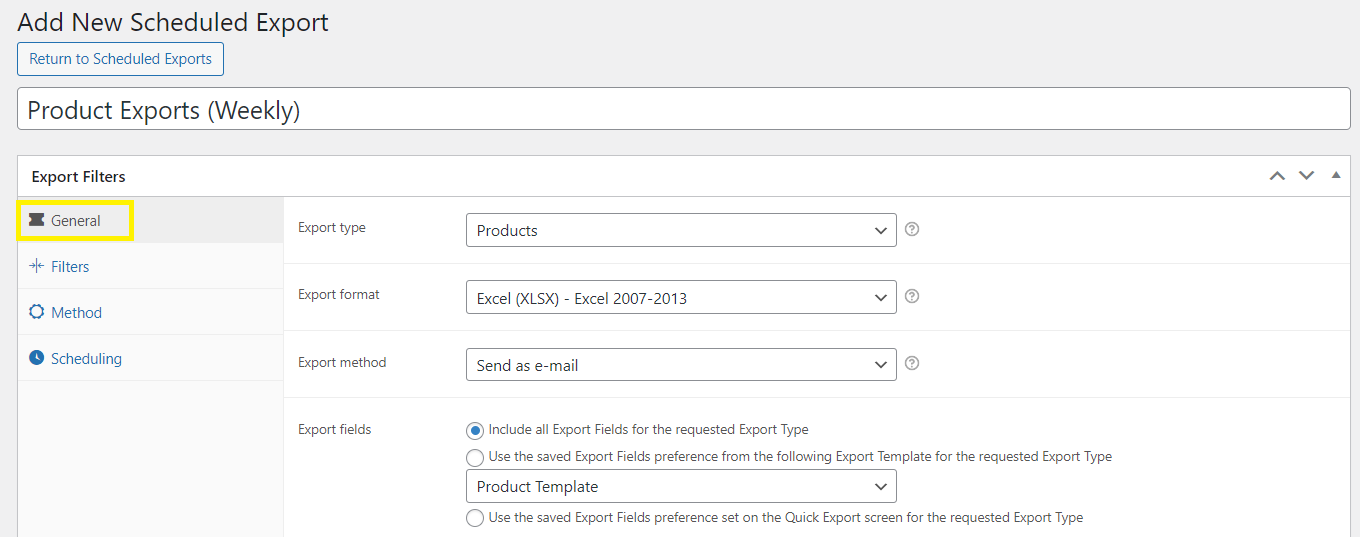
Aquí es donde puedes configurar lo siguiente:
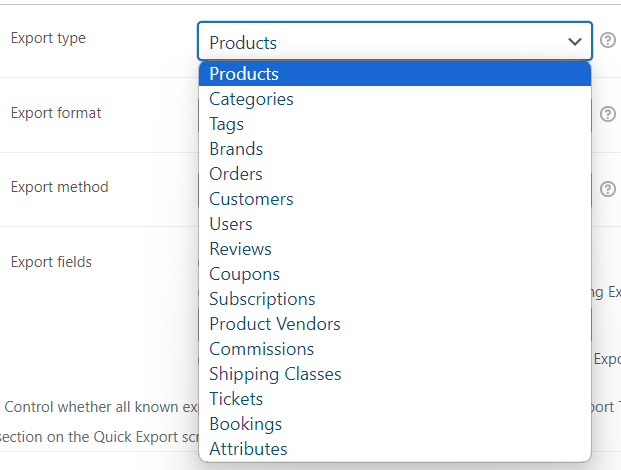
- Tipo de exportación: Aquí puedes elegir qué tipo de datos quieres exportar. Algunas opciones comunes incluyen Pedidos, Productos, Categorías y Reseñas.
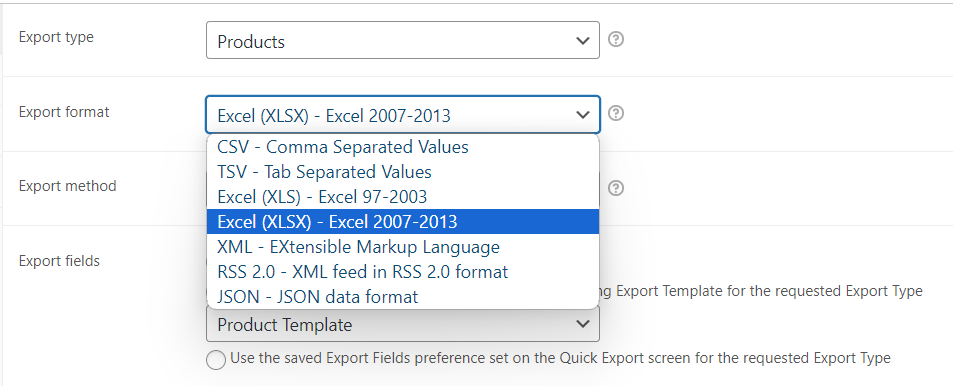
- Formato: Elige el formato de datos que se ajuste a tus necesidades. Las opciones incluyen CSV, XLS, TSV, XML y JSON.
- Método de exportación: Aquí puedes especificar cómo quieres que se entreguen tus datos. Tienes muchas opciones, como archivar los datos en tu Mediateca de WordPress, guardarlos en tu servidor o enviarlos por correo electrónico.
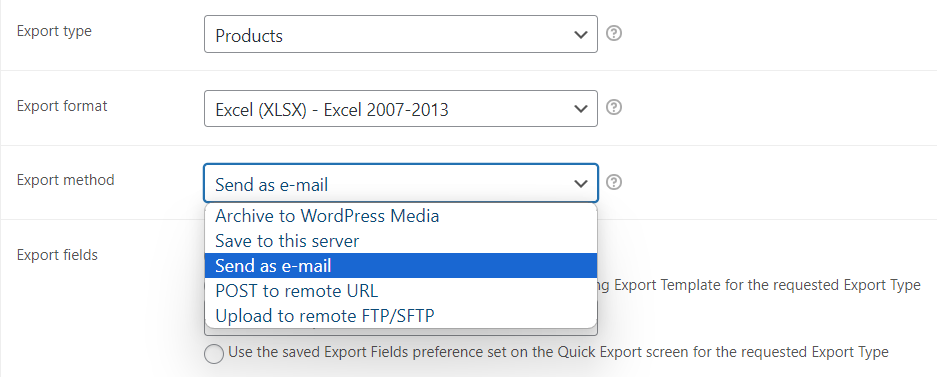
Important Note: Depending on the method you choose, you can further customize the method settings in the “Method” tab (more on this later).
- Campos de exportación: Esta opción te permite seleccionar qué campos quieres incluir en tu exportación.
Un gran consejo para las exportaciones de datos de clientes es incluir los roles de usuario en los campos seleccionados. Conocer los roles de usuario de WooCommerce de tus clientes permite una segmentación potente. Por ejemplo, puedes utilizar estos datos para crear campañas de marketing dirigidas a diferentes grupos de clientes, como VIPs o compradores mayoristas, haciendo que tus esfuerzos sean mucho más efectivos.
Si te desplazas hacia abajo en la configuración general, notarás que hay otras configuraciones que puedes ajustar según tus preferencias. Por ejemplo, puedes permitir o denegar fórmulas de Excel, incluir o excluir el formato de encabezado, o cambiar el orden de tus datos:
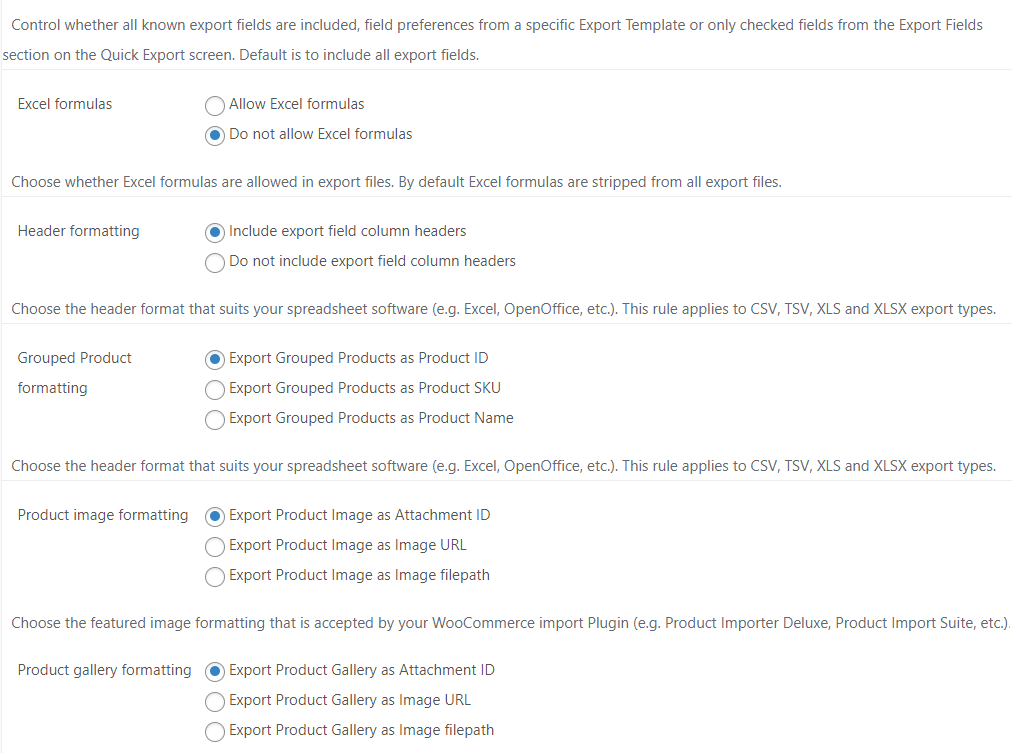
¡No dudes en explorar estas configuraciones adicionales para asegurarte de que tu exportación de datos de WooCommerce cumpla con tus requisitos!
Paso 3: Configurar filtros
Ahora que has elegido tu tipo de exportación y modificado tu configuración general, ¡es hora de configurar tus filtros!
Los filtros te permiten elegir los datos específicos a exportar, asegurando que solo obtengas la información relevante para ti como propietario de la tienda. Al aplicar filtros, puedes optar por exportar solo segmentos específicos de tus datos, lo que te ahorra tiempo y facilita el análisis de tus datos. Por ejemplo, es posible que desees exportar solo productos de una categoría específica o artículos publicados dentro de un rango de fechas determinado: ¡los filtros lo hacen posible!
Para configurar los filtros, dirígete a la pestaña “Filtros” en la configuración de tu exportación programada:
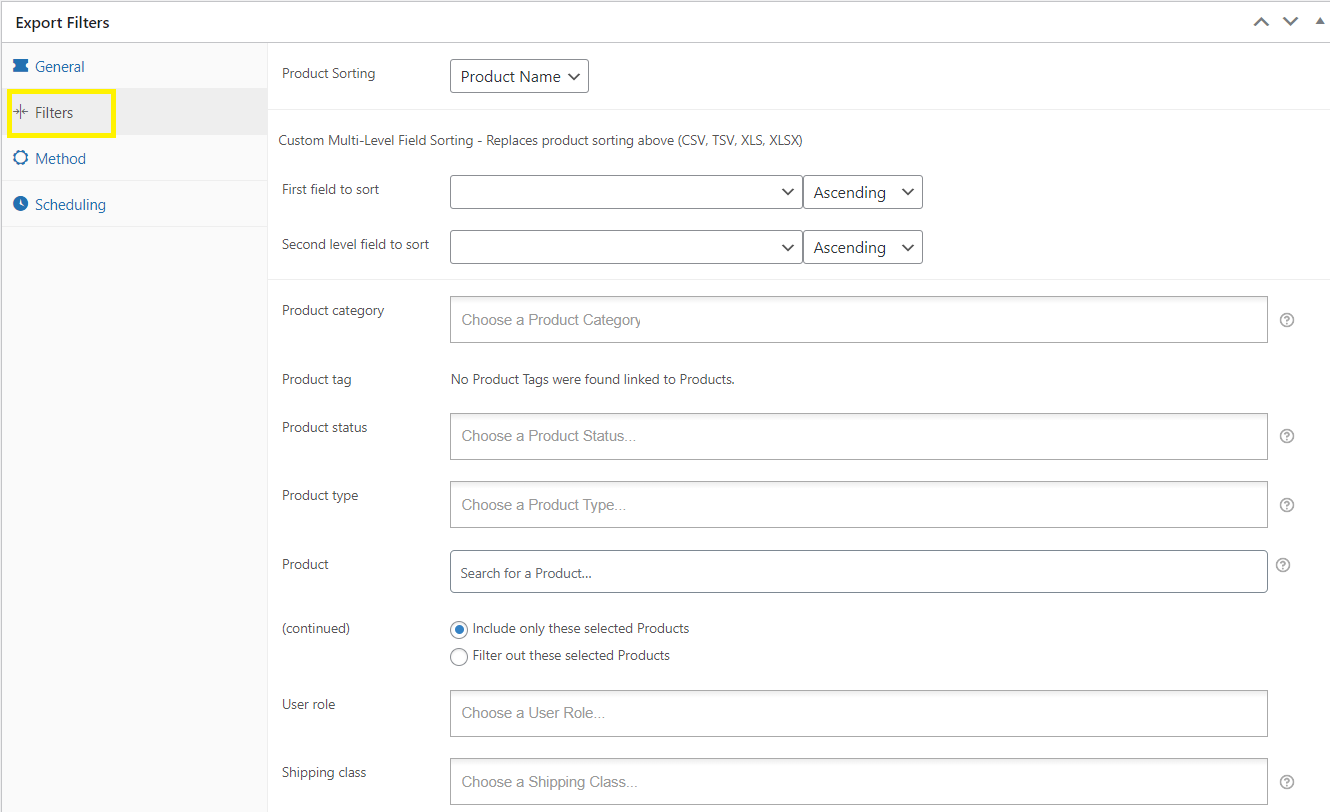
Ten en cuenta que los filtros disponibles dependerán de la categoría de exportación que hayas elegido. En el ejemplo a continuación, seleccionamos el tipo de categoría de exportación “Producto”, lo que nos permite filtrar nuestra exportación de datos de WooCommerce según la categoría de producto, el estado del producto, el tipo de producto, la fecha de publicación y ¡mucho más!
Paso 4: Personalizar tu método
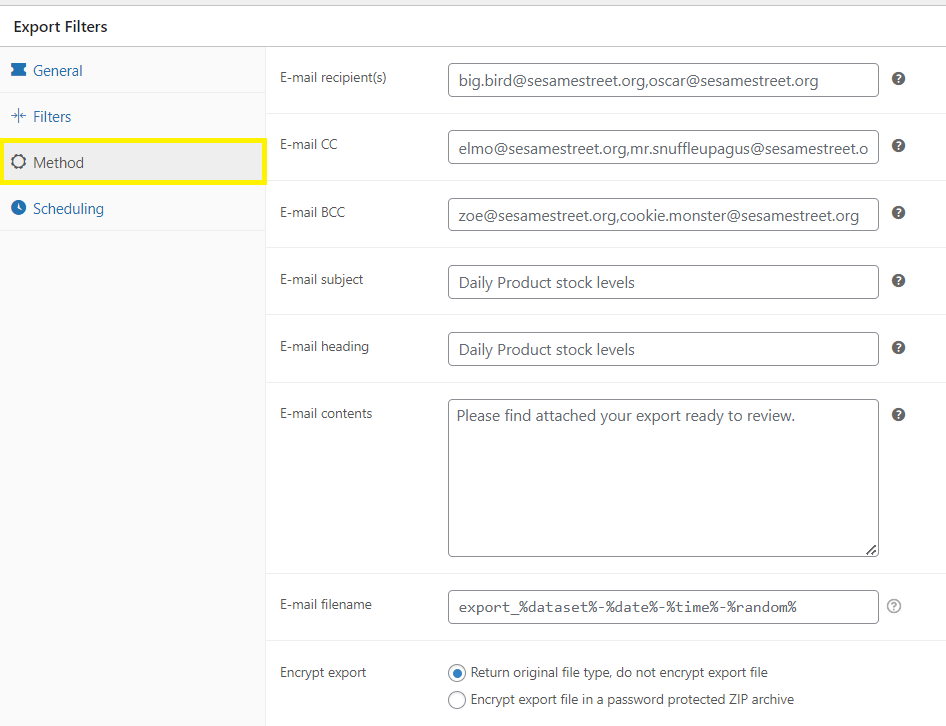
En el primer paso de este tutorial, elegimos un método de exportación para decidir cómo guardar tu archivo después de cada exportación programada. Para modificar la configuración adicional de tu método elegido, dirígete a la pestaña “Método” en la configuración de exportación programada.
Al igual que los filtros de exportación, la configuración que puedes modificar dependerá de tu método de exportación elegido. En el ejemplo a continuación, elegimos el método “Enviar por correo electrónico”, lo que nos permite ajustar los destinatarios del correo electrónico, el asunto, el encabezado, el contenido y ¡mucho más:
Paso 5: Programar tu exportación de datos de WooCommerce
¡Casi listo! Hemos modificado todas las configuraciones clave para nuestra exportación de datos de WooCommerce y ahora es el momento de programarla. Para hacerlo, dirígete a la pestaña “Programación”:
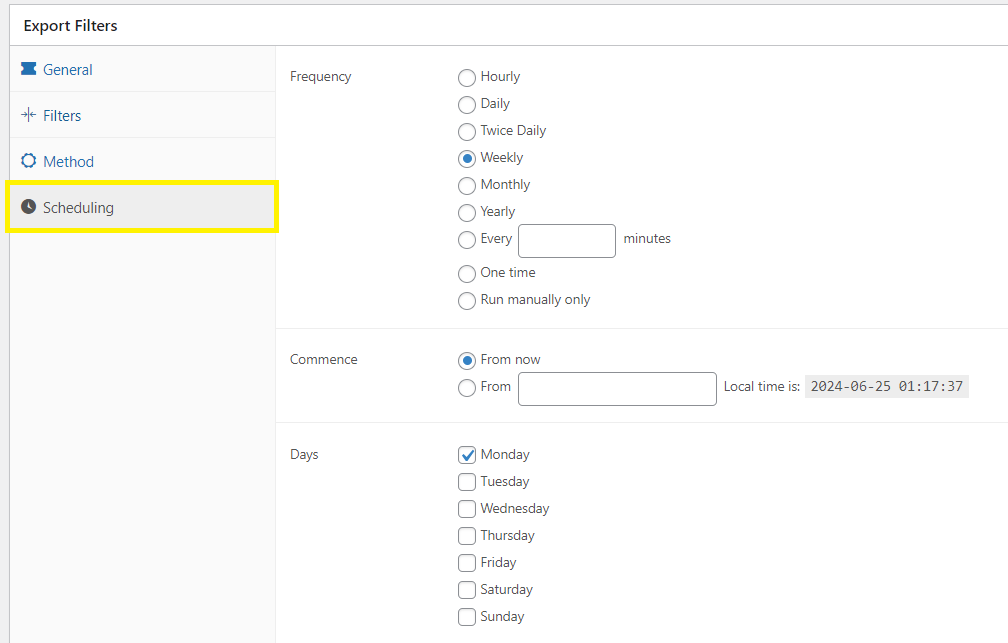
Aquí, puedes modificar lo siguiente:
- Frecuencia: Elige con qué frecuencia deseas que ocurra tu exportación: cada hora, diaria, semanal, mensual, anual o en intervalos personalizados.
- Comenzar: Decide cuándo debe comenzar la exportación programada. Puedes elegir comenzar ahora o especificar una fecha y hora personalizadas.
- Días: Elige los días de la semana en los que deseas que se ejecute tu exportación. Por ejemplo, es posible que desees que se ejecute todos los lunes.
Una vez que esté satisfecho con su configuración, presione “Publicar” y ¡listo! Ahora, tiene un sistema de exportación de datos de WooCommerce totalmente automatizado.
Puede ver y administrar sus exportaciones programadas en cualquier momento yendo a WooCommerce > Exportador de Tienda > Exportaciones Programadas:
Centro de Comparación de WooCommerce: Elija las Herramientas Adecuadas
Decidir sobre el software adecuado para su tienda es un gran paso. Para ayudarle a sopesar sus opciones, hemos elaborado varias comparaciones detalladas de las herramientas líderes de la industria:
- Store Exporter Deluxe vs WP All Export: ¿Cuál es el adecuado para usted? — Una comparativa directa de los dos motores de exportación más potentes para WooCommerce.
- Store Exporter Deluxe vs WebToffee: Comparación de Plugins de Exportación de WooCommerce — Compare características, modelos de precios y cobertura de tipos de datos específicos.
- Las Mejores Alternativas a WebToffee para Importación y Exportación de WooCommerce — Una selección más amplia de soluciones de alto rendimiento que están específicamente optimizadas para manejar la gestión de pedidos de gran volumen y datos complejos de inventario.
- Las Mejores Alternativas a WP All Export para WooCommerce — Esta guía destaca soluciones de alto rendimiento que ofrecen filtrado y velocidad especializados para negocios de comercio electrónico en crecimiento.
Conclusión
La gestión de datos es una parte crucial de ser propietario de una tienda WooCommerce. Después de todo, necesita datos precisos y confiables para impulsar e informar sus decisiones comerciales. Afortunadamente, puede aprovechar herramientas para automatizar y optimizar este proceso.
En este artículo, le hemos mostrado cómo puede crear fácilmente un sistema de exportación de datos de WooCommerce programado con Store Exporter de Visser Labs. Para resumir, repasemos los pasos clave a continuación:
- Cree su primera exportación programada
- Configure sus ajustes generales
- Configure los filtros
- Personalice su método
- Programe su exportación de datos
¿Tiene alguna otra pregunta sobre este tema? Compártala con nosotros en la sección de comentarios. 😊



