


Animar a los usuarios a registrarse como clientes mayoristas en tu tienda de comercio electrónico es un gran primer paso para impulsar las ventas. Una vez que un usuario comparte información personal contigo, es mucho más probable que realice la primera compra. Esto se aplica aún más si ofreces a los clientes crédito en la tienda por registrarse en tu tienda.
Con el plugin adecuado, puedes configurar WooCommerce para dar créditos en la tienda a cualquier usuario que desees. Afortunadamente, Advanced Coupons te permite hacer precisamente eso. Y si combinas esta herramienta con Uncanny Automator, puedes automatizar todo el proceso para los nuevos usuarios, facilitando el uso de esta función.
En este artículo, hablaremos sobre cómo funciona el sistema de crédito en la tienda en WooCommerce. Luego, te mostraremos cómo conceder créditos en la tienda a nuevos clientes mayoristas en WooCommerce. ¡Vamos a ello!
Una introducción al crédito en la tienda en WooCommerce
WooCommerce no ofrece créditos en la tienda como una característica integrada. Puedes ofrecer a los clientes cupones básicos, pero no hay forma de que los usuarios "apliquen" o guarden esos cupones como créditos en sus cuentas.
Advanced Coupons añade un sistema de crédito en la tienda a WooCommerce, y está disponible con la versión gratuita del plugin. Después de habilitar el plugin, puedes ir a la pestaña Cupones > Gestionar créditos en la tienda > Clientes y comprobar cuántos créditos tiene cada cliente:
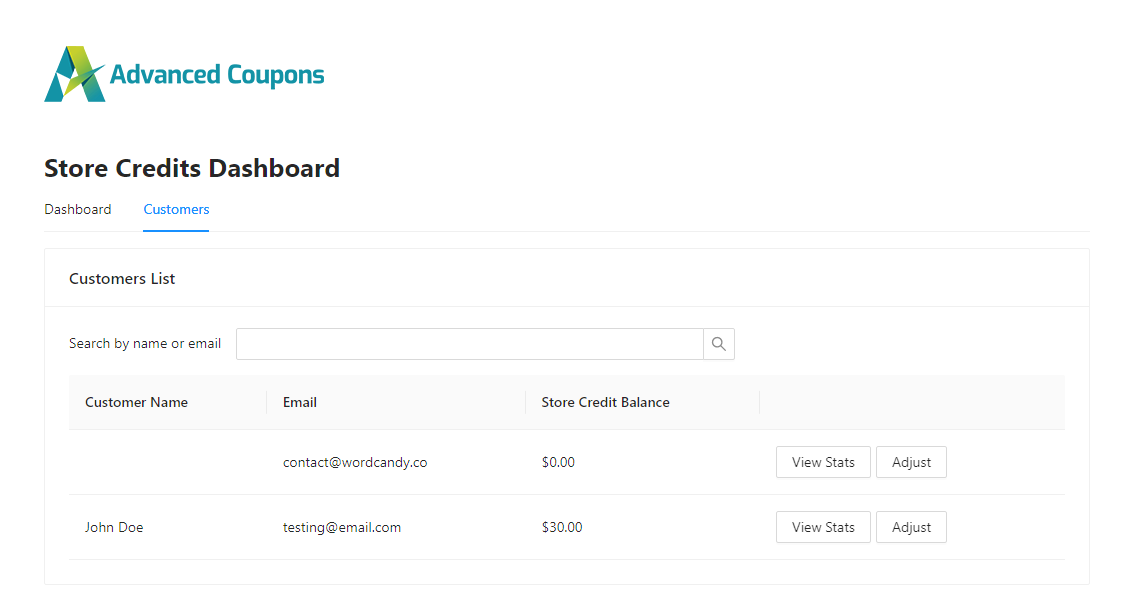
Desde este panel, puedes ajustar los créditos de los clientes manualmente. Esto significa que si un nuevo cliente se registra, puedes darle un bono de bienvenida en forma de crédito en la tienda:
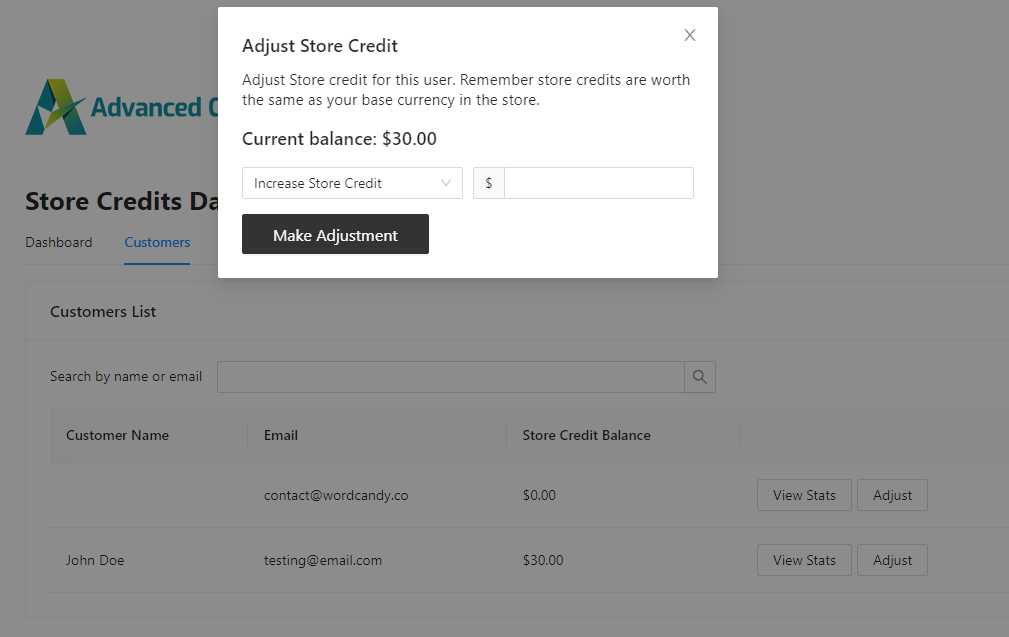
Aunque el sistema funciona, se puede mejorar con la automatización. Si utilizas Uncanny Automator Pro, el plugin puede integrarse con Advanced Coupons para ayudarte a asignar créditos en la tienda automáticamente. Sin embargo, todavía nos falta una pieza final de la integración: el rol de cliente mayorista.
Cómo conceder crédito en la tienda a un nuevo cliente mayorista en WooCommerce (2 pasos)
Para que esta automatización funcione, necesitarás tres componentes. Básicamente, estos son Advanced Coupons, el Wholesale Bundle y Uncanny Automator Pro. Advanced Coupons añade funcionalidad de crédito en la tienda a WooCommerce, mientras que Wholesale Bundle añade el rol de cliente mayorista a WordPress. Uncanny Automator Pro cierra la brecha conectando estos dos componentes. Así es como funciona.
Paso 1: Crear una receta y añadir un disparador
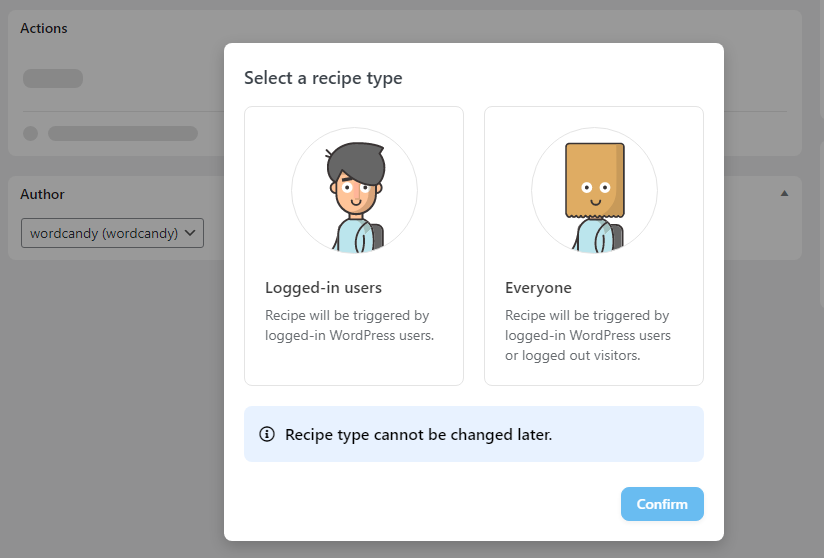
Para empezar, ve a Automatizador > Añadir nuevo y selecciona la opción Usuarios conectados . Esto hace que la automatización solo se aplique a los usuarios con cuentas registradas que inician sesión en WordPress:
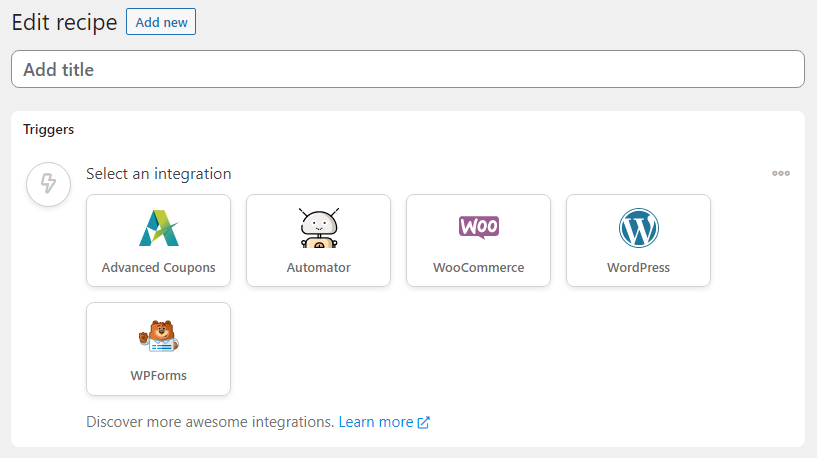
En la siguiente página, añade un nombre para la receta. Esto es solo para fines de identificación interna. A continuación, selecciona la opción WordPress en Triggers:
Uncanny Automator mostrará una lista de los triggers disponibles para WordPress. Una de esas opciones dice Se añade un rol específico al usuario. Selecciona esa opción y busca el rol Cliente Mayorista en el nuevo menú que aparecerá debajo:
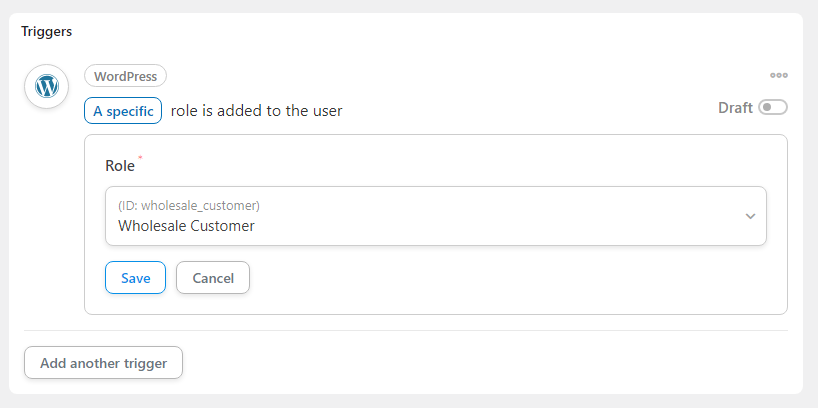
Si el rol Cliente Mayorista no aparece en el menú Role, asegúrate de que el Wholesale Bundle esté activo en tu sitio. Una vez que establezcas el rol correcto, haz clic en Save.
Ahora, estamos listos para el siguiente paso.
Paso 2: Configura cuánto crédito de tienda dar a los nuevos clientes mayoristas
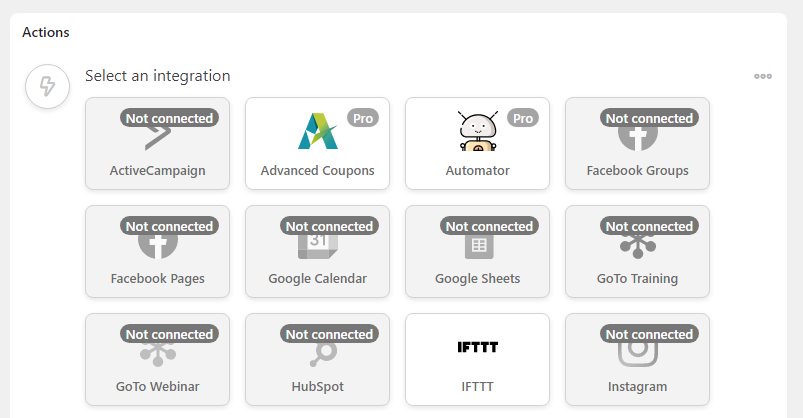
Después de configurar el trigger, pasa a la parte de Actions de la receta y selecciona la opción Advanced Coupons. Ten en cuenta que esta opción solo estará disponible si estás usando Uncanny Automator Pro:
A continuación, selecciona la opción que dice Añadir una cantidad específica de crédito de tienda a la cuenta del usuario. En esta etapa, Uncanny Automator te pedirá que establezcas la cantidad de crédito que deseas dar a los nuevos usuarios:
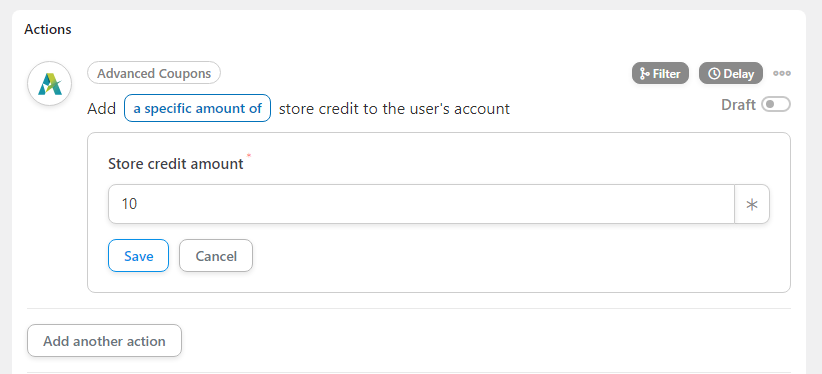
Finalmente, guarda el valor, ¡y listo! La receta ofrecerá automáticamente la cantidad de crédito de tienda establecida a cualquier usuario nuevo que reciba el rol de Cliente Mayorista al registrarse en tu sitio.
Idealmente, te recomendamos que encuentres una manera de informar a los visitantes que pueden obtener un descuento en su primer pedido tras un registro exitoso. Después de todo, los clientes mayoristas se basan en los ahorros. Por lo tanto, esta puede ser una forma fantástica de incentivarlos a realizar la primera compra.
📝 Consejo extra: Si bien otorgar crédito de tienda es un gran incentivo para impulsar las ventas iniciales, es igualmente importante gestionar tu riesgo financiero a largo plazo. Ahora puedes configurar fácilmente una Restricción de Límite de Crédito para tus clientes mayoristas para asegurarte de que nunca excedan sus límites de compra aprobados.
Conclusión
Ofrecer descuentos en la primera compra es una forma segura de conseguir que los usuarios se registren y completen el proceso de pago. Para una tienda mayorista, te recomendamos que vayas un paso más allá. En lugar de ofrecer un descuento en la primera compra, da a los nuevos clientes mayoristas crédito de tienda que puedan usar cuando quieran.
Para hacer esto, necesitarás la versión gratuita de Advanced Coupons, el Wholesale Bundle y Uncanny Automator Pro. Con esos tres elementos en su lugar, sigue estos dos pasos:
- Crear una receta y un trigger
- Configurar cuánto crédito de tienda dar a los nuevos clientes mayoristas
¿Tienes alguna pregunta sobre cómo dar crédito de tienda a nuevos usuarios? ¡Hablemos de ellas en la sección de comentarios abajo!


