
Al usar los términos de Pago Mayorista con Stripe, Stripe conserva el control total sobre el proceso de facturación. Para cancelar el pago de la factura asociado con un pedido cancelado en WooCommerce al usar el plugin de Pago Mayorista, debe procesar manualmente la cancelación directamente en su cuenta de Stripe.
1. Comprobar el estado del pedido de WooCommerce
Primero, asegúrese de que el pedido de WooCommerce esté cancelado. Puede comprobarlo yendo a la sección WooCommerce > Pedidos en su panel de administración de WordPress. El estado del pedido debería aparecer como Cancelado.
2. Iniciar sesión en su cuenta de Stripe
Necesita acceder a su panel de Stripe para gestionar las facturas.
- Vaya al Panel de Stripe e inicie sesión con sus credenciales.
3. Localizar la factura en Stripe
Si Stripe ha generado una factura para el pedido cancelado, deberá encontrar la factura específica relacionada con ese pedido.
- En tu Panel de Stripe, abre Facturación > Facturas.
- Encuentre el pago asociado con el pedido cancelado de WooCommerce ya sea:
- Buscando el correo electrónico del cliente o el número de factura.
- Mirando las facturas recientes y comprobando los detalles del pedido cancelado.
También puede ir directamente a Facturación > Facturas en Stripe, y luego buscar la factura por su ID o nombre/correo electrónico del cliente.
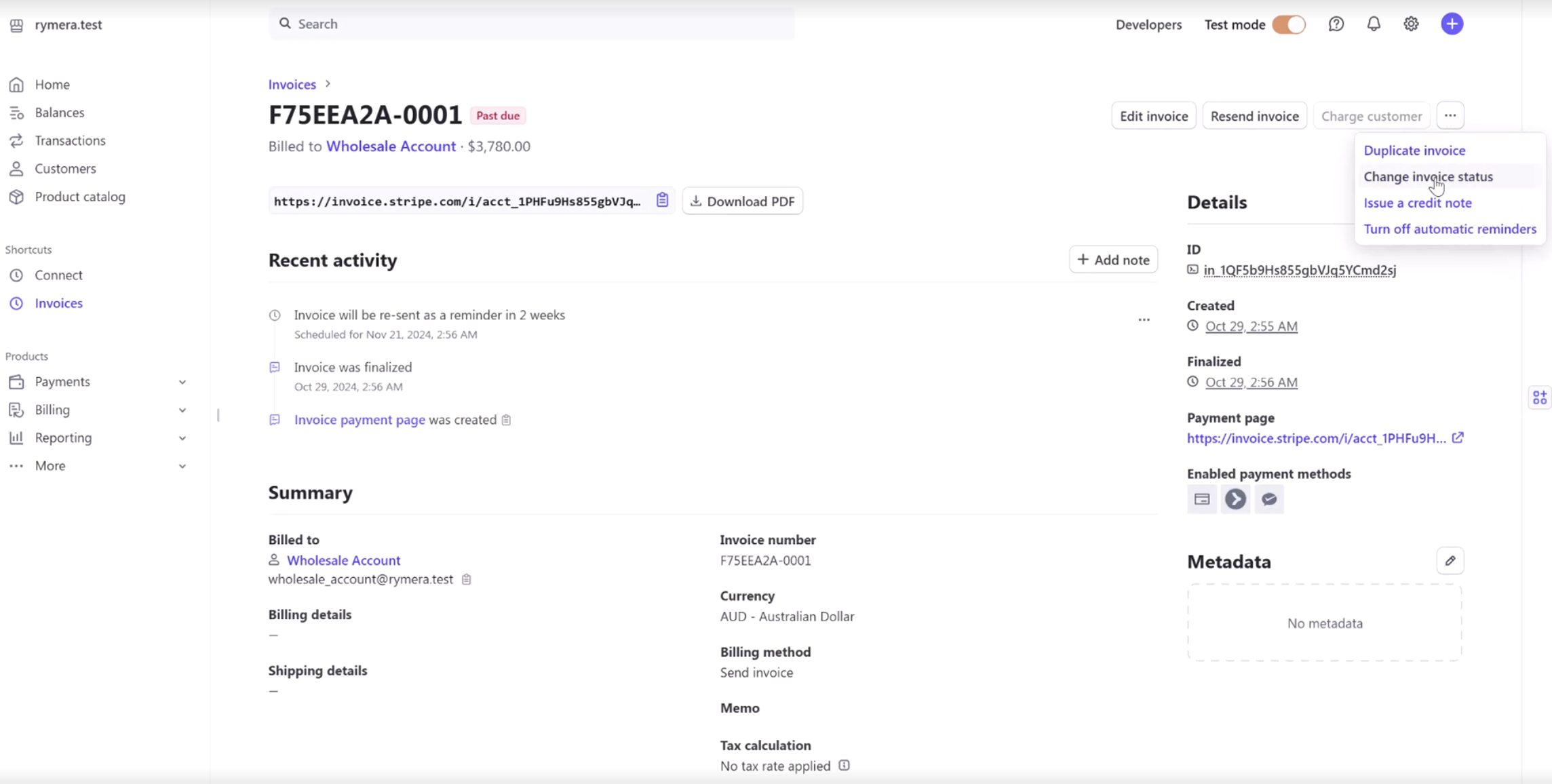
4. Cancelar la factura en Stripe
Una vez que haya localizado la factura, querrá cancelarla manualmente para evitar que Stripe cobre al cliente. Así es como se hace:
- Haga clic en la Factura específica que corresponde al pedido cancelado.
- En la página de la factura, deberías ver una opción para Anular la factura.
- Haz clic en Anular para evitar que Stripe cobre al cliente.
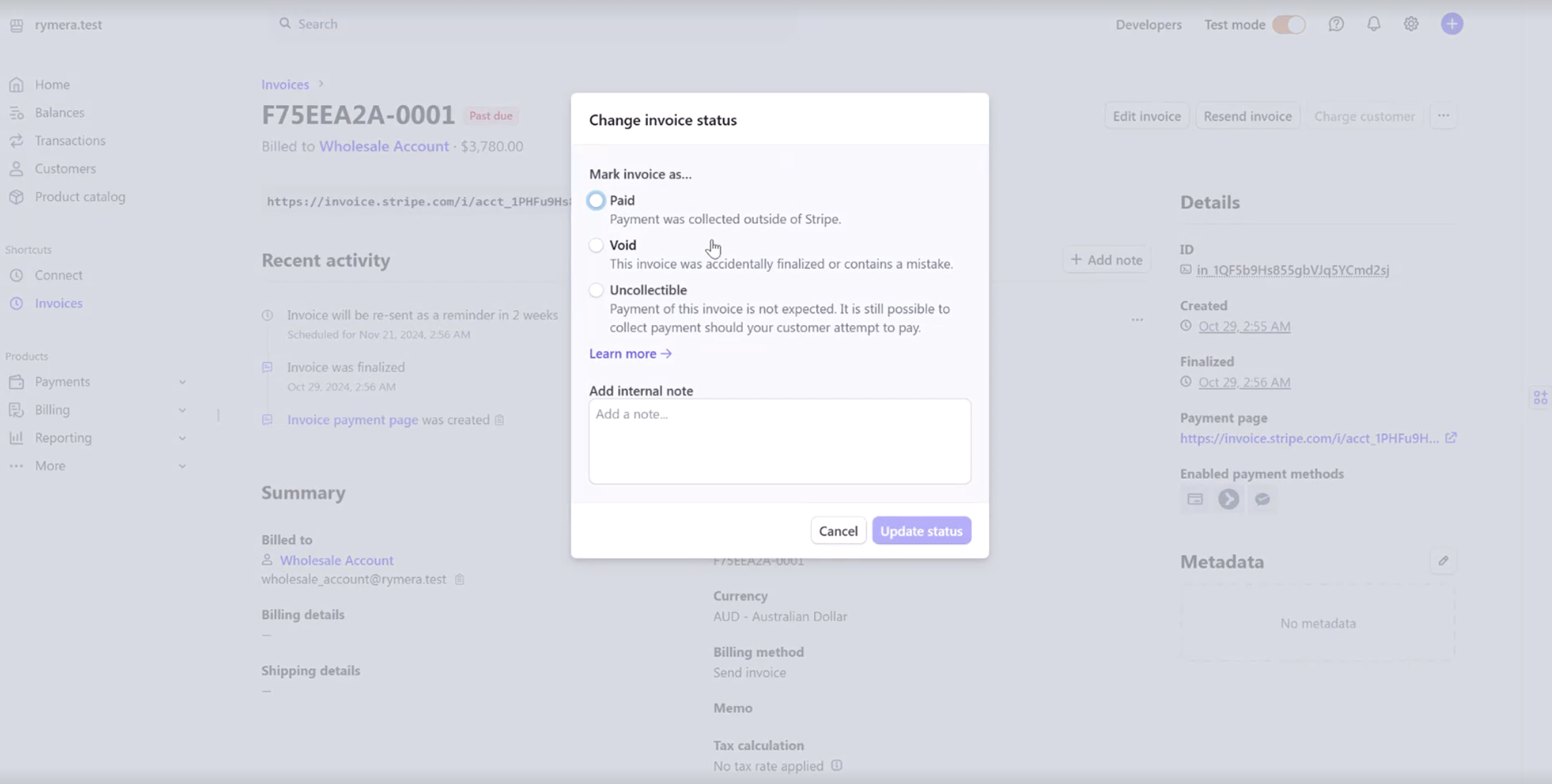
5. Actualizar el estado del pedido de WooCommerce
Para mantener todo sincronizado, asegúrate de que el estado del pedido de WooCommerce sea Cancelado en tu administración de WooCommerce. Este paso ya debería estar hecho, pero puedes verificarlo.
Si los pedidos y los pagos no se sincronizan entre WooCommerce y Stripe, es posible que la conexión de Wholesale Payments necesite atención. Ponte en contacto con nuestro equipo de soporte si los problemas de integración persisten.
Preguntas frecuentes
¿Cómo configuro la sincronización de Pago Mayorista con Stripe?
Instale el plugin. Abra la página de configuración. Introduzca sus claves API de Stripe. Habilite la sincronización de pedidos. Esto mantiene los registros de facturación de WooCommerce y Stripe alineados automáticamente.
¿Funciona este flujo de trabajo de facturas sin una cuenta de Stripe?
No. El plugin de Wholesale Payment requiere Stripe para el procesamiento de pagos y la gestión de facturación. Si utilizas otra pasarela de pago, gestiona las facturas y cancelaciones directamente en esa plataforma.
¿Qué pasa si un cliente ya pagó antes de que se cancelara el pedido?
Si se capturó el pago, anular la factura no activará un reembolso. Emite el reembolso manualmente en Stripe. Luego, actualiza el estado del pedido de WooCommerce. Esto mantiene ambos sistemas consistentes.
¿Puedo anular varias entradas de facturación de Stripe a la vez?
Las acciones masivas no están disponibles en WooCommerce. Ve al panel de facturación de Stripe. Selecciona varias facturas abiertas. Anúlalas en una sola acción para ahorrar tiempo en lotes grandes.
¿Por qué mi pedido cancelado todavía muestra un cargo abierto en Stripe?
Esto generalmente indica un problema de sincronización o configuración. Comprueba tus claves API de Stripe. Asegúrate de que el plugin esté actualizado. Si el pedido de WooCommerce está marcado como “Cancelado” pero el cargo sigue abierto, anúlalo manualmente en la sección de facturación de Stripe.
¿Necesitas ayuda?
Si tienes alguna pregunta o encuentras algún problema, estamos aquí para ayudarte.
- Usuarios premium: Abrir un ticket de soporte
- Usuarios gratuitos: Visita nuestro foro comunitario

