
Si quieres que tus clientes mayoristas paguen sus facturas en línea, primero deberás conectar Stripe a Pagos Mayoristas. Esta guía te muestra cómo conectar tu cuenta de Stripe, confirmar la conexión y prepararte para cobrar los pagos. Una vez hecho, los clientes podrán pagar sus facturas mayoristas y el dinero fluirá directamente a tu cuenta de Stripe.
Antes de empezar
- WooCommerce y Precios Mayoristas instalados y activos. Pagos Mayoristas necesita ambos para funcionar.
- Pagos Mayoristas activo con una licencia válida.
- Una cuenta de Stripe en la que puedas iniciar sesión, o puedes crear una durante el proceso de incorporación.
Conecta tu cuenta de Stripe
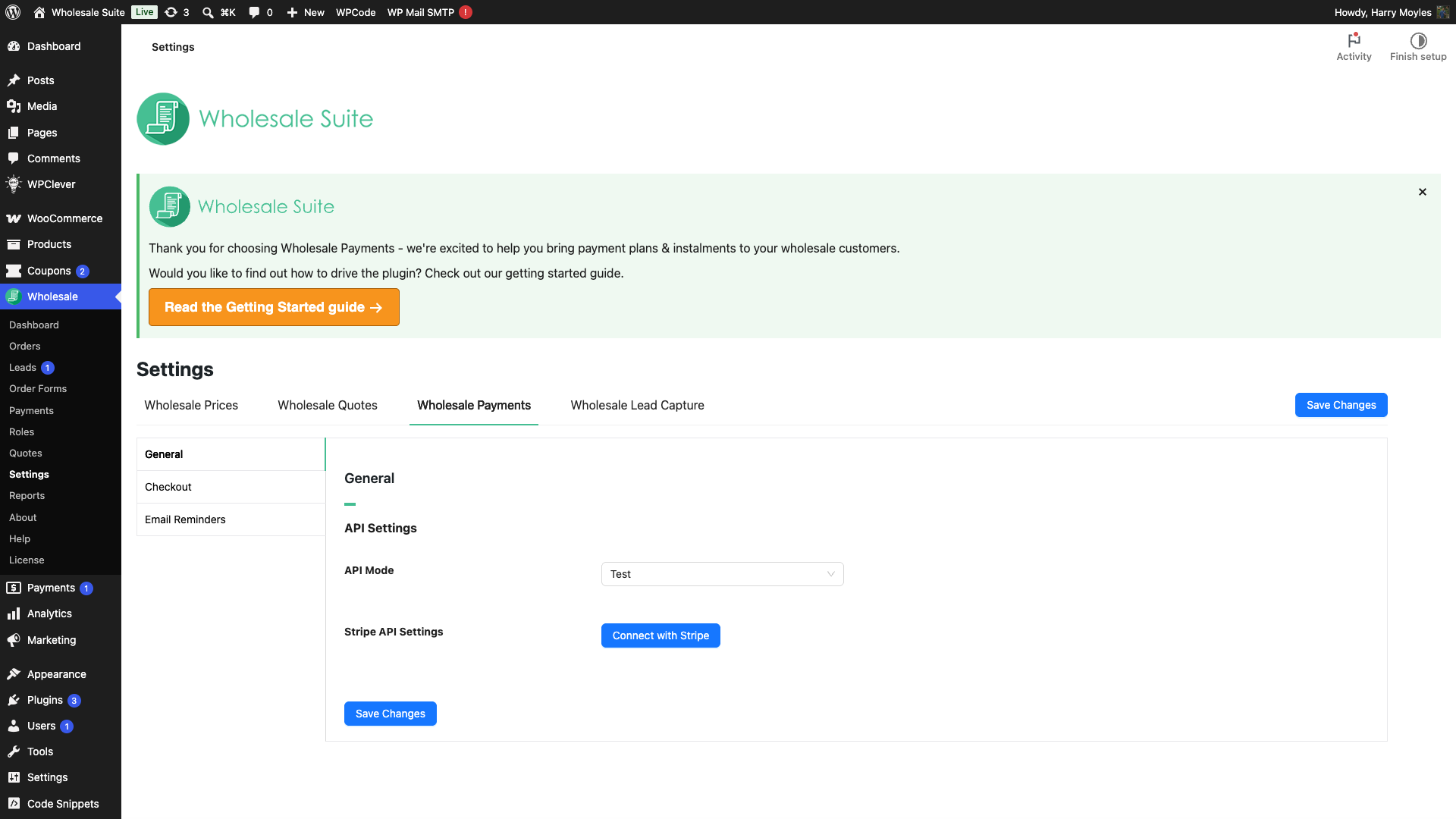
- Ve a Mayorista → Ajustes → Pagos Mayoristas.
- Abre la pestaña General y busca la sección Configuración de la API.
- Haz clic en Conectar con Stripe.
- Serás dirigido a la página de incorporación de Stripe. Inicia sesión o crea tu cuenta y completa los pasos de Stripe.
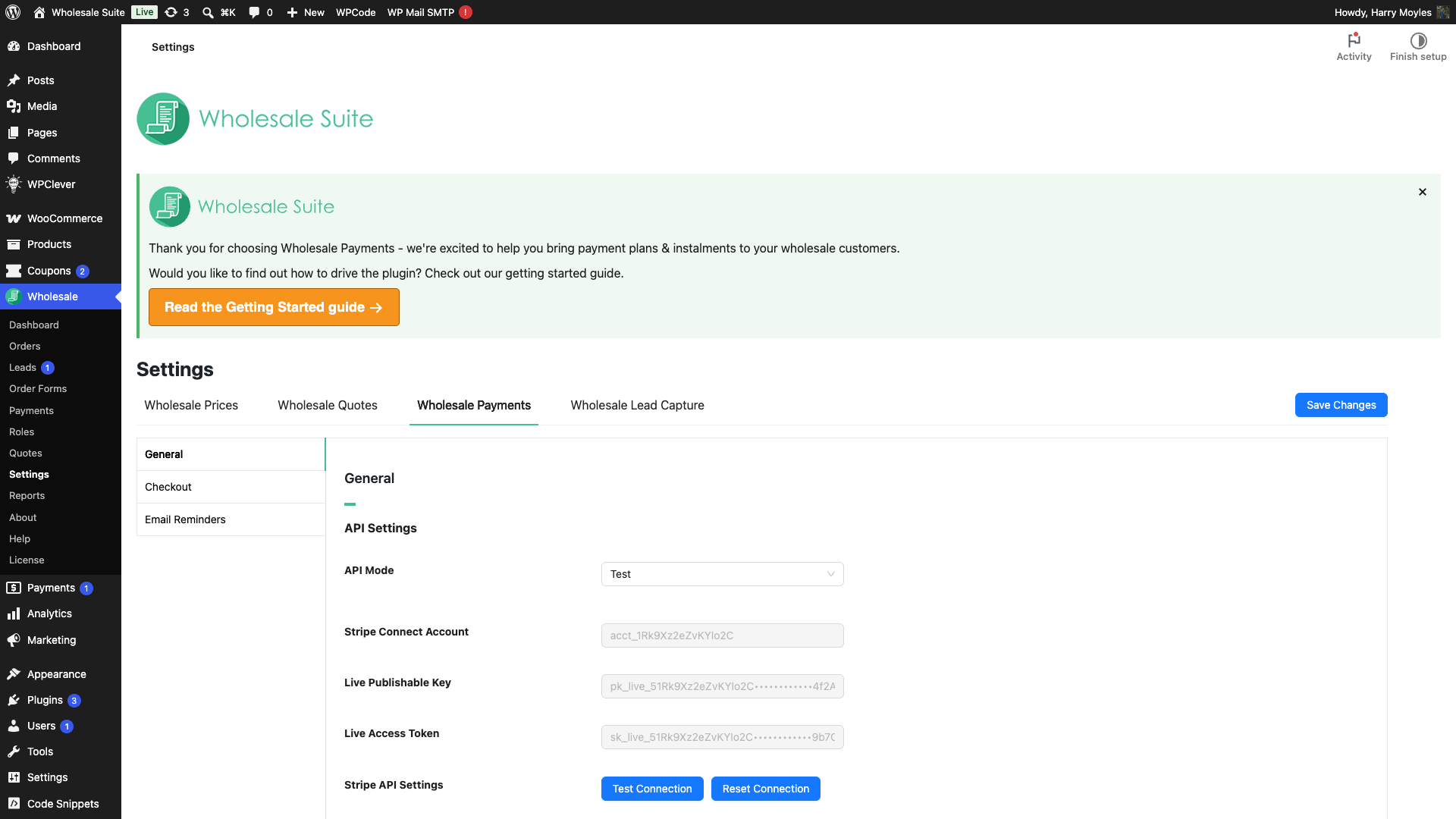
Cuando termines, Stripe te redirigirá a la página de configuración y la conexión aparecerá como activa.
Confirma la conexión
Una vez conectado, la sección Configuración de la API mostrará tu número de Cuenta Conectada de Stripe junto con los botones Probar Conexión y Restablecer Conexión. Haz clic en Probar Conexión para confirmar que todo se comunica correctamente con Stripe. Usa Restablecer Conexión solo si necesitas desconectar y empezar de nuevo.
Cambia entre el modo de prueba y el modo real
Usa el modo de prueba para realizar pedidos de práctica con tarjetas de prueba de Stripe antes de aceptar pagos reales. Cambia al modo real cuando estés listo para pedidos reales.
- Ve a Mayorista → Ajustes → Pagos Mayoristas.
- Abre la pestaña General y busca la sección Configuración de la API.
- Establece el Modo de API en Real o Prueba.
Después de conectar Stripe, el Modo de API es un interruptor y el cambio se guarda de inmediato. En un sitio donde la constante WP_ENVIRONMENT_TYPE está establecida en local, el Modo de API siempre permanece en Prueba.
Elige los métodos de pago que los clientes pueden usar
Pagos Mayoristas no elige los métodos de pago por ti. Utiliza los valores predeterminados de facturación de tu cuenta de Stripe, por lo que los métodos con los que tus clientes pueden pagar (tarjetas, débitos bancarios, opciones locales) son los que hayas habilitado para facturas en tu Panel de Control de Stripe. Configúralos allí antes de enviar tu primera factura. Consulta la documentación de métodos de pago de facturas de Stripe.
Cómo pagan los clientes una factura
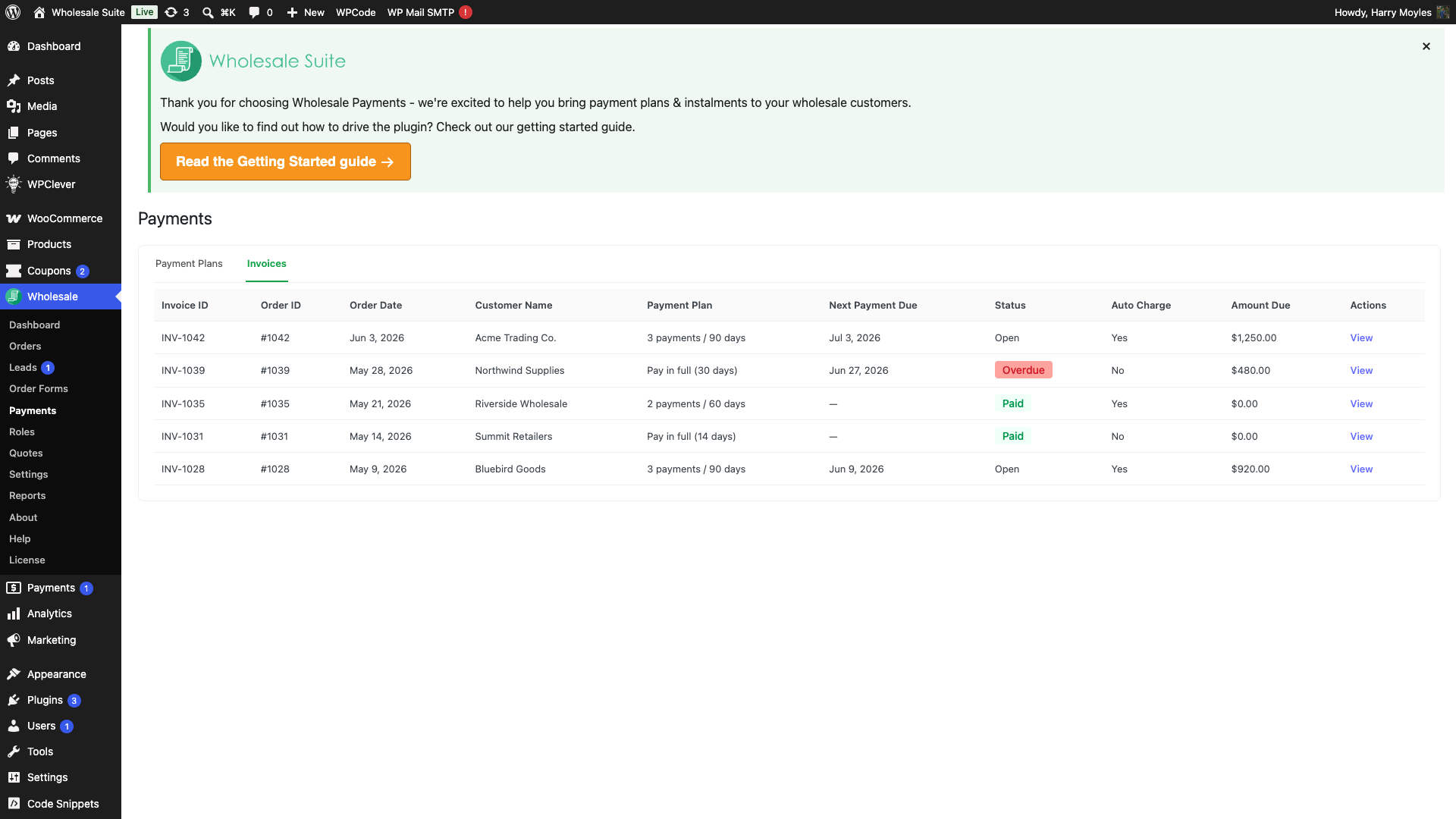
Al finalizar la compra, tu cliente mayorista selecciona la opción Pagos Mayoristas. Cuando se realiza el pedido, Pagos Mayoristas crea una factura de Stripe para él. Por defecto, la factura se envía al cliente para que la pague en línea. Si has configurado el cobro automático, por ejemplo con un plan de pago y una tarjeta guardada, Stripe cobra al cliente automáticamente según lo programado. A medida que llegan los pagos, el pedido y la pestaña Facturas se actualizan por sí solos.
Lo que muestra la factura de Stripe
Cuando el cliente paga el pedido completo en un solo pago, la factura de Stripe enumera cada producto en su propia línea, junto con el envío, las tarifas, los descuentos y los impuestos. Las líneas suman el total de la factura.
Cuando un plan de pago divide el pedido en varios pagos, cada factura muestra una línea por pago. La descripción de la primera línea enumera lo que hay en el pedido. Stripe corta una descripción a los 500 caracteres, por lo que un pedido largo puede mostrar solo una parte de la lista.
Las facturas utilizan la moneda del pedido. Las líneas detalladas y las facturas en moneda del pedido requieren WooCommerce Wholesale Payments 1.0.8 o posterior. Las versiones anteriores muestran una línea de suma global.
Puedes revisar las facturas en cualquier momento en Mayorista → Pagos → Facturas.
Solución de problemas
La página de Pagos dice que tu cuenta de Stripe no está conectada. Haz clic en Ir a Configuración en ese aviso. Te llevará a Mayorista → Configuración → Pagos Mayoristas, donde puedes hacer clic en Conectar con Stripe.
Los pagos no se están procesando. Ve a Mayorista → Configuración → Pagos Mayoristas → General → Configuración de la API y haz clic en Probar Conexión. Si falla, haz clic en Restablecer Conexión y vuelve a conectar.
¿Necesitas ayuda?
Si tienes alguna pregunta o encuentras algún problema, estamos aquí para ayudarte.
- Usuarios premium: Abrir un ticket de soporte
- Usuarios gratuitos: Visita nuestro foro comunitario

