
Cuando un cliente mayorista compra con un plan de pagos, necesita saber cuánto debe, cuándo vence cada pago y cómo pagarlo. WooCommerce Wholesale Payments muestra todo esto en la página Mi Cuenta del cliente. Esta guía te muestra lo que ven tus clientes, para que puedas dirigirlos al lugar correcto y responder a sus preguntas.
Antes de empezar
- WooCommerce Wholesale Payments está instalado y conectado a Stripe. Consulta Cómo configurar Stripe para pagos mayoristas.
- Tienes al menos un plan de pagos. Consulta ¿Cómo crear planes de pagos para clientes mayoristas?.
- El cliente realizó un pedido con un plan de pagos de WooCommerce Wholesale Payments al finalizar la compra.
Encuentra los pagos de un pedido
Cada pedido pagado con un plan de pagos de WooCommerce Wholesale Payments muestra un botón Ver pagos en la lista de pedidos del cliente. Los pedidos cancelados no muestran el botón.
Tu cliente encuentra los pagos de esta manera:
- Inicia sesión en la tienda.
- Ve a Mi Cuenta → Pedidos.
- Busca el pedido y haz clic en Ver pagos.
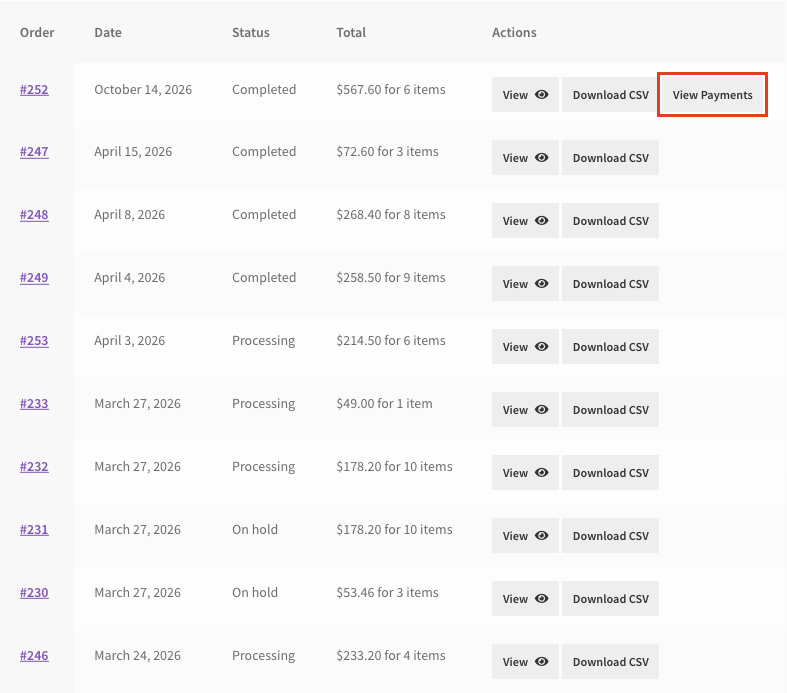
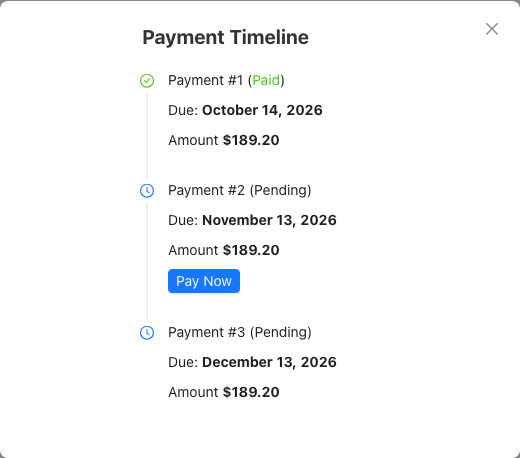
Se abre una ventana de Cronograma de pagos. Enumera cada pago del plan, en orden.
Lee el cronograma de pagos
Cada pago en el cronograma muestra tres líneas: Pago n.º 1 (Pagado) con el número y estado del pago, Vencimiento: con la fecha de vencimiento y Importe con el importe de ese pago.
| Estado | Qué significa |
|---|---|
| Pagado | El cliente ha pagado este pago. |
| Pendiente | El pago aún no se ha pagado y su fecha de vencimiento no ha pasado. |
| Vencido | La fecha de vencimiento ha pasado y el pago no se ha pagado. |
| Pendiente de finalización del pedido | El cronograma de pagos aún no ha comenzado. Comienza cuando marcas el pedido como completado. |
El estado Pendiente de finalización del pedido se muestra cuando la configuración Fecha de inicio del cronograma de pagos es Fecha de finalización. Encuentras esta configuración en Mayorista → Ajustes → Pagos mayoristas → Finalizar compra. El cronograma comienza entonces cuando marcas el pedido como completado. Hasta entonces, el cronograma muestra Vencimiento: Pendiente de finalización del pedido en lugar de una fecha.
Paga un pago con Pagar ahora
El botón Pagar ahora se muestra en el primer pago que está Pendiente o Vencido. Los pagos posteriores no muestran el botón hasta que los anteriores se pagan.
- En la ventana Cronograma de pagos, haz clic en Pagar ahora.
- En la página de facturas de Stripe que se abre en una nueva pestaña, introduce los detalles del pago y paga.
Stripe factura cada pago. Cuando el pago se procesa, el cronograma muestra el pago como Pagado la próxima vez que el cliente lo abra.
Ver los pagos en la página de detalles del pedido
La página de detalles del pedido también muestra el calendario de pagos. El cliente la abre desde Mi cuenta → Pedidos → Ver. Esta página también tiene un botón Ver pagos en la fila Acciones, que abre la misma ventana Cronología de pagos. La misma sección aparece en la página de pedido recibido después de la compra.
Debajo de la tabla de pedidos, una sección Pagos mayoristas enumera cada pago en una tabla con tres columnas: Importe adeudado, Fecha de vencimiento y Estado. El primer estado impago (Pago pendiente o Vencido) es un enlace que abre la misma página de factura de Stripe que Pagar ahora.
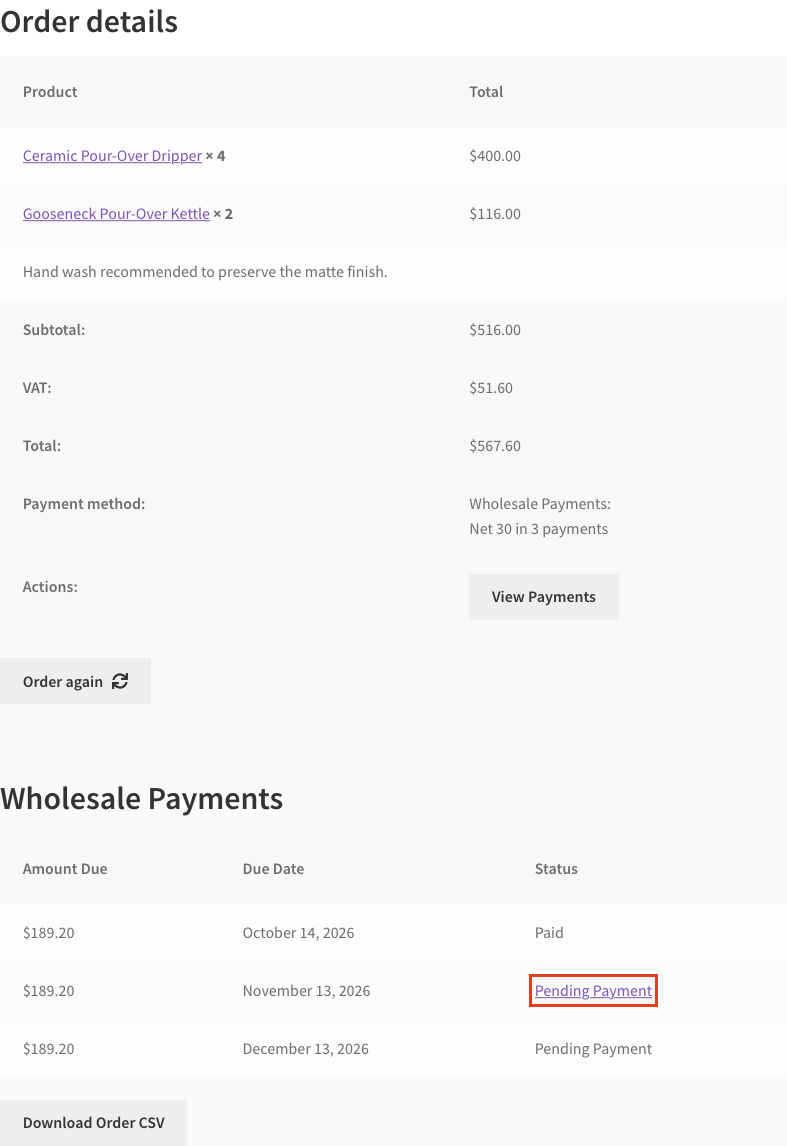
En los totales del pedido, la fila Método de pago muestra el nombre del plan de pago que el cliente eligió al finalizar la compra.
Si el calendario espera la finalización del pedido, la sección muestra un mensaje de que las cuotas comienzan cuando el pedido se completa, en lugar de la tabla.
Lo que ven los clientes cuando un pago está vencido
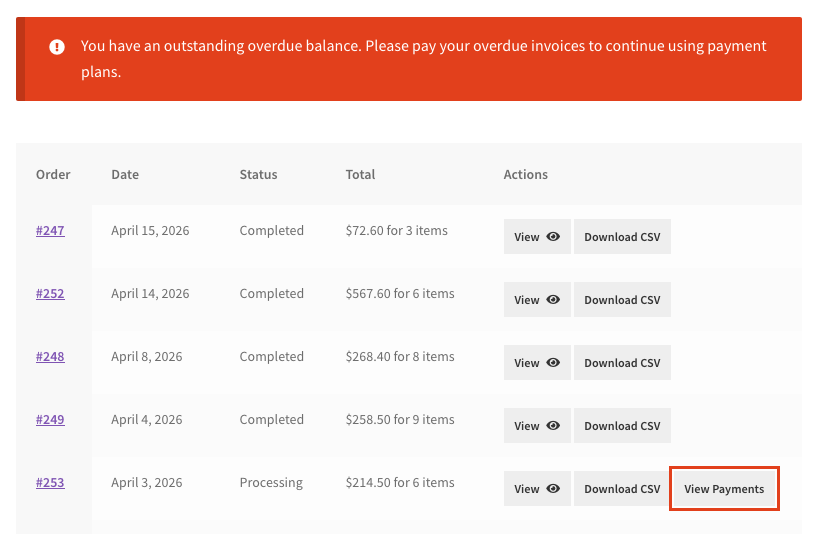
Si restringe a los clientes con facturas vencidas, la página Pedidos en Mi cuenta muestra este aviso cuando el cliente tiene un pago vencido: “Tiene un saldo pendiente vencido. Pague sus facturas vencidas para continuar usando planes de pago.” El cliente puede abrir Ver pagos en el pedido y hacer clic en Pagar ahora para saldarlo. Para configurar la restricción, consulte Cómo restringir a los clientes mayoristas con facturas vencidas.
Solución de problemas
El botón Ver pagos no aparece en un pedido. Compruebe que el cliente pagó el pedido con Pagos mayoristas y eligió un plan de pago al finalizar la compra. Los pedidos pagados con otra pasarela, y los pedidos cancelados, no obtienen el botón.
No hay botón de Pagar ahora. Compruebe los estados de pago en la cronología. Si todos los pagos están Pagados, no hay nada que pagar. Si los pagos muestran Pendiente de finalización del pedido, el calendario comienza cuando marca el pedido como completado.
Una fecha de vencimiento se muestra como un guion. Compruebe la factura del pedido en la lista de facturas del administrador. El guion significa que el pago no tiene fecha de vencimiento registrada.
Preguntas frecuentes
¿Puede un cliente pagar un pago posterior antes que uno anterior?
No. Pagar ahora solo aparece en el primer pago impago, por lo que los clientes pagan en orden.
¿La cronología todavía se muestra cuando cobro los pagos automáticamente?
Sí. Los pedidos que utilizan la recopilación automática de pagos muestran la misma cronología y estados de Ver pagos. Consulte Cómo configurar la recopilación automática de pagos para facturas mayoristas.
¿Dónde veo los mismos pagos como propietario de la tienda?
Vaya a la lista de facturas del administrador. Consulte Comprensión de la lista de facturas de pagos mayoristas.
Próximos pasos
- ¿Cómo crear planes de pago para clientes mayoristas?
- Recordatorio por correo electrónico de pago mayorista
- Cómo restringir a los clientes mayoristas con facturas vencidas
- Entender la lista de facturas de pago mayorista
¿Necesitas ayuda?
Si tienes alguna pregunta o encuentras algún problema, estamos aquí para ayudarte.
- Usuarios premium: Abrir un ticket de soporte
- Usuarios gratuitos: Visita nuestro foro comunitario

