
¿Necesitas mostrar un formulario de pedido mayorista solo a grupos de clientes específicos, por ejemplo, solo a compradores mayoristas registrados y no a clientes minoristas? WooCommerce Wholesale Order Form te permite establecer reglas de acceso en cada formulario de forma independiente, para que puedas restringir quién ve el formulario, mostrar un mensaje personalizado a cualquiera que no cumpla los requisitos y, opcionalmente, permitir que los invitados no registrados lo vean. Este artículo te guiará a través de la configuración de Permisos del formulario.
Requisitos previos
- WooCommerce Wholesale Order Form instalado y al menos un formulario creado en tu sitio de WooCommerce.
- El formulario debe tener un título y un elemento de tabla añadidos antes de que se puedan editar los Permisos del formulario.
Paso 1: Abrir Permisos del formulario
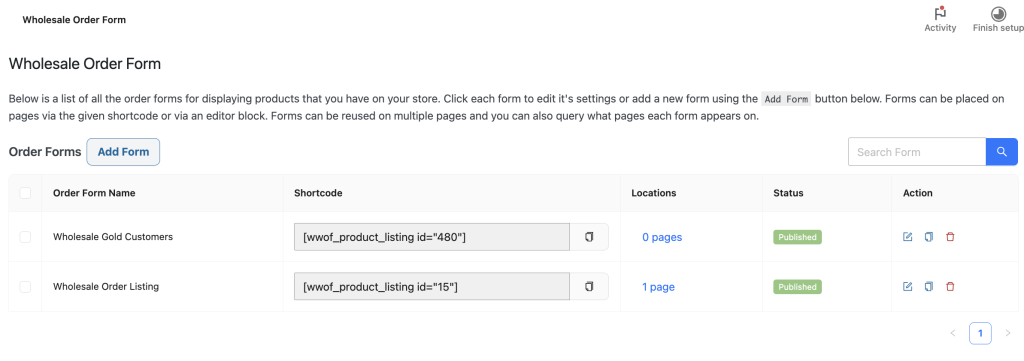
- Ve a Mayorista → Formularios de pedido en tu administrador de WordPress.
- Haz clic en el formulario que deseas configurar para abrirlo en el editor.
![Pantalla de gestión del formulario de pedido mayorista con una lista de formularios; se muestran dos entradas: 'Clientes mayoristas Gold' y 'Listado de pedidos mayoristas', cada una con un código corto (p. ej., [wvof_product_listing id="480"]), ubicaciones y un estado 'Publicado', además de iconos de acción para editar/eliminar.](https://wholesalesuiteplugin.com/wp-content/uploads/2026/06/wws-wwof-order-form-list-edit-1024x361.png "wws-wwof-order-form-list-edit - Wholesale Suite")
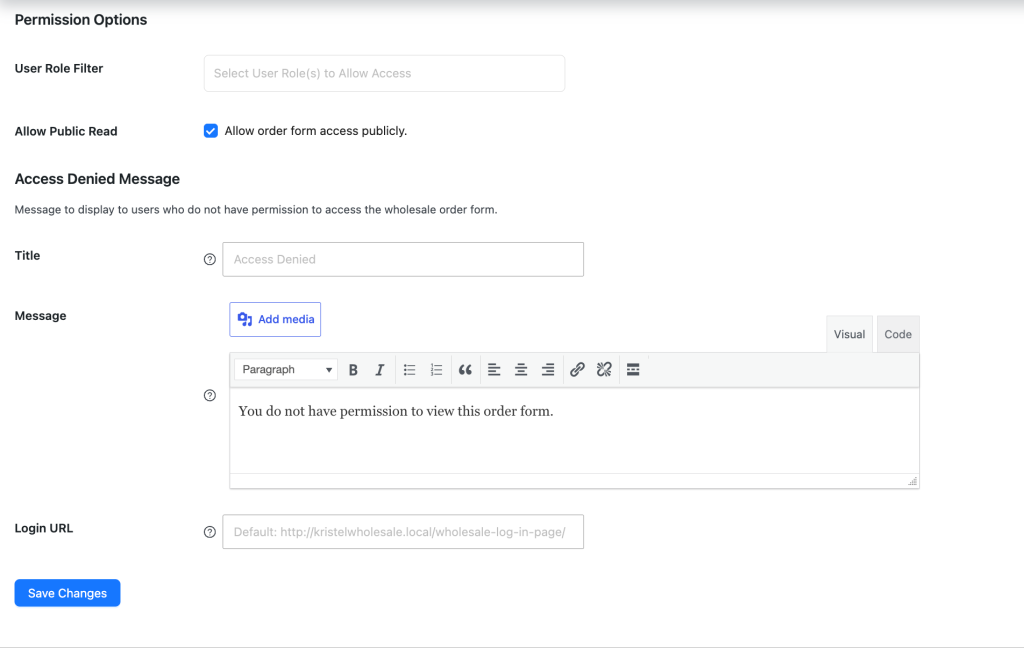
- En la barra lateral derecha, haz clic en la pestaña Ajustes.
- Busca la fila Permisos del formulario y haz clic en el botón Editar junto a ella.
Paso 2: Configurar quién puede acceder al formulario
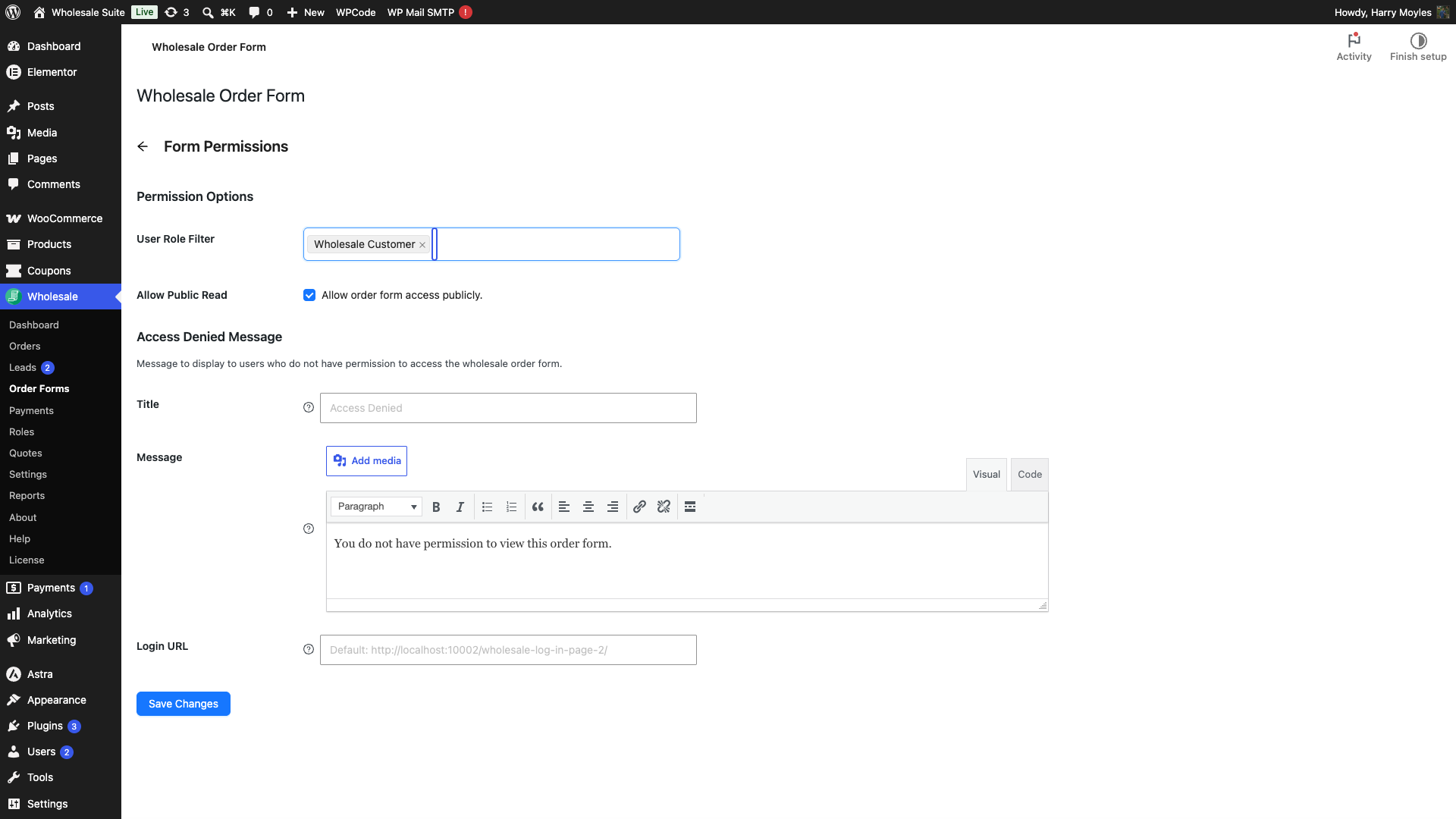
La sección Opciones de permiso controla qué roles de usuario pueden ver el formulario de pedido.
Restringir el acceso a roles específicos
- Haz clic en el menú desplegable Filtro de roles de usuario.
- Selecciona cada rol que deba tener acceso.
Solo los usuarios con uno de los roles seleccionados podrán ver el formulario. Cualquier usuario que no esté en la lista verá el Mensaje de acceso denegado en su lugar.
Permitir acceso público (no autenticado)
La opción Permitir lectura pública controla si los invitados no registrados pueden ver el formulario cuando no se seleccionan roles en el Filtro de roles de usuario. Está habilitada por defecto y no tiene ningún efecto cuando has seleccionado uno o más roles en el filtro.
- Marca Permitir acceso público al formulario de pedido. para habilitar el acceso público.
Cuándo habilitar esto: Déjalo activado (por defecto) cuando el Filtro de roles de usuario esté vacío y quieras que los invitados no registrados puedan ver el formulario.
Paso 3: Personalizar el Mensaje de acceso denegado
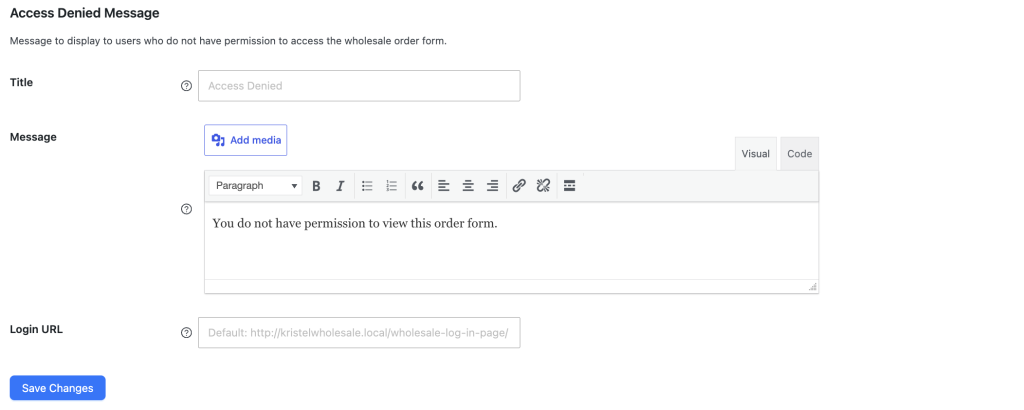
La sección Mensaje de acceso denegado controla lo que ven los usuarios cuando intentan ver el formulario sin permiso.
| Campo | Lo que hace | Predeterminado |
|---|---|---|
| Título | Encabezado que se muestra en el aviso de acceso denegado. | “Acceso denegado” si se deja en blanco |
| Mensaje | Texto del cuerpo del aviso. Admite texto enriquecido (negrita, enlaces, listas) a través del editor integrado. | Un nuevo formulario comienza con "No tiene permiso para ver la lista de productos mayoristas". Si borra el campo, los visitantes verán en su lugar "No tiene permiso para ver este formulario de pedido". |
| URL de inicio de sesión | Enlace a una página de inicio de sesión incluido en el aviso, para que los visitantes puedan iniciar sesión para obtener acceso. | Pre-rellenado con la URL de inicio de sesión de su WordPress. Si lo borra, el formulario enlaza a la página de inicio de sesión de su cliente mayorista (si está activa), de lo contrario, a la página Mi cuenta de WooCommerce y, finalmente, a la URL de inicio de sesión de WordPress. |
- Introduzca un encabezado en el campo Título.
- Introduzca el texto del aviso en el editor Mensaje.
- Introduzca una dirección de página de inicio de sesión en el campo URL de inicio de sesión.
Paso 4: Guardar los cambios
- Haga clic en Guardar cambios para aplicar su configuración.
Para un formulario que aún no se ha publicado, aparecen dos botones en su lugar: Publicar (hace que el formulario esté en vivo) y Guardar borrador (guarda sin publicar).
Solución de problemas
El botón Editar permanece en gris. Los permisos del formulario no se pueden abrir hasta que el formulario tenga un título y un elemento de tabla. Al pasar el cursor sobre el botón desactivado, se muestra "Se requiere primero el título del formulario y la tabla". Añada un título de formulario y un elemento de tabla en el editor del formulario, luego reabra la pestaña Configuración.
Los usuarios mayoristas todavía ven el Mensaje de acceso denegado. Compruebe que su rol esté listado en el Filtro de roles de usuario. Solo los roles que seleccione allí pueden ver el formulario. Si un nivel mayorista tiene su propio rol personalizado, añada también ese rol al filtro.
Los invitados todavía pueden ver un formulario restringido. Si dejó el Filtro de roles de usuario vacío, el formulario recurre a la configuración Permitir lectura pública, que está activada por defecto y hace que el formulario sea visible para todos. Para requerir un inicio de sesión, añada los roles que desee al Filtro de roles de usuario o desactive Permitir lectura pública.
Permisos del formulario y visibilidad del producto
Los permisos del formulario y la visibilidad de productos basada en roles de WooCommerce Wholesale Prices Premium funcionan de forma independiente.
Permisos del formulario controla si un usuario puede ver el formulario de pedido o no. Si el rol del usuario no está en el Filtro de roles de usuario, verá el mensaje de acceso denegado y nunca llegará al formulario.
Visibilidad del producto (configurada en WooCommerce Wholesale Prices Premium) controla qué productos individuales aparecen dentro del formulario una vez que el usuario tiene acceso. Un usuario puede tener permiso para ver el formulario pero aún así no ver ciertos productos debido a las reglas de visibilidad de productos basadas en roles.
Puede usar ambos juntos. Restrinja el formulario a los roles mayoristas con Permisos del formulario, luego ajuste con precisión qué productos ve cada nivel mayorista usando las reglas de visibilidad de productos.
Preguntas frecuentes
¿Puedo establecer diferentes permisos en diferentes formularios de pedido?
Sí. Los permisos del formulario son por formulario, por lo que cada formulario de pedido tiene sus propias reglas de acceso independientes. Puedes restringir un formulario a un nivel mayorista específico mientras dejas otro formulario abierto a todos los usuarios.
¿Qué les sucede a los visitantes no autenticados cuando Permitir lectura pública está desactivado?
Ven el Mensaje de acceso denegado. El valor predeterminado de un nuevo formulario es “No tienes permiso para ver la lista de productos mayoristas”; si el campo Mensaje se ha borrado, se muestra en su lugar el mensaje de reserva “No tienes permiso para ver este formulario de pedido”.
Si dejo el Filtro de roles de usuario vacío, ¿los visitantes invitados ven el formulario?
Eso depende de la configuración de Permitir lectura pública. Con ella habilitada (el valor predeterminado), los invitados pueden ver el formulario. Con ella deshabilitada, solo los usuarios que han iniciado sesión pueden verlo y los invitados no.
¿Necesitas ayuda?
Si tienes alguna pregunta o encuentras algún problema, estamos aquí para ayudarte.
- Usuarios premium: Abrir un ticket de soporte
- Usuarios gratuitos: Visita nuestro foro comunitario

