
Si tu tienda tiene muchas categorías de productos, es posible que no quieras que todas aparezcan en tu WooCommerce Wholesale Order Form. Puedes restringir un formulario de pedido para que cargue solo productos de categorías específicas, o lo contrario: cargar todas las categorías excepto unas pocas seleccionadas.
La configuración Categoría Incluida y Categoría Excluida controlan esto. Las secciones a continuación explican cómo funcionan juntas y cómo funcionan con el elemento Filtro de Categoría.
Requisitos
- WooCommerce
- WooCommerce Wholesale Order Form instalado y activado.
- Un formulario de pedido activo ya creado. Si aún no has configurado uno, lee primero Configurar formulario de pedido mayorista.
Restringir categorías en el Editor de formularios
El Editor de formularios te ofrece dos configuraciones para esto: Categoría incluida restringe el formulario solo a las categorías que elijas, y Categoría excluida carga todas las categorías excepto las que elijas. Solo una de las dos puede estar activa a la vez en un formulario de pedido determinado.
- Ve a Wholesale → Formularios de pedido.
- Haz clic en el formulario de pedido que deseas editar para abrir el Editor de formularios.
- En la barra lateral, haz clic en la pestaña Configuración.
- Desplázate hacia abajo hasta los campos Categoría incluida y Categoría excluida.
- Para mostrar solo categorías específicas, selecciónalas en Categoría incluida. Para ocultar categorías específicas mientras cargas todo lo demás, selecciónalas en Categoría excluida en su lugar.
- Haz clic en Actualizar para aplicar el cambio. En un formulario nuevo o borrador, haz clic en Publicar.
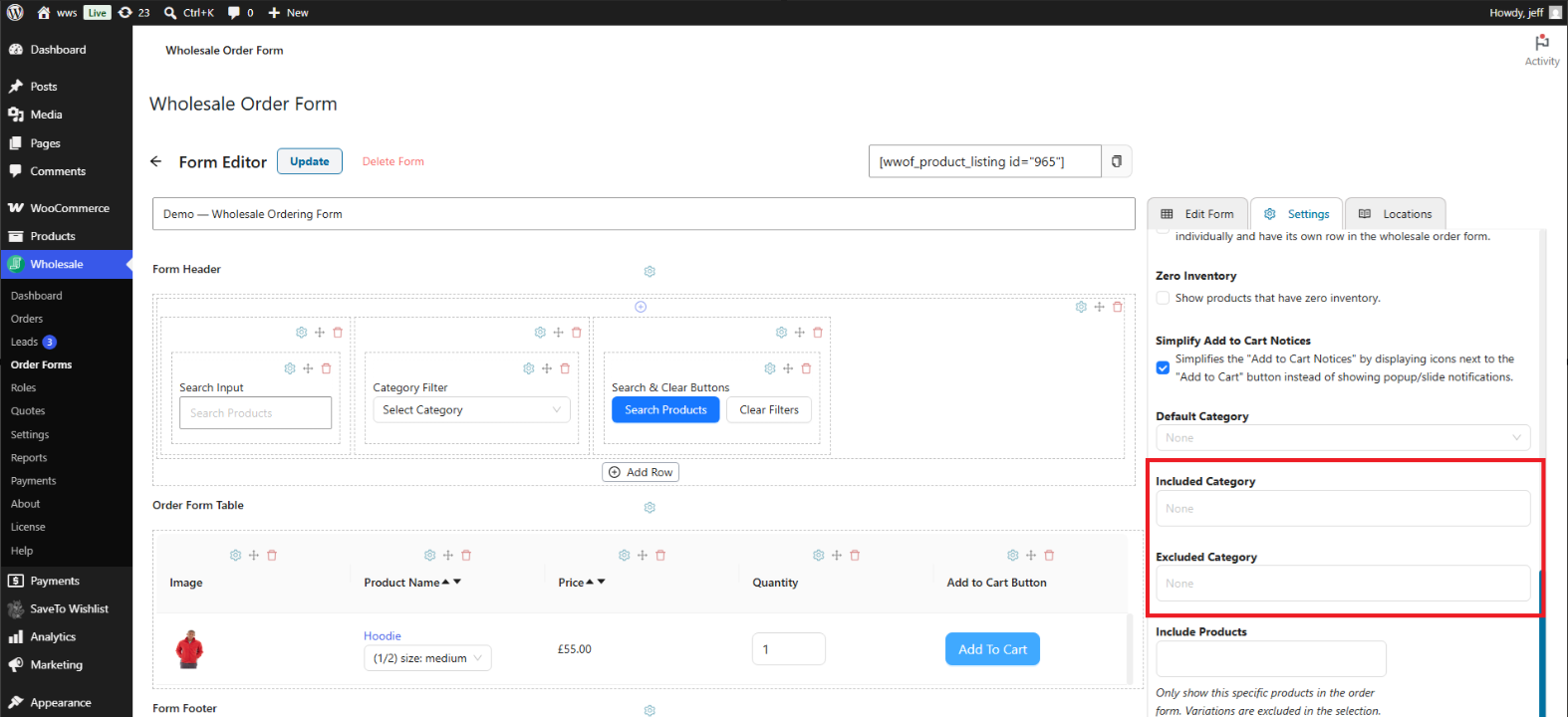
Categoría incluida tiene prioridad sobre Categoría excluida. Tan pronto como agregues al menos una categoría a Categoría incluida, el campo Categoría excluida se borrará y se deshabilitará, ya que las dos configuraciones no se pueden combinar en el mismo formulario de pedido. Elimina todas las categorías de Categoría incluida para volver a usar Categoría excluida.
Categoría predeterminada y el elemento Filtro de categoría
La misma pestaña Configuración incluye un campo Categoría Predeterminada. Cuando un cliente carga el formulario por primera vez, la tabla muestra solo los productos de esta categoría. Si el formulario tiene un elemento Filtro de Categoría, esta categoría también se selecciona allí.
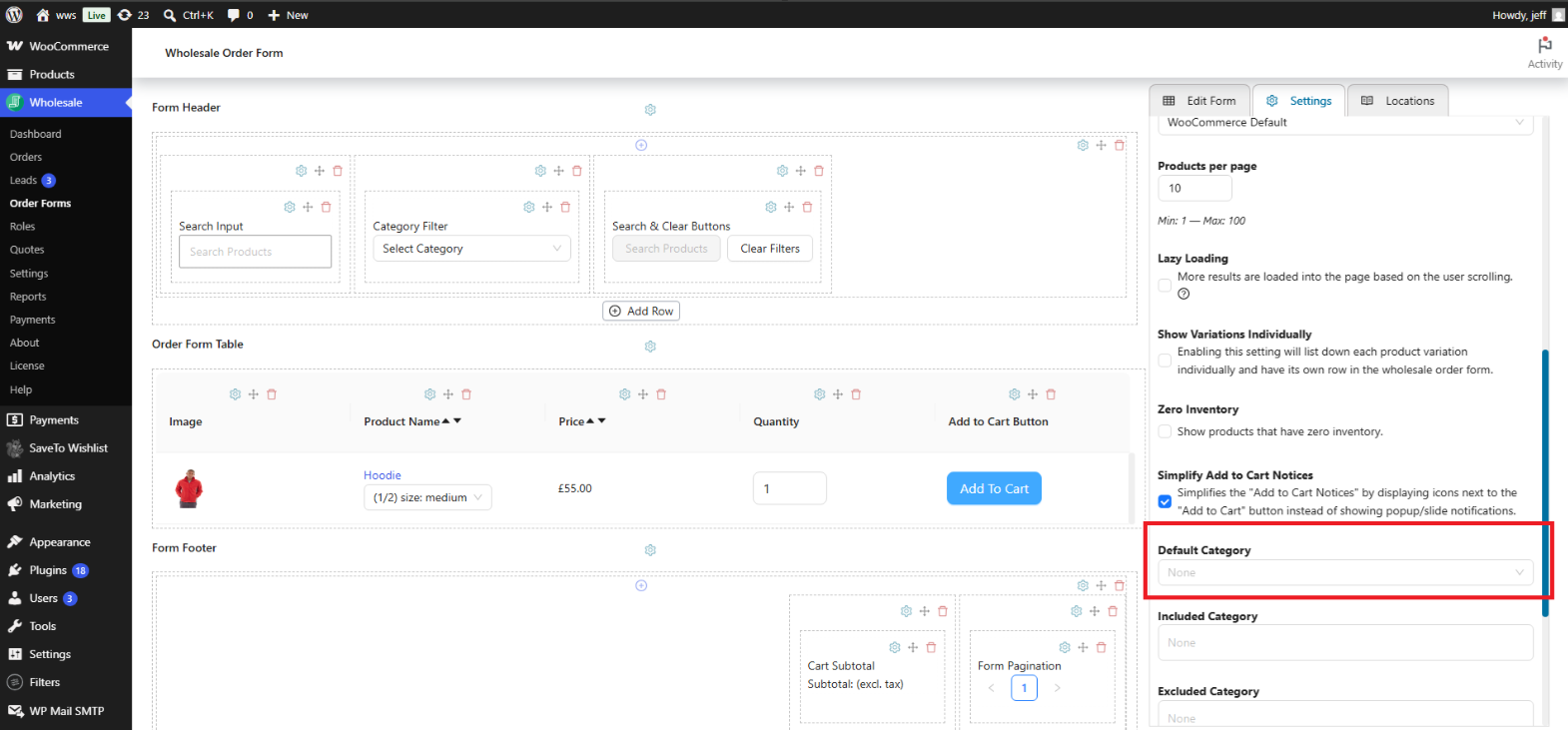
Los clientes pueden elegir otra categoría en el Filtro de Categoría. Para ver todas las categorías que permite el formulario, hacen clic en Borrar Filtros. Este botón es parte del elemento Botones de Búsqueda y Borrado.
Si usas Categoría Incluida, elige una Categoría Predeterminada de la misma lista. Una Categoría Predeterminada fuera de tu lista de Categoría Incluida aún carga sus productos cuando el formulario se abre por primera vez.
La primera carga sigue la Categoría Predeterminada en WooCommerce Wholesale Order Form 3.1.3 y versiones posteriores. En versiones anteriores, solo los administradores y gerentes de tienda ven la carga inicial filtrada, así que actualiza el plugin primero.
El menú desplegable del elemento Filtro de categoría sigue automáticamente la configuración de Categoría incluida y Categoría excluida. Los clientes solo pueden filtrar dentro de las categorías que has permitido. No necesitas configurar el elemento por separado.
Restringir productos individuales en lugar de categorías completas
Si necesita restringir el formulario por producto en lugar de por categoría, utilice los campos separados Incluir productos y Excluir productos, que también se encuentran en la pestaña Ajustes. Estos funcionan de forma independiente de los ajustes de categoría anteriores y le permiten especificar productos individuales en lugar de categorías completas.
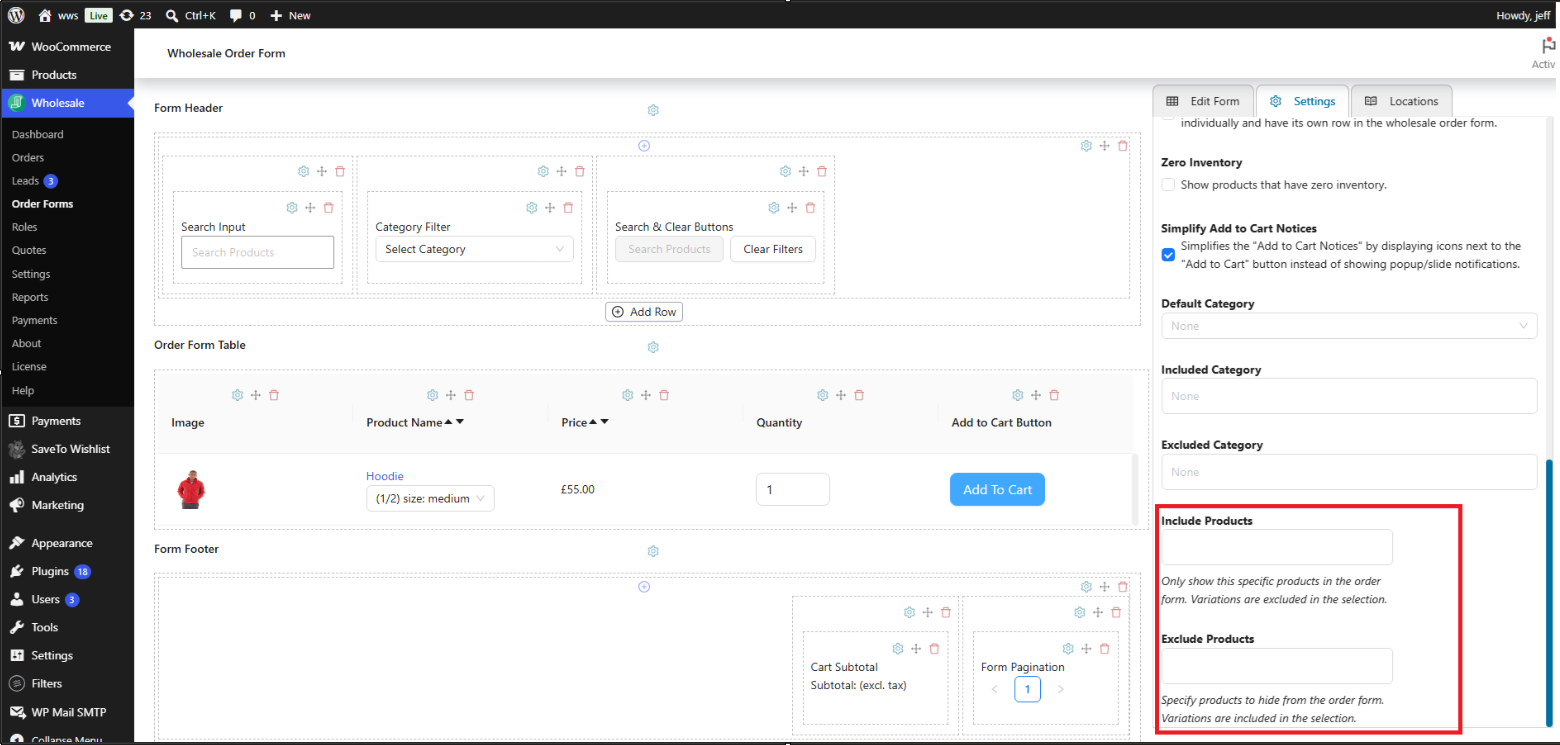
Este ajuste solo restringe qué productos aparecen en el formulario de pedido. Para restringir productos por rol mayorista en toda su tienda, utilice las funciones de Ajustar visibilidad incluidas en WooCommerce Wholesale Prices Premium.
Lea más sobre esa función en Visibilidad de productos mayoristas.
Solución de problemas
¿Por qué el campo Categoría excluida está deshabilitado o atenuado?
Categoría incluida tiene prioridad sobre Categoría excluida. Una vez que se agregan una o más categorías a Categoría incluida, Categoría excluida se borra y se deshabilita porque los dos ajustes no pueden estar activos al mismo tiempo en un formulario de pedido. Elimine todas las categorías de Categoría incluida para volver a habilitar Categoría excluida.
Guardé mi restricción de categoría, pero el formulario de pedido todavía muestra los productos antiguos.
Si el formulario sigue siendo un borrador, haz clic en Publicar. Guardar Borrador no cambia el formulario activo. Si la configuración está publicada y el formulario todavía parece sin cambios, borra cualquier caché de página o del lado del servidor, y luego recarga la página del formulario de pedido.
¿Por qué el menú desplegable Filtro de categoría en mi formulario de pedido no muestra todas mis categorías?
El menú desplegable del elemento Filtro de categoría sigue automáticamente sus ajustes de Categoría incluida y Categoría excluida. Si falta una categoría en el menú desplegable, verifique si ha sido excluida o si Categoría incluida está configurada en un conjunto diferente de categorías.
¿Por qué mi formulario de pedido solo muestra una categoría cuando se carga por primera vez?
Comprueba el campo Categoría Predeterminada en la pestaña Configuración. Cuando se establece, el formulario carga solo los productos de esa categoría por primera vez. Para cargar todas las categorías permitidas en la primera carga, borra el campo Categoría Predeterminada y haz clic en Actualizar.
Preguntas frecuentes
¿Qué sucede si dejo vacíos tanto Categoría incluida como Categoría excluida?
El formulario de pedido carga productos de todas las categorías de productos sin restricciones. Este es el comportamiento predeterminado para un nuevo formulario de pedido.
¿Puedo seleccionar más de una categoría en Categoría incluida o Categoría excluida?
Sí. Ambos campos aceptan múltiples categorías. Si tu tienda tiene una lista larga, puedes buscar una categoría por nombre o por su ID. Cada opción muestra el ID delante del nombre, por ejemplo [ID: 25] Sudaderas. La búsqueda por ID requiere WooCommerce Wholesale Order Form 3.1.1 o posterior.
¿Puedo restringir el formulario de pedido a productos individuales específicos en lugar de categorías completas?
Sí. Utilice los campos separados Incluir productos o Excluir productos en la pestaña Ajustes. Estos se aplican a nivel de producto individual y funcionan junto con los ajustes de categoría en lugar de reemplazarlos.
¿Restringir categorías en el formulario de pedido también oculta esos productos de la página de mi tienda?
No. Esta configuración solo afecta a lo que se carga en ese formulario de pedido específico. Tu página de tienda y otras partes de tu tienda no se ven afectadas. Para restringir la visibilidad de los productos por rol mayorista en toda tu tienda, usa las funciones de Ajustar visibilidad en WooCommerce Wholesale Prices Premium en su lugar.
¿Se aplican estas configuraciones a cada formulario de pedido en mi sitio?
No. Cada formulario de pedido tiene su propia pestaña de Configuración independiente, por lo que puedes aplicar una restricción de categoría diferente a cada formulario de pedido que crees.
¿Restringe la Categoría Predeterminada lo que se carga en la tabla?
Sí, para la primera carga. Cuando un cliente abre el formulario, la tabla muestra solo los productos de la Categoría Predeterminada. Los clientes pueden luego elegir otra categoría en el Filtro de Categoría, o hacer clic en Borrar Filtros para ver todas las categorías que permites con Categoría Incluida y Categoría Excluida. Esto requiere WooCommerce Wholesale Order Form 3.1.3 o posterior. En versiones anteriores, solo los administradores y gerentes de tienda ven la carga inicial filtrada, así que actualiza el plugin primero.
¿Puedo seleccionar una subcategoría sin afectar a su categoría principal?
Sí. Los campos Categoría Incluida y Categoría Excluida enumeran todas las categorías de productos, incluidas las subcategorías, como opciones individuales, por lo que puedes seleccionar o excluir una subcategoría por sí sola sin cambiar la configuración de su categoría principal.
¿Necesitas ayuda?
Contamos con un equipo de soporte dedicado para Wholesale Suite que conoce muy bien nuestros productos, WooCommerce y la industria. Le invitamos a aprovechar su experiencia en cualquier momento y en cualquier lugar del mundo.
Si ya es cliente, por favor, diríjase al formulario de solicitud de tickets de soporte y envíenos un mensaje.
Si eres un usuario de plugin gratuito, por favor envíanos una solicitud de soporte en el foro. Monitorizamos activamente los foros de soporte de WordPress.org para el plugin gratuito y ayudamos a nuestros usuarios allí lo mejor que podemos.

