
Si sus clientes mayoristas piden productos variables, la forma en que aparecen las variaciones en su formulario de pedido afecta la rapidez con la que pueden realizar un pedido. Formulario de Pedido Mayorista le permite elegir cómo se muestran las variaciones de producto. Esta guía cubre los estilos de variación Estándar y Combo, cuándo usar cada uno y la configuración de visualización adicional disponible.
Requisitos
Antes de personalizar sus estilos de variación, asegúrese de tener lo siguiente:
- Formulario de Pedido Mayorista instalado y activado.
- Productos Variables configurados en su tienda WooCommerce.
- Ya se ha creado un formulario de pedido activo dentro de la configuración del plugin. Si aún no lo ha configurado, lea aquí: Configurar Formulario de Pedido Mayorista
Estilo de variación Estándar
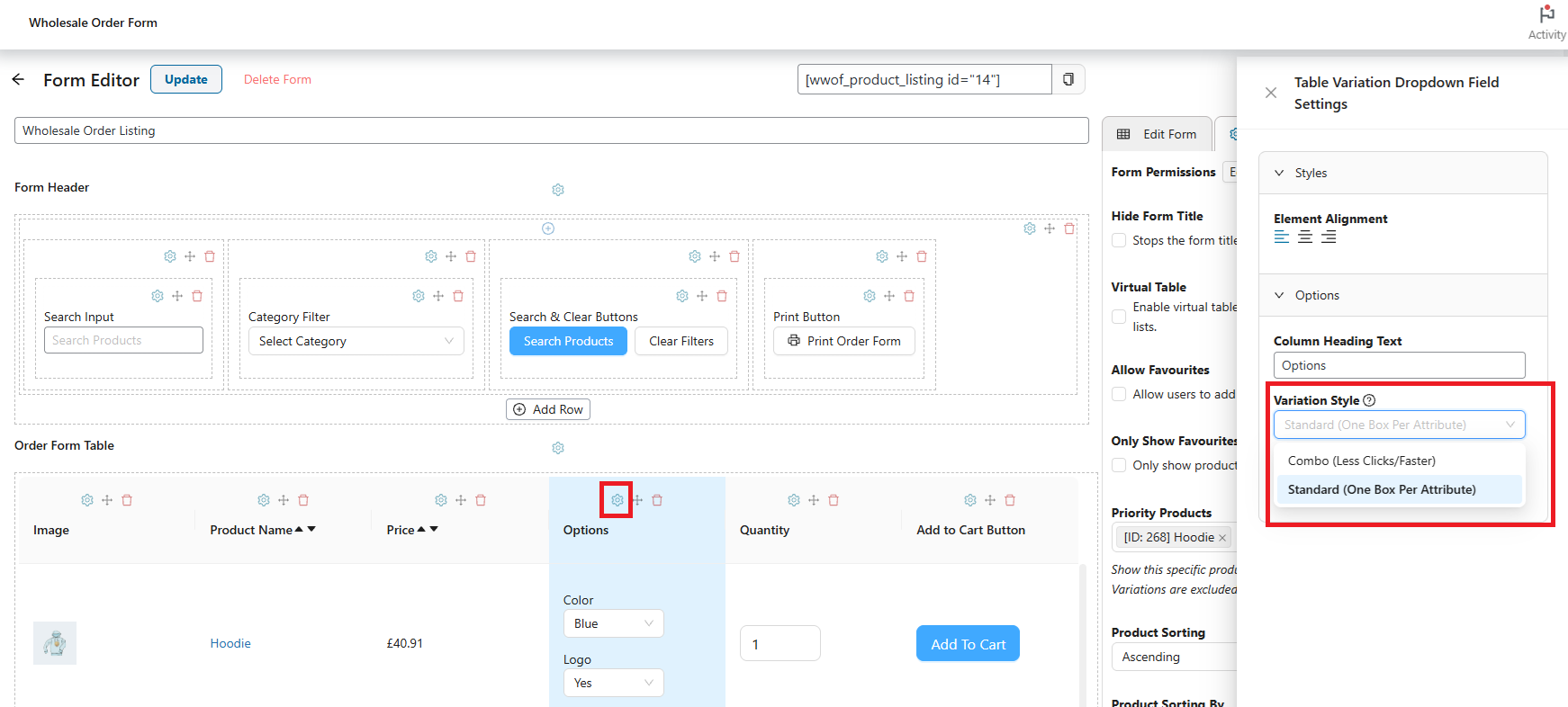
El estilo Estándar es el diseño familiar de WooCommerce, con un cuadro de selección separado para cada atributo.
- Haga clic en el icono de engranaje en la columna Opciones.
- En el panel de configuración que se abre, busque la configuración Estilo de Variación.
- Seleccione Estándar (Un Cuadro por Atributo).
Tenga en cuenta que el estilo de variación Estándar tiene un límite de 100 variaciones por formulario de pedido.
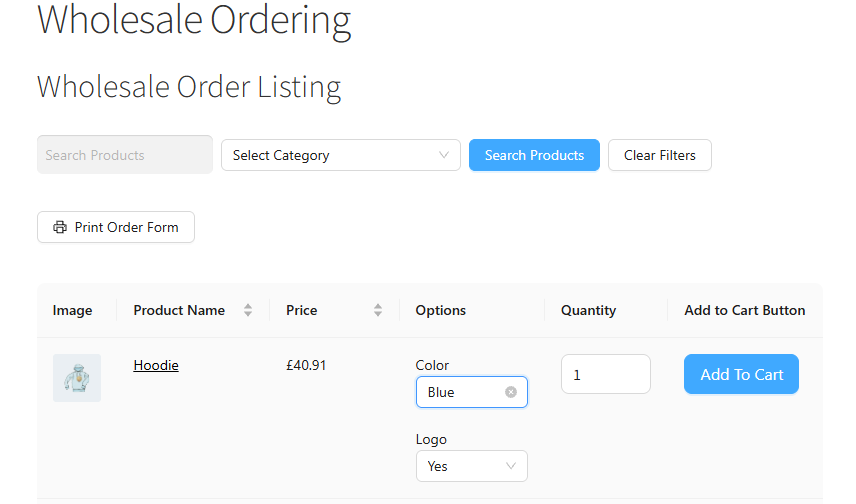
En el formulario de pedido, se verá así:
Estilo de variación Combo
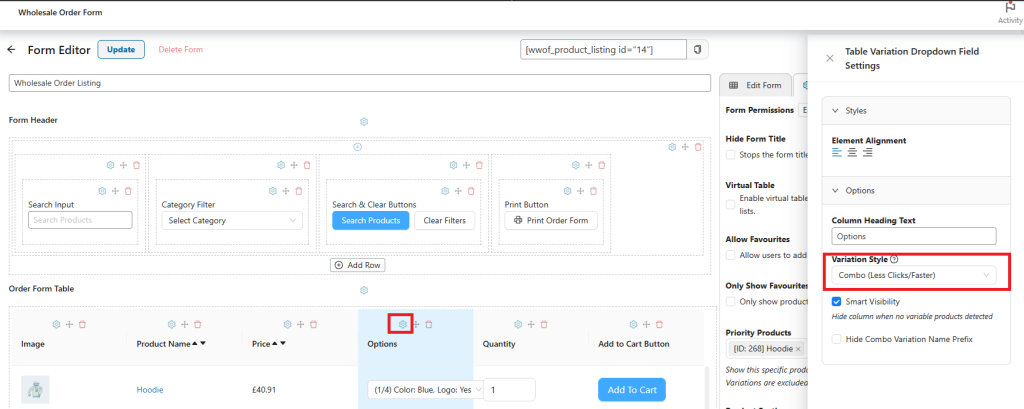
El estilo Combo consolida todos los selectores de variación en un solo cuadro de selección. Este diseño se recomienda para productos con más de 100 variaciones, mantiene el rendimiento y estas variaciones se cargan de forma diferida a medida que el usuario se desplaza hacia abajo.
Puede encontrar la configuración haciendo lo siguiente:
- Haga clic en el icono de engranaje en la columna Opciones.
- En el panel de configuración que se abre, busque la configuración Estilo de Variación.
- Seleccione Combo (Menos Clics/Más Rápido).
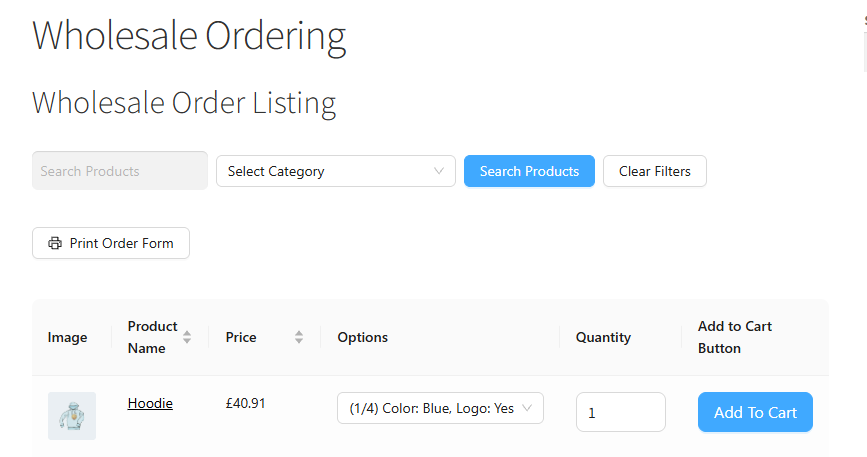
En el Formulario de Pedido Mayorista, se verá así:
Configuración adicional
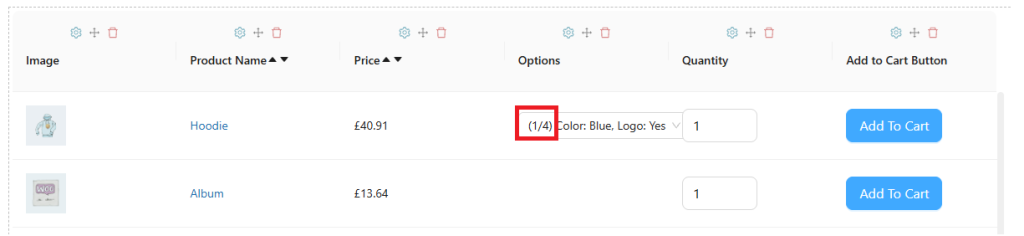
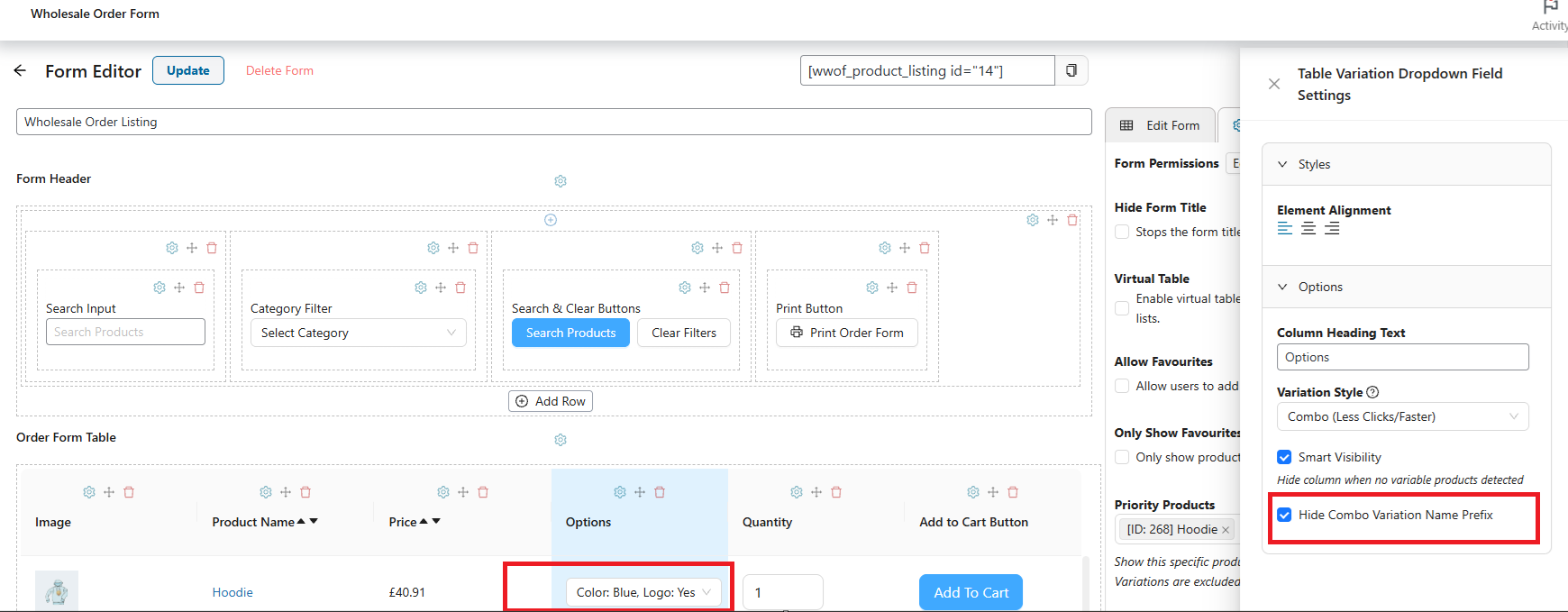
En Formulario de Pedido Mayorista 3.0.5 o posterior, los productos que utilizan el estilo de variación Combo tienen una casilla de verificación Ocultar prefijo de nombre de variación Combo en el panel Opciones del producto. Habilítala para eliminar el prefijo de posición numérica de cada etiqueta desplegable de Combo, manteniendo los nombres y valores de los atributos de la variación.
Por ejemplo, (1/4) Color: Azul, Tamaño: Grande se convierte en Color: Azul, Tamaño: Grande. Esto solo cambia la etiqueta que se muestra a los clientes; no cambia la variación en sí.
Antes de habilitar la configuración:
Después de habilitar la configuración:
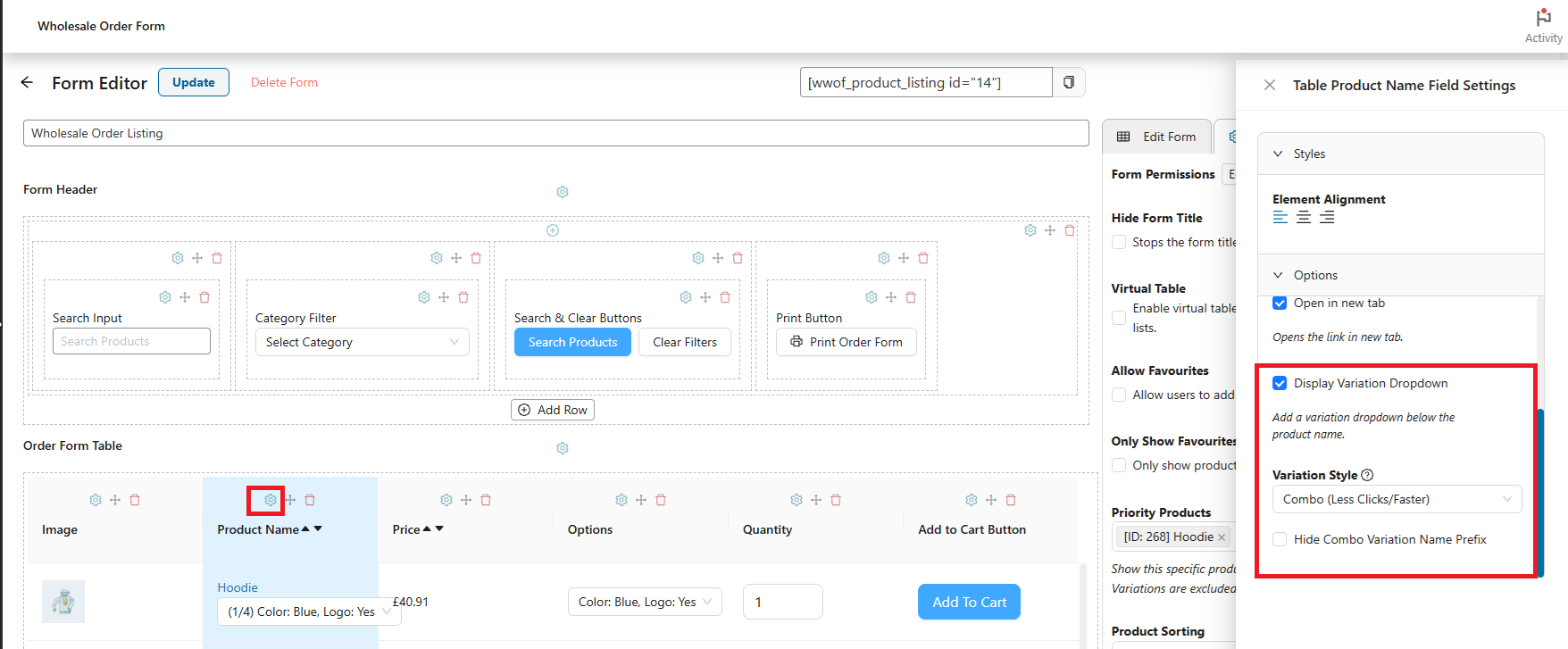
También puede optar por mostrar los selectores de variación directamente debajo del nombre del producto en lugar de en una columna "Opciones" separada. Para habilitar esto, haga lo siguiente:
- Haga clic en el icono de engranaje en la columna Nombre del Producto.
- Marque la casilla Mostrar menú desplegable de variación.
Los selectores de variación ahora aparecen directamente debajo del nombre del producto en lugar de en la columna Opciones separada.
Preguntas frecuentes
¿Cuál es la diferencia entre los estilos de variación Estándar y Combo?
El estilo Estándar muestra un cuadro de selección separado para cada atributo del producto (por ejemplo, Talla, Color), siguiendo el diseño familiar de WooCommerce. El estilo Combo consolida todos los atributos en un solo menú desplegable, lo que reduce los clics y mejora el rendimiento. Use Estándar para simplicidad y recuentos de variaciones pequeños; use Combo cuando un producto tenga más de 100 variaciones.
¿Puedo establecer un estilo de variación diferente por producto?
Sí. El estilo de variación se configura por producto a través del icono de engranaje en la columna Opciones de tu formulario de pedido. Cada producto puede usar de forma independiente el estilo Estándar o Combinado según su número de variaciones y tus preferencias.
¿Qué sucede cuando un producto tiene más de 100 variaciones y uso el estilo Estándar?
El estilo Estándar tiene un límite estricto de 100 variaciones. Si un producto excede este límite, no todas las variaciones se mostrarán en el formulario de pedido. Cambia al estilo Combo para productos con más de 100 variaciones; carga las variaciones de forma diferida a medida que los clientes se desplazan, manteniendo el rendimiento de la página independientemente de la cantidad de variaciones que tenga el producto.
¿Qué significa "carga bajo demanda" para el estilo Combinado?
La carga bajo demanda significa que las variaciones se obtienen y se muestran según sea necesario a medida que los clientes se desplazan por el formulario de pedido, en lugar de todas a la vez cuando la página se carga por primera vez. Esto mejora significativamente los tiempos de carga iniciales de la página para catálogos grandes con muchos productos variables.
¿Puedo usar estilos de variación con productos simples (no variables)?
No. Los estilos de variación solo se aplican a productos variables. Los productos simples no tienen atributos ni variaciones, por lo que la configuración del estilo de variación no aparecerá en su panel de opciones en el formulario de pedido.
¿Por qué no aparece la configuración del estilo de variación en el panel Opciones de mi producto?
Esta configuración solo está disponible para productos variables en el generador actual de formularios de pedido mayorista. Si no la ves, confirma que: (1) el producto está configurado como un producto Variable en WooCommerce, (2) estás utilizando el generador de formularios de pedido actual y no el formulario heredado V1, y (3) tu plugin de Formulario de Pedido Mayorista está actualizado.
¿Cambiar el estilo de variación afectará cómo se muestran los precios?
No. El estilo de variación solo controla cómo se presenta el selector de variación en el formulario (solo el diseño). Los precios, los descuentos mayoristas y la disponibilidad de stock se determinan por separado y se mostrarán correctamente independientemente del estilo que elijas.
Cambié el estilo de variación pero el formulario de pedido sigue igual. ¿Qué debo hacer?
Después de guardar tus cambios, borra la caché de la página o del lado del servidor. Si estás utilizando un plugin de caché como WP Rocket o W3 Total Cache, o si tu proveedor de hosting aplica su propia caché, vacíala y recarga la página del formulario de pedido. Si el problema persiste, intenta ver el formulario en una ventana de navegador privada o de incógnito para descartar un problema de caché del navegador local.
¿Necesitas ayuda?
- Usuarios Premium: por favor, dirígete al formulario de solicitud de ticket de soporte y envíanos un mensaje. Nuestro equipo de soporte dedicado conoce muy bien nuestros productos, WooCommerce y la industria.
- Usuarios del plugin gratuito: por favor, envíanos una solicitud de soporte en el foro. Supervisamos activamente los foros de soporte de WordPress.org y ayudamos a nuestros usuarios allí lo mejor que podemos.

