
Necesitas encontrar dónde se encuentra una opción mayorista? Este artículo enumera cada pestaña en la pantalla de ajustes de Wholesale Prices, la etiqueta exacta de cada ajuste y su valor predeterminado. Las pestañas a continuación aparecen cuando WooCommerce Wholesale Prices Premium está activo, y cada ajuste que tiene su propia guía enlaza a ella. El plugin gratuito WooCommerce Wholesale Prices tiene menos opciones, listadas en Ajustes del plugin gratuito WooCommerce Wholesale Prices.
Para abrir los ajustes, ve a Mayorista → Ajustes, luego selecciona Precios Mayoristas. Abre la pestaña que necesites. La columna Predeterminado muestra el valor que tiene una tienda antes de que alguien guarde un cambio.
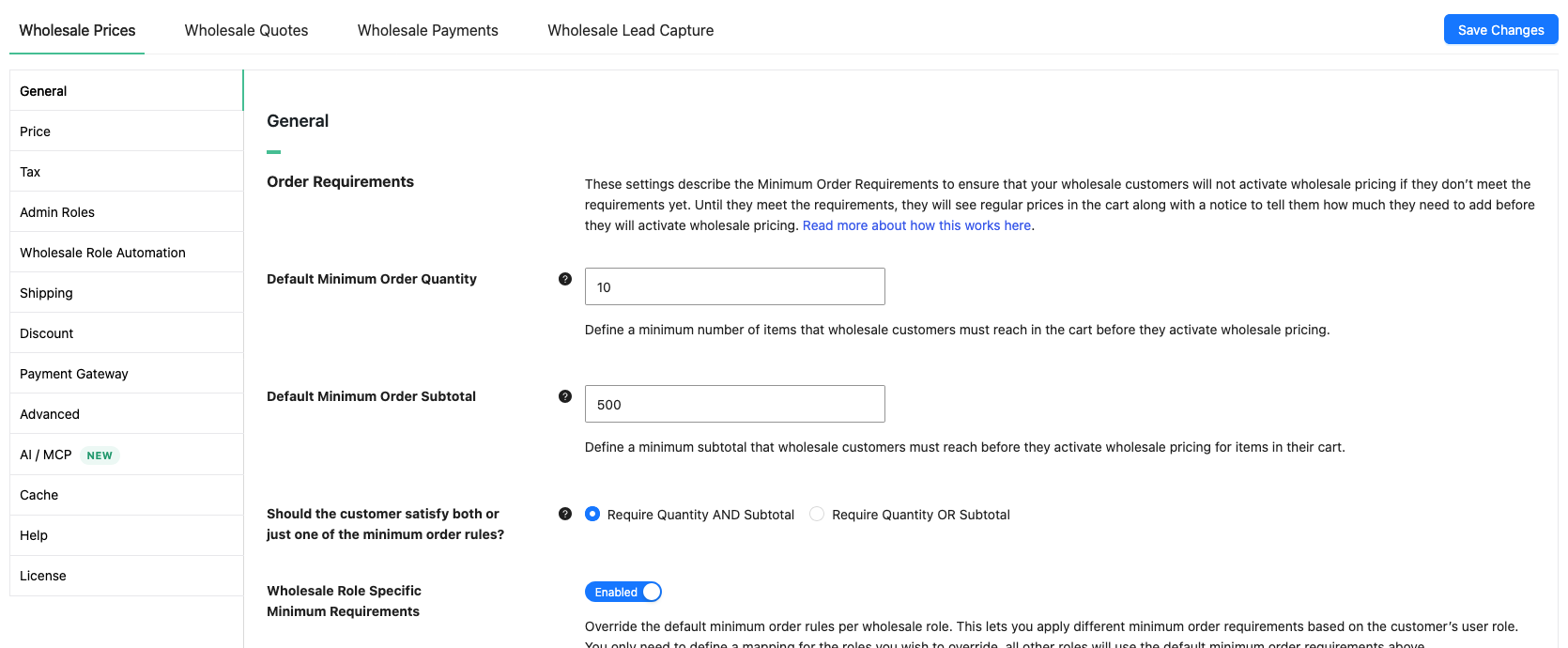
Ajustes generales
La pestaña General contiene cuatro secciones. Los ajustes requieren WooCommerce Wholesale Prices Premium, excepto Desactivar cupones para usuarios mayoristas, que el plugin gratuito también tiene.
Requisitos de pedido
Estas reglas deciden cuándo un cliente mayorista recibe precios mayoristas. Hasta que el cliente las cumpla, el carrito muestra precios minoristas.
| Ajuste | Descripci ilde;n | Predeterminado |
|---|---|---|
| Cantidad mínima de pedido predeterminada | El número más pequeño de artículos que un cliente mayorista debe tener en el carrito antes de que se apliquen los precios mayoristas. Introduce 0 o déjalo en blanco para desactivar la regla. Ver Cómo establecer requisitos mínimos de pedido para clientes mayoristas. | 0 |
| Subtotal mínimo de pedido predeterminado | El subtotal más pequeño del carrito que un cliente mayorista debe alcanzar antes de que se apliquen los precios mayoristas. Introduce 0 o déjalo en blanco para desactivar la regla. | 0 |
| ¿Debe el cliente cumplir ambas reglas de pedido mínimo o solo una? | Elige Requerir Cantidad Y Subtotal o Requerir Cantidad O Subtotal. La elección se ignora cuando uno de los dos mínimos anteriores está desactivado. Ninguna opción se selecciona hasta que guardes una elección. Si ambos mínimos están establecidos y no se guarda ninguna elección, se aplica la regla O. | No establecido |
| Requisitos mínimos específicos del rol mayorista | Permite establecer mínimos diferentes para roles mayoristas individuales. Los roles sin una correspondencia usan los mínimos predeterminados anteriores. Cuando esto está activado, aparece una tabla de correspondencia. Haz clic en Añadir correspondencia para añadir una fila con un Rol mayorista, Cantidad mínima de pedido, Importe mínimo de subtotal ($) y Lógica de pedido mínimo (Y u O). Una nueva fila comienza con Lógica de pedido mínimo establecida en Y. La tabla no tiene filas hasta que añadas una. | Desactivado |
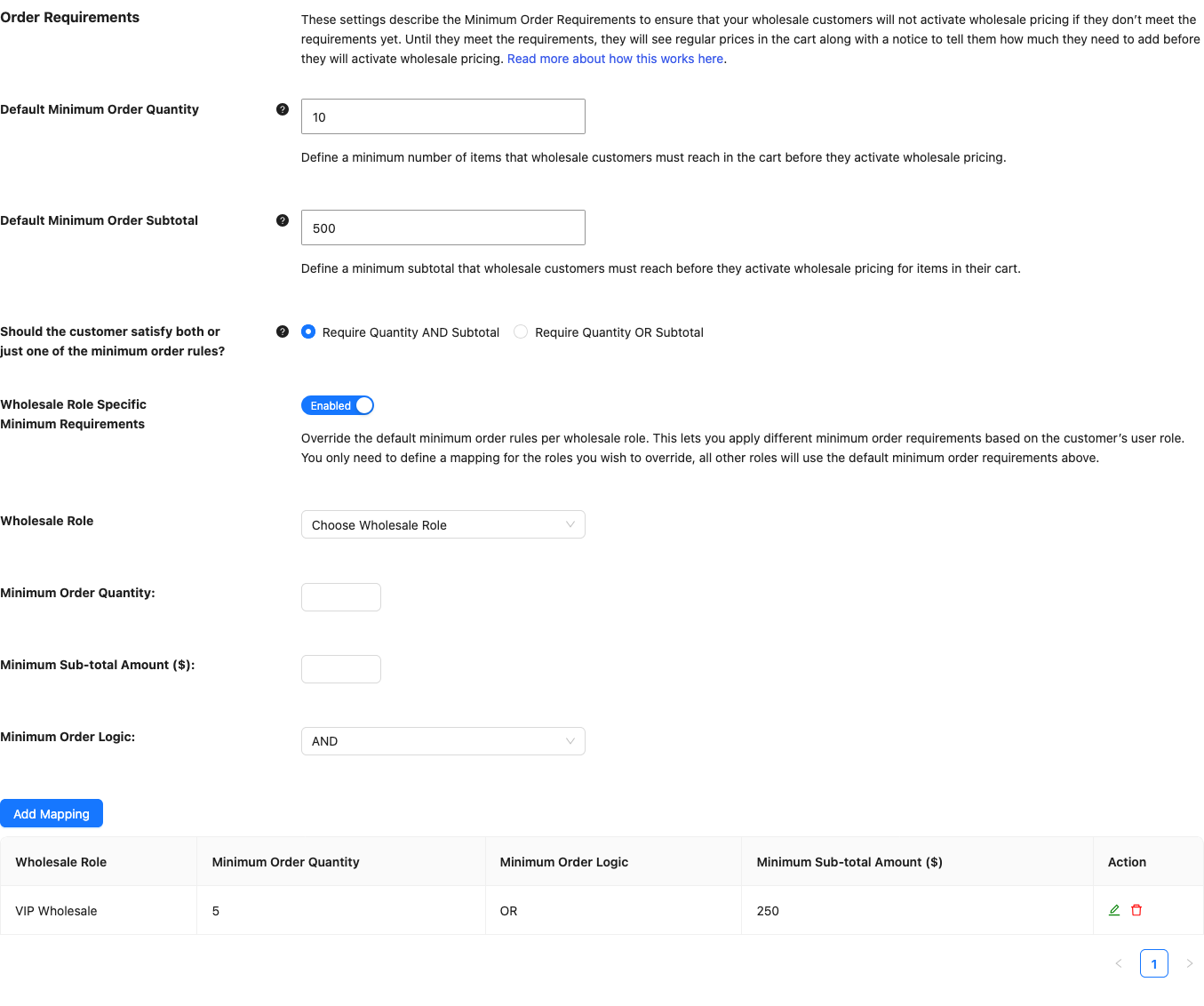
Productos mayoristas
| Ajuste | Descripci ilde;n | Predeterminado |
|---|---|---|
| Mostrar solo productos mayoristas a clientes mayoristas | Oculta los productos que no tienen precio mayorista a los clientes mayoristas. No afecta a otros visitantes. Ver Cómo ajustar la visibilidad de los productos mayoristas. | Desactivado |
| Eliminar automáticamente productos minoristas del carrito para clientes mayoristas. | Elimina los productos que solo tienen precio minorista del carrito de un cliente mayorista. No afecta a otros visitantes. | Desactivado |
| Prioridad de descuento de m uevoacute;ltiples categor uevoacute;as | Elige el descuento de categor uevoacute;a que obtiene un producto cuando pertenece a dos categor uevoacute;as que tienen un descuento porcentual. Elige Mayor descuento disponible o Menor descuento disponible. Consulta la gu uevoacute;a de precios por niveles basados en la cantidad para categor uevoacute;as de productos. | Menor descuento disponible |
| Ocultar tablas de descuento por cantidad | Oculta la tabla de descuentos basados en la cantidad, incluso cuando un producto tiene uno. Sin esta configuraci uevoacute;n, los clientes mayoristas ven la tabla. | Desactivado |
| Posici uevoacute;n de la tabla de descuento por cantidad | Elige d uevoacute;nde se muestra la tabla de descuento por cantidad en la p uevoacute;gina de producto individual: Despu uevoacute;s del precio mayorista (predeterminado), Despu uevoacute;s de la descripci uevoacute;n corta o Antes del bot uevoacute;n de a uevoacute;adir al carrito. Si un producto no tiene descripci uevoacute;n corta, la tabla se muestra despu uevoacute;s del precio. | Despu uevoacute;s del precio mayorista (predeterminado) |
| Ocultar recuento de productos de categor uevoacute;a | Elimina el recuento de productos de los nombres de categor uevoacute;a en la p uevoacute;gina de tienda y en los archivos de categor uevoacute;a. Solo los clientes con un rol mayorista pierden el recuento. Contar productos implica comprobar la visibilidad del producto, por lo que ocultar el recuento puede acelerar esas p uevoacute;ginas. | Desactivado |
| Forzar m uevoacute;nimo/paso en el carrito | Hace que los cuadros de cantidad en la p uevoacute;gina del carrito sigan la configuraci uevoacute;n de m uevoacute;nimo y paso de cada producto. Consulta C uevoacute;mo establecer la cantidad m uevoacute;nima de pedido y la cantidad de paso para clientes mayoristas. | Desactivado |
| Formato de visualización de stock de Wholesale | Cambia c uevoacute;mo se muestra el stock para los clientes mayoristas. Opciones: -Usar predeterminado de WooCommerce-, Mostrar siempre la cantidad restante en stock, por ejemplo, "12 en stock", Mostrar solo la cantidad restante en stock cuando sea baja, por ejemplo, "Solo quedan 2 en stock" y No mostrar nunca la cantidad restante en stock. | -Usar predeterminado de WooCommerce- |
| Evitar reducción de stock | No reduce los recuentos de stock para pedidos mayoristas. Consulta C uevoacute;mo evitar la reducci uevoacute;n de stock para pedidos mayoristas. | Desactivado |
| Permitir a uevoacute;adir al carrito por debajo del m uevoacute;nimo del producto | Permite a los clientes a uevoacute;adir menos art uevoacute;culos que el m uevoacute;nimo de un producto. Cubierto en la misma gu uevoacute;a que Forzar m uevoacute;nimo/paso en el carrito. | Desactivado |
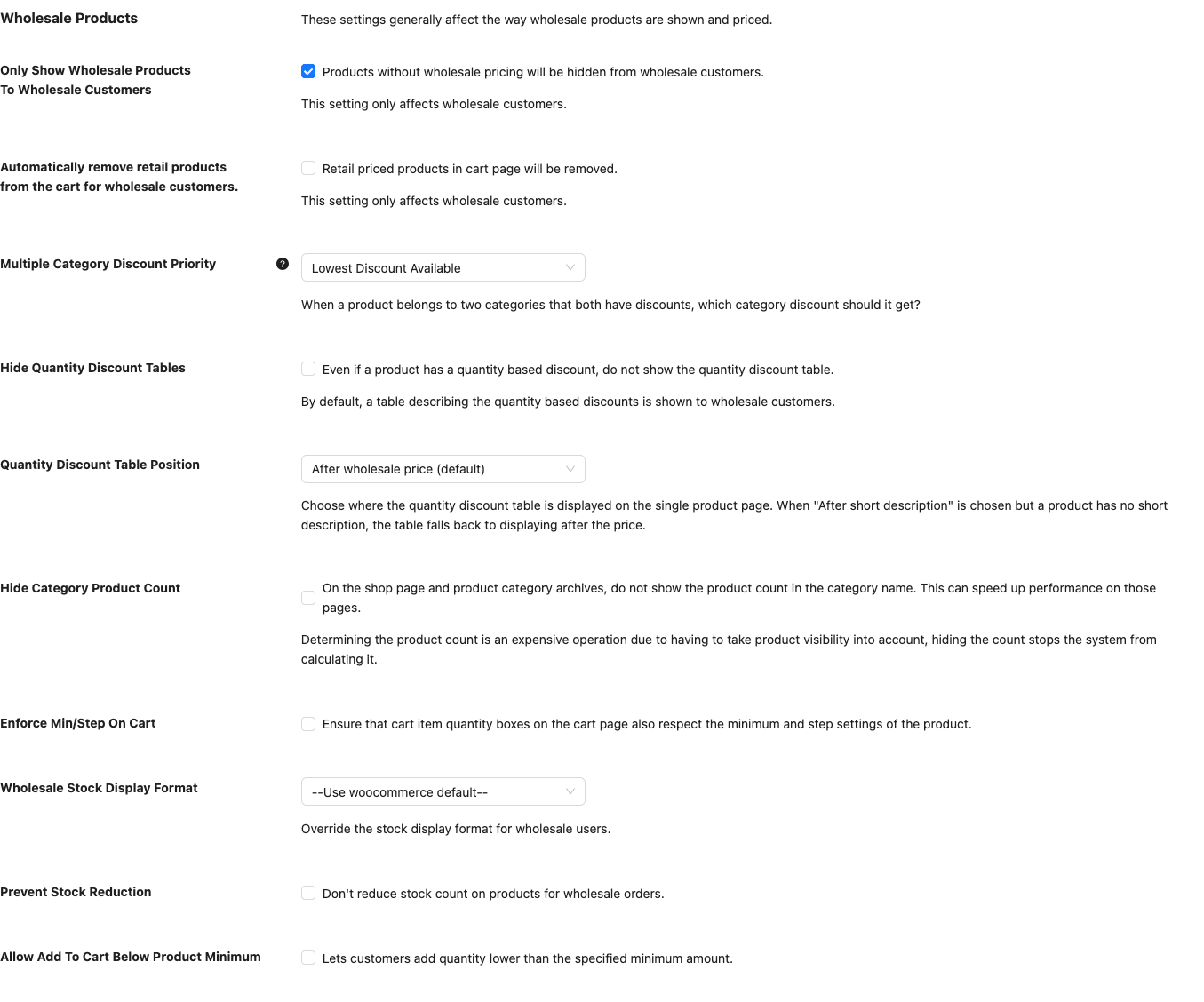
Capacidades del cliente mayorista
| Ajuste | Descripci ilde;n | Predeterminado |
|---|---|---|
| Desactivar Cupones para Usuarios Mayoristas | Desactiva los cupones para todos los clientes que tengan un rol mayorista. Consulta C uevoacute;mo crear un cup uevoacute;n solo para mayoristas. | Desactivado |
| Permitir siempre pedidos pendientes | Permite a los clientes mayoristas realizar un pedido pendiente incluso cuando el producto no lo permite. Anula la configuraci uevoacute;n de pedido pendiente en el producto para todos los roles mayoristas. | Desactivado |
| Mostrar aviso de pedidos pendientes cuando estén permitidos | Muestra el aviso est uevoacute;ndar de WooCommerce Disponible en pedido pendiente a los clientes mayoristas. La configuraci uevoacute;n no hace nada mientras Permitir siempre pedidos pendientes est uevoacute; desactivado. | Desactivado |
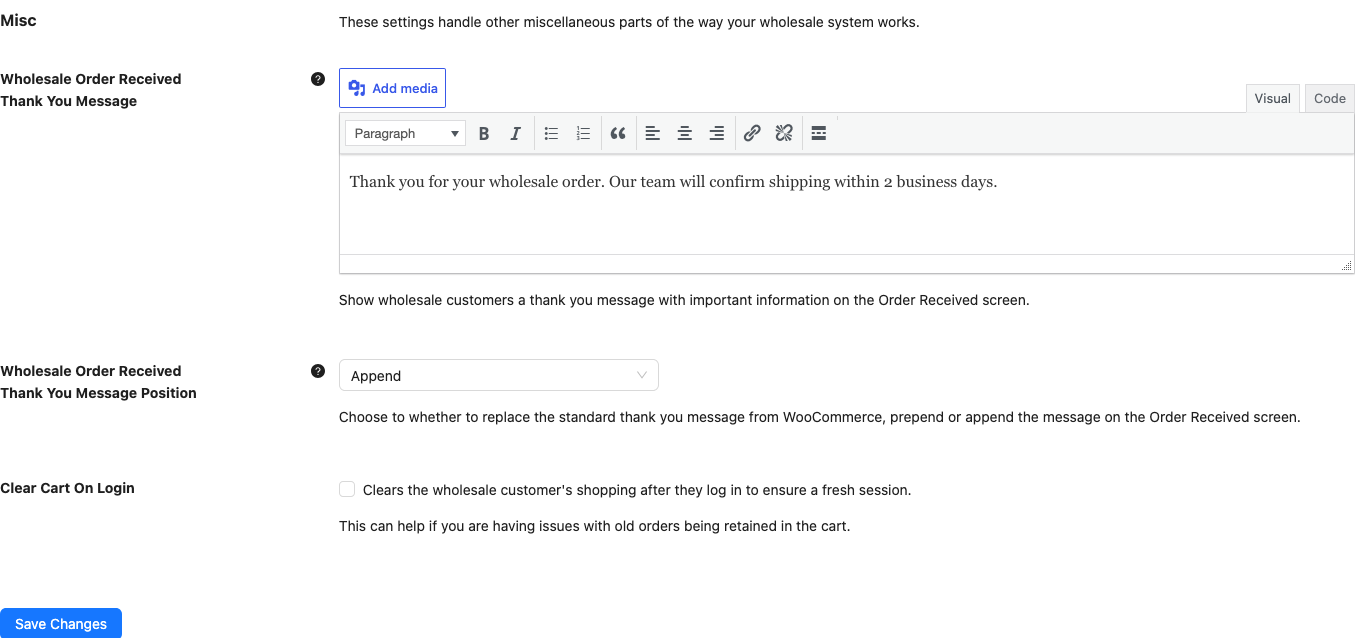
Miscel uevoacute;nea
| Ajuste | Descripci ilde;n | Predeterminado |
|---|---|---|
| Mensaje de agradecimiento por pedido recibido mayorista | Un mensaje con la barra de herramientas del editor que los clientes mayoristas ven en la pantalla de Pedido Recibido. D uevoacute;jalo en blanco para mantener el mensaje est uevoacute;ndar de WooCommerce. Otros clientes nunca lo ven. | Vacío |
| Posici uevoacute;n del mensaje de agradecimiento por pedido recibido mayorista | Elige c uevoacute;mo funciona tu mensaje con el mensaje de agradecimiento est uevoacute;ndar de WooCommerce. Reemplazar lo reemplaza, A uevoacute;n a uevoacute;ade tu mensaje despu uevoacute;s y Preponer a uevoacute;ade tu mensaje antes. | Reemplazar |
| Borrar carrito al iniciar sesi uevoacute;n | Vacía el carrito de un cliente mayorista y restablece su sesión de compra después de que inicie sesión. Úsalo cuando aparezcan artículos antiguos en el carrito. Solo afecta a los clientes con un rol mayorista. | Desactivado |
Ajustes de precio
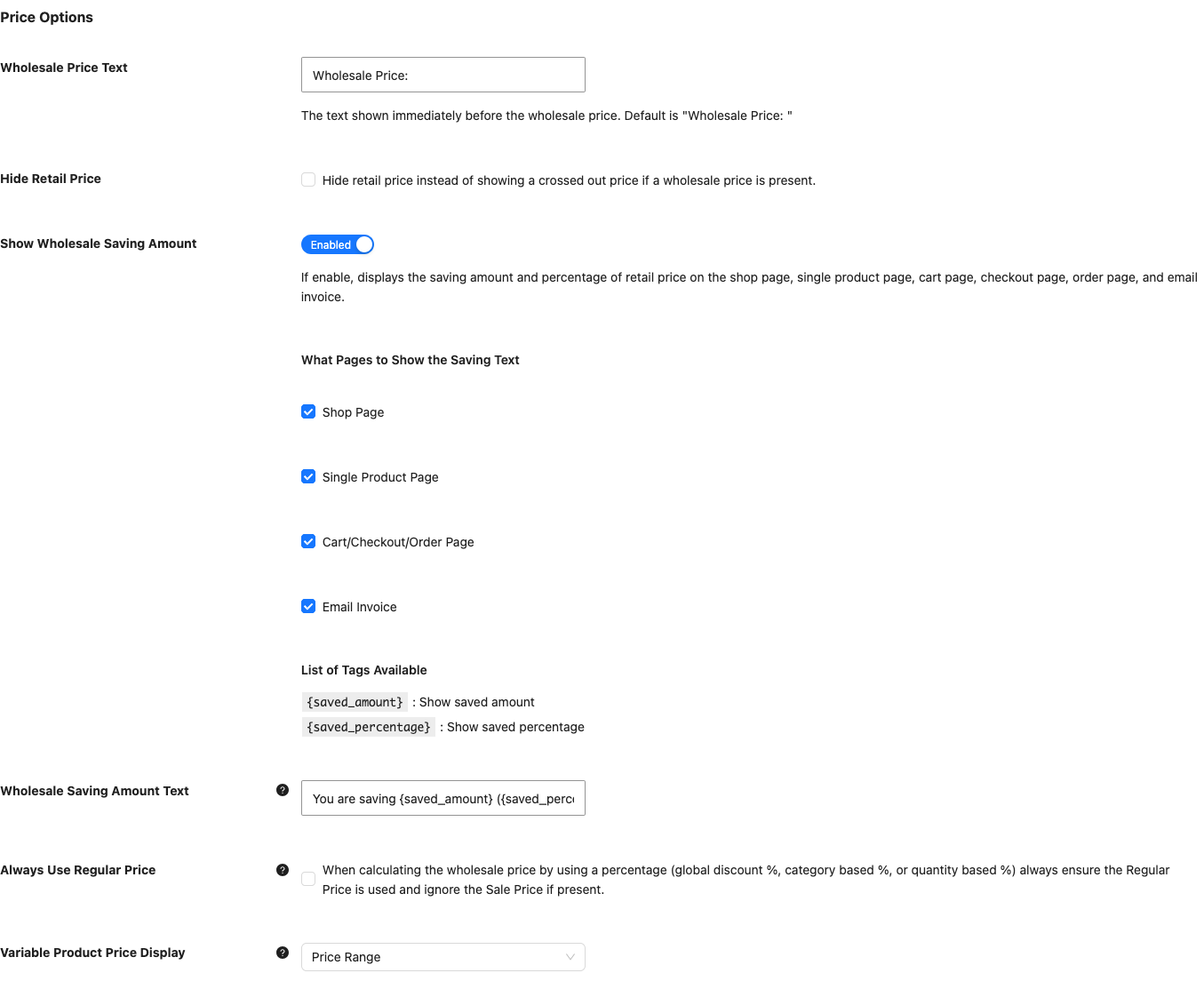
La pestaña Precio controla cómo se ven los precios mayoristas. Tiene dos secciones. El texto Precio Mayorista, Ocultar Precio Minorista, Ocultar Precio Mayorista en Listado de Productos de Admin, Ocultar Precio y Botón Añadir al Carrito y Mensaje de Reemplazo de Precio y Botón Añadir al Carrito también existen en el plugin gratuito con las mismas etiquetas. Los otros ajustes en la primera sección necesitan WooCommerce Wholesale Prices Premium, y también las opciones Precio Mínimo y Precio Máximo de la Visualización de Precio de Producto Variable.
Opciones de precio
| Ajuste | Descripci ilde;n | Predeterminado |
|---|---|---|
| Texto de Precio al por Mayor | Texto que se muestra antes del precio mayorista. Ver Cómo cambiar el texto “Precio Mayorista: ” en el frontend. | Precio Mayorista: |
| Ocultar Precio de Venta al por Menor | Oculta el precio minorista en lugar de mostrarlo tachado cuando se aplica un precio mayorista. Ver Cómo Ocultar el Precio Normal Tachado para Clientes Mayoristas. | Desactivado |
| Mostrar Importe de Ahorro Mayorista | Muestra cuánto ahorran los clientes mayoristas. Cuando está activado, eliges las páginas con las casillas de verificación Página de Tienda, Página de Producto Individual, Página de Carrito/Pago/Pedido y Factura por Correo Electrónico, y puedes editar el texto en Texto del Importe de Ahorro Mayorista. Ver Cómo Mostrar a los Clientes Mayoristas Cuánto Están Ahorrando. | Desactivado. Las cuatro casillas de verificación de página comienzan sin marcar. |
| Texto del Importe de Ahorro Mayorista | El mensaje de ahorro, que utiliza las etiquetas de la tabla a continuación. | Estás ahorrando {saved_amount} ({saved_percentage}) sobre el PVP en este pedido |
| Usar Siempre el Precio Regular | Cuando un precio proviene de un porcentaje (descuento global, descuento por categoría o descuento por cantidad), calcula siempre desde el precio regular e ignora el precio de oferta. Ver Cómo establecer un precio de oferta mayorista. | Desactivado |
| Visualización de precios de productos variables | Establece cómo los clientes mayoristas ven el precio de un producto variable cuyas variaciones cuestan diferentes cantidades. Rango de Precios muestra el rango. Precio Mínimo muestra el precio más bajo y añade Desde: al texto del precio. Precio Máximo muestra el precio más alto y añade Hasta:. Otros visitantes no se ven afectados. | Rango de Precios |
| Ocultar precio mayorista en el listado de productos del administrador | Oculta el precio mayorista para cada rol mayorista en la lista de Productos del administrador. Ver Cómo Solucionar Problemas de Carga Lenta del Listado de Productos en el Lado del Administrador Cuando WooCommerce Wholesale Prices Premium Está Activo. | Desactivado |
| Ocultar Precio y Botón Añadir al Carrito | Oculta el precio y el botón de añadir al carrito a los visitantes que no han iniciado sesión. Ver Cómo ocultar precios a invitados en WooCommerce Wholesale Prices. | Desactivado |
| Mensaje de Reemplazo de Precio y Botón Añadir al Carrito | Texto con la barra de herramientas del editor que reemplaza el precio y el botón cuando la configuración anterior está activada. | Vacío. El mensaje Inicia sesión para ver precios se muestra hasta que introduces el tuyo. |
El texto de ahorro acepta dos etiquetas.
| Etiqueta | Lo que muestra |
|---|---|
{saved_amount} | El importe ahorrado |
{saved_percentage} | El porcentaje ahorrado |
Los precios porcentuales se mantienen sincronizados. Cuando un producto utiliza un descuento mayorista porcentual establecido en el producto, WooCommerce Wholesale Prices Premium recalcula el precio mayorista almacenado a partir del precio normal cada vez que guardas el producto. Esto también ocurre para las importaciones y las actualizaciones de la API REST. No hay una configuración para ello.
Mostrar cuadro de precios mayoristas para clientes no mayoristas
| Ajuste | Descripci ilde;n | Predeterminado |
|---|---|---|
| Mostrar Precio al por Mayor a usuarios no mayoristas | Muestra precios mayoristas a invitados, clientes, administradores y gerentes de tienda, para animarles a registrarse. Cuando está activado, aparecen las configuraciones Ubicaciones (Archivos de tienda, Producto individual y Formulario de pedido mayorista), Texto para ver precios mayoristas, Rol(es) mayorista(s) y Texto de registro. La ubicación del Formulario de pedido mayorista necesita WooCommerce Wholesale Order Form. El Texto de registro necesita WooCommerce Wholesale Lead Capture. Enlaza a la página de registro configurada en los ajustes de Captura de clientes potenciales. Ver Cómo mostrar precios mayoristas a usuarios no mayoristas. | Desactivado |
Ajustes de impuestos
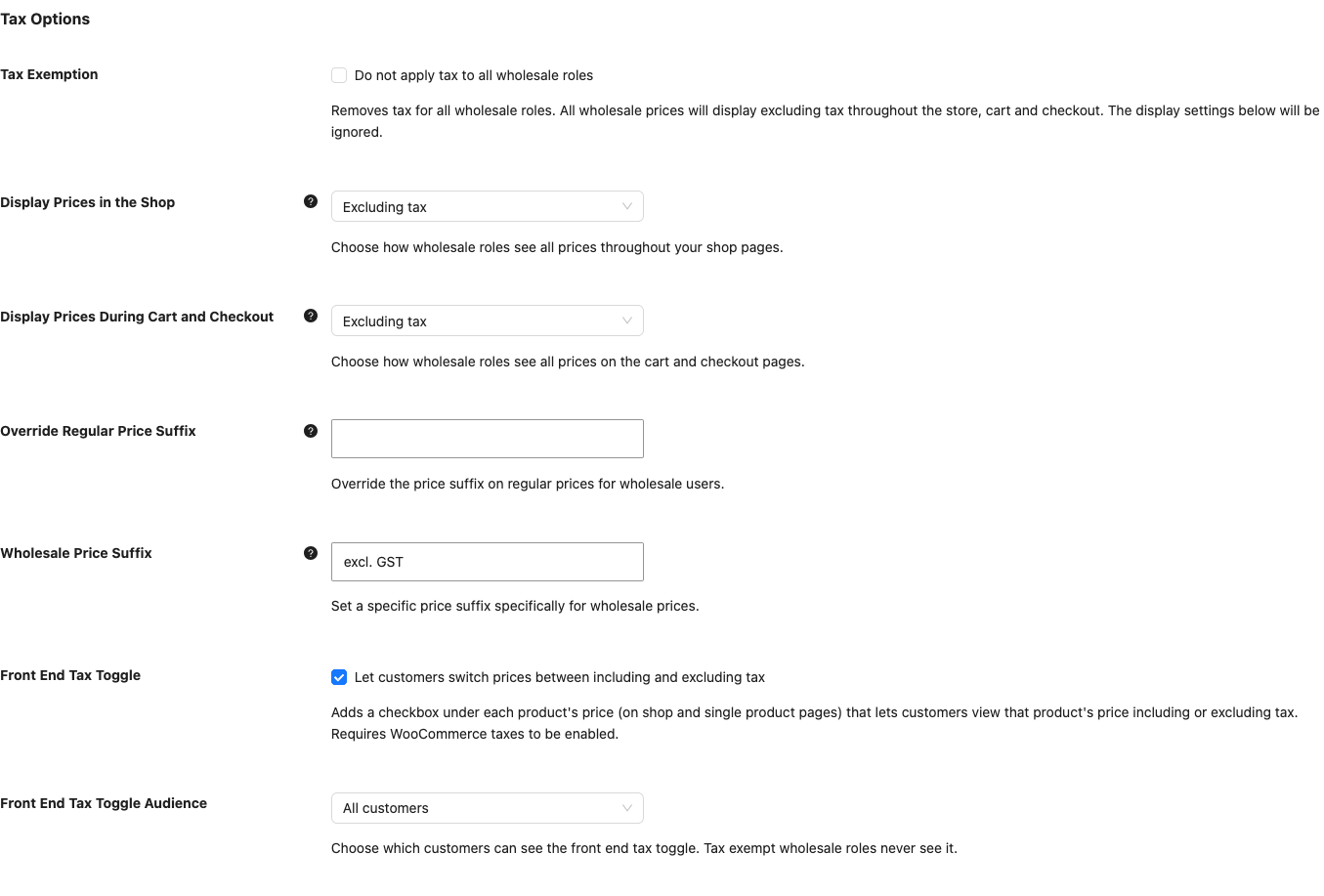
La pestaña Impuestos establece la visualización de impuestos y las reglas fiscales para los roles mayoristas. Tiene tres secciones y necesita WooCommerce Wholesale Prices Premium.
Opciones de impuestos
| Ajuste | Descripci ilde;n | Predeterminado |
|---|---|---|
| Exención de impuestos | Elimina los impuestos para todos los roles mayoristas. Los precios mayoristas se muestran sin impuestos en toda la tienda, el carrito y la página de pago, y la configuración de visualización a continuación se ignora. Ver Cómo eximir de impuestos a un rol mayorista. | Desactivado |
| Mostrar precios en la tienda | Elige cómo los roles mayoristas ven los precios en las páginas de la tienda: –Usar predeterminado de WooCommerce–, Incluyendo impuestos o Excluyendo impuestos. Ver Cómo mostrar precios mayoristas incluyendo o excluyendo impuestos. | -Usar predeterminado de WooCommerce- |
| Mostrar precios durante el carrito y el pago | Elige cómo los roles mayoristas ven los precios en las páginas del carrito y de pago. Tiene las mismas tres opciones. | -Usar predeterminado de WooCommerce- |
| Anular sufijo de precio regular | Reemplaza el sufijo de precio en los precios normales para los usuarios mayoristas. Déjalo en blanco para usar el sufijo predeterminado. Puedes usar las etiquetas {price_including_tax} y {price_excluding_tax}. Ver Cómo establecer un sufijo de precio personalizado para precios mayoristas. | Vacío |
| Sufijo de Precio Mayorista | Establece un sufijo de precio solo para precios mayoristas. Déjalo en blanco para usar el sufijo predeterminado. Acepta las mismas dos etiquetas. | Vacío |
| Conmutador de impuestos en el frontend | Añade una casilla de verificación debajo de cada precio de producto en las páginas de la tienda y de productos individuales. Los clientes la usan para ver ese precio incluyendo o excluyendo impuestos. Necesita que los impuestos de WooCommerce estén activados. | Desactivado |
| Audiencia del conmutador de impuestos en el frontend | Elige quién ve el conmutador: Todos los clientes, Solo clientes mayoristas o Solo clientes minoristas. Los roles mayoristas exentos de impuestos nunca lo ven. | Todos los clientes |
Las dos configuraciones de sufijo aceptan estas etiquetas.
| Etiqueta | Lo que muestra |
|---|---|
{price_including_tax} | El precio con impuestos incluidos |
{price_excluding_tax} | El precio sin impuestos |
Mapeo de roles mayoristas / exención de impuestos
Esta sección anula la configuración general de Exención de impuestos para roles individuales. Haz clic en Añadir mapeo para agregar una fila con un Rol mayorista y ¿Exento de impuestos? (Sí o No). Consulta Cómo aplicar una tarifa de impuestos diferente a los clientes mayoristas.
Mapeo de roles mayoristas / clases de impuestos
| Ajuste | Descripci ilde;n | Predeterminado |
|---|---|---|
| Clases de impuestos solo para mayoristas | Oculta las clases de impuestos mapeadas a los clientes sin un rol mayorista. Si un producto utiliza una clase de impuestos mapeada, los clientes cuyo rol no está en el mapeo, incluidos los invitados, pagan la clase de impuestos estándar. | Desactivado |
Debajo de esta configuración, haz clic en Añadir mapeo para agregar una fila con un Rol mayorista y una Clase de impuestos. La tabla no tiene filas hasta que agregues una.
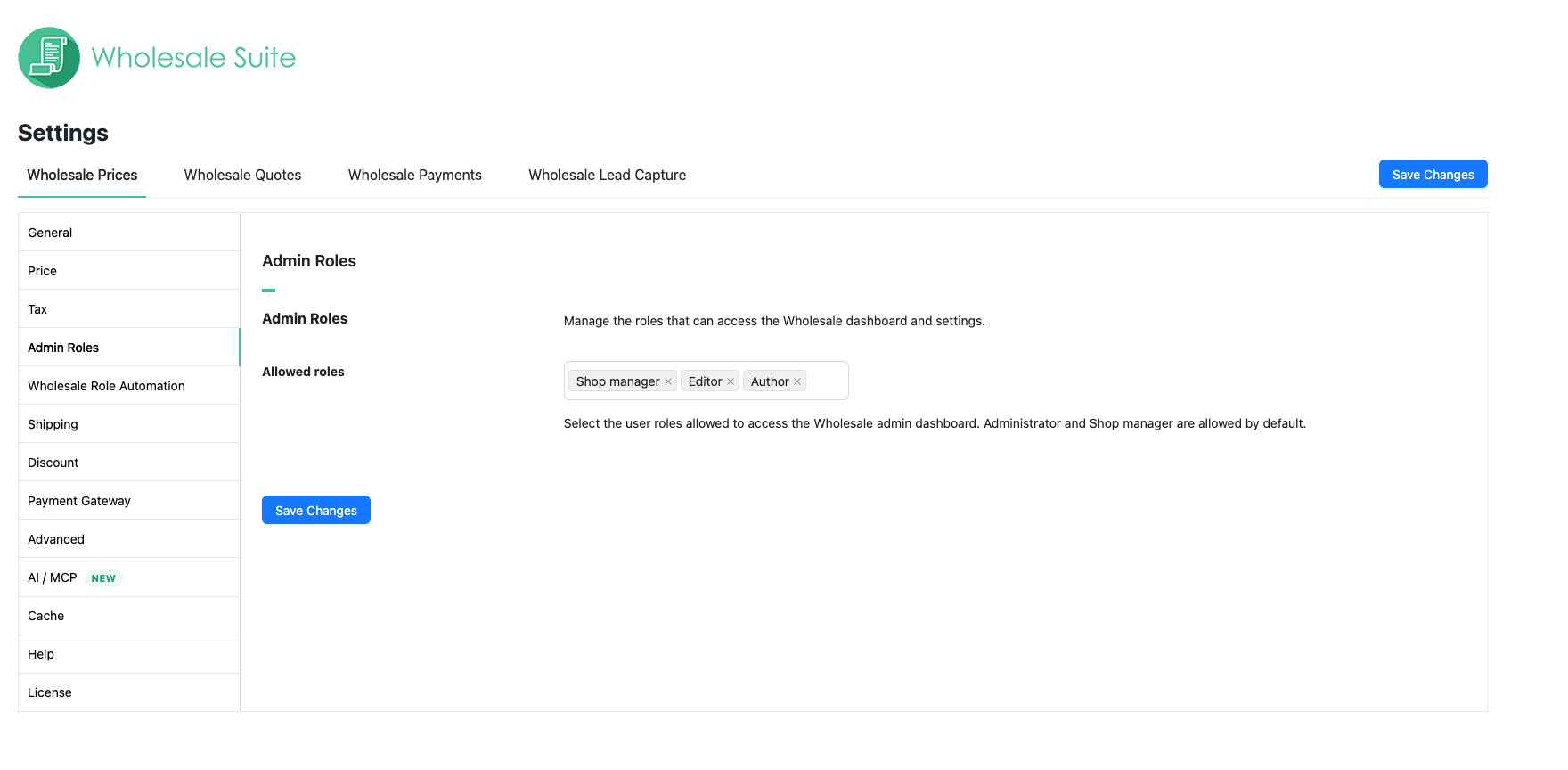
Roles de administrador
La pestaña Roles de administrador proviene del plugin gratuito y tiene la configuración Roles permitidos. Administrador y Gestor de la tienda tienen acceso por defecto. Configuración del plugin gratuito WooCommerce Wholesale Prices la enumera en su totalidad.
Automatización de roles mayoristas
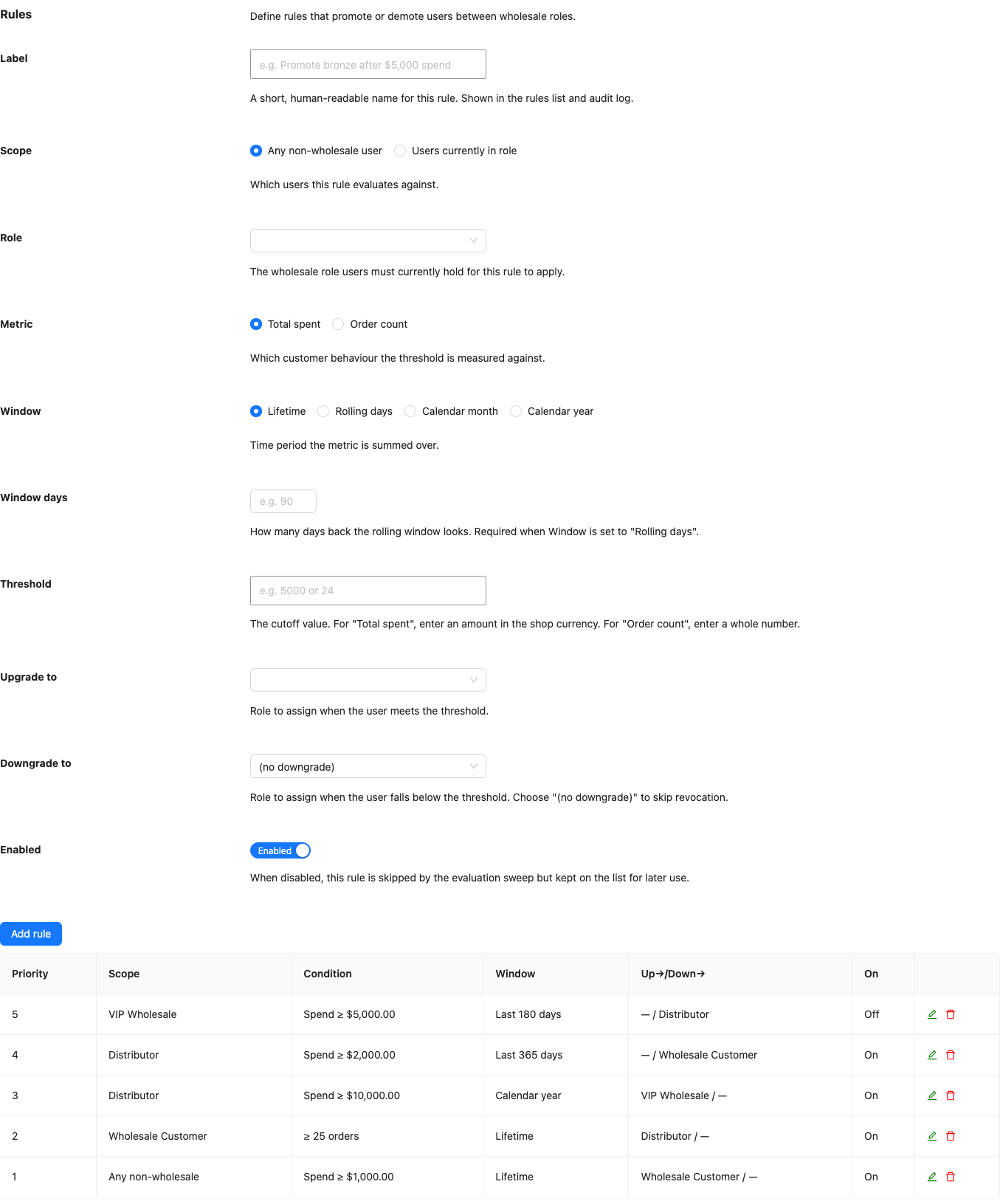
La pestaña Automatización de roles mayoristas mueve a los clientes entre roles mayoristas según lo que gastan o la cantidad de pedidos que realizan. Necesita WooCommerce Wholesale Prices Premium. La pestaña no tiene un botón Guardar cambios y tiene tres secciones. Consulta Cómo mejorar y degradar automáticamente los roles mayoristas.
| Sección | Lo que hace |
|---|---|
| Reglas | Reglas que promueven o degradan a los usuarios entre roles mayoristas. Haz clic en Añadir regla para crear una. |
| Registro de auditoría | Un historial de cambios de roles automatizados que puedes explorar, filtrar y exportar. |
| Anulaciones | Bloquea usuarios específicos para que la automatización los omita. |
La lista de reglas muestra Prioridad, Ámbito, Condición, Ventana, Subir/Bajar y Activado. Cada regla tiene estos campos.
| Campo | Descripci ilde;n |
|---|---|
| Etiqueta | El nombre que se muestra en la lista de reglas y en el registro de auditoría. |
| Ámbito | Cualquier usuario no mayorista (predeterminado) o Usuarios actualmente en el rol. |
| Rol | Solo se muestra cuando Ámbito es Usuarios actualmente en el rol. |
| Métrica | Total gastado (predeterminado) o Número de pedidos. |
| Ventana | Toda la vida (predeterminado), Días móviles, Mes calendario o Año calendario. |
| Días de ventana | Solo se muestra cuando Ventana es Días móviles. |
| Umbral | Una cantidad en la moneda de la tienda para Total gastado, o un número entero para Número de pedidos. |
| Promover a | El rol asignado cuando el usuario cumple el umbral. |
| Degradar a | El rol asignado cuando el usuario cae por debajo del umbral. El valor predeterminado es (sin degradación). |
| Habilitado | Activado por defecto. Una regla deshabilitada permanece en la lista pero se omite. |
Ajustes de envío
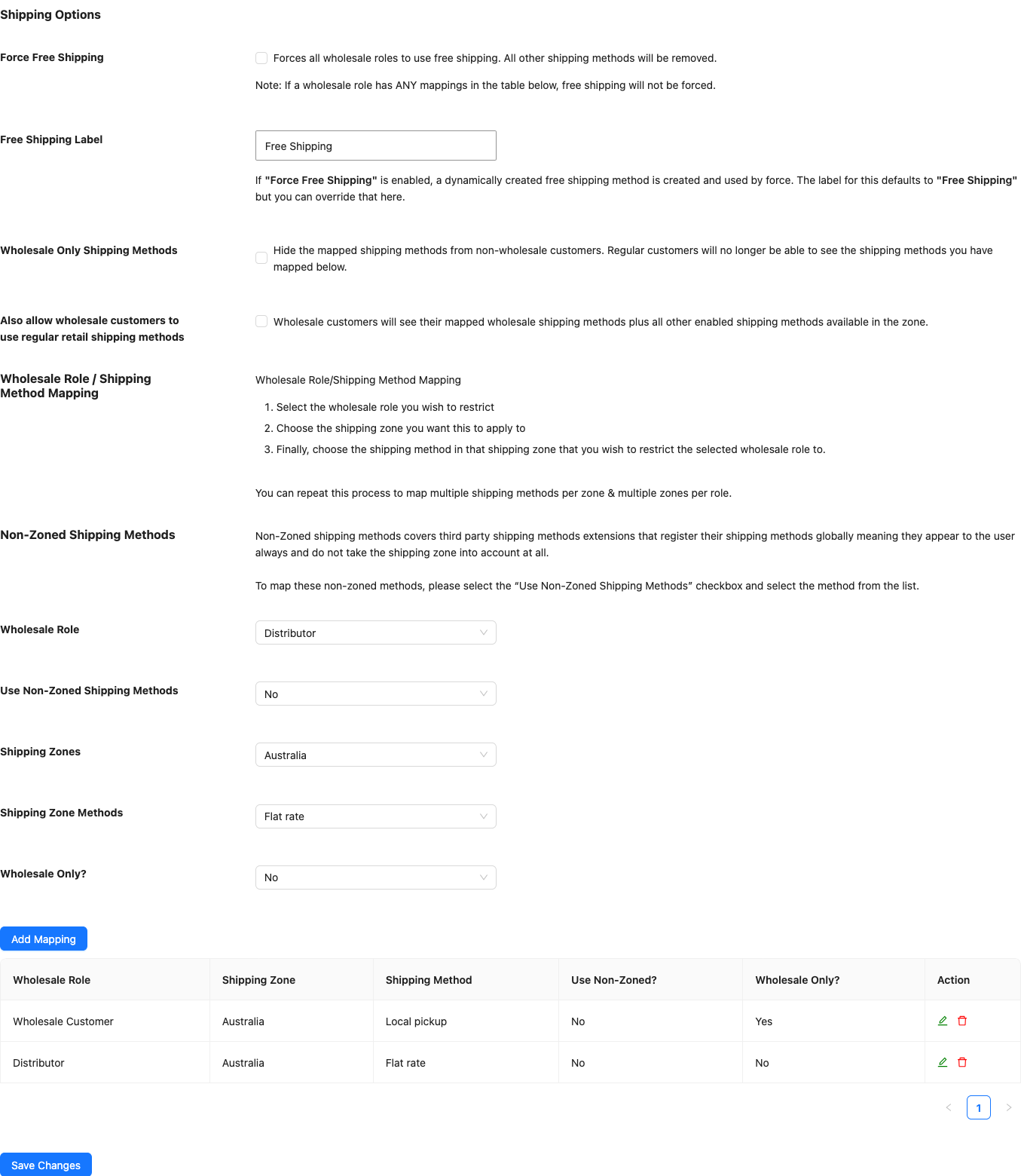
La pestaña Envíos controla qué métodos de envío ven los clientes mayoristas. Tiene tres secciones y requiere WooCommerce Wholesale Prices Premium.
Opciones de envío
| Ajuste | Descripci ilde;n | Predeterminado |
|---|---|---|
| Forzar envío gratuito | Obliga a todos los roles mayoristas a usar el envío gratuito y elimina cualquier otro método de envío. Si un rol mayorista tiene alguna correspondencia en la tabla de métodos de envío, el envío gratuito no se fuerza para ese rol. Consulte Cómo restringir a los clientes mayoristas al uso de métodos de envío particulares. | Desactivado |
| Etiqueta de envío gratuito | El nombre que ven los clientes para el método de envío gratuito que crea Forzar envío gratuito. | Envío Gratuito |
| Métodos de envío solo para mayoristas | Oculta los métodos de envío correspondientes a los clientes sin rol mayorista. Consulte Cómo anular la configuración de envío solo para mayoristas para ciertos métodos de envío. | Desactivado |
| Permitir también a los clientes mayoristas usar métodos de envío minorista normales | Muestra a los clientes mayoristas sus métodos mayoristas correspondientes además de todos los demás métodos habilitados en la zona. | Desactivado |
Correspondencia de rol mayorista / método de envío
Esta sección explica cómo funciona una correspondencia. Seleccione el rol mayorista, elija la zona de envío y luego elija el método de envío en esa zona. Repita los pasos para asignar más métodos por zona y más zonas por rol. El formulario en sí aparece debajo de Métodos de envío no zonificados.
Métodos de envío no zonificados
Esta sección contiene el formulario de correspondencia para métodos zonificados y no zonificados. Una correspondencia limita un rol mayorista a los métodos de envío que usted elija. Haga clic en Añadir correspondencia para agregar una fila con estos campos. Consulte Cómo asignar múltiples métodos de envío dentro de la misma región.
| Campo | Lo que hace | Predeterminado |
|---|---|---|
| Rol mayorista | El rol al que se aplica la correspondencia. | No establecido |
| Usar métodos de envío no zonificados | Elija Sí para los métodos de envío de plugins de terceros que se aplican en todas partes e ignoran las zonas de envío. | No |
| Zonas de envío | La zona de envío a la que se aplica la correspondencia. Se muestra cuando el campo anterior es No. | No establecido |
| Métodos de zona de envío | El método en esa zona que el rol puede usar. | No establecido |
| Métodos de zona de envío no zonificados | El método no zonificado que el rol puede usar. Se muestra cuando Usar métodos de envío no zonificados es Sí. | No establecido |
| ¿Solo mayoristas? | Elija Sí para ocultar este método a clientes minoristas e invitados. Los clientes mayoristas aún lo ven. | No |
Configuración de descuentos
La pestaña Descuento establece descuentos por rol mayorista. Tiene tres secciones y requiere WooCommerce Wholesale Prices Premium.
Opciones generales de descuento
El descuento general se aplica a un rol mayorista cuando un producto no tiene precio mayorista ni descuento de categoría. Haga clic en Añadir correspondencia para agregar una fila con un Rol mayorista y un Porcentaje de descuento. Ingrese 30 para 30 por ciento y 0.3 para 0.3 por ciento. Consulte Guía de precios mayoristas: cómo funcionan los precios mayoristas en Wholesale Suite.
Descuentos generales basados en cantidad
| Ajuste | Descripci ilde;n | Predeterminado |
|---|---|---|
| Activar descuentos generales basados en cantidad | Activa o desactiva el sistema general de descuentos por cantidad. Las correspondencias a continuación se ignoran mientras está desactivado. | Desactivado |
| ¿Aplicar descuentos basados en las cantidades de productos individuales? | Por defecto, el sistema utiliza la cantidad total de todos los artículos en el carrito. Esta opción utiliza la cantidad de cada producto en su lugar. | Desactivado |
Debajo de esta configuración, haz clic en Añadir correspondencia para agregar una fila con un Rol mayorista, Cantidad inicial, Cantidad final y un Porcentaje de descuento. Deja la Cantidad final en blanco para no tener máximo.
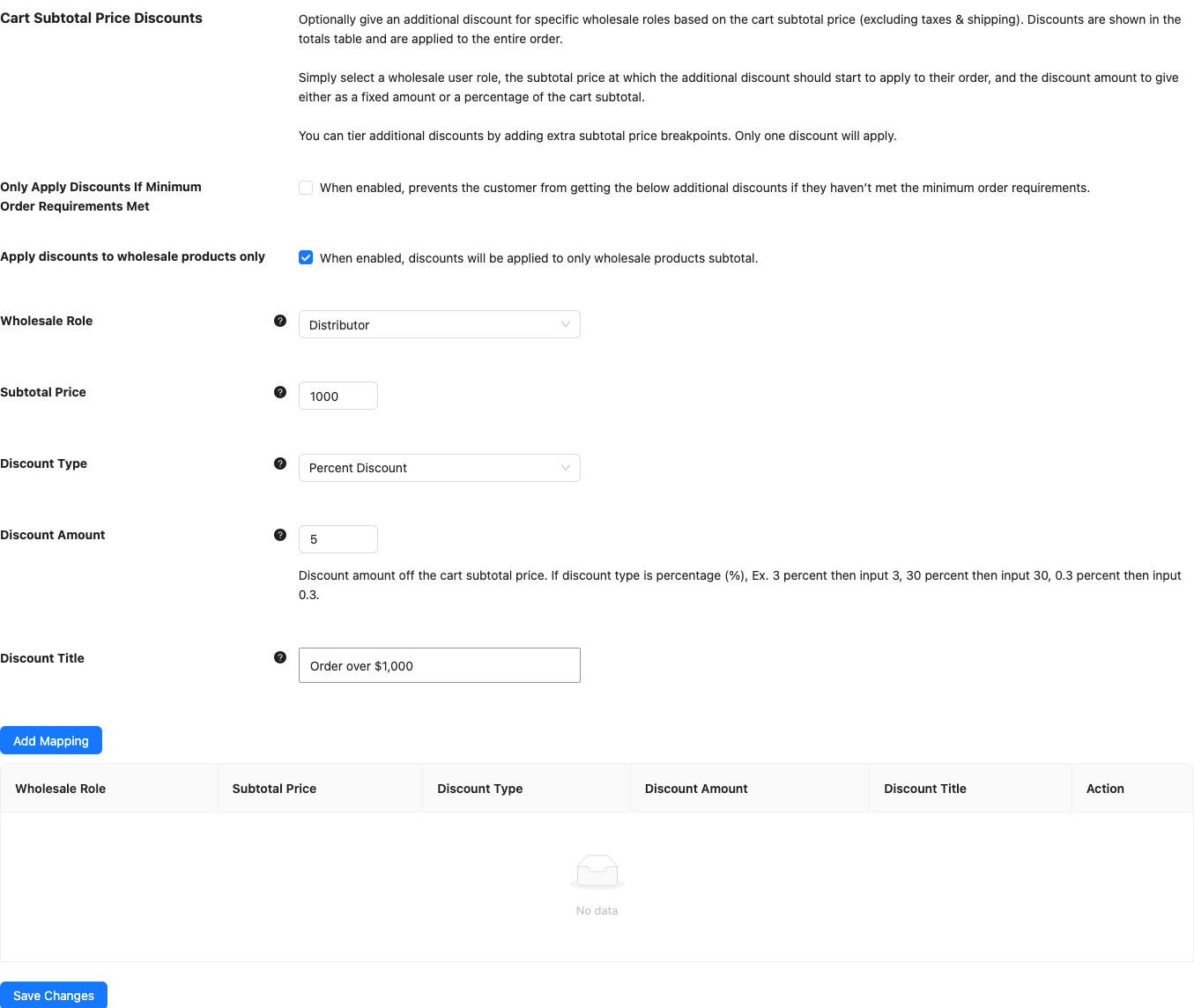
Descuentos en el precio del subtotal del carrito
| Ajuste | Descripci ilde;n | Predeterminado |
|---|---|---|
| Aplicar descuentos solo si se cumplen los requisitos mínimos de pedido | Impide que los clientes obtengan los descuentos del carrito a continuación hasta que cumplan los requisitos mínimos de pedido. | Desactivado |
| Aplicar descuentos solo a productos mayoristas | Aplica los descuentos del carrito solo al subtotal de los productos mayoristas. | Desactivado |
Debajo de esta configuración, haz clic en Añadir correspondencia para agregar una fila con un Rol mayorista, Precio de subtotal (el subtotal donde comienza el descuento, excluyendo impuestos y envío), Tipo de descuento (Porcentaje de descuento o Descuento fijo), Monto del descuento y Título del descuento. Solo se aplica un descuento. Consulta Cómo configurar descuentos basados en el subtotal del carrito.
Configuración de pasarelas de pago
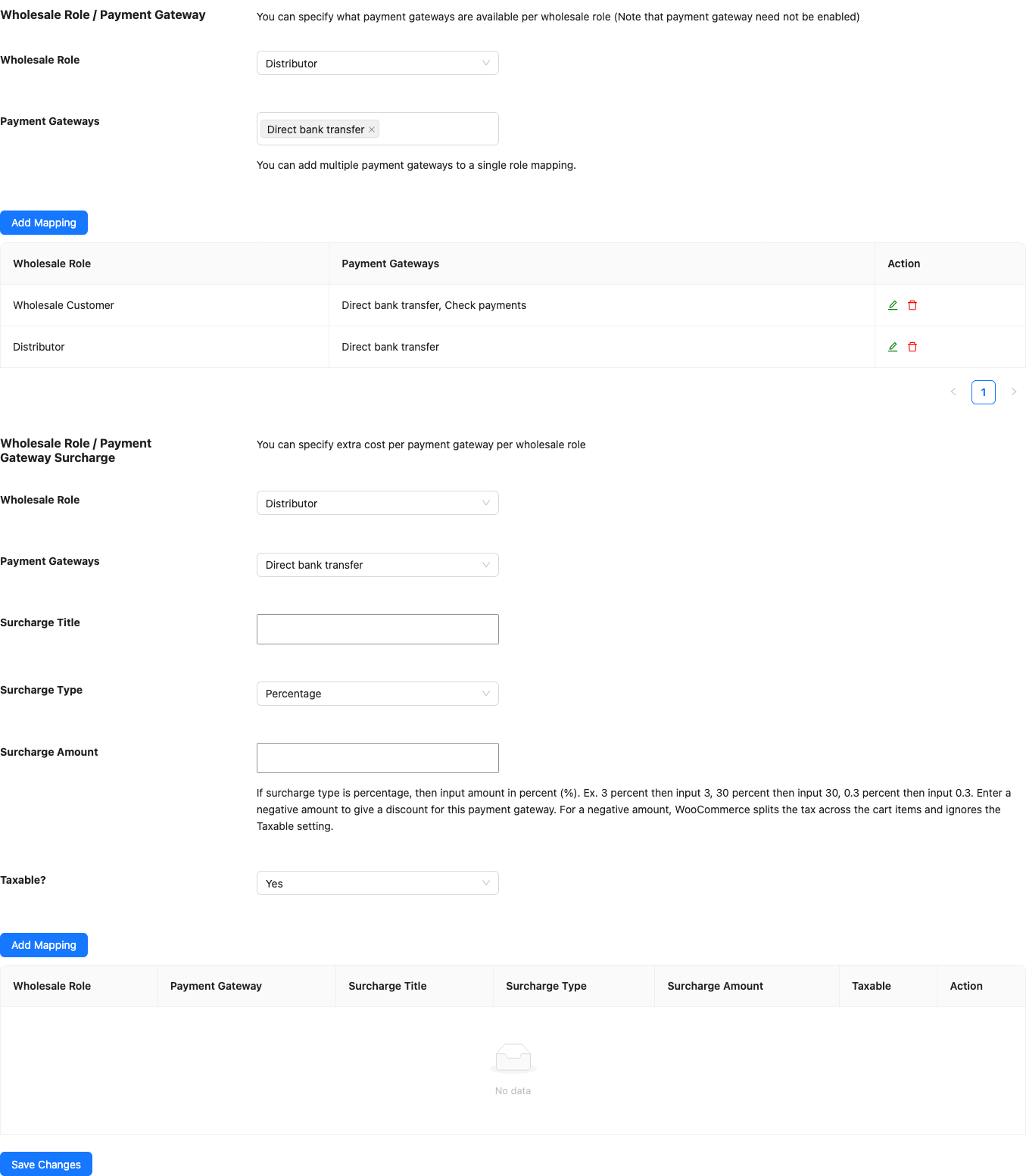
La pestaña Pasarela de pago controla qué pasarelas de pago pueden usar los clientes mayoristas y agrega recargos por pasarela. Necesita WooCommerce Wholesale Prices Premium.
Rol mayorista / pasarela de pago
Haz clic en Añadir correspondencia para agregar una fila con un Rol mayorista y una o más Pasarelas de pago. Un rol mayorista con una correspondencia solo ve esas pasarelas al finalizar la compra. Los administradores no se ven afectados. Consulta Cómo restringir a los clientes mayoristas a pasarelas de pago específicas.
Recargo por rol mayorista / pasarela de pago
Haz clic en Añadir correspondencia para agregar una fila con un Rol mayorista, Pasarelas de pago, Título del recargo, Tipo de recargo (Precio fijo o Porcentaje), Monto del recargo y ¿Impuestos? (Sí o No). Para un porcentaje, introduce 3 para el 3 por ciento. Consulta Cómo aplicar recargos por pasarela de pago.
Configuración avanzada
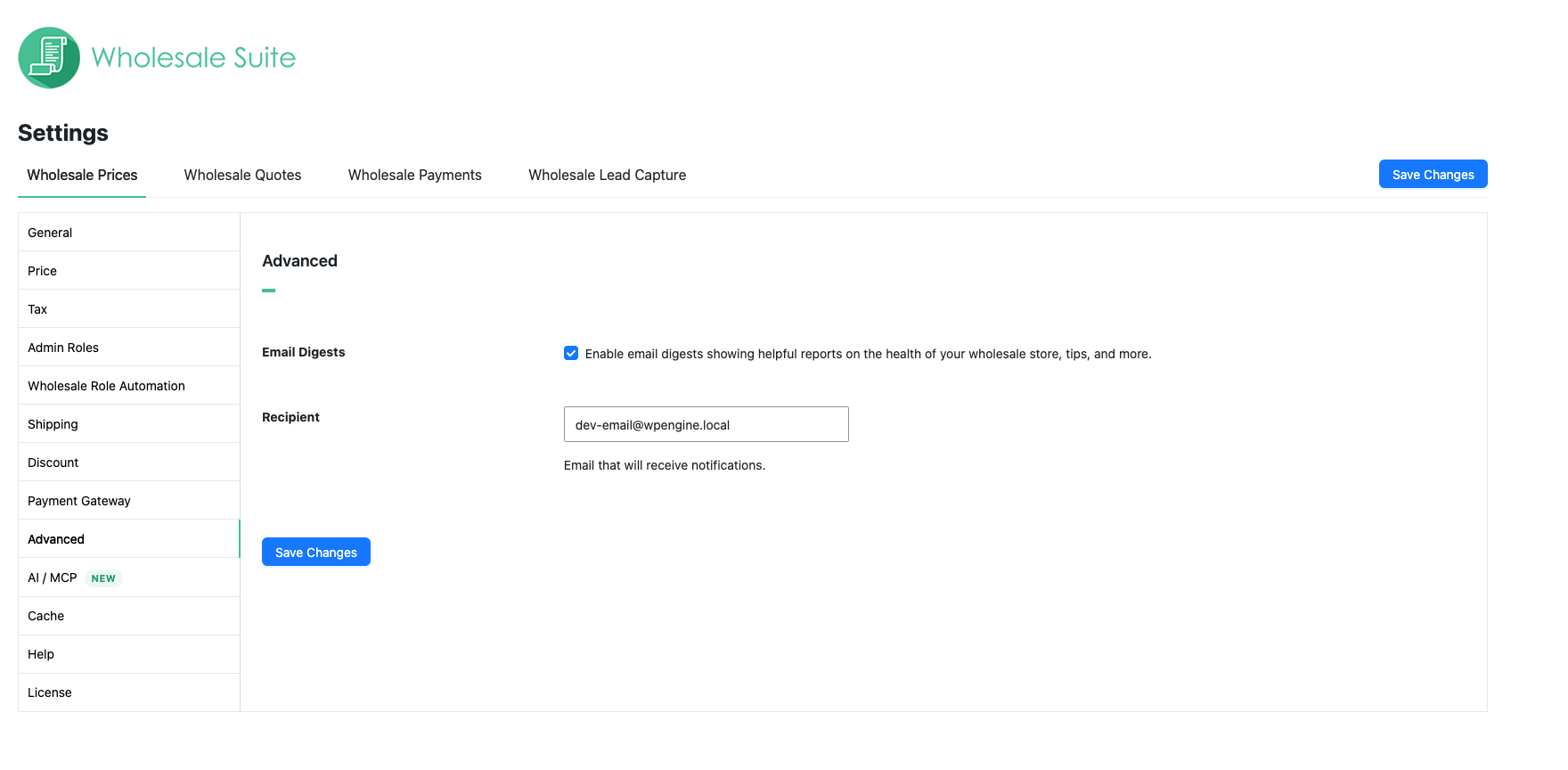
La pestaña Avanzado controla los correos electrónicos de resumen sobre tu tienda mayorista. Necesita WooCommerce Wholesale Prices Premium.
| Ajuste | Descripci ilde;n | Predeterminado |
|---|---|---|
| Resúmenes por correo electrónico | Envía resúmenes por correo electrónico con informes sobre el estado de tu tienda mayorista, consejos y más. | Activado |
| Destinatario | La dirección de correo electrónico que recibe los resúmenes. | La dirección de correo electrónico del administrador de tu sitio |
IA / MCP
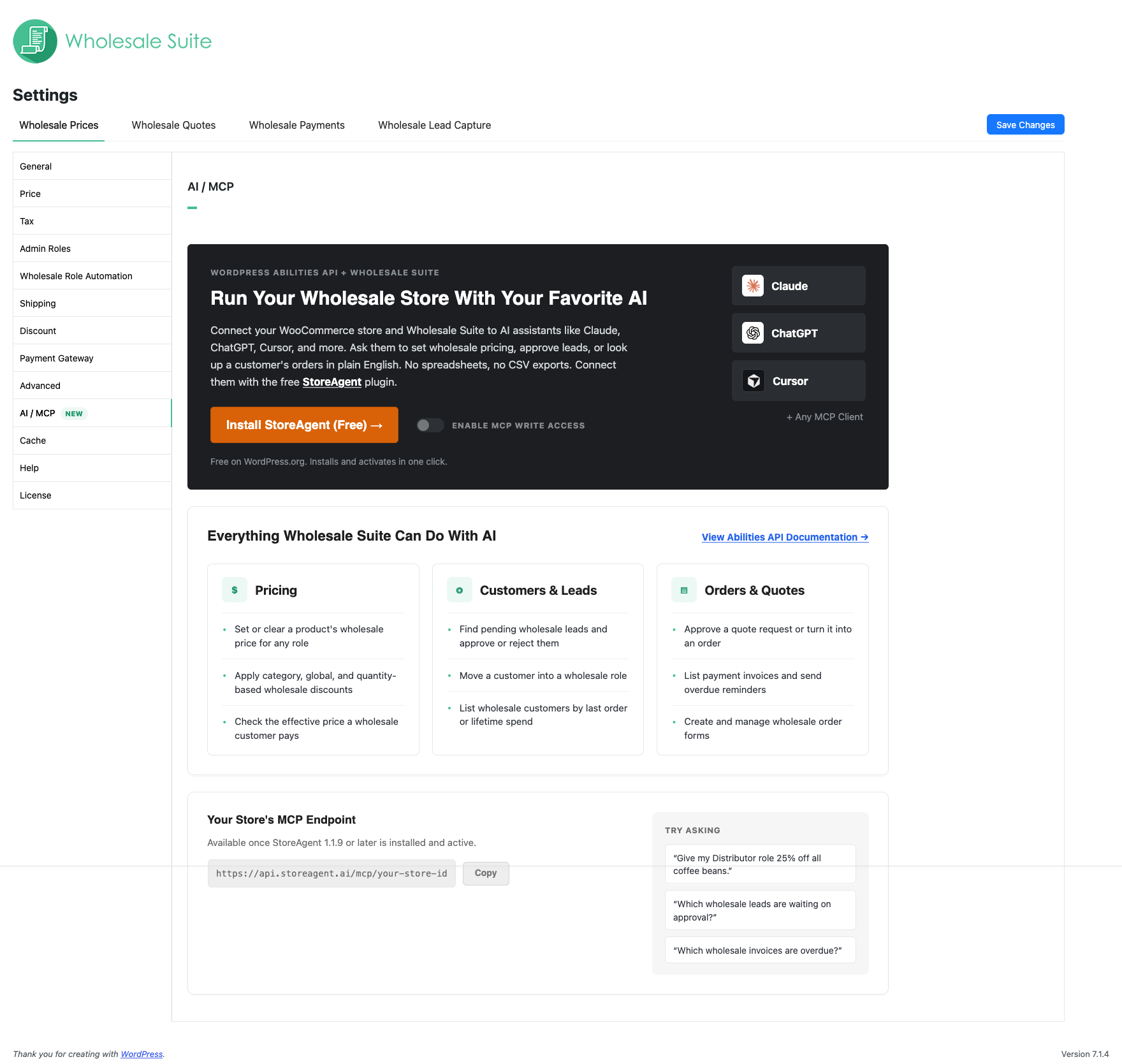
La pestaña IA / MCP proviene del plugin gratuito. Conecta tu tienda a asistentes de IA. Configuración del plugin gratuito WooCommerce Wholesale Prices cubre su configuración y Cómo usar las capacidades de IA en Wholesale Suite cubre lo que un asistente puede hacer.
La pestaña necesita el plugin gratuito StoreAgent. Hasta que StoreAgent 1.1.9 o una versión posterior esté instalado y activo, El punto de conexión MCP de su tienda no muestra una dirección utilizable. El interruptor Habilitar acceso de escritura de MCP permanece en gris hasta que también conecte su cuenta de StoreAgent.
Configuración de caché
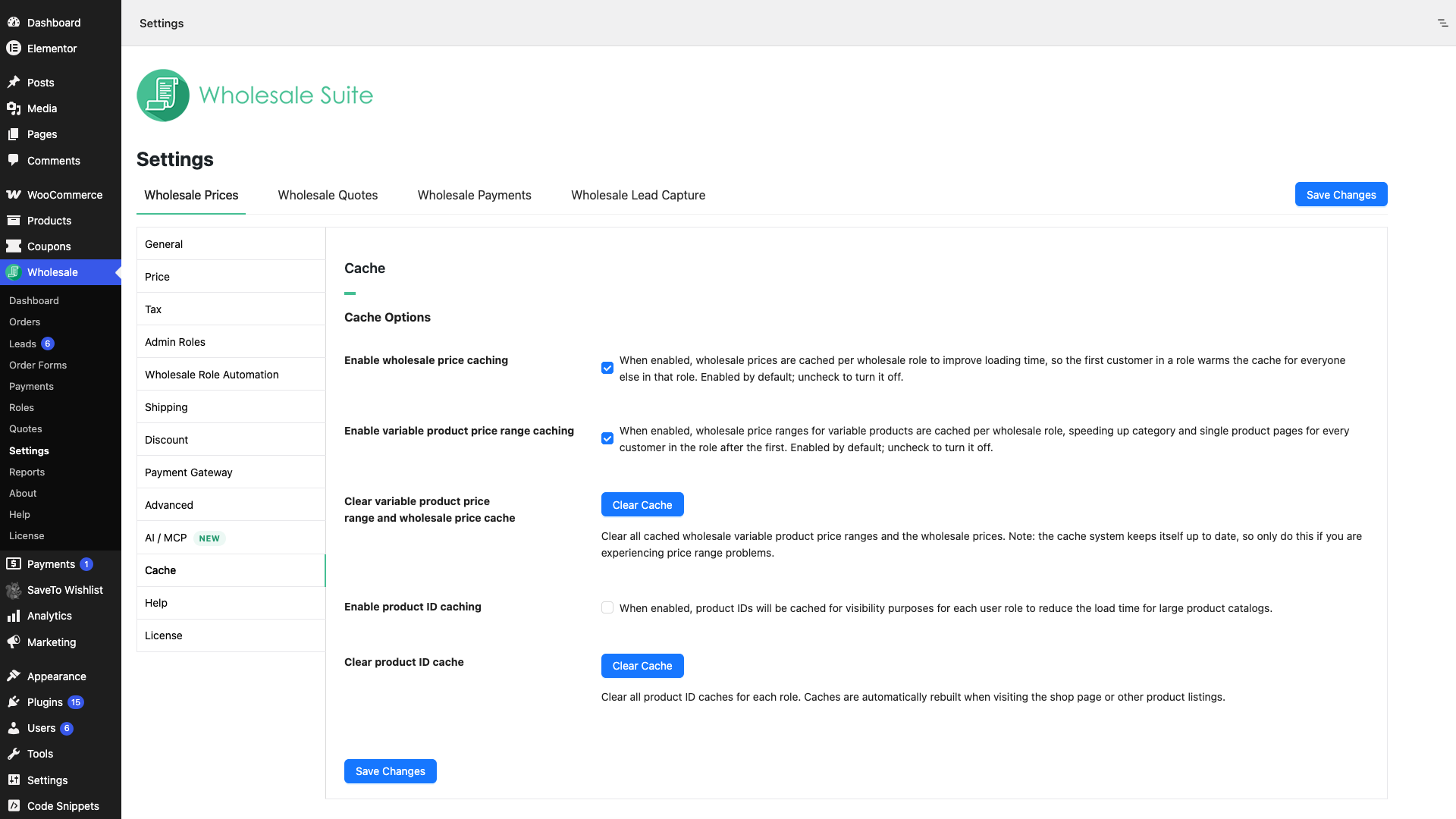
La pestaña Caché acelera las páginas mayoristas en tiendas más grandes. Tiene una sección, Opciones de caché, y necesita WooCommerce Wholesale Prices Premium. Las cachés se mantienen actualizadas, así que límpielas solo cuando los precios o las listas de productos parezcan incorrectos.
| Ajuste | Descripci ilde;n | Predeterminado |
|---|---|---|
| Activar caché de precios mayoristas | Almacena los precios mayoristas para cada rol mayorista, por lo que el primer cliente de un rol acelera las páginas para todos los demás de ese rol. | Activado |
| Activar caché de rango de precios de productos variables | Almacena los rangos de precios mayoristas para productos variables para cada rol mayorista, lo que acelera las páginas de categorías y productos individuales. | Activado |
| Borrar caché de rangos de precios de productos variables y precios mayoristas | Haga clic en Borrar caché para eliminar todos los rangos de precios y precios mayoristas almacenados. | Botón |
| Activar caché de ID de producto | Almacena los IDs de producto para cada rol de usuario, por lo que las comprobaciones de visibilidad se ejecutan más rápido en catálogos grandes. | Desactivado |
| Borrar caché de IDs de producto | Haga clic en Borrar caché para eliminar los IDs de producto almacenados para cada rol. El plugin los reconstruye cuando alguien visita la página de la tienda u otra lista de productos. | Botón |
Configuración de WC Vendors
La pestaña WC Vendors aparece solo cuando WC Vendors Pro está activo. Necesita WooCommerce Wholesale Prices Premium. La redacción de "vendedor" en las etiquetas sigue el nombre que su mercado utiliza para los vendedores. Consulte Integración de Wholesale Suite con WC Vendors.
| Ajuste | Descripci ilde;n | Predeterminado |
|---|---|---|
| Habilitar venta al por mayor para vendedores | Permite a los vendedores vender productos al por mayor. Cuando está desactivado, las funciones mayoristas no están disponibles para los vendedores. | Desactivado |
| Permitir a los vendedores restringir la visibilidad del producto | Permite a los vendedores limitar la visibilidad del producto a ciertos roles mayoristas. Se muestra cuando la configuración anterior está activada. | Desactivado |
| Roles mayoristas de vendedores | Los roles mayoristas que los vendedores pueden elegir. Se muestra cuando la primera configuración está activada. | Todos los roles mayoristas registrados |
Herramientas de ayuda y depuración
La pestaña Ayuda tiene un enlace a la Base de Conocimiento en Opciones de ayuda. También tiene Herramientas de depuración, que necesitan WooCommerce Wholesale Prices Premium. Cuando WooCommerce Wholesale Order Form está activo, Opciones de ayuda agrega las tres configuraciones a continuación.
| Ajuste | Descripci ilde;n | Predeterminado |
|---|---|---|
| Optimización de base de datos | Haga clic en Optimizar base de datos para programar índices de base de datos que aceleren las consultas del formulario de pedido. El botón muestra "Optimización en curso..." mientras se ejecuta y "Optimización completa" cuando termina, y está deshabilitado en ambos estados. | Botón |
| Habilitar caché de respuesta de variaciones | Almacena en caché las respuestas de variaciones mayoristas del formulario de pedido para una carga más rápida. Desactívelo solo en alojamiento compartido sin caché de objetos persistente (Redis o Memcached), donde la caché se almacena en la tabla de opciones y puede crecer mucho. | Activado |
| Volver a buscar datos de actualización del formulario de pedido | Recupera los datos de actualización del formulario de pedido mayorista nuevamente. Úselo para depurar una actualización fallida del plugin. | Botón |
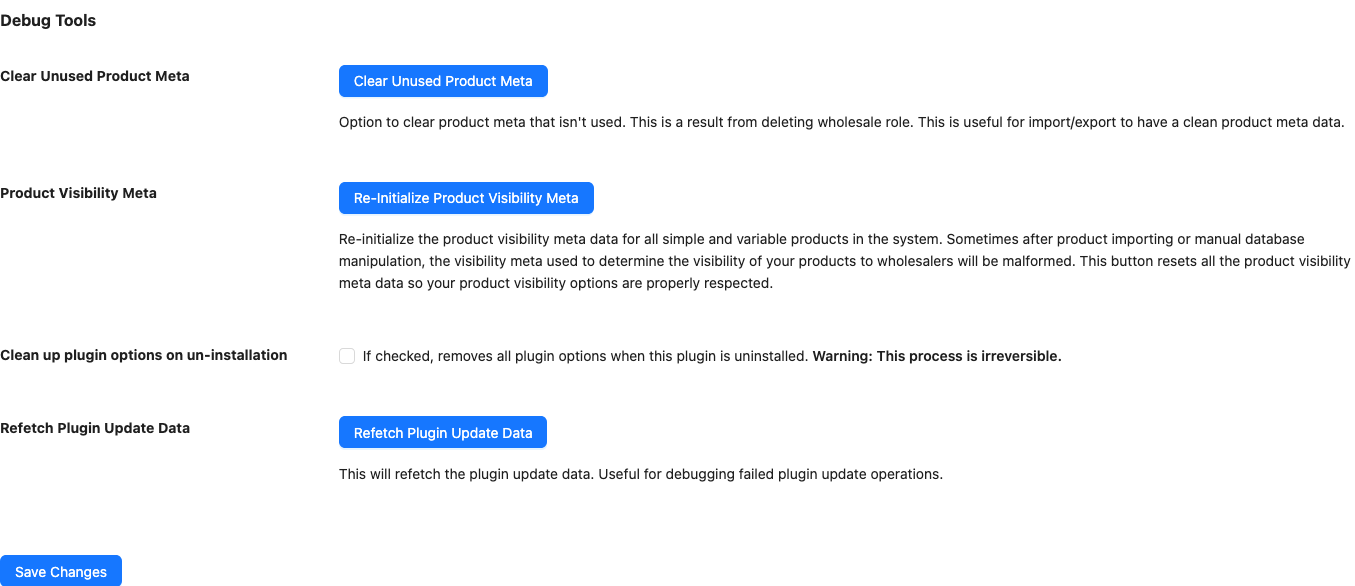
La sección Herramientas de depuración tiene estas configuraciones.
| Ajuste | Descripci ilde;n | Predeterminado |
|---|---|---|
| Borrar metadatos de producto no utilizados | Elimina los datos de productos que quedan después de eliminar un rol mayorista. También proporciona datos más limpios a los archivos de importación y exportación. Consulte Cómo realizar una depuración básica para Wholesale Suite. | Botón |
| Meta de Visibilidad del Producto | El botón Re-inicializar Meta de Visibilidad del Producto reconstruye los datos de visibilidad de todos los productos simples y variables. Úselo después de una importación o un cambio manual en la base de datos si los productos se muestran u ocultan incorrectamente. Consulte Cómo Solucionar la Visibilidad Rota del Producto Después de Importar Productos. | Botón |
| Limpiar opciones del plugin al desinstalar | Elimina todas las opciones del plugin al desinstalar el plugin. No se puede deshacer. | Desactivado |
| Volver a buscar datos de actualización del plugin | Vuelve a buscar los datos de actualización del plugin. Úselo para depurar una actualización fallida del plugin. El botón le pedirá confirmación. | Botón |
Licencia
La pestaña Licencia es un enlace a la página de configuración de licencias, donde introduce su clave de licencia. Consulte Cómo recuperar y activar sus claves de licencia de Wholesale Suite.
Actualizar
La pestaña Actualizar compara planes y no tiene configuraciones. Desaparece cuando WooCommerce Wholesale Prices Premium, WooCommerce Wholesale Order Form y WooCommerce Wholesale Lead Capture están todos activos.
Guardar sus cambios
Haga clic en Guardar Cambios después de editar una pestaña. Las pestañas Automatización de Roles Mayoristas y Actualizar no tienen botón de guardar.
Preguntas frecuentes
¿Por qué mi pantalla de configuración no muestra todas las pestañas que se enumeran aquí?
La pestaña WC Vendors requiere WC Vendors Pro, y la pestaña Actualizar se oculta cuando los tres plugins premium de Wholesale Suite están activos. Sin WooCommerce Wholesale Prices Premium, solo aparecen las pestañas gratuitas.
¿Se aplican estas configuraciones a todos los roles mayoristas?
La mayoría de las configuraciones se aplican a todos los roles mayoristas. Las tablas de mapeo le permiten establecer valores para un rol. También puede anular algunas configuraciones para un cliente individual. Consulte Cómo Anular Configuraciones Mayoristas para Usuarios Mayoristas Individuales.
¿Necesitas ayuda?
Si tienes alguna pregunta o encuentras algún problema, estamos aquí para ayudarte.
- Usuarios premium: Abrir un ticket de soporte
- Usuarios gratuitos: Visita nuestro foro comunitario

