

Cuando vendes productos en línea, una oferta de Compra uno y llévate otro (BOGO) es una excelente táctica a tu disposición. Sin embargo, no hay una forma sencilla de configurar una oferta WooCommerce BOGO por defecto. Puede ser frustrante tener que prescindir de esta funcionalidad.
Afortunadamente, configurar y ejecutar una oferta BOGO es muy sencillo con la ayuda del plugin Advanced Coupons. Nuestra solución te ofrece muchas opciones a la hora de crear tus ofertas. Incluso puedes incluir mensajes para que a tus clientes les resulte más fácil reclamar sus ofertas.
En esta publicación, repasaremos algunos beneficios de usar una oferta BOGO en tu negocio en línea. Luego te mostraremos cómo crear una oferta WooCommerce BOGO en cuatro pasos. ¡Empecemos!
Por qué podrías querer usar ofertas WooCommerce BOGO
Las ofertas BOGO son útiles para lograr una serie de objetivos comerciales. En primer lugar, son geniales para liquidar inventario que ya no necesitas, o que no se vende como esperabas. Las ventas BOGO también pueden generar aumento de conversiones y pedidos más grandes, ya que los clientes se sienten motivados a añadir más a sus carritos.
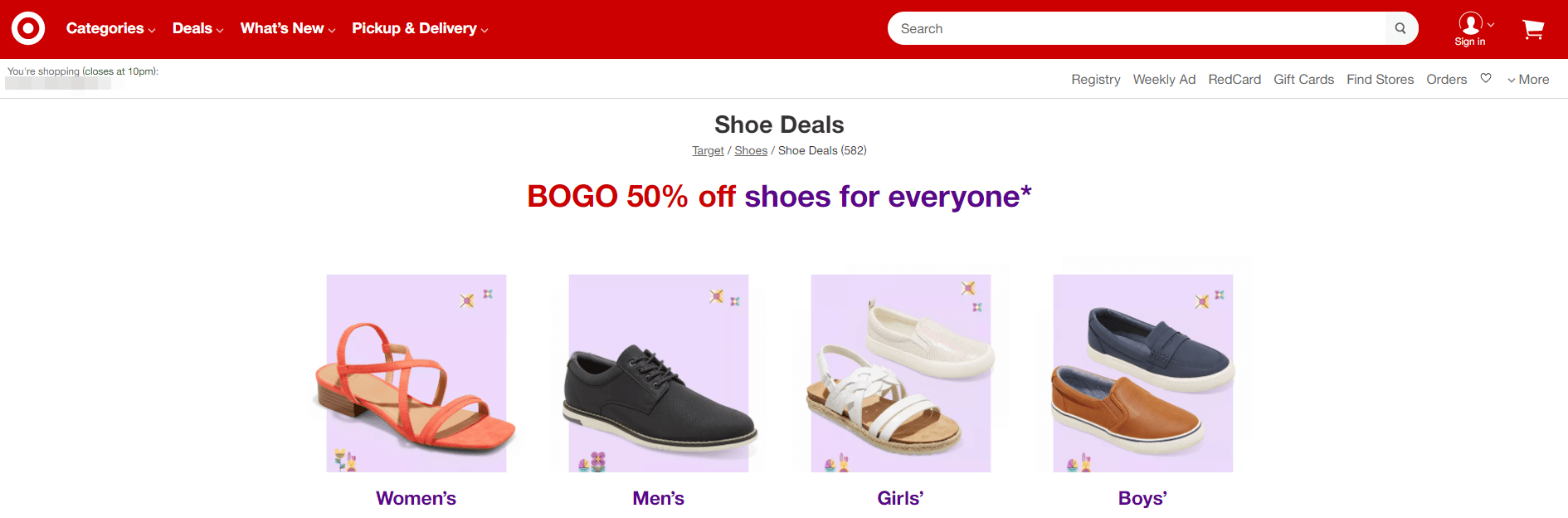
A pesar del nombre "compra uno y llévate otro", no estás limitado a regalar un artículo gratis. También podrías ofrecer un tipo de descuento diferente. Esto puede ayudarte a obtener al menos algo de dinero por productos que no se venden tan bien como esperabas.
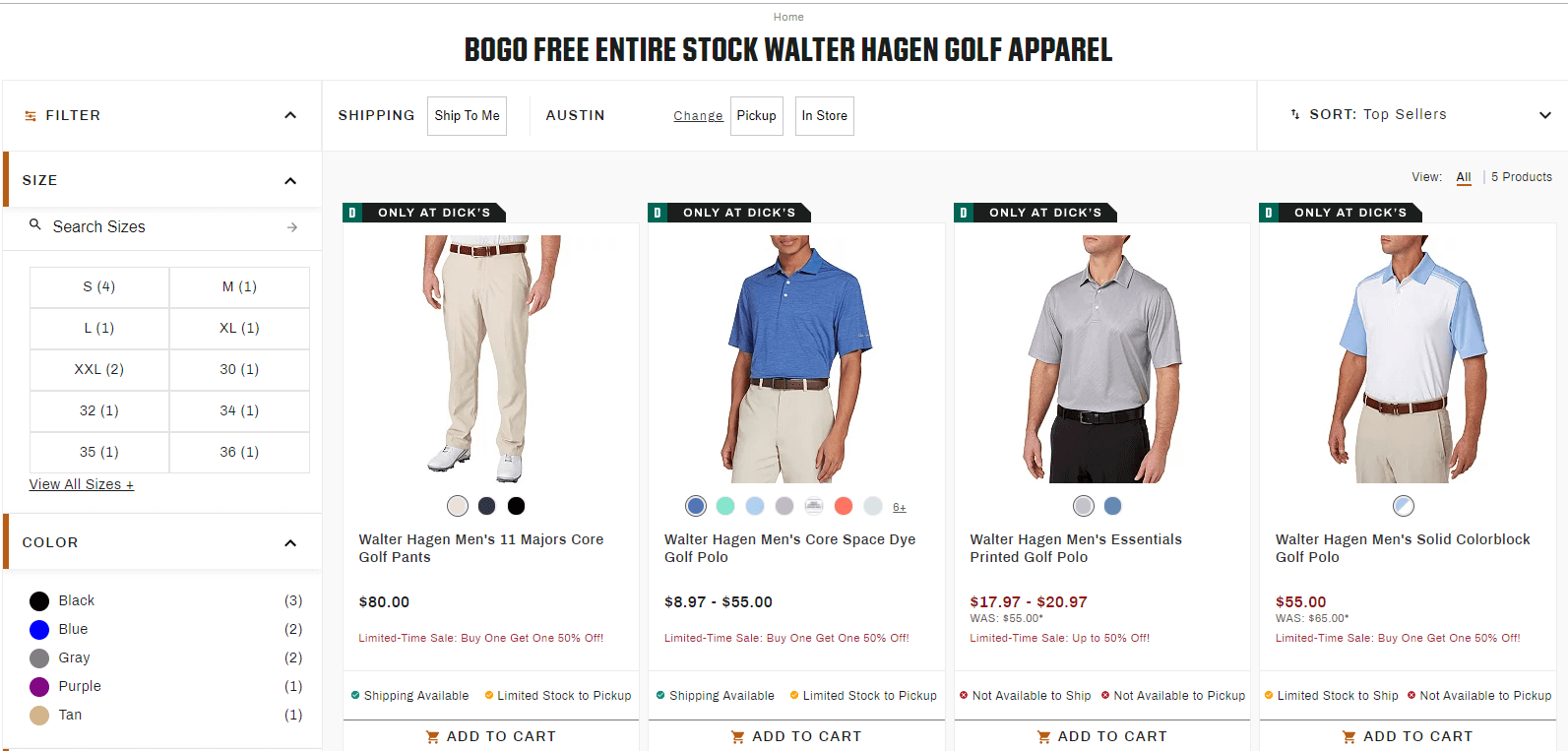
Enviar un código de cupón WooCommerce BOGO a tus clientes también puede animarlos a comprar. Esto puede ser especialmente útil durante las épocas lentas del año.
Cómo crear una oferta WooCommerce BOGO (en 4 pasos)
Ahora que estás familiarizado con algunas formas de usar una oferta BOGO, veamos cómo configurar una usando el plugin Advanced Coupons.
Paso 1: Configura tu tipo de disparador
Al crear tu cupón BOGO para WooCommerce, tienes la opción de elegir uno de los tres Tipos de Disparador. Puedes usar estas condiciones para animar a los compradores a adquirir artículos concretos.
El disparador de Productos Específicos requiere que un cliente tenga una cantidad especificada de un producto en particular en su carrito. Esta es una excelente manera de promocionar un artículo concreto o liquidar inventario si tiene un rendimiento inferior.
Usar el disparador de Cualquier Combinación de Productos permite a los clientes acceder a la oferta BOGO con cualquier producto que elijan, siempre que cumplan una cantidad mínima. Esto es especialmente útil si tienes tipos de productos variables. Los clientes pueden añadir varias variaciones de un mismo artículo y aun así activar la oferta.
El disparador de Categorías de Productos es similar, pero los productos deben ser de categorías específicas para poder optar a la oferta. Esta limitación lo convierte en un excelente punto intermedio entre Productos Específicos y Cualquier Combinación de Productos.
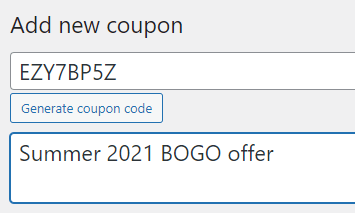
Para empezar a crear tu cupón, puedes navegar a Cupones > Añadir nuevo desde el panel de WordPress. Puedes introducir tu propio código de cupón o hacer clic en el botón Generar código de cupón. Es posible que también quieras introducir una descripción:
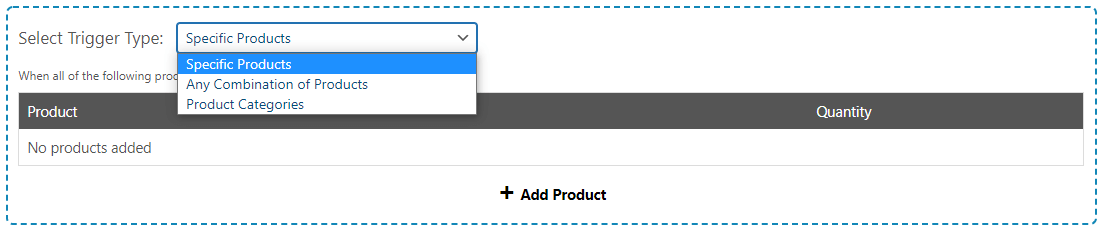
En el encabezado Datos del cupón, puedes seleccionar Ofertas BOGO. Allí, podrás seleccionar el Tipo de Disparador deseado en el menú desplegable:
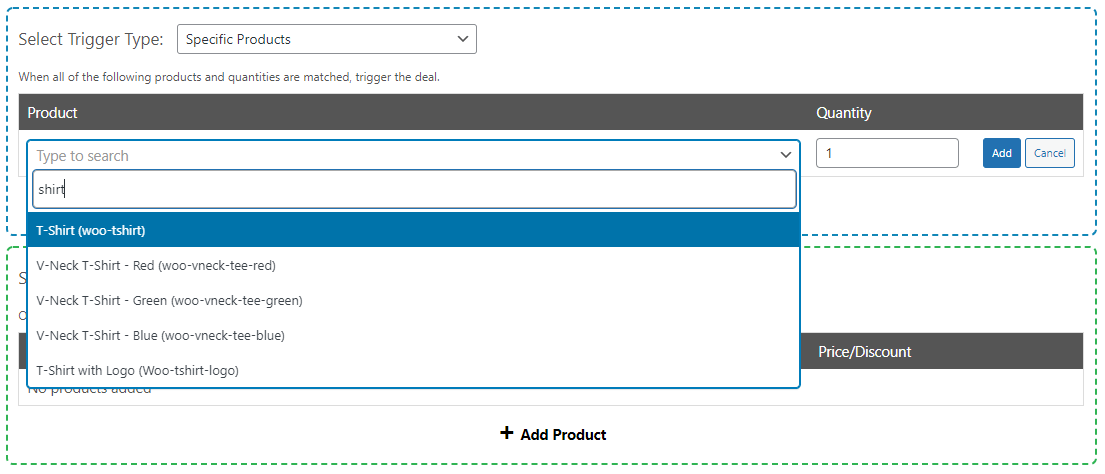
Si has optado por el disparador de Productos específicos, también tendrás que seleccionar qué productos deseas incluir en la oferta. Haz clic en el botón Añadir producto, y verás un nuevo campo de texto donde puedes buscar tus artículos. También puedes establecer la cantidad aquí:
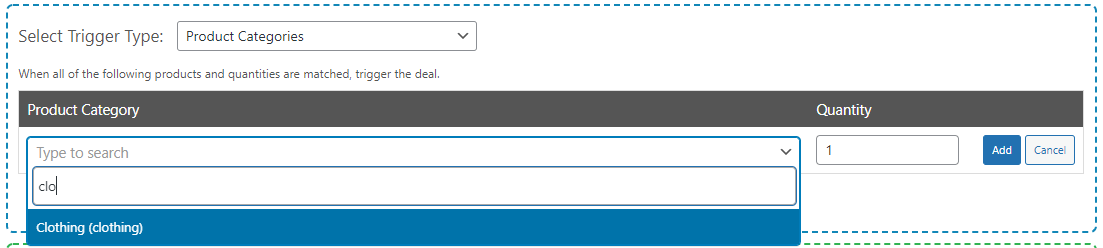
Si deseas utilizar el disparador de Categorías de productos, definirás qué categorías incluir en este paso. Después de seleccionar Categorías de productos en el menú desplegable, puedes hacer clic en Añadir categoría. Empieza a escribir tu categoría deseada en el campo de texto, establece tu cantidad y pulsa el botón Añadir:
Incluso puedes añadir varios disparadores de productos o categorías a un solo cupón si lo deseas.
Paso 2: Establece tu Tipo de Aplicación
A continuación, puedes elegir tu Tipo de Aplicación para el cupón. El Tipo de Aplicación es lo que recibirá un cliente cuando cumpla los requisitos del disparador. Una vez más, tienes tres opciones para elegir.
Productos específicos darán a tu cliente un artículo en particular en la cantidad que elijas. Una vez más, esta es una forma eficaz de liquidar inventario de bajo rendimiento. Si decides ofrecer un descuento en estos artículos en lugar de hacerlos completamente gratis, incluso puedes ganar algo de dinero con ellos.
Cualquier combinación de productos y Categorías de productos son muy similares en su comportamiento. Una vez que un cliente ha cumplido las condiciones del disparador, puedes permitirle seleccionar cualquiera de los productos de una lista que definas o cualquier artículo de una o más categorías. El sistema siempre aplicará el descuento al producto menos caro del carrito.
Puedes elegir tu Tipo de Aplicación deseado en el menú desplegable. Veamos primero el Tipo de Aplicación de Productos específicos. Una vez que hayas seleccionado esto, puedes hacer clic en Añadir producto y usar el campo de texto para buscar tus artículos:
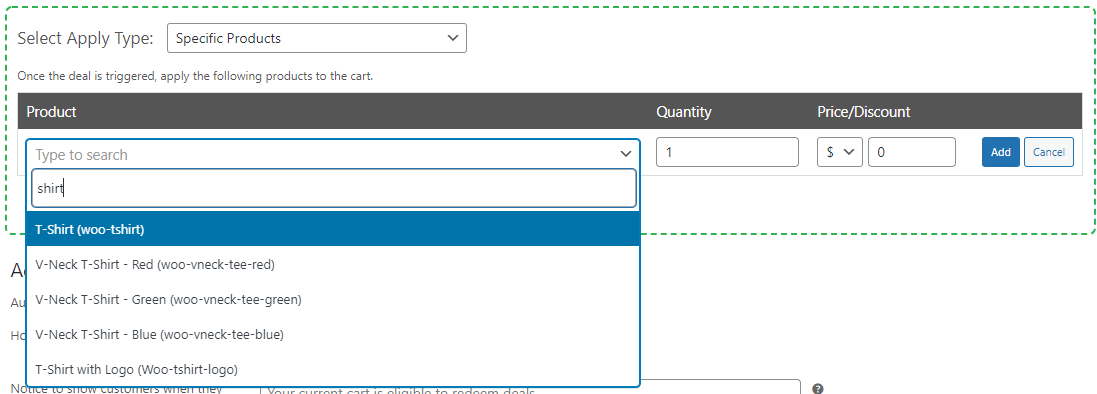
También puedes definir la cantidad aquí. Luego puedes elegir si el cliente recibe el artículo con un precio anulado o un porcentaje o cantidad de descuento específico:
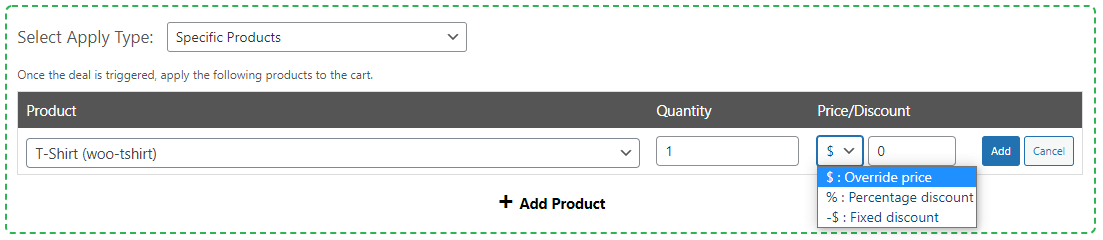
Por ejemplo, si desea que el artículo sea gratuito, puede seleccionar Anular precio y escribir “0” en el campo. Puede añadir varios productos en la sección Tipo de aplicación.
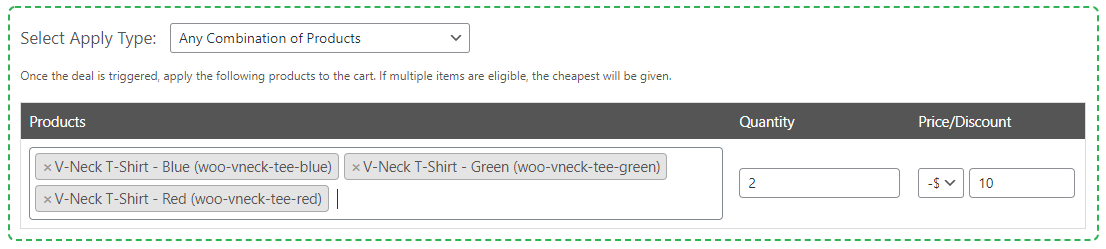
Para usar el tipo de aplicación Cualquier combinación de productos, selecciónelo en el menú. Esto le permitirá buscar y añadir productos en el campo de texto. En este ejemplo, un cliente puede elegir entre tres camisetas diferentes:
Finalmente, veamos el tipo de aplicación Categorías de productos. Después de seleccionar Categorías de productos en el menú desplegable, puede hacer clic en Añadir categoría y empezar a escribir el nombre de la categoría en el campo de texto:
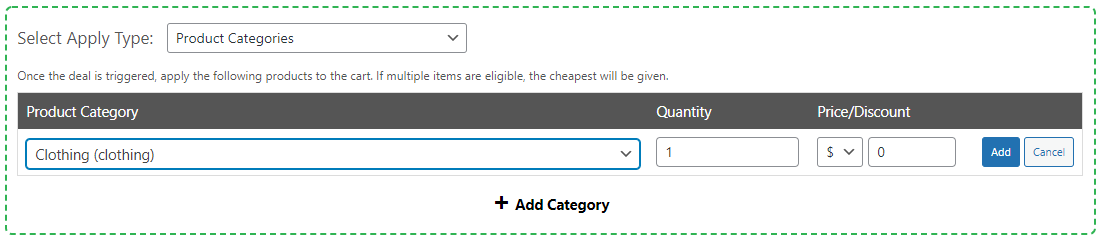
Al hacer clic en el botón Añadir se guardará la categoría. Puede añadir varias categorías a este tipo de aplicación.
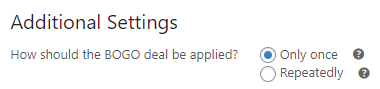
Finalmente, puede establecer si desea que la oferta 2x1 se aplique solo una vez por cliente, o si debe repetirse. Puede hacer esta selección en Configuración adicional:
Ahora configuremos una notificación 2x1 para mostrar a sus clientes que han activado una oferta y ayudarles a reclamarla.
Paso 3: Diseñar una notificación 2x1
Si está utilizando el tipo de aplicación Cualquier combinación de productos o Categorías de productos, podrá mostrar un aviso a su cliente cuando cumpla las condiciones de la oferta. Puede empezar añadiendo texto al mensaje, informando a los clientes que han activado la oferta y pueden añadir artículos con descuento a sus carritos:

También puede actualizar el texto del botón, así como la URL a la que debe dirigir a los clientes:

Tenga en cuenta que si está utilizando el tipo de aplicación Productos específicos, no se mostrará ningún mensaje. En este caso, el sistema añadirá automáticamente los artículos que haya elegido al carrito del cliente.
Una vez que esté satisfecho con su oferta 2x1, puede hacer clic en el botón Guardar ofertas 2x1. Si desea empezar de nuevo, puede hacer clic en el botón Borrar ofertas 2x1.
Paso 4 (Opcional): Aplicar su oferta 2x1 de WooCommerce automáticamente
Es posible que desee dar una agradable sorpresa a su cliente aplicando automáticamente una oferta 2x1 sin usar un código de cupón. Para ello, deberá utilizar la función de Condiciones del carrito. Puede encontrar estas opciones justo debajo de la sección Datos del cupón:
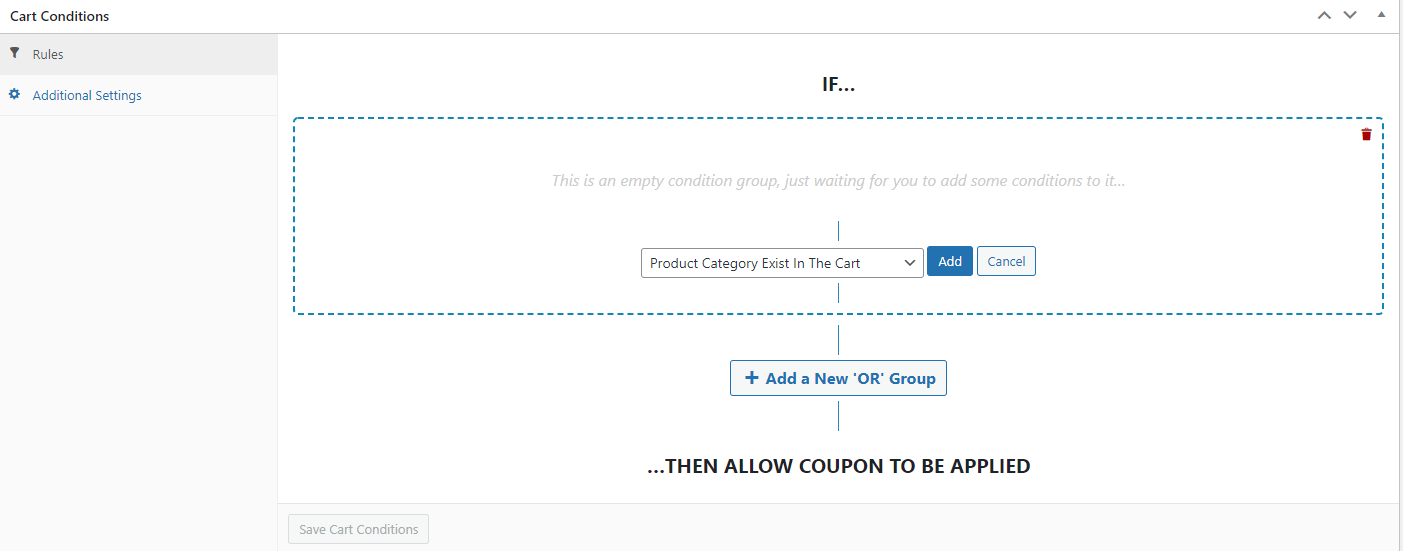
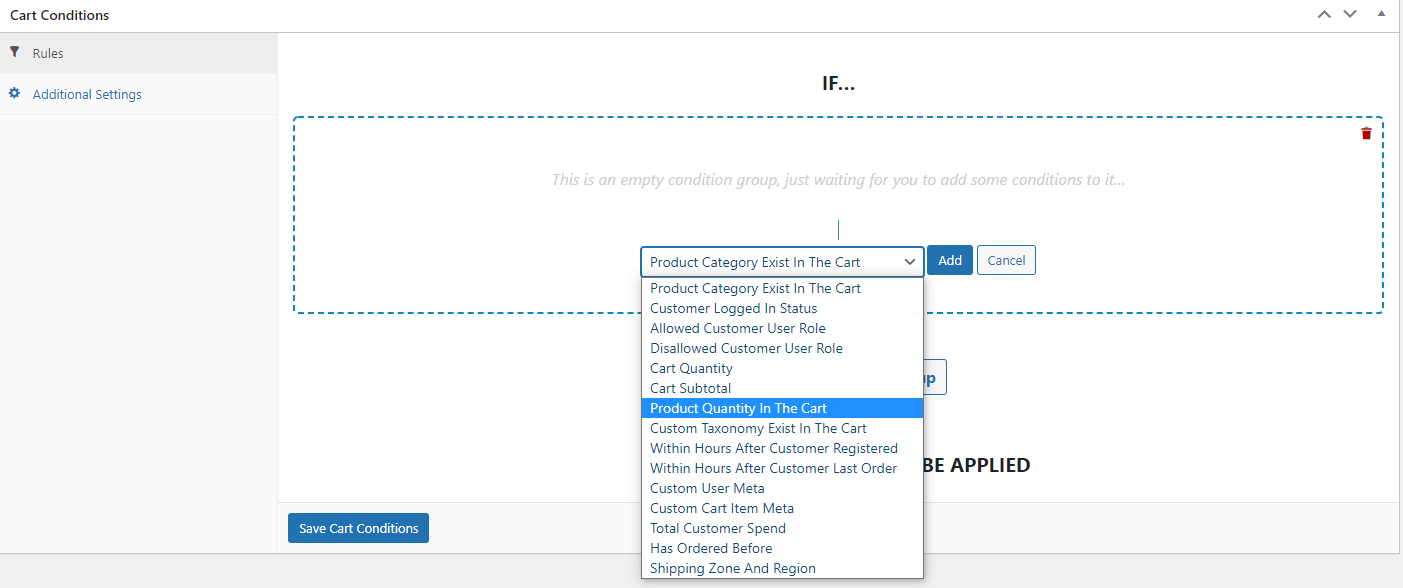
Usando el menú desplegable, seleccione el parámetro que coincida con su Tipo de activación. Así, si ofrece una camiseta gratis con la compra de cualquier otra camiseta, puede elegir Cantidad de productos en el carrito y luego seleccionar el botón Añadir:
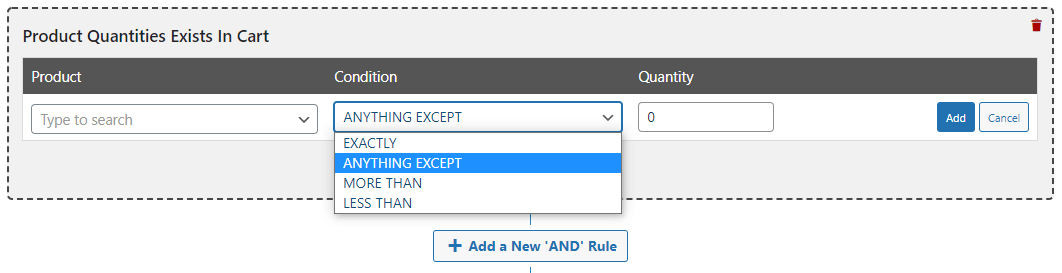
A continuación, puedes buscar el artículo requerido y definir la cantidad que debe estar en el carrito del cliente para activar la oferta. El menú desplegable de Condiciones te ofrece mucha flexibilidad en esta área:
Una vez que hayas definido tus condiciones, puedes hacer clic en el botón Añadir, seguido de Guardar condiciones del carrito. El último paso es habilitar la función Aplicar automáticamente. Puedes encontrar esta opción en el lado derecho de la pantalla:
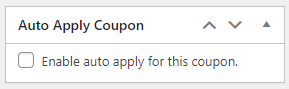
Simplemente marca la casilla para habilitar esta función. Ahora, cuando un cliente añada un producto elegible a su carrito, verá tu mensaje BOGO informándole que está recibiendo una oferta.
Conclusión
Las ofertas BOGO de WooCommerce pueden ser excelentes herramientas para aumentar las ventas y mover inventario obsoleto. Al usar Advanced Coupons, puedes crear ofertas que maximicen tus beneficios y deleiten a tus clientes al mismo tiempo.
Para crear tu propia oferta BOGO, sigue estos pasos:
- Establece tu Tipo de Disparador
- Establece tu Tipo de Aplicación
- Diseña una notificación BOGO
- Aplica tu oferta BOGO automáticamente (Opcional)
¿Tienes alguna pregunta sobre cómo crear una oferta BOGO de WooCommerce? ¡Pregúntanos en la sección de comentarios abajo!


