

Cuando diriges un pequeño negocio mayorista, cada nuevo cliente que registras ofrece un motivo para celebrar. Esto se debe a que las asociaciones mayoristas pueden ser largas y fructíferas. Aún así, si no estableces una relación mayorista sólida desde el principio, tus clientes ganados con esfuerzo pueden olvidarse de tu tienda. Afortunadamente, aquí es donde el crédito de tienda de WooCommerce puede ayudar.
Si usas WordPress, puedes otorgar fácilmente crédito de tienda de WooCommerce para animar a tus clientes mayoristas a que se conviertan en compradores recurrentes. Usando el Paquete de Suite Mayorista y algunos otros complementos útiles, puedes ofrecer crédito de tienda a nuevos usuarios, para lanzamientos de productos e incluso como reembolsos.
En esta publicación, proporcionaremos una descripción general del crédito de tienda de WooCommerce para negocios mayoristas. Luego, compartiremos cuatro formas en que puedes otorgar crédito de tienda a los clientes a través de tu tienda mayorista. ¡Empecemos!
Una descripción general del crédito de tienda de WooCommerce para clientes mayoristas
En resumen, el crédito de tienda permite a las empresas proporcionar a las cuentas de los clientes un "crédito" que luego pueden usar para realizar compras. El crédito de tienda no se puede canjear por efectivo. Este estilo de recompensa para clientes es muy adecuado para negocios en línea, ya que los usuarios pueden administrar fácilmente el crédito de tienda en sus cuentas.
Ahora, si eres un usuario de WordPress, probablemente ya sepas que WooCommerce tiene la capacidad de transformar el Sistema de Gestión de Contenidos (CMS) en un potente centro de comercio electrónico. Sin embargo, el complemento WooCommerce no te permite ofrecer crédito de tienda de forma nativa.
Afortunadamente, puedes usar el complemento Advanced Coupons para agregar fácilmente crédito de tienda de WooCommerce a las cuentas de tus usuarios:
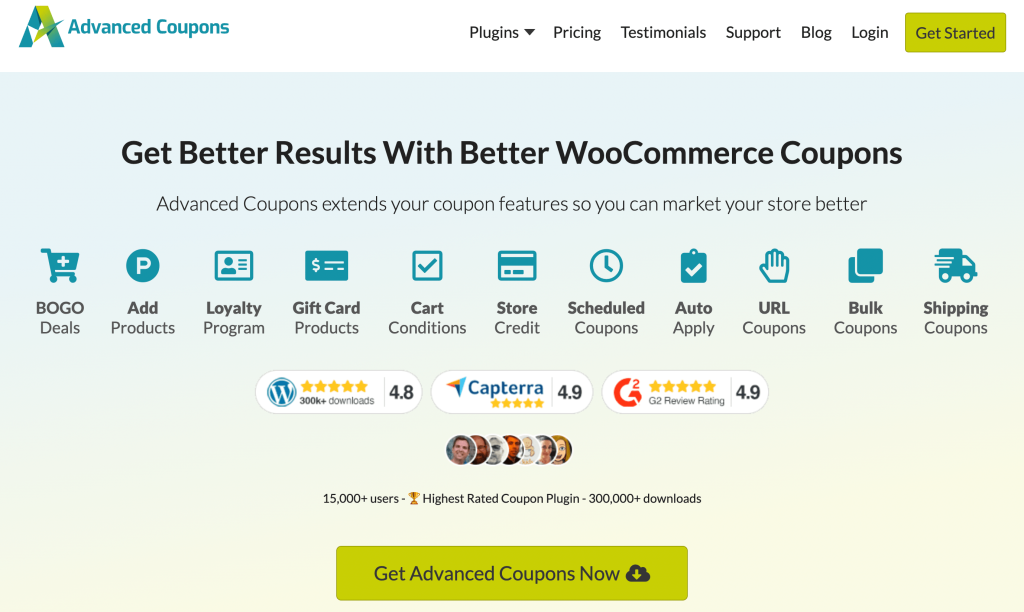
Una vez que puedas otorgar crédito de tienda de WooCommerce con Advanced Coupons, puedes usar esta estrategia para fomentar compras repetidas, fomentar la lealtad del cliente y mucho más.
Esto puede ser particularmente útil si tu tienda WooCommerce está orientada a clientes mayoristas. Esto se debe a que las compras mayoristas tienden a ser más grandes. Además, este tipo de cliente a menudo prefiere ganar la confianza de un negocio y luego permanecer con él el mayor tiempo posible.
5 formas de dar crédito de tienda de WooCommerce a clientes mayoristas
Ahora que sabes un poco más sobre cómo dar crédito de tienda de WooCommerce, vamos a discutir cuatro formas en que puedes ofrecerlo a clientes mayoristas. Para este tutorial, necesitarás el Paquete de Suite Mayorista, el complemento Advanced Coupons y Uncanny Automator Pro.
1. Otorgar crédito de tienda de WooCommerce manualmente
Después de haber instalado y activado el plugin Advanced Coupons, la herramienta hace que sea extremadamente fácil otorgar crédito de tienda WooCommerce manualmente. Para hacerlo, simplemente navega a tu panel de WordPress.
Luego, haz clic en Cupones en tu panel izquierdo, seguido de Gestionar Créditos de Tienda. Esto te llevará a tu Panel de Control de Créditos de Tienda:
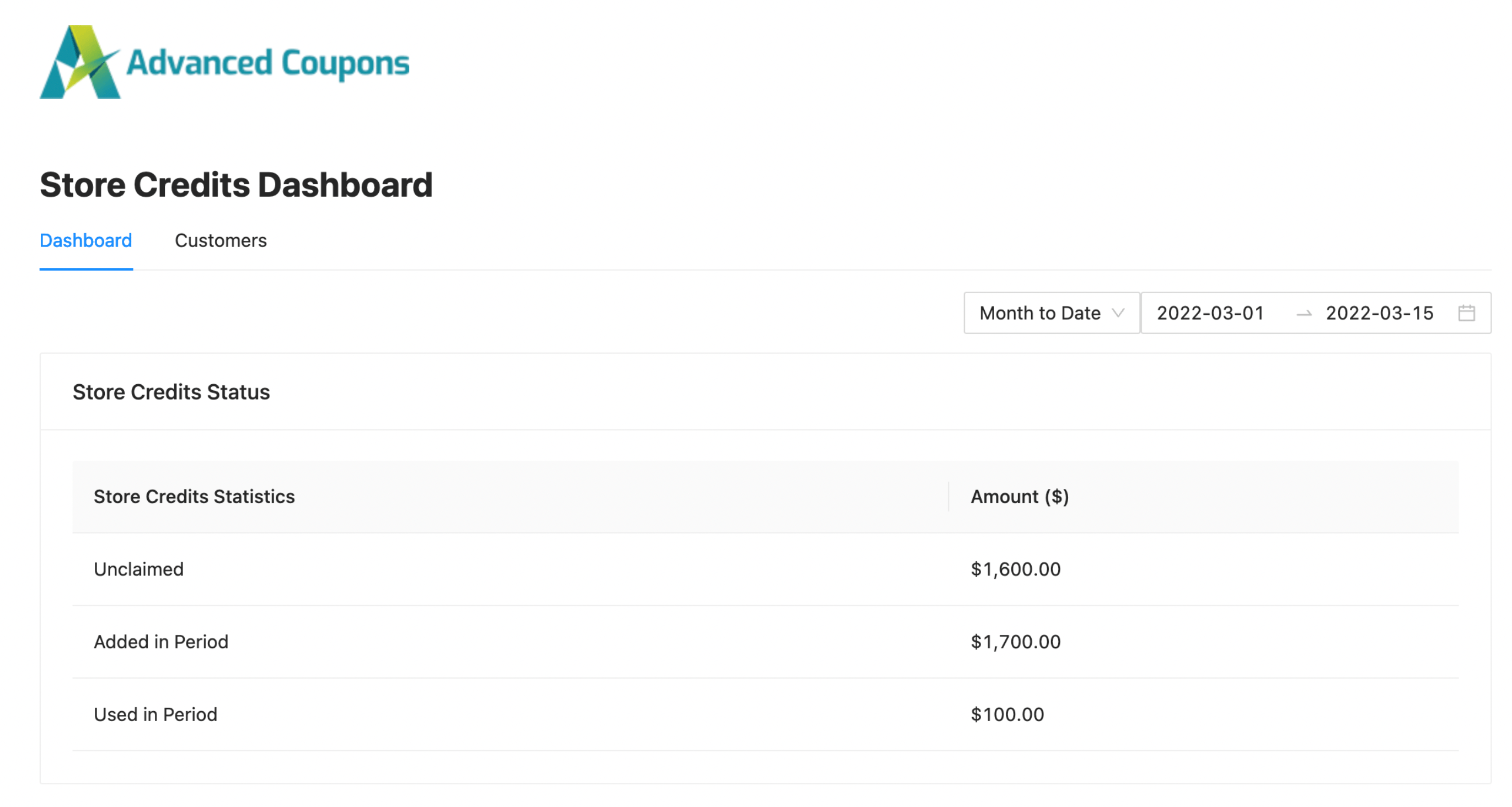
Dentro de la pestaña Dashboard, puede ver un breve resumen de las estadísticas de crédito de la tienda de sus negocios. En la pestaña Customer, encontrará una lista de sus clientes actuales. Puede seleccionar View Stats para consultar sus saldos individuales de crédito de tienda.
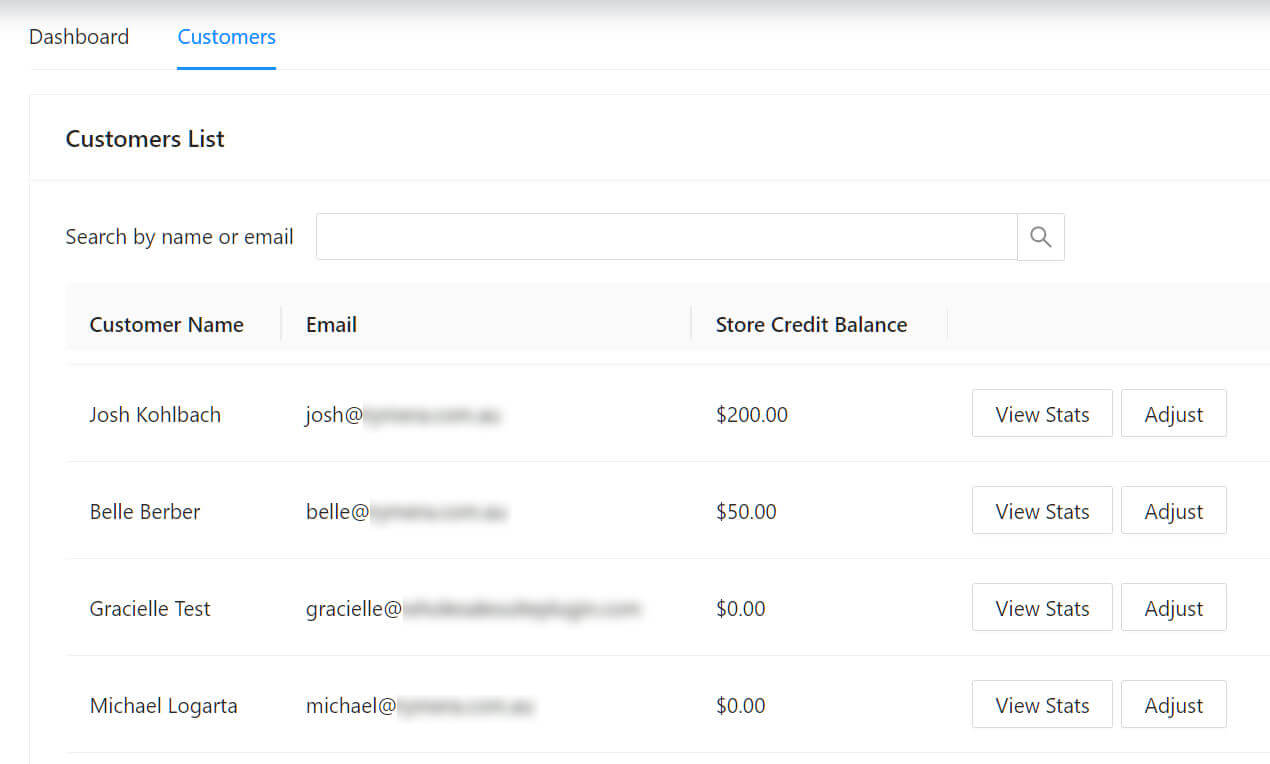
Sin embargo, si aún no tiene clientes con crédito de tienda, puede agregar algunos manualmente. Simplemente haga clic en Adjust. Debería ver la siguiente ventana emergente:
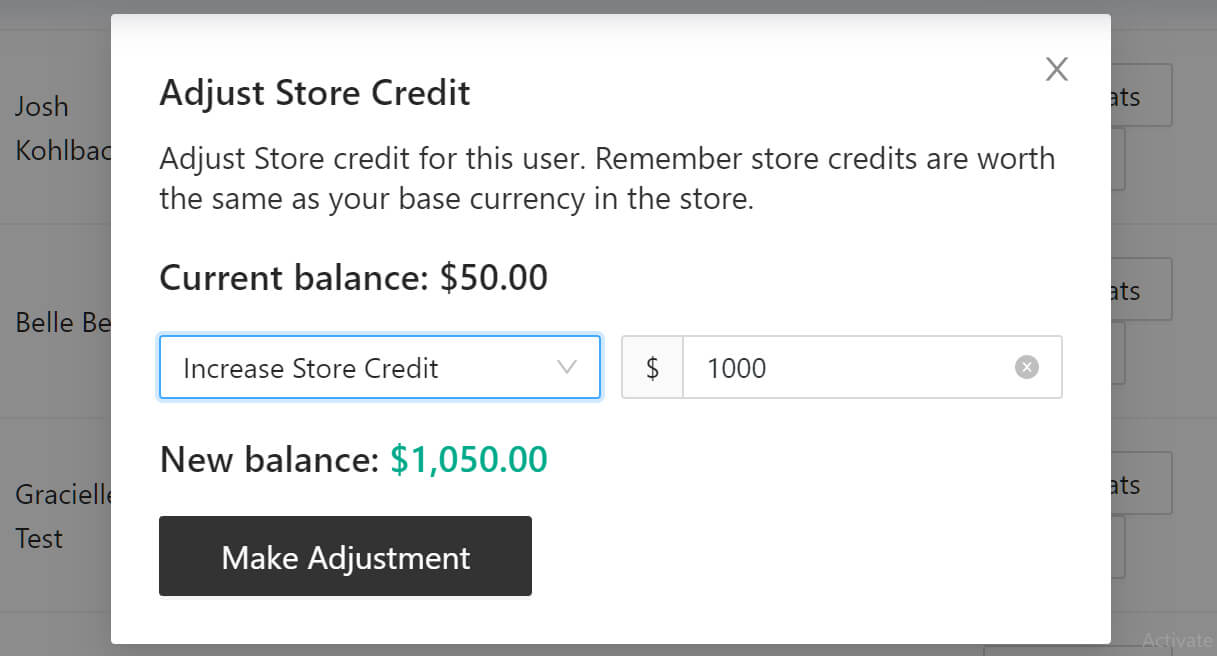
Puede usar el menú desplegable para seleccionar Increase Store Credit o Decrease Store Credit. Todo lo que tiene que hacer es introducir la cantidad deseada y hacer clic en Make Adjustment. ¡Así de simple!
Si bien la adición manual de crédito de tienda de WooCommerce puede no ser ideal para todas las ocasiones, puede ser excelente si desea otorgar crédito de tienda a un cliente mayorista específico con prisa.
Por ejemplo, es posible que desee hacer esto después de que un cliente mayorista se queje de una mala experiencia de usuario. En este escenario, proporcionar crédito de tienda puede ayudar a mantenerlos contentos.
2. Proporcionar crédito de tienda como reembolso
Si desea dirigir un negocio mayorista exitoso, tener una política de reembolso clara es clave. Además, publicar su política de reembolso es incluso un requisito según algunas leyes.
Si bien es posible que desee ofrecer reembolsos estándar, dar a sus clientes la opción de guardar crédito de tienda puede ser una forma efectiva de animarlos a regresar a su tienda. Para hacer esto en WooCommerce, primero deberá navegar al pedido que se va a reembolsar.
Una vez que haya localizado el pedido, descubrirá que Advanced Coupons le brinda la funcionalidad adicional de usar créditos de tienda como reembolsos. Todo lo que necesita hacer es elegir reembolsar el artículo como crédito de tienda, introducir el monto del reembolso y luego hacer clic en Update.
3. Ofrecer crédito de tienda automático a nuevos usuarios
Ahora, vamos a profundizar en algunas de las opciones automáticas más avanzadas para otorgar crédito de tienda de WooCommerce. Antes de comenzar, deberá consultar este tutorial sobre cómo otorgar crédito de tienda usando Wholesale Suite, Advanced Coupons y Uncanny Automator Pro:
Una vez que tenga todo configurado con estas tres herramientas, puede comenzar a ofrecer crédito de tienda automático después de los primeros pedidos de los clientes. Usando Uncanny Automator Pro, deberá crear una receta que se active con la primera compra de un cliente. ¡De esta manera, puede hacer que los nuevos usuarios se sientan bienvenidos y apreciados sin mover un dedo!
4. Regalar crédito de tienda para el lanzamiento de un producto mayorista
Otra excelente manera de tentar a sus clientes a realizar una compra es ofreciendo crédito de tienda por tiempo limitado cuando lance un nuevo producto mayorista. Esto podría traducirse en un aumento de las compras y beneficiar enormemente su resultado final.
Podrías obtener un beneficio considerable si ofreces suficiente crédito en la tienda para cubrir un porcentaje significativo del artículo (pero no la suma total). Además, es posible que tus clientes compren otros artículos simplemente porque volverán a visitar tu tienda.
Para dar a conocer esta oferta de crédito en tienda, puedes usar Wholesale Suite para ofrecer crédito en tienda solo a clientes mayoristas. Luego, podrías crear una campaña de marketing por correo electrónico que promocione tu nuevo artículo mayorista.
Recomendamos una herramienta como Active Campaign que también se integra perfectamente con Uncanny Automator Pro.

5. Usa una lista de deseos como alternativa a ofrecer crédito en tienda.
En lugar de emitir automáticamente crédito en tienda para que un cliente regrese, también podrías considerar ofrecer una opción de lista de deseos en tu tienda. Con el plugin SaveTo Wishlist para WooCommerce, ofreces a los compradores una herramienta sencilla de "guardar en lista de deseos" que les permite guardar sus artículos favoritos para comprarlos más tarde. Como propietario de la tienda, obtienes una visión más profunda de su comportamiento de compra.
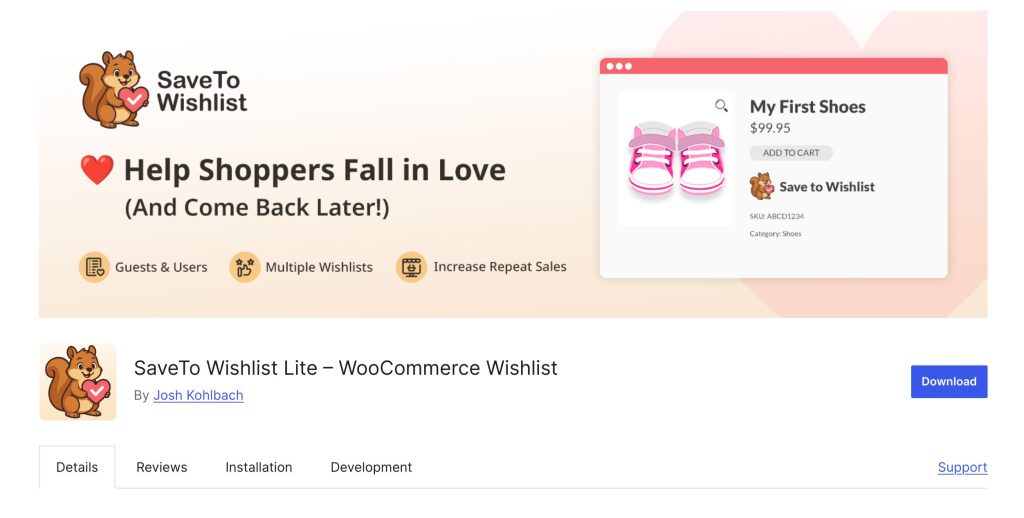
Por qué una lista de deseos podría ser más efectiva que el crédito, incluso para clientes mayoristas.
El crédito a menudo atrae al cliente de vuelta a tu tienda, pero una lista de deseos impulsa la intención. Cuando alguien añade artículos a una lista de deseos, está mostrando un interés real en artículos específicos de tu tienda. Esto te da la oportunidad de nutrir esa intención en lugar de simplemente esperar que el crédito impulse una compra.
Por supuesto, usar tanto la lista de deseos como un sistema de crédito en tienda es la forma más potente de volver a interactuar con los clientes. Te da la oportunidad de hacer un seguimiento con comunicaciones dirigidas (correos electrónicos, banners en el sitio) cuando los artículos de su lista de deseos salen a la venta, tienen poco stock o cambian de alguna otra manera. Añade más personalización al proceso.
Cómo implementarlo
- Instala y activa SaveTo Wishlist. Admite listas de deseos para invitados, productos variables, múltiples listas por cliente y añadir al carrito con un clic desde la lista.
- Coloca un botón claro de "Guardar en lista de deseos" en las páginas de producto, listados de categorías y dentro del área de cuenta del cliente.
- Monitoriza los artículos guardados pero no comprados: son señales de alto interés pero posible resistencia al precio o fricción.
- En lugar de emitir crédito en tienda automáticamente, ofrece a los usuarios la alternativa: "¿No encontraste nada hoy? Guárdalo en tu lista de deseos y te avisaremos cuando algo cambie o estés listo."
- Usa los datos de la lista de deseos para marketing más inteligente: segmenta a los clientes que tienen artículos esperando en sus listas y activa correos electrónicos personalizados ("El artículo que guardaste hoy tiene un 10% de descuento") en lugar de campañas genéricas de "usa tu crédito".
- Combina el uso de la lista de deseos con tu estrategia de crédito: Por ejemplo, si un artículo de la lista de deseos permanece sin vender durante X días, podrías emitir un pequeño crédito en tienda o un descuento como un suave empujón.
Conclusión
Usar listas de deseos y crédito de tienda es lo mejor de ambos mundos y te da una audiencia comprometida de clientes que han elegido productos que pretenden comprar. Esa intención es mucho más útil que simplemente dar crédito y esperar compras de retorno.
Conclusión
WooCommerce no te permite ofrecer crédito de tienda de forma nativa. Sin embargo, puedes instalar fácilmente Wholesale Bundle y combinarlo con Advanced Coupons para lograrlo. Puedes potenciar aún más tu crédito de tienda utilizando estas herramientas con Uncanny Automator Pro y SaveTo Wishlist.
Una vez que tus herramientas estén listas, aquí tienes cuatro formas de proporcionar crédito de tienda en WooCommerce:
- Otorgar crédito de tienda de WooCommerce manualmente
- Proporcionar crédito de tienda como reembolso
- Ofrecer crédito de tienda automático a nuevos usuarios
- Regalar crédito de tienda para el lanzamiento de un producto
¿Tienes alguna pregunta sobre cómo dar crédito de tienda de WooCommerce a tus clientes mayoristas? ¡Háznoslo saber en la sección de comentarios abajo!



