

Gestionar una tienda online significa buscar continuamente formas de proporcionar a los clientes la información correcta en el momento adecuado. Por eso, nos entusiasman las nuevas actualizaciones para la pestaña de información adicional de WooCommerce y cómo puede establecer productos prioritarios en su tienda. También compartiremos algunos consejos sobre cómo hacer que las pestañas de productos sean más útiles para su tienda.
¡Vamos a ello!
Cómo añadir una pestaña y ventana emergente de información adicional en WooCommerce
Una de las mejores partes de esta actualización es lo fácil que hace compartir los detalles del producto con los clientes. En el pasado, la ventana emergente de información del producto en WooCommerce solo mostraba lo básico. Los clientes tenían que hacer clic o incluso salir del formulario de pedido si querían más información. Eso ralentizaba las cosas y a veces hacía que la gente se fuera sin comprar.
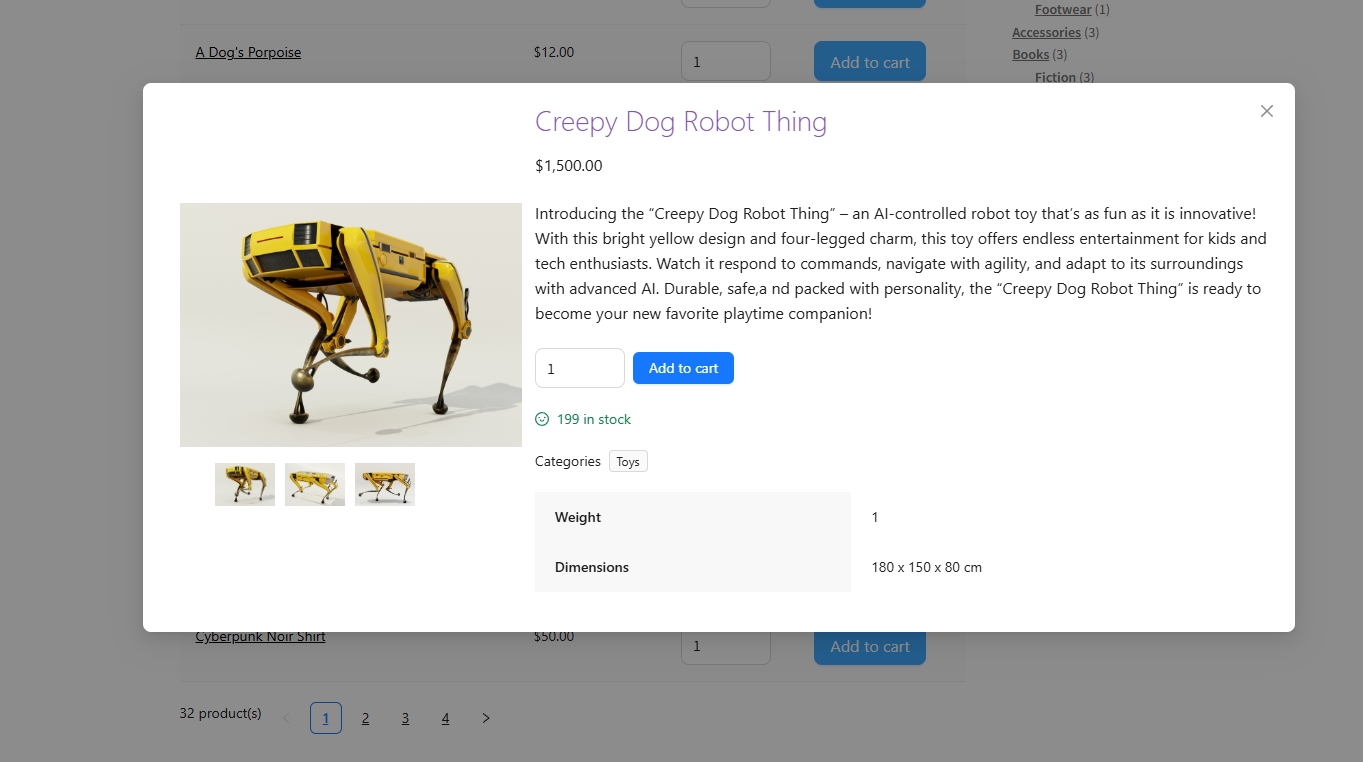
Ahora las cosas son más fáciles. Con la nueva función, los propietarios de las tiendas pueden añadir información general dentro de la propia ventana emergente de información del producto. Cuando los clientes hacen clic en el nombre de un producto, ven todo de inmediato.
Así es como puede añadir esta información general utilizando las pestañas de producto personalizadas de WooCommerce:
1. Edite su producto y añada las especificaciones del producto
Comience iniciando sesión en su tienda WooCommerce como administrador. Aquí es donde controla toda la configuración del producto. Vaya a su lista de productos. Haga clic en el producto que necesita más detalles.
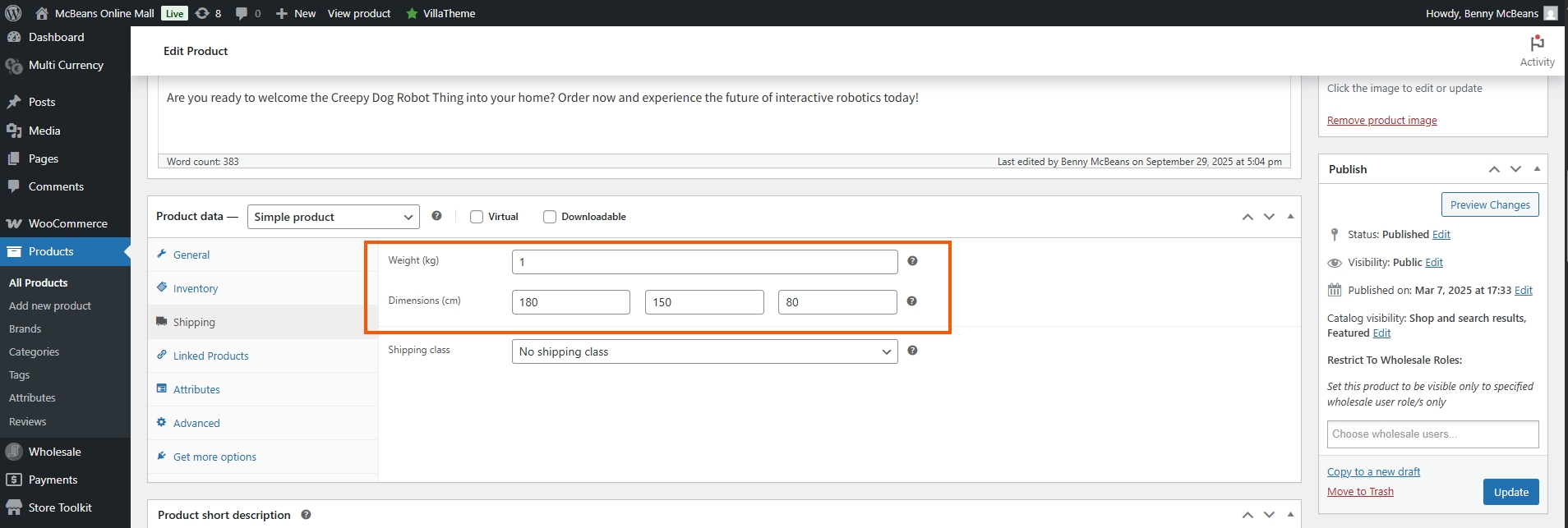
Dentro de la configuración del producto, vaya a envío para añadir información sobre peso y dimensiones. Una vez que termine, guarde sus cambios para que aparezcan en el formulario de pedido.
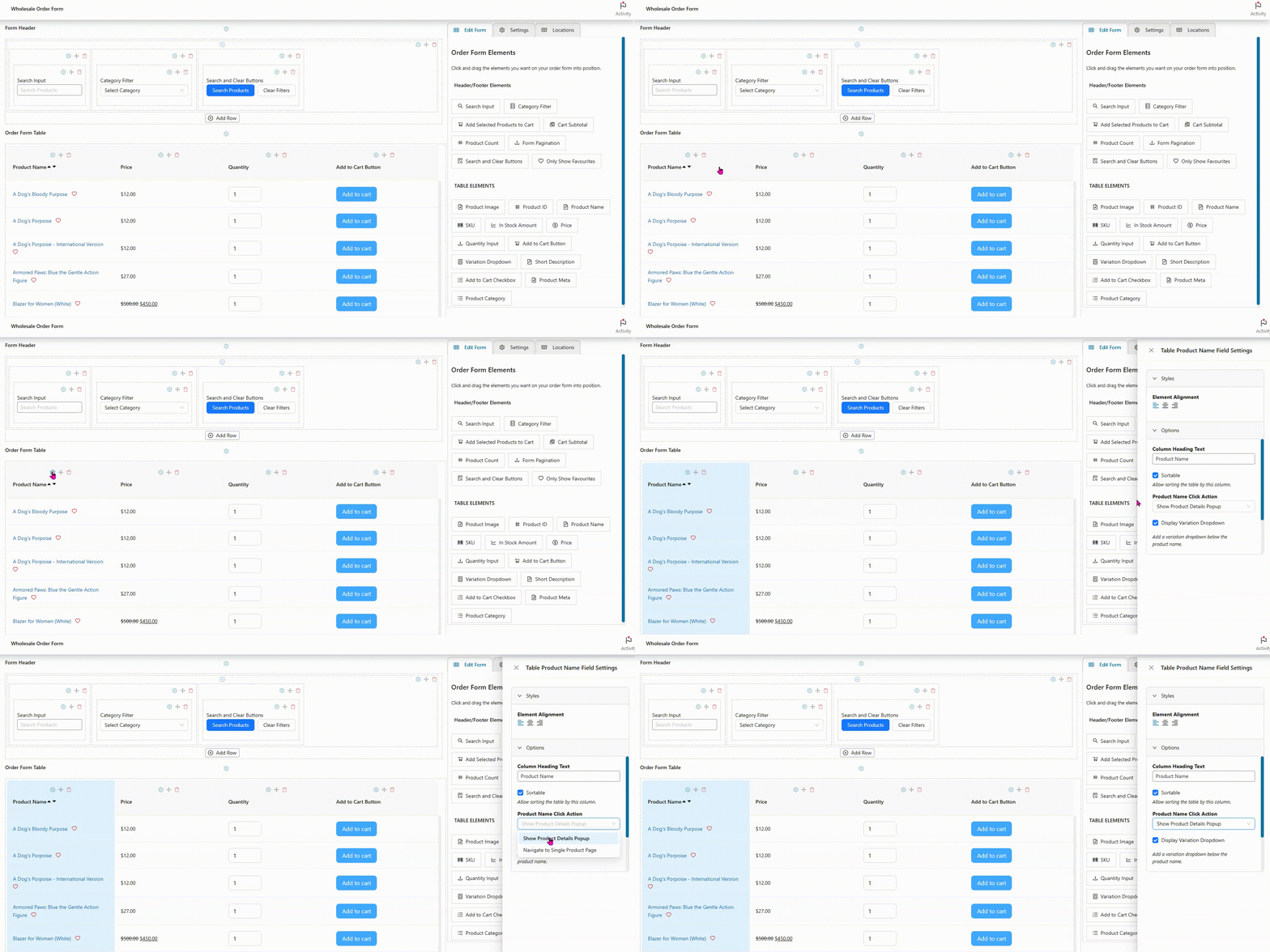
💡 Nota: Asegúrese de activar la opción Mostrar detalles del producto ventana emergente para que aparezca la información adicional. Para ello, edite su formulario de pedido y haga clic en el icono de configuración encima de la columna Nombre del producto en la tabla. Se deslizará un panel de configuración desde el lado derecho de la pantalla. Busque la opción Acción al hacer clic en el nombre del producto y seleccione Mostrar detalles del producto ventana emergente de la lista.
2. Vaya al formulario de pedido en su tienda
Después de guardar, abra el formulario de pedido donde los clientes ven todos los productos. Al hacer clic en el nombre de los productos se abre la ventana emergente de información. La información adicional que añadió en el backend debería estar ahora junto con la descripción del producto.
Productos prioritarios en el formulario
Aquí hay otra característica que los propietarios de las tiendas han estado deseando durante un tiempo: los productos prioritarios. Antes de esta función, cada producto en el formulario de pedido aparecía en el mismo orden, a menos que un cliente hubiera guardado favoritos. Sin embargo, a veces los propietarios de las tiendas quieren que productos específicos aparezcan primero para todos.
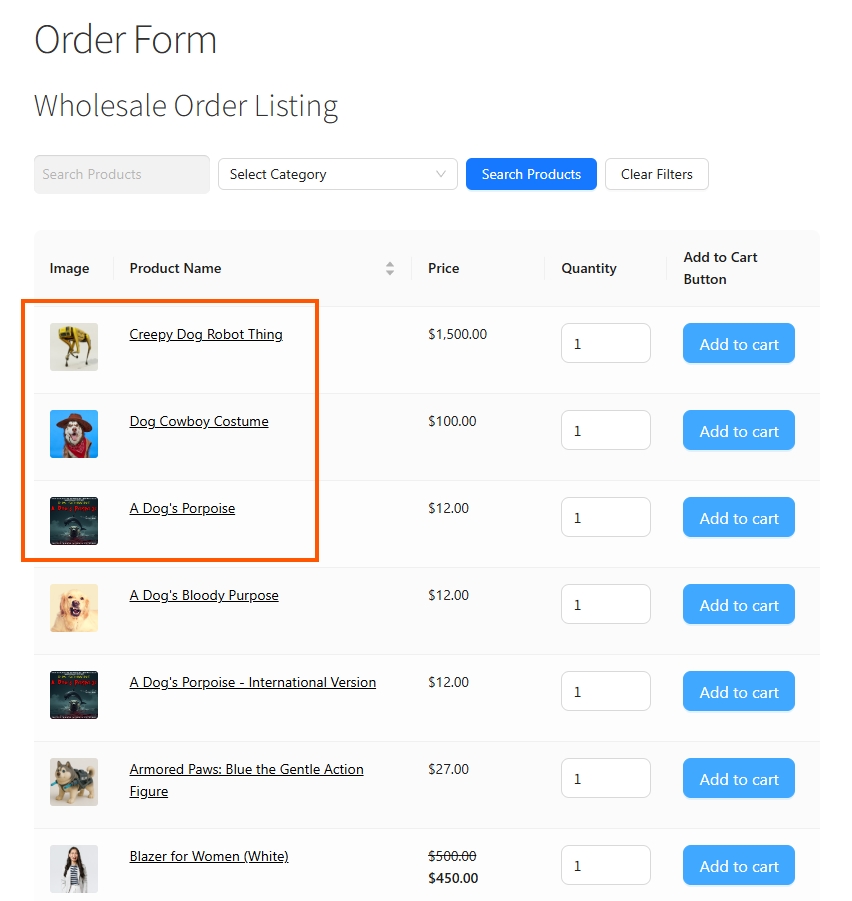
Aquí es donde entran los productos prioritarios. Cuando establece un producto como artículo prioritario, aparece en la parte superior del formulario de pedido para todos los clientes tan pronto como inician sesión. No importa si el cliente ha comprado antes o si es su primera visita. Los productos que desea destacar permanecen en la parte superior, donde la gente puede verlos fácilmente.
Hemos preparado pasos sencillos para que active esta función. Pero recuerde, para los siguientes pasos, asumimos que ya tiene instalado el plugin Formulario de Pedido Mayorista. Aquí le mostramos cómo puede usar esta función:
1. Inicie sesión en su tienda WooCommerce
Inicie sesión en su tienda WooCommerce como administrador para poder editar la configuración. Desde su panel, vaya a Mayorista > Formulario de Pedido > Editar Formulario de Pedido > Configuración > Productos Prioritarios.
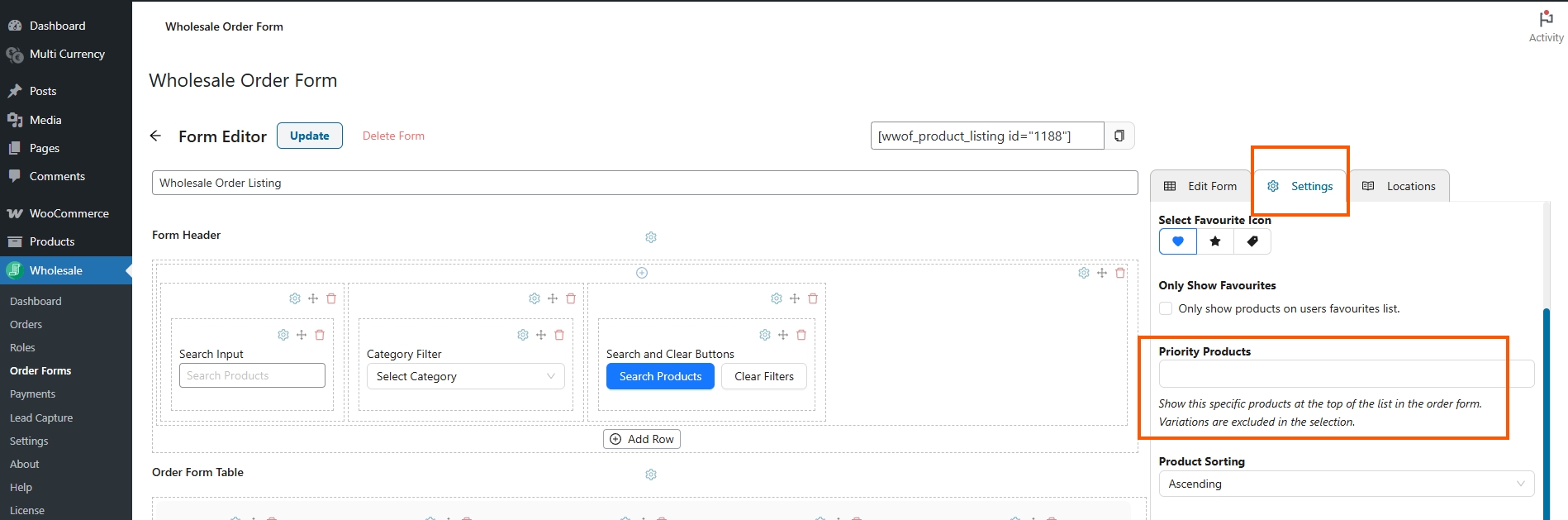
2. Seleccione los productos que desea priorizar
Escriba o seleccione de la lista los productos que desea que aparezcan en la parte superior del formulario de pedido.
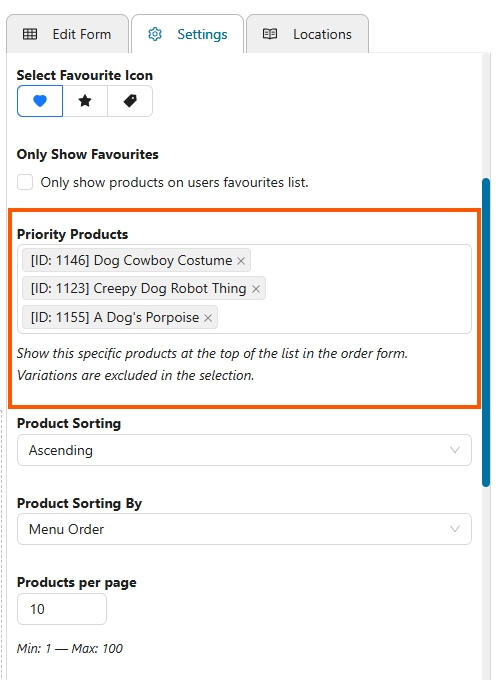
3. Guarde sus cambios
Haga clic en Guardar para aplicar sus cambios.
Después de hacerlo, le recomendamos que abra el formulario de pedido como lo haría un cliente (a efectos de comprobación). Los productos que marcó como artículos prioritarios deberían aparecer ahora en la parte superior de la lista siempre.
Consejos para hacer que los productos prioritarios y las pestañas sean más útiles
Las nuevas funciones son geniales, pero hay más que puede hacer con la pestaña de información adicional de WooCommerce para ayudar a sus clientes. Permítame compartir algunas ideas que podrían ayudarle al administrar una tienda.
Añada plazos de envío
A los clientes les gusta saber cuándo llegarán sus pedidos. Añadir plazos de entrega en la pestaña de información adicional de WooCommerce les ayuda a planificar mejor antes de finalizar la compra. Hemos visto tiendas usar esto, y evita que los compradores tengan que adivinar o enviar mensajes adicionales para preguntar sobre las fechas de envío.
Incluya instrucciones de cuidado del producto
Si vende artículos como ropa, muebles o electrodomésticos, añadir instrucciones de limpieza o cuidado siempre es una buena idea. Muestra a los clientes cómo mantener sus compras en buen estado.
Cree una sección sencilla de preguntas frecuentes
Algunos productos siempre generan las mismas preguntas. Una pequeña sección de preguntas frecuentes puede responderlas de antemano. Esto evita que los clientes abandonen la página para buscar respuestas en otro lugar, reduciendo las solicitudes de soporte.
Comparta los detalles de devoluciones o garantías
Las personas se sienten más cómodas al realizar una compra cuando conocen la política de devoluciones o los términos de la garantía. Añadir esta información significa que no tienen que buscar en todo el sitio para encontrarla.
Use pestañas para información estacional
Durante las rebajas o las festividades, puede añadir notas temporales con información adicional. Por ejemplo, las tiendas suelen usar esto para informar a los clientes sobre los plazos de envío para los pedidos de Navidad. Mantiene a todos informados sin cambiar las descripciones principales de los productos.
Conclusión
Las actualizaciones recientes brindan a los propietarios de tiendas un mayor control sobre lo que los clientes ven cuando compran. Añadir información a través de la pestaña de información adicional de WooCommerce mantiene los detalles más precisos en un solo lugar, para que los clientes no tengan que buscar en todo el sitio.
La nueva función de productos prioritarios es igual de valiosa. Coloca los productos correctos en la parte superior del formulario de pedido, para que los clientes los vean de inmediato. Ya sea un artículo más vendido, un artículo de temporada o algo que quieras destacar, es fácil hacerlo resaltar.
Aquí tienes un breve resumen de lo que hemos comentado en este artículo:
- Cómo añadir una pestaña y ventana emergente de información adicional en WooCommerce
- Productos prioritarios en el formulario
- Consejos para hacer que los productos y pestañas prioritarios sean más útiles
Utilizar la pestaña de información adicional de WooCommerce de esta manera ayuda a crear una mejor experiencia de compra sin añadir pasos extra para el comprador. Si aún no has probado estas actualizaciones, ¡ahora es el momento perfecto! Añade los detalles que importan, configura tus productos prioritarios y comprueba lo mucho más fluida que se vuelve tu formulario de pedido para tus clientes.
¿Tienes alguna pregunta sobre estas nuevas funciones? ¡Háznoslo saber en los comentarios!



