

Los cupones son una excelente manera de aumentar tus ventas. Sin embargo, querrás asegurarte de que los clientes de tu sitio WooCommerce solo utilicen los cupones que les corresponden. Aquí es donde implementar restricciones de cupones de WooCommerce puede ayudar.
WooCommerce proporciona muchas formas de restringir cupones. Sin embargo, si realmente deseas un control total sobre tus cupones y descuentos, podrías considerar usar nuestro plugin Advanced Coupons. Con Advanced Coupons, puedes controlar los descuentos a través de condiciones de carrito personalizadas.
Hoy, vamos a echar un vistazo a los métodos predeterminados que WooCommerce proporciona para restringir cupones, las funciones agregadas a través de Advanced Coupons y la capacidad de desactivar cupones por completo. ¡Empecemos!
Por qué son importantes las restricciones de cupones de WooCommerce
Si no restringes tus cupones, podrías verte en problemas. Por ejemplo, considera una oferta de cupón muy común: envío gratuito. Es posible que desees que el envío gratuito se aplique solo a pedidos superiores a 100 $, porque en esos casos tu margen de beneficio cubrirá el costo del envío. Si el envío gratuito se aplica a artículos tan baratos como 5 $, podrías perder dinero.
Al restringir tus cupones, también puedes crear ofertas complejas y específicas que atraigan directamente a grupos demográficos determinados, como cupones 2x1 para aquellos que quieran abastecerse. Al mismo tiempo, puedes asegurarte de que tu cupón 2x1 no se aplique a un artículo con márgenes de beneficio muy bajos.
Antes de empezar, deberías pensar en qué cupones quieres ofrecer y si tu empresa podrá seguir ganando dinero con esas ofertas. WooCommerce puede garantizar que mantengas estas restricciones, pero depende de ti decidir cuáles deben ser.
Una introducción a las condiciones del carrito
Antes de poder implementar restricciones de cupones, necesitas saber un poco sobre las condiciones del carrito. Estas evalúan lo que hay actualmente en el carrito de un cliente para determinar si es elegible para una oferta en particular. El tipo más popular de condición del carrito es el valor total en el carrito del usuario:
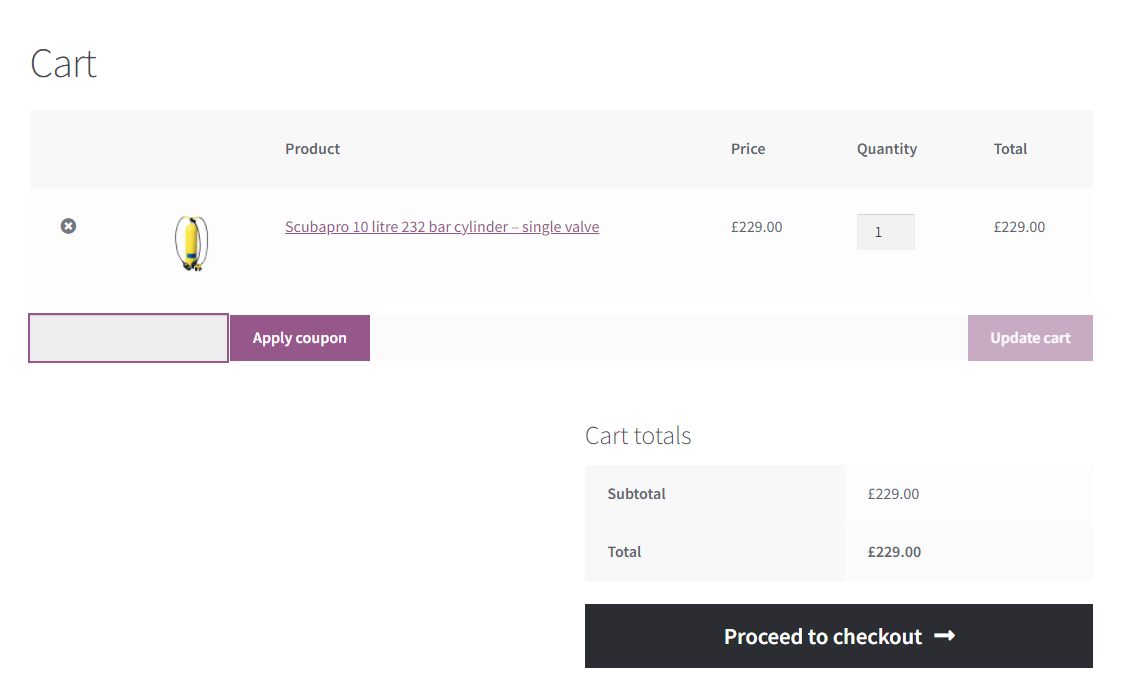
Con frecuencia, las condiciones del carrito no permitirán que un usuario canjee un descuento a menos que haya alcanzado un valor total mínimo de pedido. Pueden evitar que los usuarios 'acumulen' descuentos y utilicen varios códigos de cupón a la vez. En otras palabras, las condiciones del carrito reducen las posibilidades de que tus códigos de cupón sean mal utilizados.
Cómo implementar restricciones de cupones de WooCommerce (3 métodos)
WooCommerce proporciona restricciones básicas de cupones, mientras que el plugin Advanced Coupons hace que todo el sistema de cupones sea más inteligente. Echemos un vistazo más profundo a cómo restringir cupones para WooCommerce utilizando tres métodos.
1. Desactivar cupones de WooCommerce
Algunas empresas solo pierden dinero con los cupones. Si eres un mayorista, por ejemplo, ya tienes márgenes de beneficio muy ajustados.
Afortunadamente, puedes desactivar los cupones simplemente a través de WooCommerce. Primero, ve a WooCommerce > Ajustes > General. Luego, desmarca la casilla titulada: “Activar el uso de códigos de cupón”.
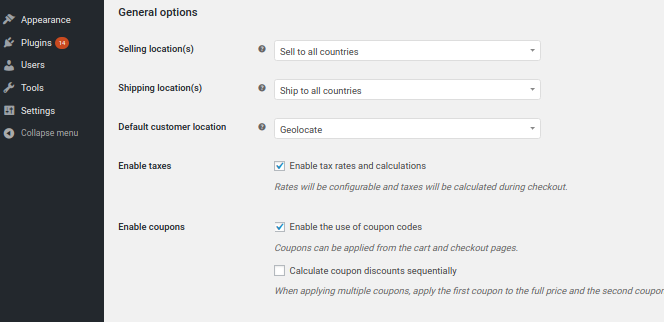
Si cambias de opinión, puedes volver a activar los códigos de cupón en cualquier momento.
2. Configurar restricciones de cupón de WooCommerce por defecto
Por defecto, WooCommerce te permite restringir cupones a usuarios nuevos, clientes existentes y roles de usuario específicos. Primero, necesitarás crear un cupón:

Al configurar cupones de WooCommerce, puedes elegir:
- El tipo de oferta (como un descuento en el carrito o una oferta 2x1)
- El importe del cupón (como un porcentaje o una tarifa fija)
- Si el envío gratuito se aplica al cupón
- Si el cupón se aplica antes o después de impuestos
- Cuándo caduca el cupón
A partir de ahí, puedes seleccionar las restricciones que desees en Datos del cupón > Restricción de uso:
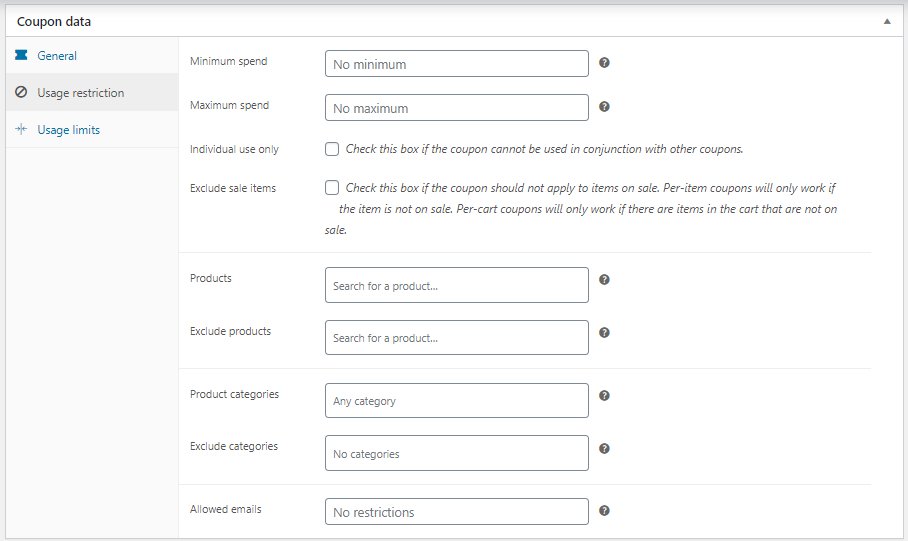
Por defecto, WooCommerce te permite restringir tus cupones basándote en:
- Gasto mínimo
- Gasto máximo
- Si un cliente puede usarlo con otros cupones
- Si un cliente puede usarlo para artículos en oferta
- A qué productos específicos se aplica
- A qué productos no se aplica
- A qué categorías de productos se aplica
- A qué categorías de productos no se aplica
- Si está restringido según direcciones de correo electrónico
También puedes restringir tus cupones a países, estados o provincias, o códigos postales específicos. Normalmente, esto es para fines de envío; no querrás vender un producto barato a un lugar al que es caro enviarlo.
También hay algunas opciones de límite de uso:
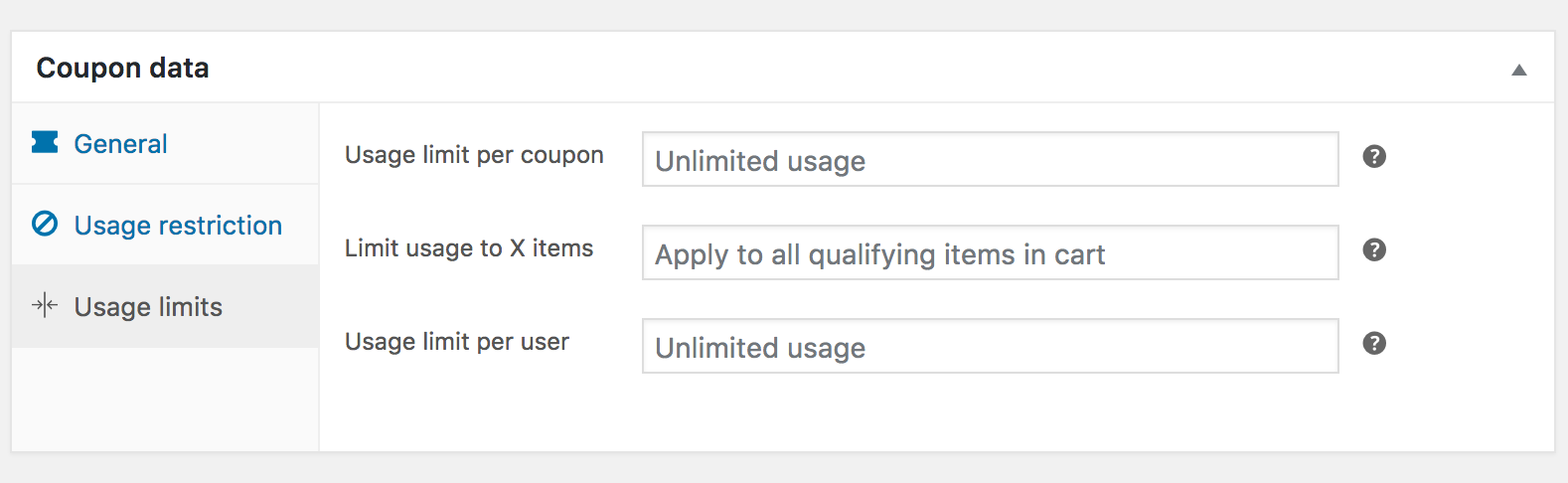
Estas restricciones serán suficientes para algunos usuarios, pero otros pueden necesitar algo más avanzado. Ahí es donde el plugin Advanced Coupons puede ayudar.
3. Configurar restricciones de cupones de WooCommerce con Advanced Coupons
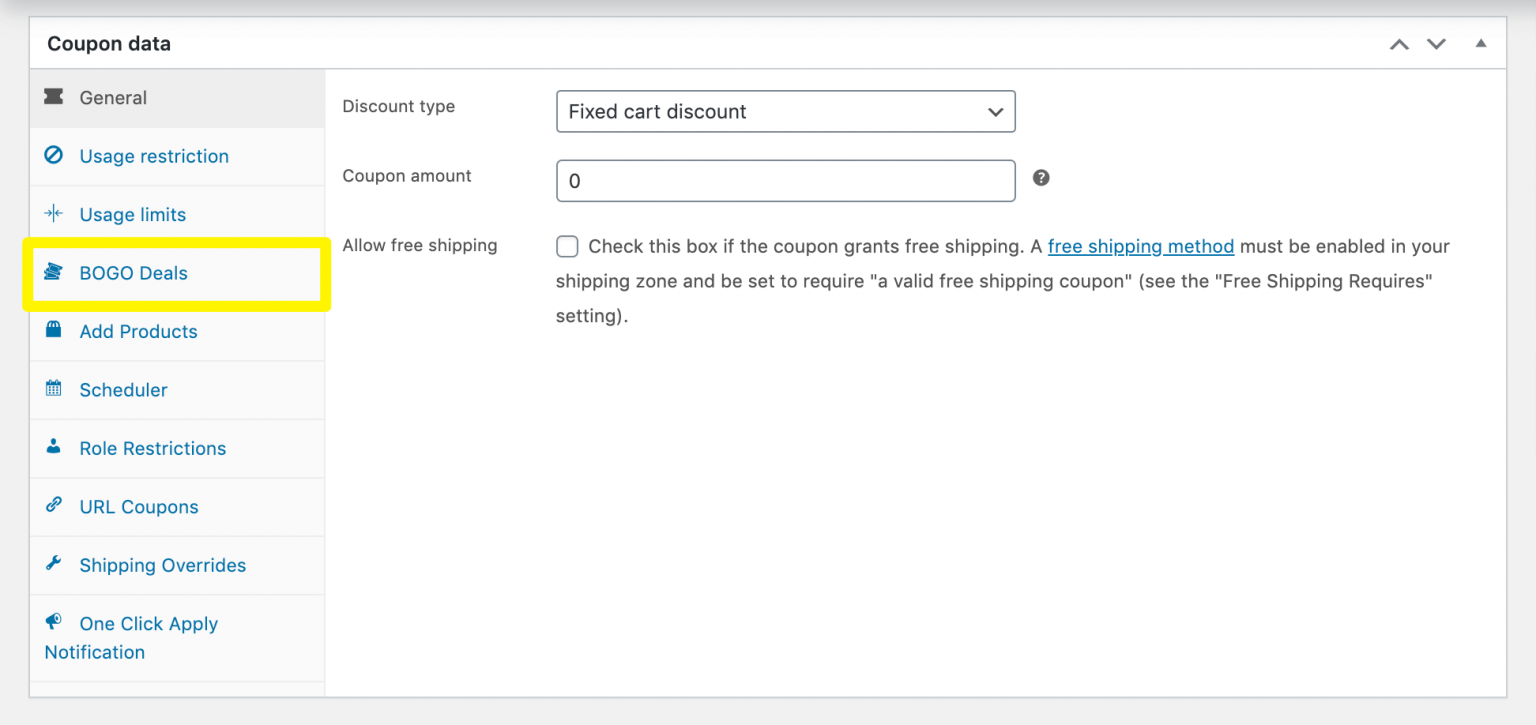
Advanced Coupons proporciona aún más métodos para ofrecer y restringir cupones. Este plugin reemplaza esencialmente las opciones predeterminadas de WooCommerce, por lo que usarás la misma interfaz pero verás una colección de ajustes completamente nueva.
Después de instalar Advanced Coupons, puedes empezar yendo a Cupones > Añadir nuevo:
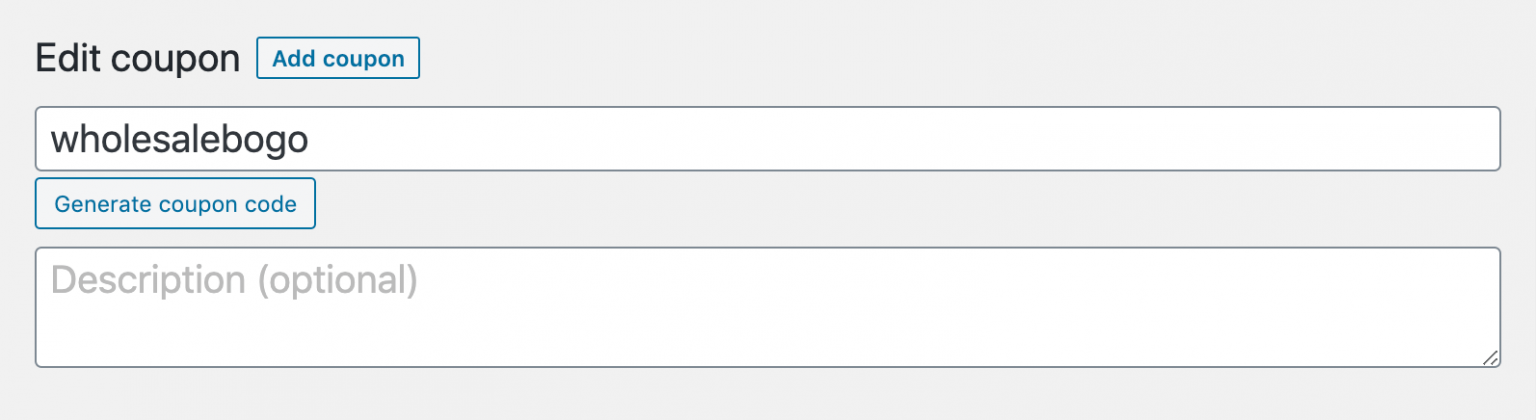
Verás que toda la sección de Datos del cupón se ha actualizado para incluir más opciones:
Al crear un nuevo cupón, también puedes seleccionar uno o más 'disparadores' en la sección Condiciones del carrito. Estos son los requisitos que harán que la oferta esté disponible. Por ejemplo, podrías configurar el cupón para que solo funcione con ciertos productos en cantidades específicas:
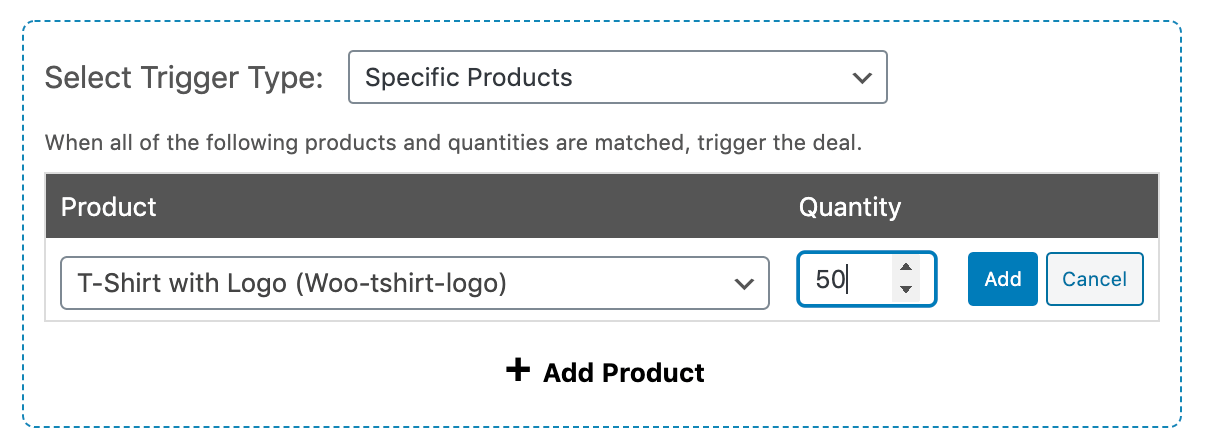
En el ejemplo anterior, el cupón solo se aplica si el usuario intenta comprar 50 de un tipo particular de camiseta.
Puedes usar disparadores para configurar ofertas BOGO, programas de fidelización, cupones programados y más. Puedes personalizar tus cupones tanto como quieras; por ejemplo, puedes determinar con qué frecuencia se puede aplicar la oferta:

El plugin Advanced Coupons hace posible crear cupones muy complejos con facilidad. Cuando se combinan con las estrategias de marketing adecuadas, estos cupones pueden atraer a los usuarios sin el potencial de pérdida de ingresos. Para más detalles, puedes consultar la extensa documentación del plugin.
Conclusión
Los cupones son herramientas poderosas para ayudarte a aumentar las ventas. Sin embargo, no gestionarlos de manera efectiva podría llevar a oportunidades perdidas. Para optimizar tu estrategia de cupones para WooCommerce, considera los siguientes enfoques:
- Desactivar los cupones por completo
- Usar la configuración predeterminada de WooCommerce.
- Instalar el plugin Advanced Coupons.
¿Todavía tienes preguntas sobre las restricciones de cupones de WooCommerce? ¡Háznoslo saber en la sección de comentarios!


