


Gestionar una tienda de comercio electr uevo mayorista puede presentar desaf uevoos uevonicos. Por ejemplo, es posible que a menudo necesite asegurarse de que ciertas ofertas no se apliquen a los compradores minoristas, o que los compradores mayoristas compren cantidades espec uevoficas de sus productos antes de recibir un descuento.
Una opci uevon s uevolida para ayudarle a gestionar su tienda de manera m uevos eficiente es utilizar el complemento WooCommerce Advanced Coupons. Esto puede permitirle crear ofertas m uevos complejas, como ofertas de "compra uno y ll uevovate otro" (BOGO) y descuentos de env uevoo. Incluso puede aplicar cupones autom uevoticamente a los pedidos que cumplan los requisitos.
En este art uevoculo, analizaremos por qu uevo podr uevoa querer usar cupones adicionalmente a los descuentos mayoristas habituales. Tambi uevon le mostraremos c uevomo agregarlos usando el complemento WooCommerce Advanced Coupons. uevoComencemos!
Por qu uevo podr uevoa considerar usar cupones para su tienda mayorista
Vender a clientes mayoristas normalmente implica ofrecerles descuentos sustanciales en pedidos al por mayor. Sin embargo, tambi uevon podr uevoa considerar usar cupones.
Hay muchas maneras de implementar descuentos adicionales como mayorista. Por ejemplo, puede restringir la aplicaci uevon de cupones por rol de usuario, ya que no todas las ofertas ser uevon apropiadas para diferentes tipos de clientes.
Tambi uevon puede probar Condiciones del carrito antes de aplicar un cup uevon. Por ejemplo, podr uevoa querer ofrecer un descuento si un comprador tiene una cierta cantidad de un art uevoculo espec uevofico en su carrito.
Otros usos de Advanced Coupons para mayoristas incluyen:
- Cree descuentos 'por niveles'. Por ejemplo, podr uevoa requerir que los compradores 'Bronce' tengan 30 productos en su carrito para recibir un descuento del 12 por ciento, mientras que los usuarios 'Platino' solo podr uevoan necesitar 10 del mismo art uevoculo.
- Descuente los primeros pedidos. Ofrecer ofertas especiales a nuevos compradores puede ayudar a atraerlos y convertirlos en clientes leales.
- Agregue muestras de productos autom uevoticamente. Las muestras de productos pueden presentar a los compradores nuevos art uevoculos que podr uevoan interesarles y generar ventas m uevos adelante.
Por supuesto, tambi uevon querr uevo evitar el exceso de descuentos. Afortunadamente, WooCommerce Wholesale Prices Premium y Advanced Coupons le brindan tanto control sobre las restricciones y los requisitos m uevonimos de sus descuentos que puede evitar f uevocilemente que los compradores se vayan con mercanc uevoa gratis.
Una introducci uevon a WooCommerce Advanced Coupons
Al usar WooCommerce Advanced Coupons, puede obtener un control m uevos granular sobre su proceso de venta. Nuestro complemento se basa en la funci uevon de cupones integrada de WooCommerce. Le permite:
- Crear ofertas BOGO b uevosicas.
- Restringir cupones a roles de usuario espec uevoficos.
- Configurar cupones de URL que los clientes pueden aplicar haciendo clic en un enlace.
- Requerir cantidades espec uevoficas de productos o subtotales para que se apliquen los cupones.
Tenga en cuenta que, aunque la versión gratuita de WooCommerce Advanced Coupons es totalmente funcional, el plugin premium proporciona funciones adicionales que pueden disparar su eficiencia. Por ejemplo, la versión premium le permite:
- Crear condiciones avanzadas de carrito que controlan cuándo los clientes pueden aplicar un cupón.
- Ofrecer ofertas avanzadas de BOGO con múltiples productos o en diferentes categorías de artículos.
- Aplicar cupones automáticamente o mostrar a los clientes un botón de 'aplicar con un clic'.
- Añadir productos específicos a los carritos de los clientes cuando aplican un cupón.
- Proporcionar descuentos de envío además de, o independientemente de, otras ofertas.
- Configurar un programa de puntos de fidelidad para sus clientes mayoristas.
Además, los plugins Wholesale Suite y Advanced Coupon están desarrollados por el mismo equipo y se complementan a la perfección. No tendrá que preocuparse por ningún problema de compatibilidad entre ellos.
Cómo añadir WooCommerce Advanced Coupons en su tienda (en 6 pasos)
Para darle una idea de cómo puede usar Advanced Coupons para mayoristas, le guiaremos a través de la creación de un cupón BOGO que solo estará disponible para clientes mayoristas que pidan al menos 50 de un producto específico. Deberá instalar y activar la versión gratuita de WooCommerce Advanced Coupons antes de continuar.
Paso 1: Crear una nueva oferta BOGO
Primero, navegue a Cupones > Añadir nuevo en su panel de WordPress. Luego cree el código necesario:
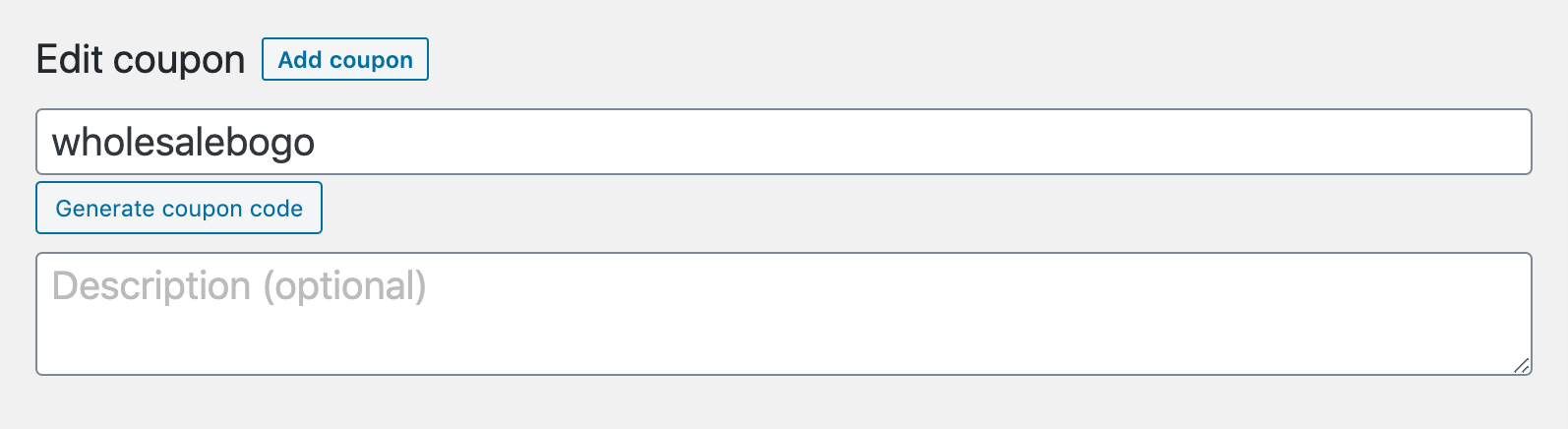
Los clientes podrán introducir esto al finalizar la compra para aplicar su descuento a sus pedidos. A continuación, desplácese hacia abajo hasta la sección Datos del cupón y haga clic en la pestaña Ofertas BOGO:
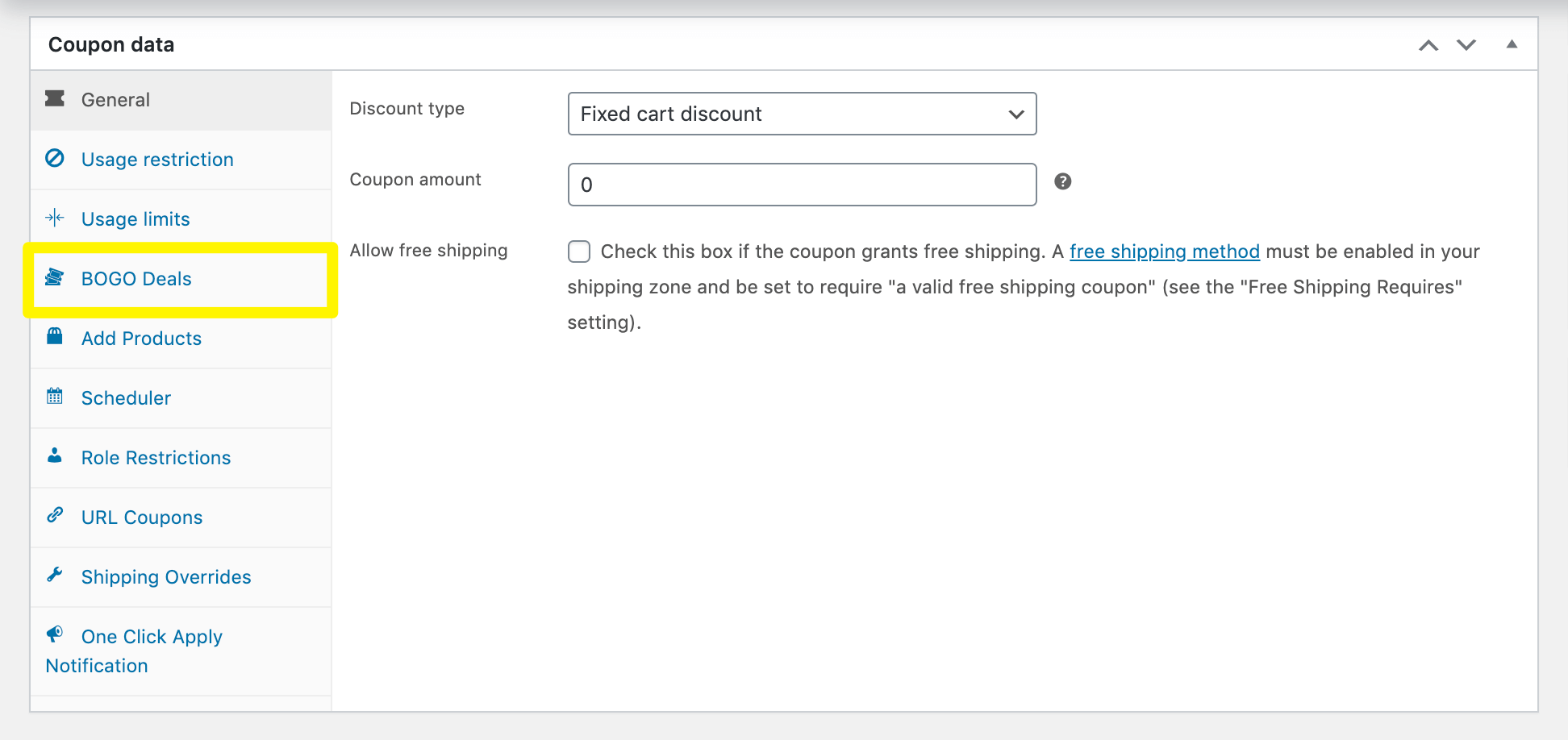
Aquí tendrá acceso a la configuración especial que Advanced Coupons proporciona para este tipo de descuento.
Paso 2: Establecer su disparador BOGO
Las ofertas BOGO se componen de un 'tipo de disparador' y un 'tipo de aplicación'. El primero es el requisito que los clientes deben cumplir para recibir su descuento. El segundo es lo que obtienen cuando activan el disparador.
Dado que estamos utilizando la versión gratuita de Advanced Coupons, el único disparador disponible es Productos específicos. Esto requerirá que los clientes añadan un artículo determinado a sus carritos para aplicar su cupón.
A continuación, haga clic en Añadir producto. Aquí, puede buscar el artículo que debe estar en el carrito del cliente para que la oferta esté disponible para ellos. También puede introducir la cantidad requerida:
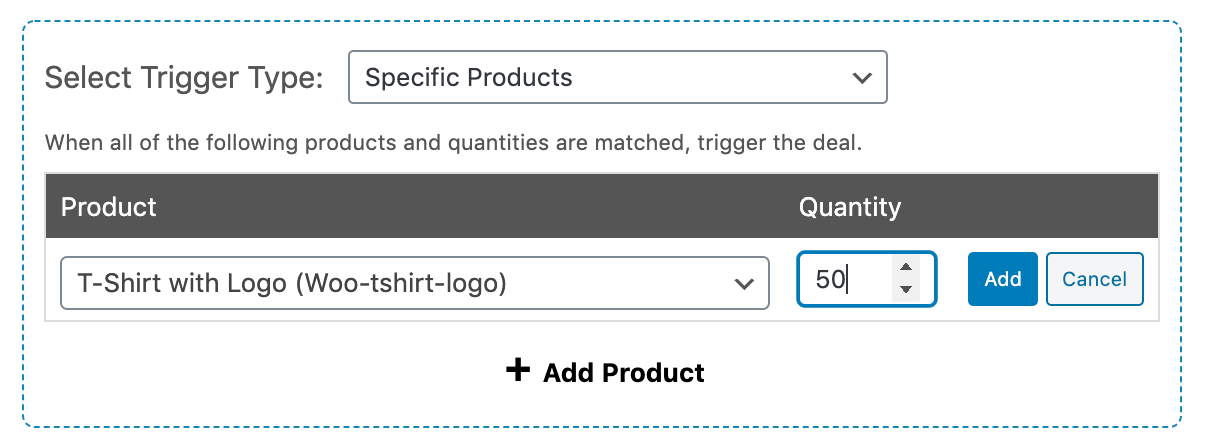
No olvide hacer clic en el botón Añadir para guardar su selección.
Paso 3: Definir su tipo de aplicación BOGO
A continuación, deberá especificar el Tipo de aplicación. De nuevo, dado que estamos utilizando la versión gratuita del plugin, la única opción es Productos específicos. Haga clic en Añadir producto, luego busque el artículo que desea dar a los clientes:
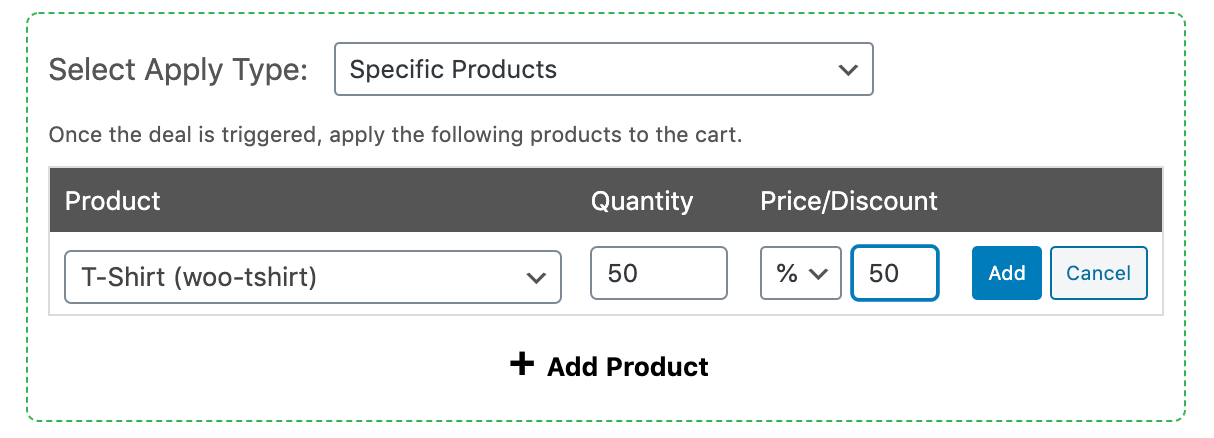
También puede seleccionar la cantidad que desea proporcionar. Luego, deberá especificar el precio o el descuento de los productos que está regalando como parte de esta oferta. Las opciones incluyen:
- Precio de anulación: Establece un precio completamente nuevo para los productos que ofreces a clientes que cumplan los requisitos; puedes establecerlo en "0" si deseas que los artículos sean gratuitos.
- Descuento porcentual: Resta un porcentaje del precio del artículo especificado.
- Descuento fijo: Reduce el precio del artículo especificado en una cantidad determinada.
Haz clic en Añadir para confirmar la configuración de tu descuento. Para este ejemplo, hemos creado nuestra oferta "Compra uno y llévate otro" de tal manera que si un cliente añade 50 camisetas a su carrito, recibirá otras 50 a mitad de precio.
Paso 4: Configura los ajustes adicionales de tu descuento
A continuación, hay algunos ajustes más que quizás quieras configurar para tu oferta "Compra uno y llévate otro". Primero, puedes elegir si los clientes pueden aplicarla solo una vez o repetidamente:
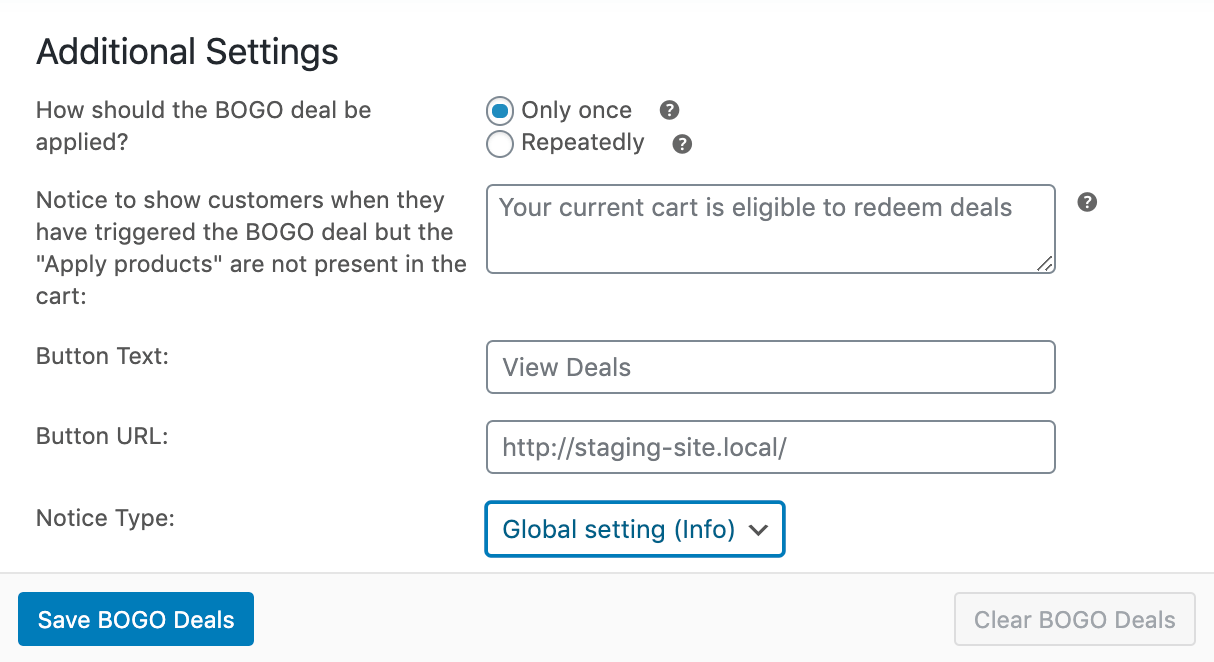
También puedes personalizar la notificación, el texto del botón y la URL que verán los clientes cuando cumplan los requisitos para tu descuento. Cuando estés satisfecho con la configuración de tu descuento, haz clic en el botón Guardar ofertas "Compra uno y llévate otro".
Paso 5: Restringe tu oferta "Compra uno y llévate otro" a clientes mayoristas
Lo último que necesitas hacer es configurar las Condiciones del carrito para tu oferta "Compra uno y llévate otro". Estos son requisitos adicionales que los clientes deberán cumplir para acceder a tu descuento.
En este caso, vamos a requerir que los clientes hayan iniciado sesión como clientes mayoristas para recibir este descuento. Si utilizas nuestro plugin WooCommerce Wholesale Prices, creará este rol de usuario automáticamente.
En la sección Condiciones del carrito, selecciona Rol de usuario de cliente permitido en el menú desplegable y haz clic en el botón Añadir. Luego escribe "cliente mayorista" en la barra de búsqueda:
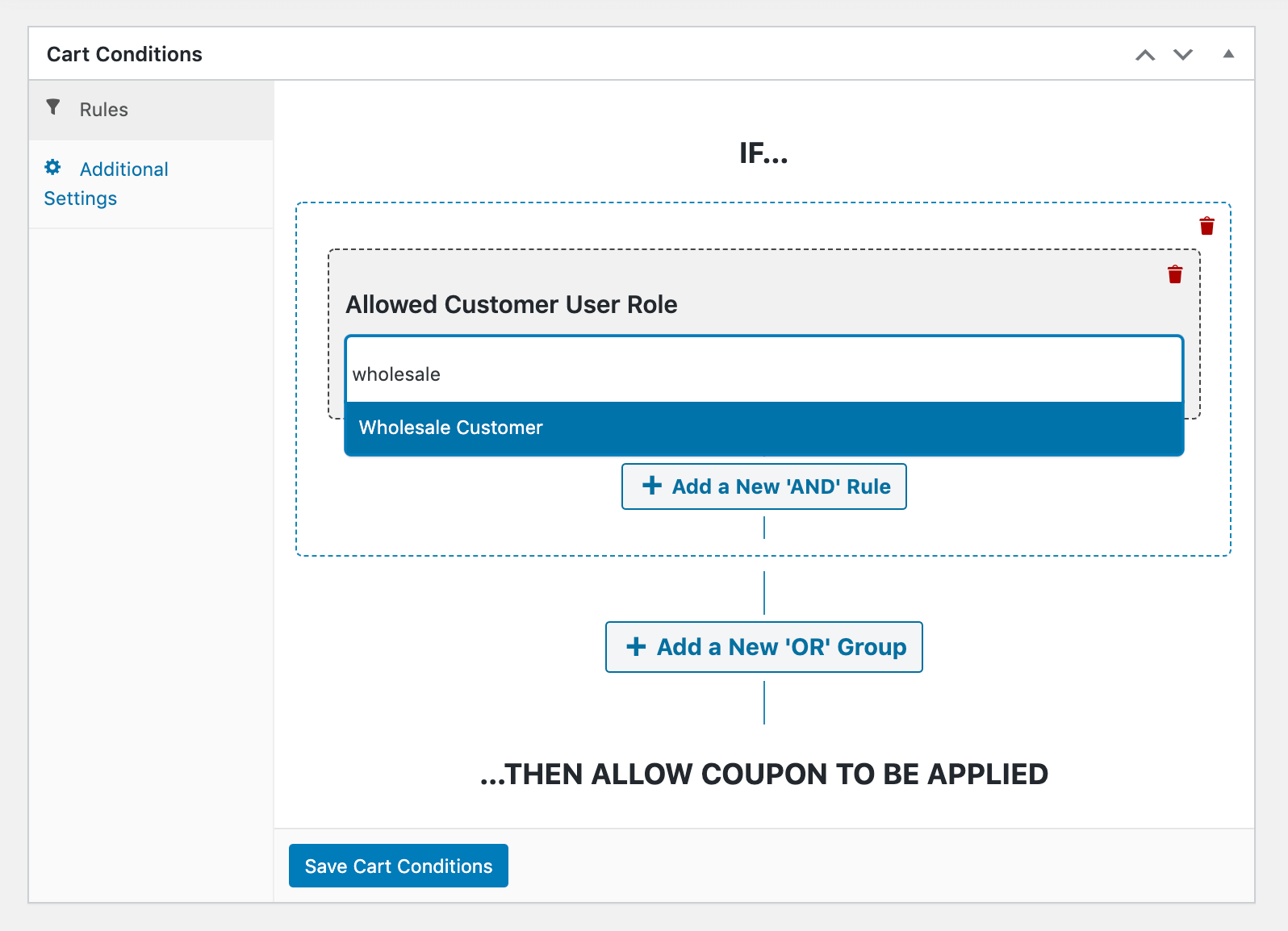
Selecciona el rol de usuario adecuado de la lista y luego haz clic en el botón Guardar condiciones del carrito.
Paso 6: Aplica tu cupón automáticamente
En este punto, puedes guardar tu cupón y enviar el código a los clientes. Alternativamente, podrías considerar aplicar tu descuento automáticamente. Necesitarás actualizar a la versión premium de Advanced Coupons para hacerlo.
Entonces, todo lo que tienes que hacer es seleccionar la casilla de verificación Habilitar aplicación automática para este cupón:
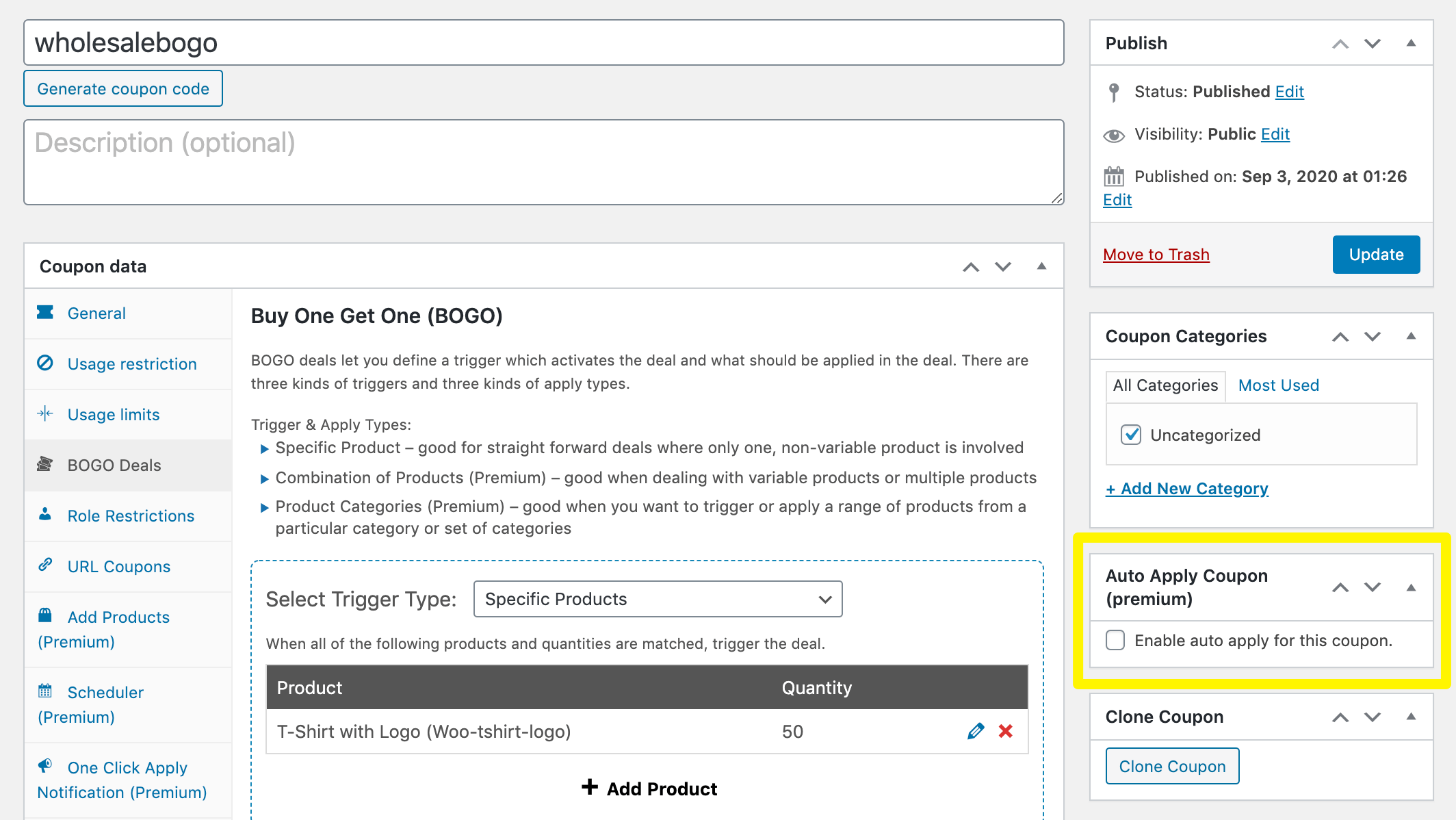
Si un cliente cumple las condiciones de tu descuento, el cupón se aplicará automáticamente a su pedido y no necesitará buscar un código de descuento. No olvides hacer clic en el botón Actualizar para guardar tus cambios.
Conclusión
Aunque podrías estar ofreciendo descuentos regulares a tus compradores mayoristas, puede ser beneficioso tener un mejor control sobre las condiciones por las cuales se aplican tus ofertas. Esto puede ayudarte a mantener a los clientes interesados en tu tienda y permitirte gestionarla de manera más eficiente.
En este artículo, discutimos cómo puedes usar WooCommerce Advanced Coupons para tu sitio mayorista, explicando cómo configurar una oferta "Compra uno y llévate otro" en seis pasos:
- Crea una nueva oferta "Compra uno y llévate otro".
- Establece el disparador de tu oferta "Compra uno y llévate otro".
- Define el tipo de aplicación de tu oferta "Compra uno y llévate otro".
- Configura los ajustes adicionales de tu descuento.
- Restringe tu oferta "Compra uno y llévate otro" a clientes mayoristas.
- Aplica tu cupón automáticamente.
¿Tienes alguna pregunta sobre el uso de WooCommerce Advanced Coupons en tu sitio mayorista? ¡Háznoslo saber en la sección de comentarios!


