

Si hay algo que a todos los clientes les gusta, es un regalo. Ofrecer productos de regalo gratuitos de WooCommerce muestra aprecio al cliente y puede hacer que los compradores vuelvan a tu tienda. Del mismo modo, cuantos más clientes recurrentes puedas conseguir, más ingresos generarás.
En este artículo, te mostraremos cómo regalar productos gratuitos en WooCommerce. Usaremos el plugin base y también explicaremos cómo crear cupones de productos de regalo gratuitos de WooCommerce. ¡Vamos a ello!
Método 1: Establecer el precio del producto a cero en WooCommerce
La forma más fácil de regalar un producto de forma gratuita usando WooCommerce es establecer su precio a cero dólares. Como resultado, los clientes podrán añadir ese producto a sus carritos, pasar por el proceso de pago y recibirlo, todo sin pagar un céntimo.
Establecer el precio de un producto a cero solo debería llevar unos segundos. Ve a la pestaña Productos en tu panel de control y busca el artículo que quieres regalar. Luego selecciona la opción Editar debajo de su nombre. En la siguiente pantalla, puedes establecer su precio a cero yendo a Datos del producto > General:
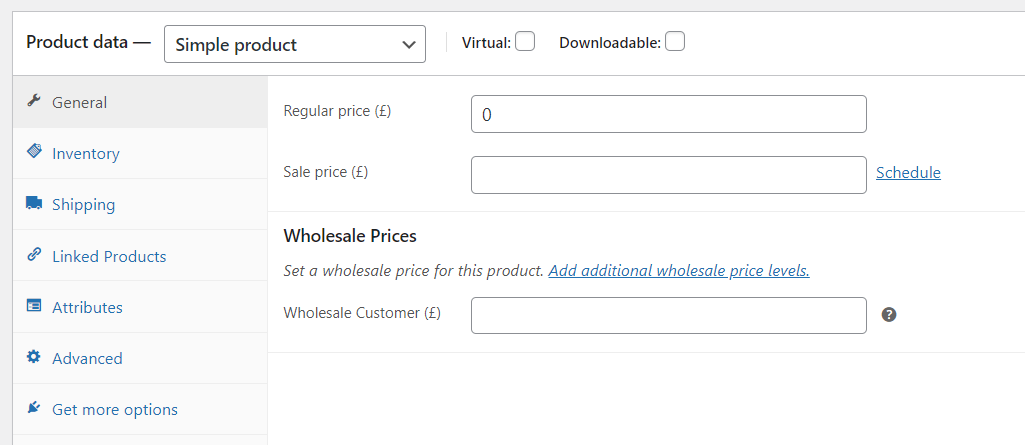
Un problema con este enfoque es que establecer el precio de un producto a cero puede parecer un error de tu parte. A menos que le digas explícitamente a los visitantes que estás regalando ese producto de forma gratuita, muchos de ellos podrían ni siquiera notarlo.
Una alternativa a este enfoque es mantener el precio predeterminado del producto como normal y establecer su Precio rebajado a cero en su lugar. De esa manera, se hace obvio que estás ofreciendo un producto de regalo gratuito de WooCommerce.
Si estableces el precio de un producto a cero en WooCommerce, entonces es esencial que vigiles cuántos clientes aceptan tu oferta. Es posible que solo quieras regalar algunos artículos o que algunos clientes quieran aprovechar y pedir todo el stock de regalos.
La mejor manera de protegerte contra los clientes que abusan de tus productos gratuitos de WooCommerce es optar por una implementación diferente. Ahí es donde entra Advanced Coupons.
Método 2: Usar Advanced Coupons para ofrecer productos de regalo gratuitos de WooCommerce por otras compras
Usando Advanced Coupons, tienes mucho más control sobre los tipos de ofertas a las que puedes dar acceso a los clientes. Con este plugin, puedes crear cupones que ofrezcan descuentos del 100% para productos específicos. Incluso permite que los cupones añadan automáticamente productos gratuitos a los carritos de los clientes cuando los usan.
Además, puedes diseñar estos cupones de productos de regalo gratuitos de WooCommerce para que funcionen solo bajo circunstancias específicas. Por ejemplo, puedes ofrecer a los clientes que compran más de 50 $ en productos en una sola compra un regalo para endulzar el trato.
Para hacerlo, necesitarás el plugin premium Advanced Coupons, que incluye un sistema avanzado de 'condiciones del carrito'. Usando ese sistema, podrás crear cupones que solo funcionen para clientes cuyos carritos cumplan criterios específicos.
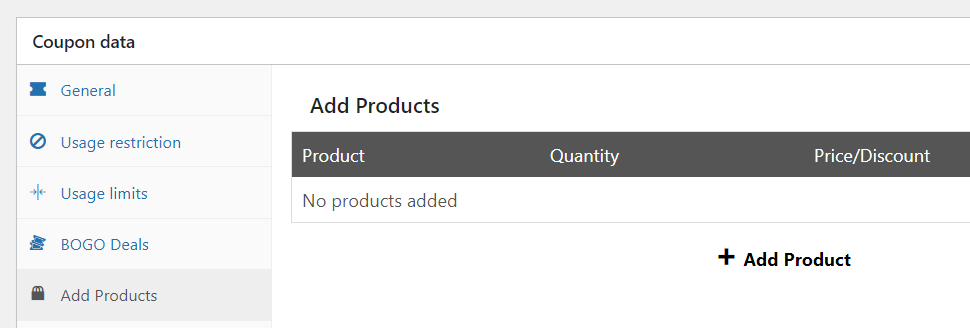
Una vez que compre y active el plugin, cree un nuevo cupón yendo a Cupones > Añadir nuevo. Genere un código para el cupón y desplácese hacia abajo hasta la sección Datos del cupón. Ahora vaya a la pestaña Añadir productos y haga clic en Añadir producto:
Seleccione el producto que desea que el cupón añada utilizando la barra de búsqueda de la izquierda y seleccione un descuento basado en porcentaje para él. Establezca el valor de ese descuento al 100% y termine de añadir el producto al cupón:
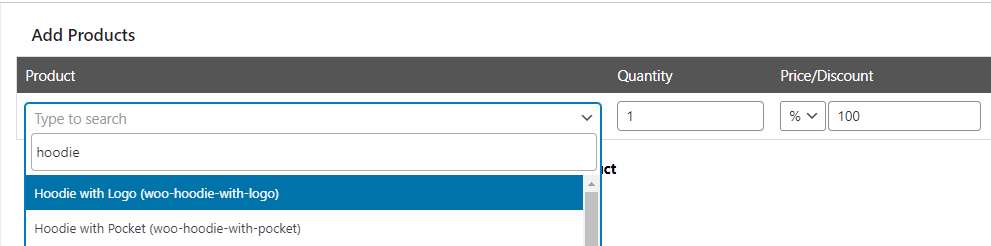
Notará que puede seleccionar cuántas unidades de un artículo añadirá el cupón a los carritos de los clientes. Por defecto, un regalo es una buena opción. Sin embargo, también puede crear cupones que añadan varios artículos gratuitos e incluso diferentes productos a la vez.
Por ahora, preocupémonos por las condiciones del carrito. Tal como está ahora, cualquiera podría aprovechar su oferta de regalo. Para solucionarlo, desplácese hacia abajo hasta Condiciones del carrito y seleccione la opción Subtotal del carrito en SI...:
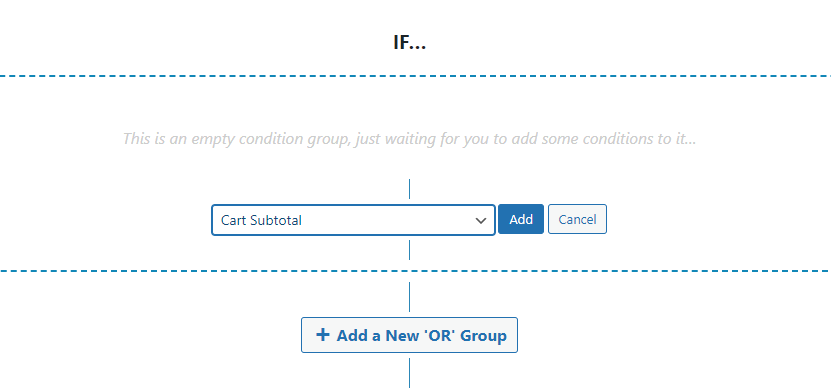
Ahora establezca el valor del subtotal del carrito que desea que los clientes cumplan y guarde la regla. Por ejemplo, si solo desea que los clientes que gastan más de 50 € puedan aplicar el cupón, así es como se vería:
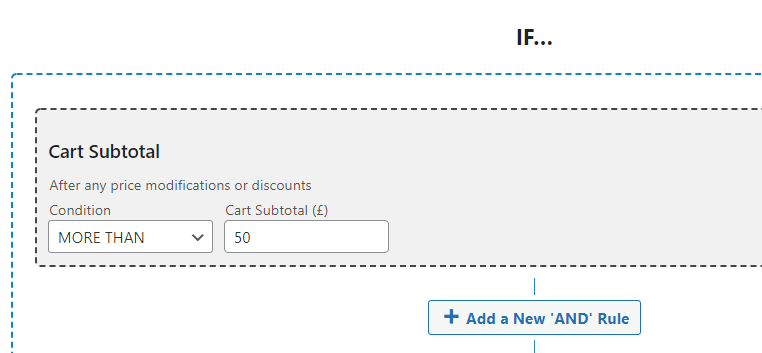
Si guarda el cupón ahora, funcionará perfectamente. Sin embargo, una advertencia es que deberá informar a los clientes sobre su oferta, ya sea a través de su sitio web o de una lista de correo. Una mejor alternativa podría ser habilitar la aplicación automática para su cupón de regalo gratuito de WooCommerce.
Usando eso, el cupón se aplicará automáticamente a cualquier pedido de cualquier cliente que cumpla las condiciones del carrito que configuró. Para evitar el abuso de cupones, también recomendamos que limite su uso a una aplicación por cliente.
Conclusión
Regalar productos de regalo gratuitos de WooCommerce es más fácil de lo que podrías imaginar. Si utilizas el plugin base de WooCommerce, puedes establecer el precio de cualquier artículo a cero y sentarte mientras los clientes lo añaden a sus carritos y obtienen sus regalos.
El problema con ese enfoque es que no incentiva a los usuarios a comprar productos adicionales. Para ello, le recomendamos que utilice el plugin Advanced Coupons. Con él, podrá crear cupones que añadan productos de regalo gratuitos de WooCommerce a los carritos de los clientes si cumplen criterios de compra específicos.
¿Tiene alguna pregunta sobre cómo regalar productos de regalo gratuitos de WooCommerce? ¡Hablemos de ellas en la sección de comentarios a continuación!



Autor, gracias por la claridad que ha dado a este tema confuso. Tengo la intención de implementar una aplicación de Woocommerce para productos que se regalarán GRATIS en todo momento (PARA SIEMPRE) con la condición de que ningún cliente reciba más de un artículo al mes.
¿Puede recomendar alguna aplicación de Woocommerce para esto?
Hola Anthony,
Sí, puedes hacer esto con Advanced Coupons. Aplica la oferta según la guía anterior y luego también agrega una restricción de uso de 1 por cliente. Si estás usando Advanced Coupons Premium, también puedes hacer que se reinicie automáticamente cada mes (o en el período que prefieras) para que puedan volver a usarlo.