

Los productos sin stock pueden perjudicar tu negocio de comercio electrónico, especialmente en WooCommerce. Imagina que te interesa un producto y, al final, descubres que está agotado. Frustrante, ¿verdad?
Como consumidor, esto te deja preguntándote si el producto estará disponible pronto; incluso podrías considerar buscar una alternativa en otra tienda. Pero, como propietario de la tienda, podrías tener que lidiar con muchas consultas sobre dichos artículos o, peor aún, sufrir pérdidas comerciales que no puedes permitirte.
La mejor solución, de lejos, es configurar WooCommerce para ocultar los productos sin stock. De esta manera, los clientes solo verán los artículos que pueden comprar. Luego, cuando un producto vuelva a estar en stock, WooCommerce lo mostrará automáticamente de nuevo.
Este artículo hablará sobre cómo configurar WooCommerce para ocultar los productos sin stock. También discutiremos cómo funcionan los pedidos pendientes y cuándo usar esa alternativa. ¡Así que vamos a ello!
Por qué deberías hacer un seguimiento del inventario en WooCommerce
WooCommerce ofrece muchas configuraciones para gestionar el inventario de tu tienda. Por ejemplo, puedes especificar cuántas unidades tienes en stock al configurar un producto. Además, puedes indicar a WooCommerce que haga un seguimiento de ese stock y te notifique a ti y a tus clientes cuando te queden pocas unidades de un artículo específico:
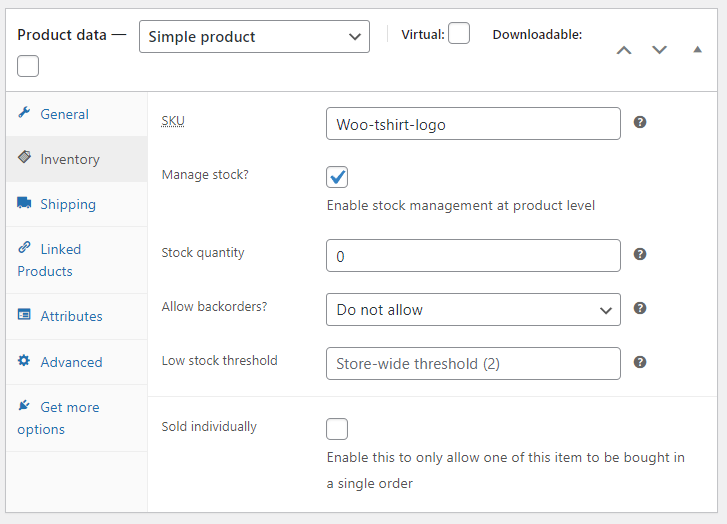
Si vendes productos físicos, casi no hay razón para no aprovechar las opciones de gestión de stock de WooCommerce (a menos que hagas dropshipping). No hacer un seguimiento del stock puede resultar en situaciones en las que aceptas compras, pero no puedes cumplirlas, o haces esperar demasiado a los clientes por sus productos.
Hacer un seguimiento del stock en WooCommerce no tiene por qué ser complicado. Puedes comprobar los niveles de stock en WooCommerce periódicamente y configurar el plugin para que te avise cuando te queden pocas unidades de un producto:
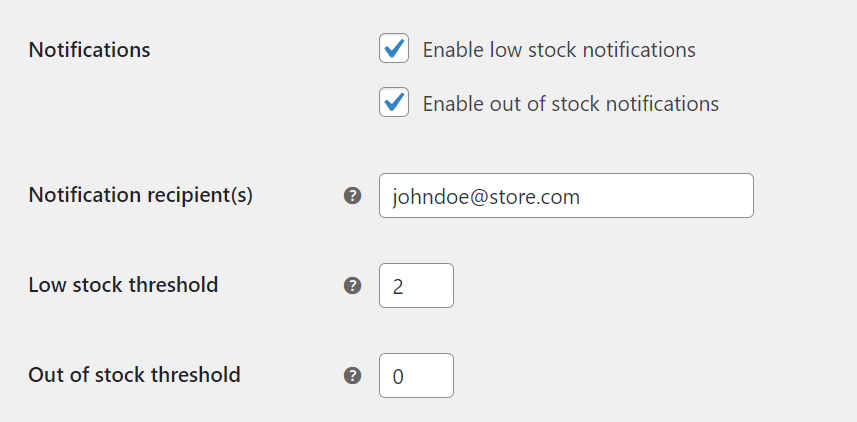
Recomendamos que configures WooCommerce para que te envíe notificaciones de bajo stock mucho antes de que te queden dos unidades. Por supuesto, cuántas unidades constituyen "bajo stock" para ti variará según cuántas ventas realices y si tienes clientes mayoristas o no.
Si estás tratando con clientes mayoristas, necesitarás monitorizar los niveles de stock constantemente para poder reponerlos mucho antes de que se agoten. Si quieres clientes recurrentes, no querrás decirle a los grandes compradores que no tienes productos en stock después de que decidan comprar.
Cómo configurar WooCommerce para ocultar productos sin stock
Ocultar productos sin stock en WooCommerce es sencillo. Primero, ve a WooCommerce > Ajustes > Productos > Inventario y asegúrate de que la opción Activar gestión de stock esté activada:
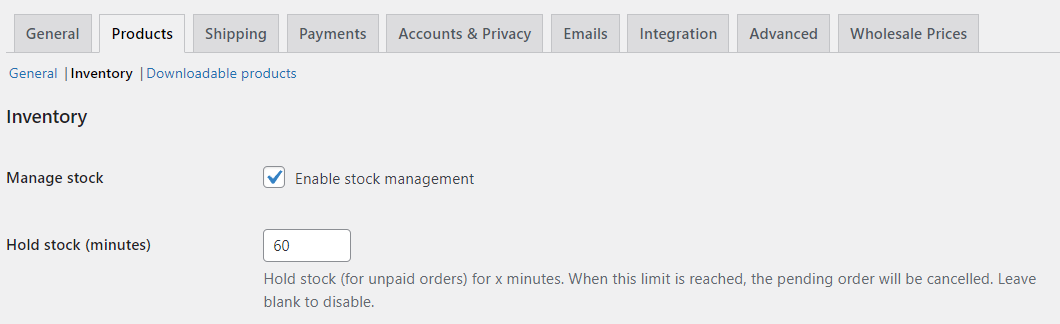
Si la gestión de stock está activada, verás una opción que dice Visibilidad de productos sin stock cerca de la parte inferior de la página. Activa esa opción para que WooCommerce oculte automáticamente los productos cuando se agoten:
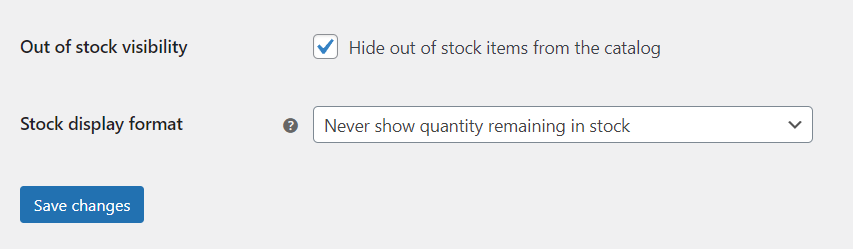
También notarás el ajuste de Formato de visualización de stock . Esa configuración te permite determinar si WooCommerce muestra los números de inventario al público. Por lo general, recomendamos ocultar los números de inventario para los clientes minoristas.
Por otro lado, mostrar el stock disponible puede ser útil si tratas con compradores mayoristas. Eso es lo que te recomendamos hacer si utilizas el plugin Formulario de Pedido Mayorista (que forma parte de Wholesale Suite).
Gestión de Productos Variables en WooCommerce
Si tienes productos variables, la gestión de stock se vuelve un poco más complicada.
Puedes gestionar el stock a nivel del producto principal, pero no es una buena idea. Puedes quedarte sin stock de una variación que un cliente desea, pero el producto seguirá apareciendo en la tienda. Esto se debe a que WooCommerce solo ve el stock del producto principal.
Por ejemplo, si vendes una camiseta en varias tallas, no querrás que los clientes puedan añadir medidas que no están en stock a sus carritos. La forma más sencilla de evitarlo es configurar el inventario a nivel de variación.
Para evitar problemas, recomendamos establecer los niveles de stock a nivel de variación. Ve a editar un producto con variaciones y abre la pestaña Datos del producto > Variaciones . Dentro, haz clic en cualquier variación y podrás configurar sus ajustes. Habilita el ajuste ‘¿Gestionar stock?’ e introduce la cantidad de stock que tienes disponible:
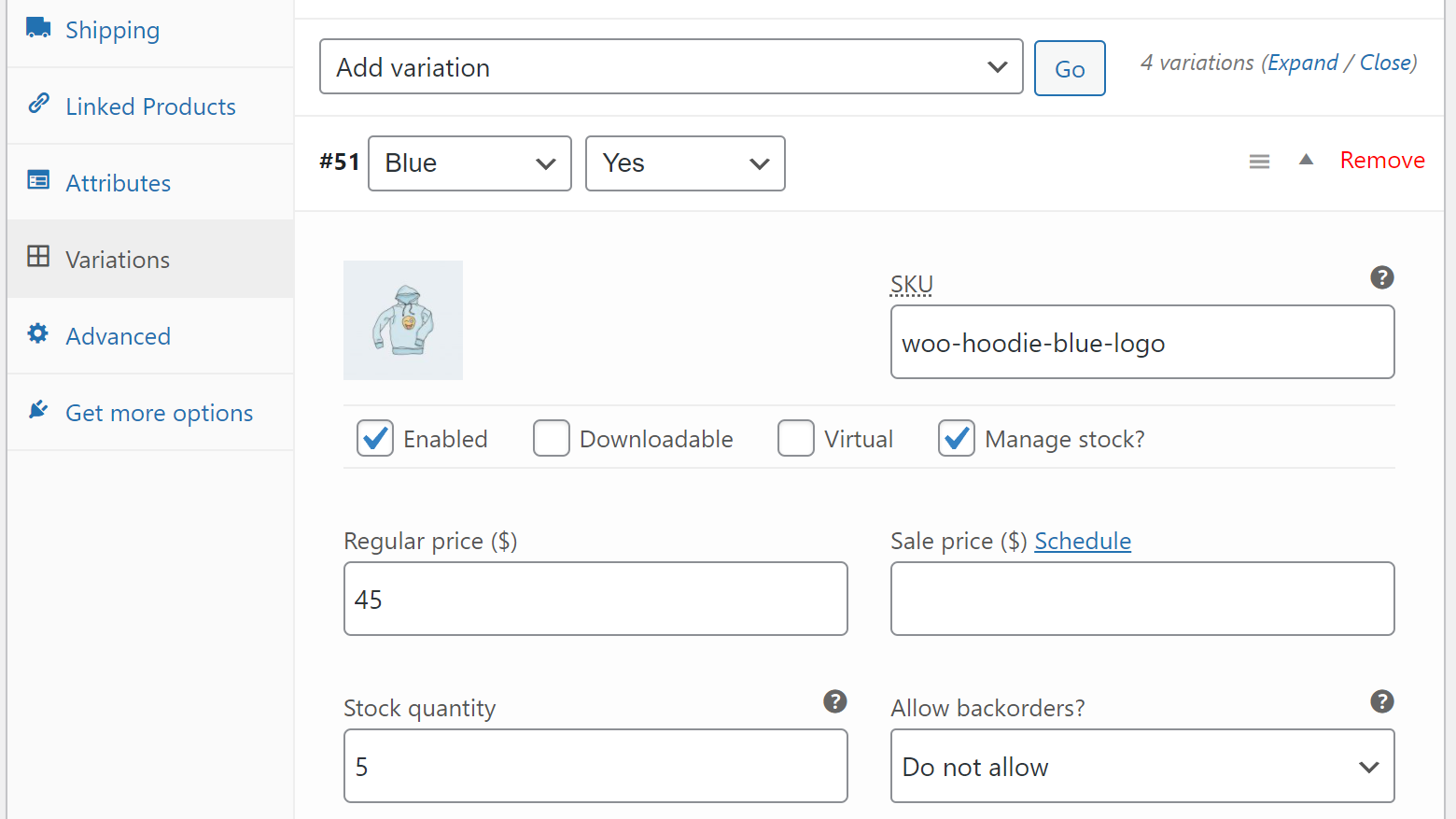
Ten en cuenta que tendrás que repetir ese proceso para cada variación de producto. También puedes usar este mismo menú para configurar umbrales de stock bajo para las variaciones, de modo que sepas cuándo te estás quedando sin un artículo.
Notarás que también hay una opción para habilitar las reservas en esa pantalla de configuración. Hablemos un poco sobre las reservas y cuándo usarlas.
Cuándo Habilitar Reservas en WooCommerce
Una alternativa a ocultar los productos sin stock en WooCommerce es habilitar las reservas.
Si permites las reservas, WooCommerce no ocultará los productos si no tienen stock. En lugar de ver un aviso de 'sin stock', los clientes podrán seguir realizando compras como de costumbre.
WooCommerce requiere que habilites las reservas a nivel de producto. Eso significa que debes decidir qué artículos los clientes podrán comprar incluso cuando no tengan stock. Abre el editor del producto para cualquier artículo y ve a Datos del producto > Inventario para habilitar las reservas. Busca el ajuste que dice ¿Permitir reservas?:
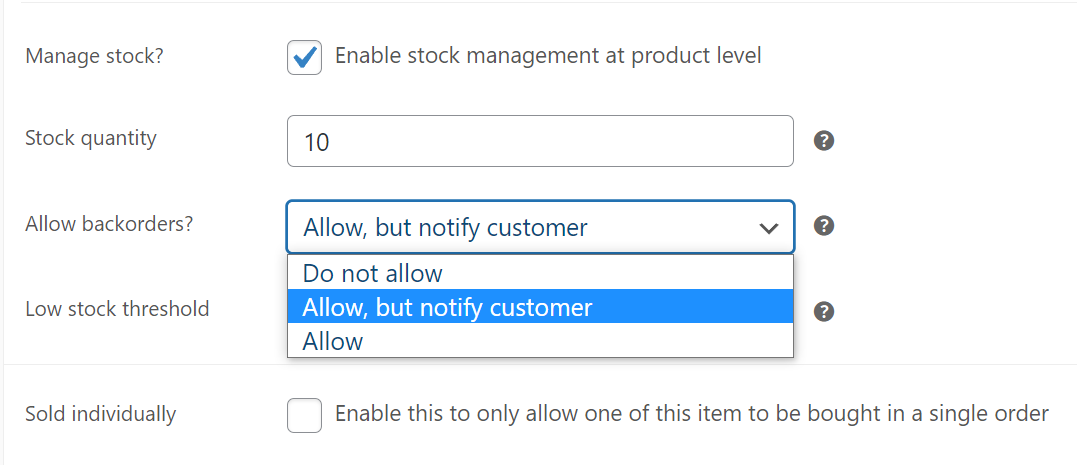
Ese ajuste te permite permitir las reservas y aceptarlas, pero notificando a los clientes al respecto. Eso significa que los usuarios sabrán que sus pedidos pueden tardar un poco más de lo habitual en procesarse, dejando la decisión en sus manos.
Puede ser útil habilitar las reservas para productos que atraen tráfico y ventas a tu tienda. Si tienes clientes que te visitan por productos específicos, habilitar las reservas puede evitar que pierdas esas ventas frente a la competencia.
Si utilizas Precios al por mayor, puedes configurar productos para que sean solo para mayoristas. Por ejemplo, puedes habilitar los pedidos pendientes para productos solo para mayoristas, de modo que los clientes minoristas no puedan pedir artículos agotados.
Recuerda que también puedes habilitar los pedidos pendientes para las variaciones de productos solo para mayoristas. Para acceder a esa configuración, deberás modificar los datos del producto para variaciones específicas (puedes ver cómo hacerlo en la sección anterior).
Conclusión
Configurar WooCommerce para ocultar productos agotados es fácil. Lo que puede ser difícil es hacer un seguimiento del stock, para que no te quedes constantemente sin tus artículos más vendidos. Una excelente manera de evitarlo es asegurarte de configurar notificaciones de stock bajo. De esa manera, recibirás un aviso cuando necesites reponer tu stock.
Si tienes variaciones, establece los valores de stock a nivel de variación para evitar confusiones. También puedes optar por habilitar los pedidos pendientes para tus productos más vendidos, para que nunca desaparezcan de tu tienda.
¿Tienes alguna pregunta sobre cómo configurar WooCommerce para ocultar productos agotados? ¡Hablemos de ellas en la sección de comentarios!


