

Poder vender tanto a clientes minoristas como mayoristas es una buena manera de sacar el máximo provecho de tu tienda de WooCommerce. Sin embargo, navegar por las complejidades de la gestión de productos de WooCommerce puede ser una tarea desafiante. Comprender cómo optimizar la visibilidad de tus productos es crucial para una experiencia minorista y mayorista fluida.
Afortunadamente, no es necesario tener un sitio web completamente separado para tus clientes mayoristas. Con Wholesale Suite para WooCommerce, puedes aprovechar la configuración mayorista altamente personalizable dentro de tu sitio web minorista existente.
En este artículo, te guiaremos a través de los pasos esenciales de gestión de productos de WooCommerce para gestionar la visibilidad de los productos mayoristas en tu tienda en línea. También discutiremos por qué podrías querer ocultar tus precios mayoristas a tus clientes minoristas. ¡Así que, vamos a empezar!
Gestión de productos de WooCommerce: ¿Por qué optimizar la visibilidad de los productos mayoristas?
Si observamos el comercio electrónico a nivel mundial, se proyecta que continuará en tendencia ascendente durante los próximos años. Esto se suma a su ya estable posición entre los usuarios de Internet. De hecho, el 40 por ciento de los usuarios de Internet en todo el mundo también han realizado compras en línea.
Esto significa que es más importante que nunca asegurarse de que tu sitio web de ventas esté sirviendo a tus clientes. Es posible que ya tengas un negocio minorista bien establecido, pero si también atiendes a clientes mayoristas, es mejor mantener tus precios mayoristas ocultos a tus clientes habituales.
Los precios mayoristas suelen ser bastante diferentes de tus opciones minoristas, querrás evitar causar confusión a tus clientes. Ocultar tus productos mayoristas a los clientes minoristas mantiene a todos en la página correcta y puede ayudar a los clientes mayoristas a navegar rápidamente por tus productos.
Guía de gestión de productos de WooCommerce: Cómo gestionar la visibilidad de los productos mayoristas
Para una gestión óptima de productos de WooCommerce, puedes usar tanto Wholesale Prices Premium como Wholesale Order Form. Estos plugins te permiten gestionar la visibilidad mayorista sin problemas. Así que, profundicemos en los detalles.
1. Restringir el acceso a artículos mayoristas a través de la configuración global de usuarios
Esta es una de las formas más sencillas de crear una regla general para la visibilidad de los productos mayoristas. En tu panel de WordPress, navega a WooCommerce > Ajustes > Precios mayoristas:
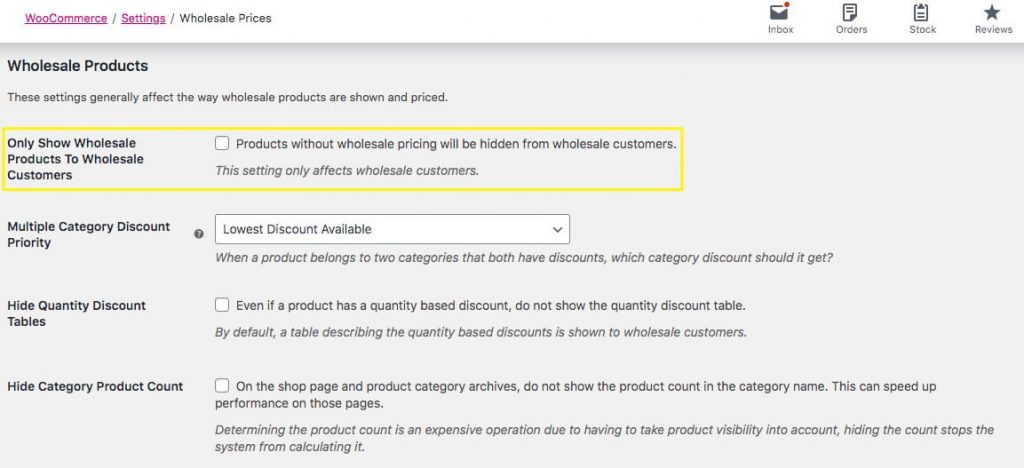
Marcar esta opción ocultará cualquier artículo no mayorista a tus usuarios mayoristas. Sin embargo, esto significa que tendrás que asegurarte de haber asignado los roles de usuario apropiados a tus clientes.
2. Usar roles mayoristas para gestionar la visibilidad por producto
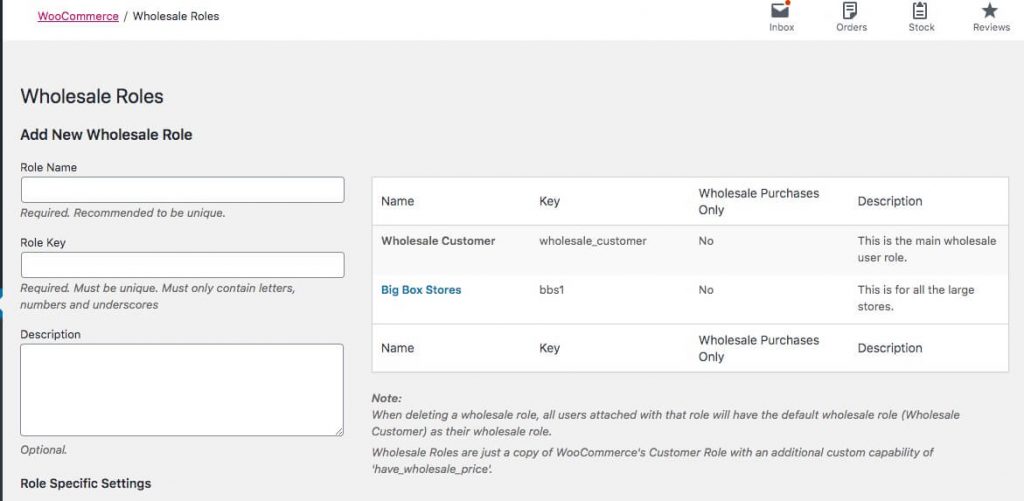
Si su modelo de negocio requiere personalización a nivel de producto, puede utilizar Roles de Mayorista para ajustar la visibilidad de los clientes mayoristas. En primer lugar, deberá navegar a WooCommerce > Roles de Mayorista:
Luego, una vez que haya creado todos los roles que necesita, puede ir a Productos > Todos los productos y especificar qué roles deben tener acceso a cada producto:
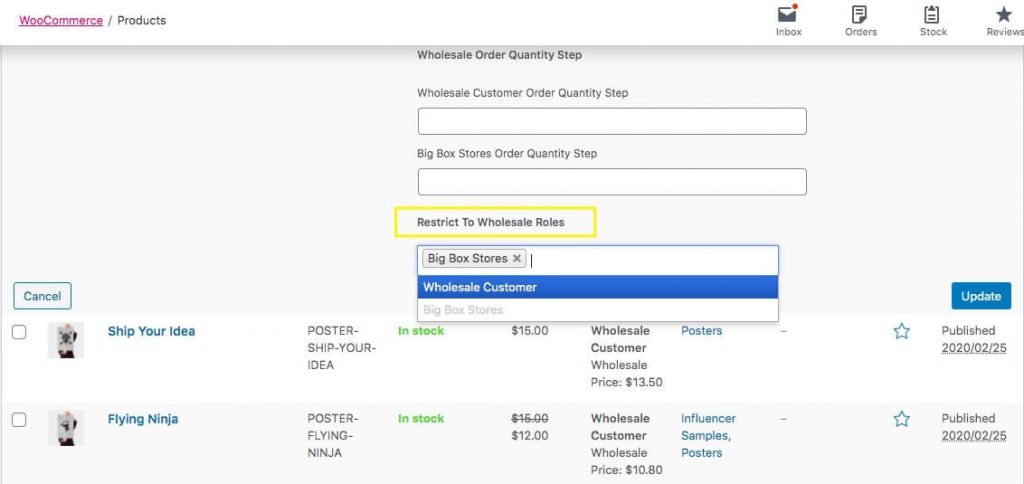
Puede acceder a esta configuración a través de la opción Edición rápida en la lista de productos. Esto la convierte en una forma rápida de realizar cambios importantes en la visibilidad del producto. También puede acceder a esta configuración debajo del botón Publicar una vez que abra la página de un producto.
3. Cree variaciones para productos exclusivos para mayoristas
Dentro de cada producto que cree con WooCommerce, también puede crear variaciones de ese producto. Estos podrían ser los patrones o colores disponibles de un producto o el tamaño.
Si desea crear uno que sea solo para clientes mayoristas, puede usar la configuración Variación exclusiva para mayoristas que está disponible dentro de cada variación:
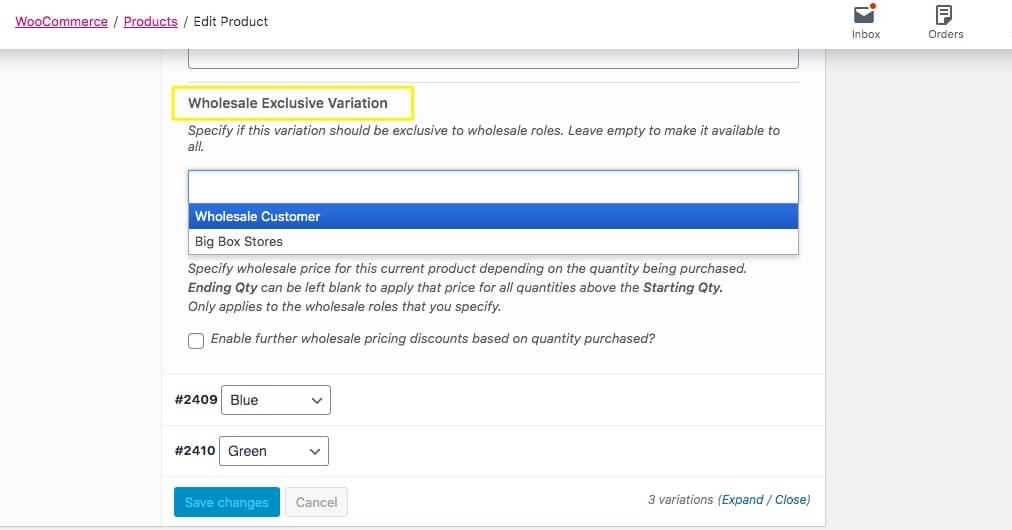
Puede acceder a esto yendo a Productos > Todos los productos en su panel de WordPress. Una vez que seleccione el producto que desea ajustar, puede encontrar esta configuración en la pestaña Variaciones.
Necesitarás tener variaciones ya configuradas para el producto para que la pestaña sea visible. Si no las tienes, también puedes configurar tus variaciones desde este menú.
4. Configure los permisos de usuario para el formulario de pedido
Formulario de pedido para mayoristas puede ayudarle a crear un formulario de pedido fácil de usar para sus clientes mayoristas:
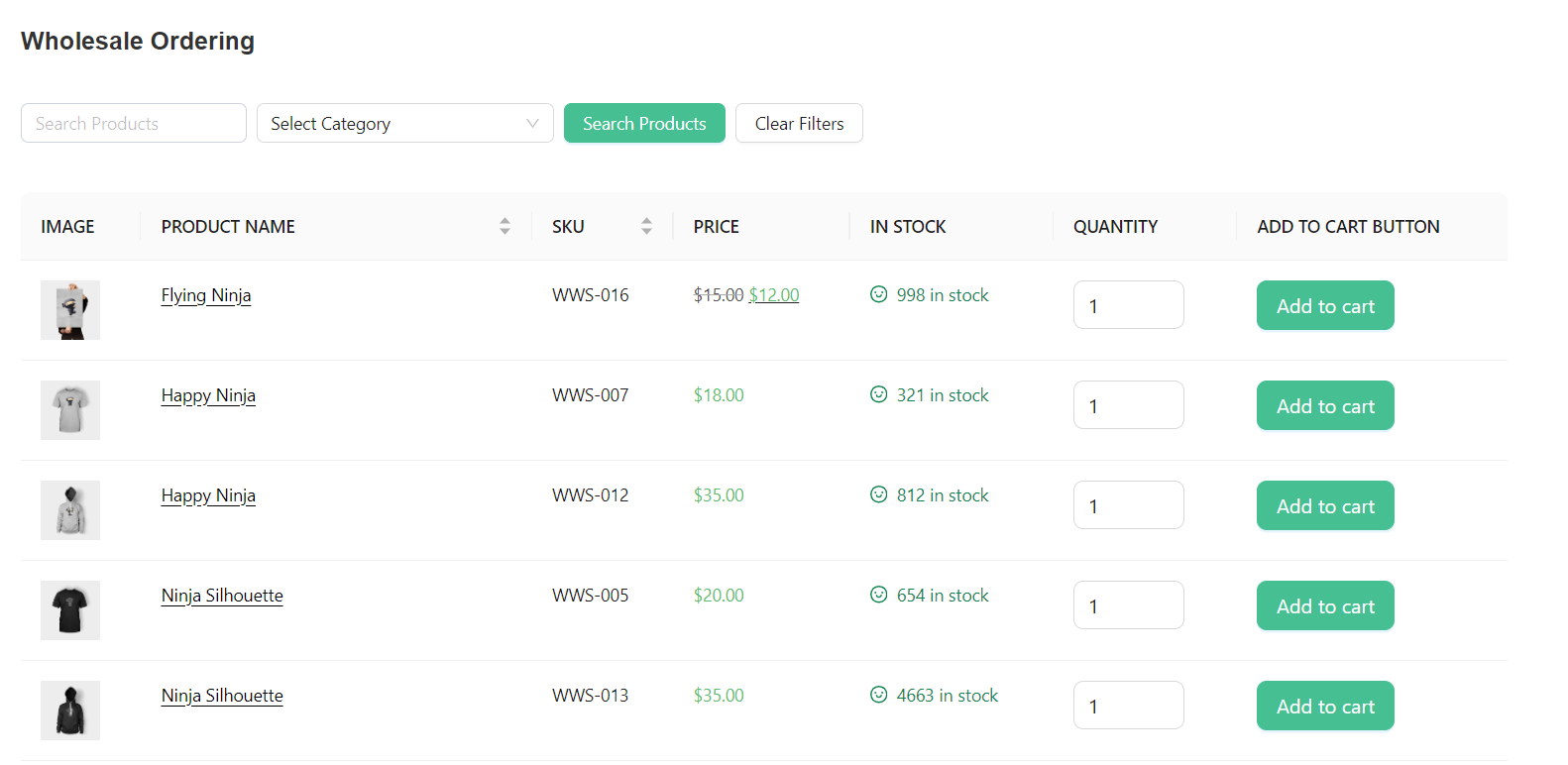
Para establecer permisos personalizados para sus Formularios de Pedido para Mayoristas, puede ir a Mayorista > Formularios de Pedido. Luego, verá una lista de todos los formularios de pedido que ha creado. En Acción, haga clic en Editar para acceder a la configuración de su formulario de pedido:
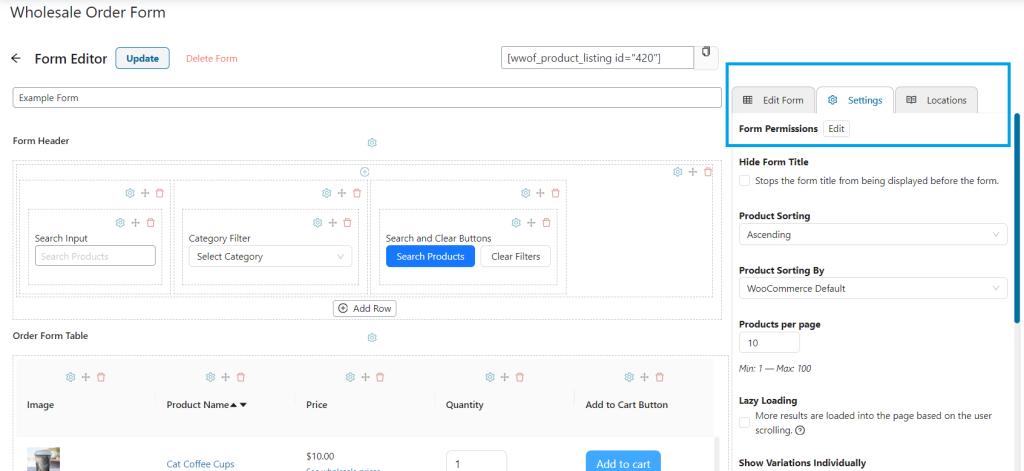
Haga clic en Editar junto a Permisos del formulario para administrar quién puede acceder a su formulario de pedido. Con esta función, puede asegurarse de que solo los usuarios designados puedan acceder y realizar pedidos mayoristas a través del formulario.
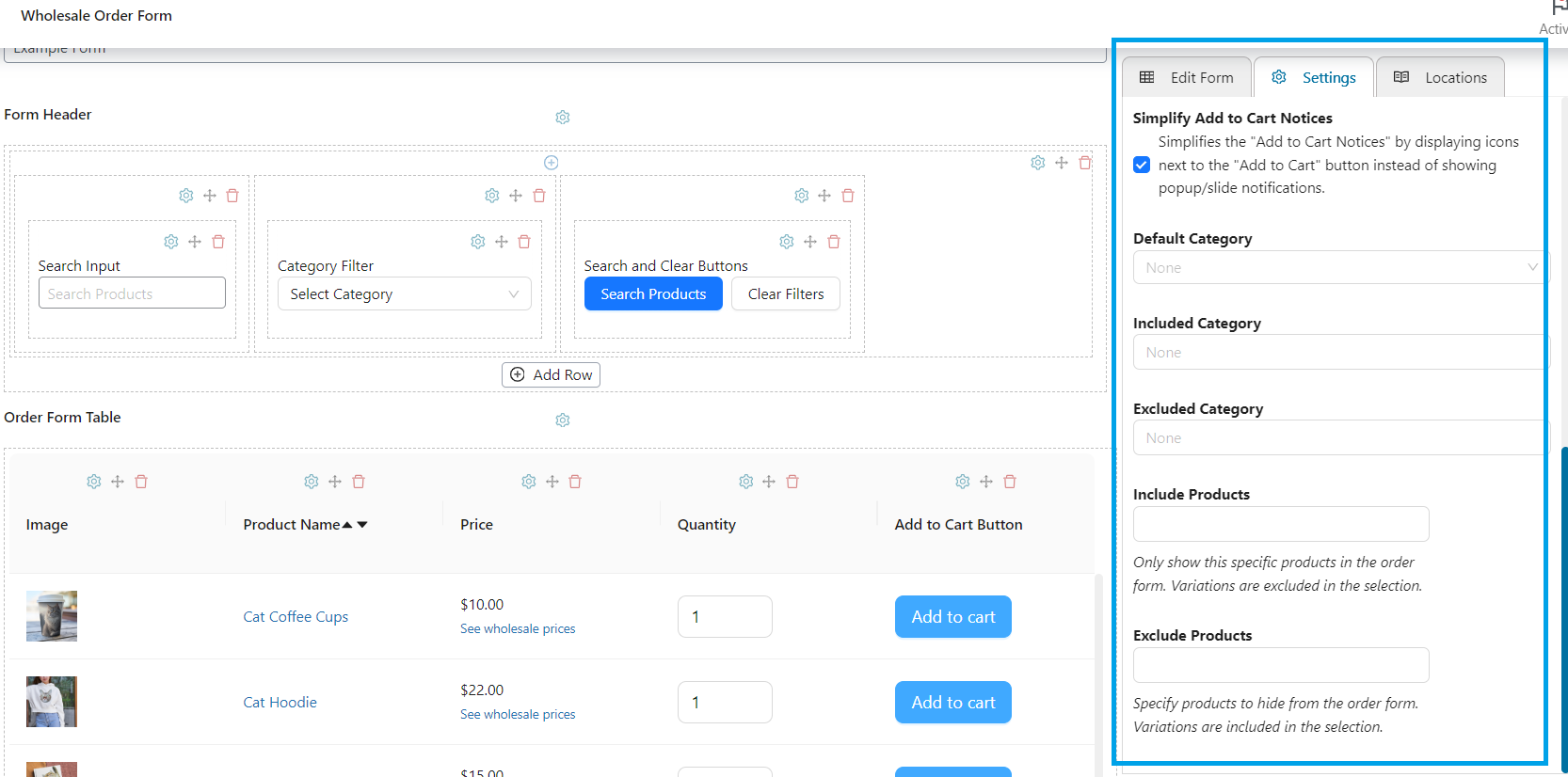
Además, puede desplazarse hacia abajo en la página de configuración y elegir qué productos y categorías de mayorista se incluyen (o se excluyen) en su formulario de pedido. Esto le da la flexibilidad de adaptar el formulario para que se alinee perfectamente con su estrategia de gestión de productos de WooCommerce.
Conclusión
Gestionar tanto a los clientes mayoristas como a los minoristas a veces puede significar que está haciendo malabares con los recursos. Afortunadamente, con los complementos de Wholesale Suite, la gestión de productos de WooCommerce puede ser muy sencilla. Con nuestros potentes complementos, puede adaptar la visibilidad del producto y crear una experiencia de compra satisfactoria para sus valiosos clientes.
En este artículo, hemos explorado cuatro métodos sencillos para hacerlo. Resumámoslos a continuación:
- Restringir el acceso utilizando la configuración global de usuarios
- Utilizar roles mayoristas para gestionar el acceso por producto
- Crear variaciones para productos exclusivos para mayoristas
- Establecer permisos de usuario para tu formulario de pedido
¿Tienes más preguntas sobre cómo gestionar la visibilidad de productos mayoristas con WooCommerce? ¡Comparte tus preguntas con nosotros en la sección de comentarios!


