

Regalar muestras de productos de WooCommerce puede ser una forma fantástica de aumentar las ventas. Las muestras gratuitas también pueden ayudarte a generar interés en nuevos productos y a que los clientes realicen compras que de otro modo no considerarían.
WooCommerce te permite regalar productos reduciendo su precio a cero. Puedes hacerlo utilizando el sistema de cupones integrado de WooCommerce. Sin embargo, los cupones de WooCommerce no ofrecen muchas opciones de personalización. Ahí es donde entra Advanced Coupons.
En este artículo, explicaremos por qué deberías ofrecer muestras de productos de WooCommerce a clientes mayoristas. Te presentaremos Advanced Coupons y te mostraremos cómo configurar sorteos de productos con él. ¡Pongámonos a trabajar!
¿Por qué ofrecer muestras de productos gratuitas a clientes mayoristas?
Por definición, los clientes mayoristas tienden a realizar compras masivas. Si diriges una operación mayorista, no vendes productos por unidad o por par. Probablemente recibas pedidos de docenas o incluso cientos de productos a la vez.
Los clientes mayoristas se enfrentan a una elección difícil al buscar proveedores. A menudo, es difícil juzgar la calidad de los productos que compran hasta que los tienen en sus manos. Sin embargo, algunos proveedores no ofrecen muestras de productos ni permiten a los clientes comprar una unidad de un artículo para comprobarlo.
Ofrecer muestras de productos de WooCommerce es una forma fantástica de generar confianza con nuevos clientes. Las muestras gratuitas permiten a los compradores probar tus productos y comprobar su calidad. Si les gusta lo que ven, es más probable que te elijan a ti en lugar de a otros proveedores.
Cupones de WooCommerce vs. Advanced Coupons para muestras de productos
Como quizás sepas, WooCommerce viene con un sistema básico de cupones. Puedes crear cupones de WooCommerce que ofrezcan descuentos fijos o porcentuales. En teoría, no hay nada que te impida crear un cupón que descuente el 100% del precio de un producto:
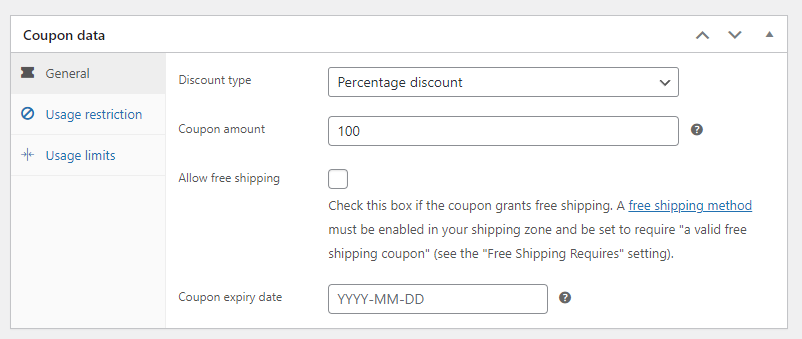
WooCommerce te permite especificar para qué productos debe funcionar un cupón. Eso significa que los clientes no podrán aplicar ese descuento del 100% a ningún artículo de tu tienda.
El problema con los cupones de WooCommerce es que tienes que encontrar una manera de compartir los códigos con tus clientes mayoristas. Los nuevos usuarios podrían no saber sobre los cupones de productos gratuitos y terminarán pensando que no hay forma de obtener muestras de ti.
Advanced Coupons soluciona ese problema con una ingeniosa función de aplicación de cupones con un solo clic. El plugin te permite crear cupones que se aplicarán automáticamente a los carritos de los usuarios con un solo clic:

Con Advanced Coupons, puedes crear cupones que añaden automáticamente productos específicos a los carritos de los clientes y descuentan su precio total. Si además añades la función de aplicación con un solo clic, significa que los clientes apenas tendrán que mover un dedo para obtener muestras de productos de WooCommerce.
El plugin también ofrece la opción de configurar cupones para que solo funcionen para nuevos usuarios o para compras que cumplan criterios específicos. Eso es perfecto si deseas ofrecer muestras gratuitas a clientes mayoristas potenciales, pero no a usuarios que ya te han comprado.
Paso 2: Establece límites de uso para tu cupón de muestras de productos
Para esta sección, te mostraremos cómo ofrecer muestras de productos en WooCommerce usando Advanced Coupons. Utilizaremos la versión premium de Advanced Coupons y cubriremos todo, desde la creación del cupón hasta la restricción de su uso. ¡Vamos a ello!
Paso 1: Crea un cupón que añada un producto a los carritos de los clientes
Como mencionamos antes, Advanced Coupons te permite crear códigos de cupón que añaden productos a los carritos de los clientes. Eso lo convierte en la herramienta ideal para ofrecer muestras de productos cuando los clientes van a realizar una compra.
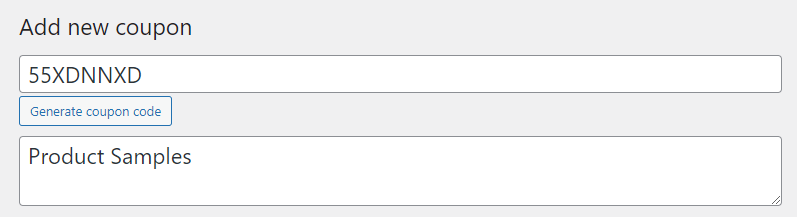
Para empezar, ve a Cupones > Añadir nuevo y haz clic en Generar código de cupón. Añade una descripción para el cupón para evitar confusiones con otros códigos:
Desplázate hacia abajo hasta la sección Datos del cupón y selecciona la pestaña Añadir productos . Haz clic en + Añadir producto y usa la búsqueda para encontrar el producto que deseas ofrecer como muestra:
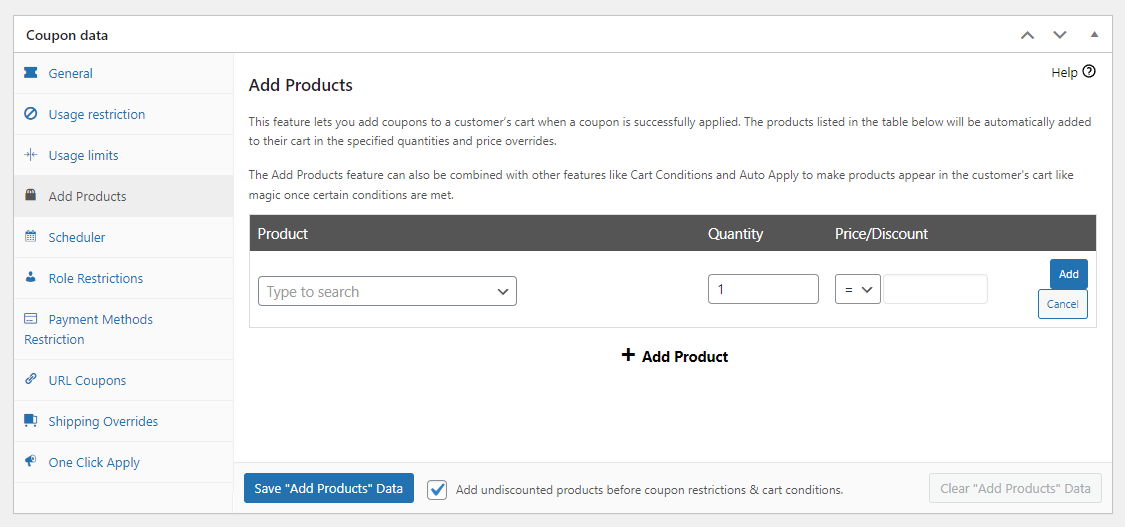
Elige la cantidad que deseas ofrecer como muestra y luego pasa a la columna Precio/Descuento . Selecciona el símbolo de porcentaje y escribe 100 en el campo de la derecha:
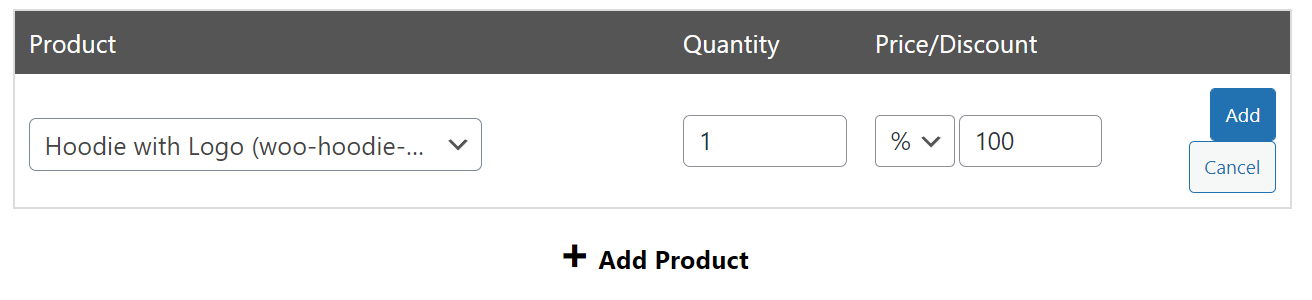
Haz clic en Añadir y listo. Cuando un cliente aplique ese cupón, se añadirá automáticamente el producto que elegiste a su carrito. Además, ese producto tendrá un descuento del 100 %, lo que lo hará gratuito.
Si lo deseas, puedes detenerte aquí y tendrás un cupón de muestra de producto totalmente funcional. Sin embargo, te recomendamos que también configures la aplicación con un clic, los límites de uso y los ajustes de condiciones para el cupón.
Paso 2: Establecer límites de uso para el cupón de muestras de su producto
Pasa a la pestaña Datos del cupón > Límites de uso y busca los campos Límite de uso por cupón y Límite de uso por usuario . Ambos campos son críticos, ya que no querrás que los clientes puedan obtener muestras ilimitadas. También deberías reservar un número específico de productos que puedas permitirte regalar.
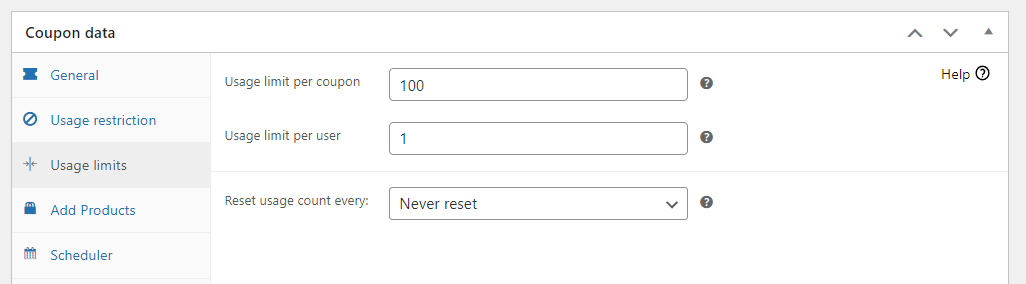
Si no estableces un límite de uso del cupón, corres el riesgo de tener que entregar más muestras de productos de las que tienes disponibles. Ahora veamos cómo configurar las condiciones del carrito y la función de aplicación automática.
Paso 3: Configura las condiciones del carrito y habilita la función "Aplicar con un clic"
Ve a Datos del cupón > Aplicar con un clic y marca la opción Habilitar notificaciones de aplicación con un clic . Esa función permitirá a los usuarios saber si cumplen los criterios para usar el cupón de muestra de producto gratuito:
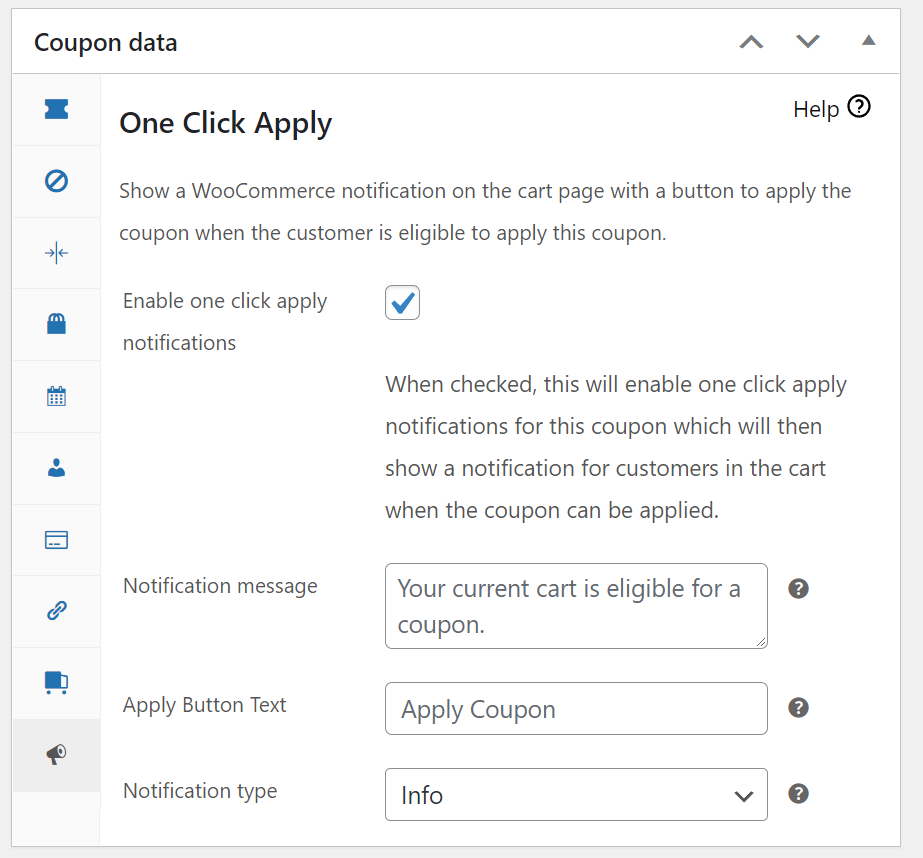
Puedes personalizar el mensaje que verán los usuarios si son aplicables para el cupón. Personalízalo y luego desplázate hacia abajo hasta la sección Condiciones del carrito. Aquí puedes establecer los criterios específicos que los clientes deben cumplir para optar por muestras de productos gratuitas de WooCoommerce:
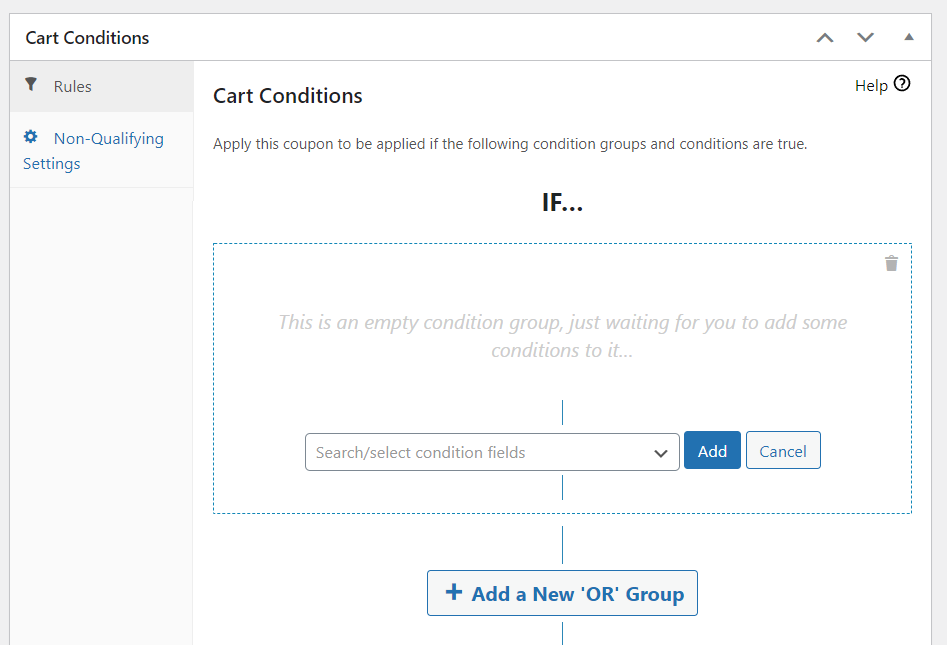
Idealmente, querrás configurar este cupón para que solo esté disponible para usuarios que no hayan realizado ninguna compra todavía. Para hacerlo, selecciona la opción Gasto total del cliente y establece el valor para que coincida con cero:
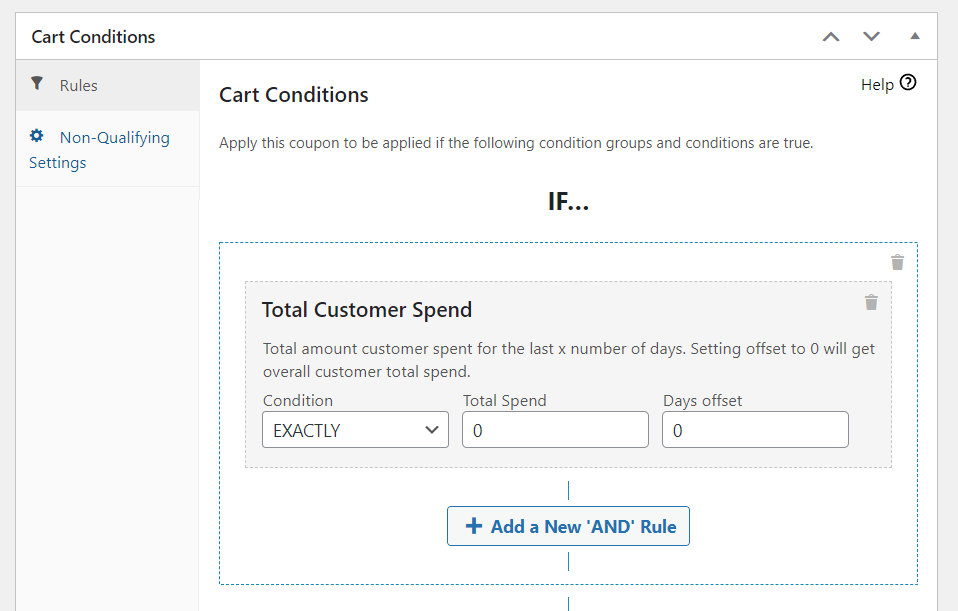
Usar este enfoque significa que cualquier usuario que aún no haya gastado dinero en tu tienda será elegible para obtener una muestra de producto de WooCommerce. Ahora puedes publicar el cupón y empezar a regalar muestras.
Conclusión
Regalar muestras de productos de WooCommerce te permitirá generar confianza con nuevos clientes. Las muestras permiten a los usuarios comprobar la calidad de tus productos antes de comprometerse a compras al por mayor, lo cual es clave cuando se intenta atraer a nuevos compradores.
Si eres usuario de Wholesale Suite, te alegrará saber que Advanced Coupons se integra perfectamente con el plugin. Con Advanced Coupons, puedes regalar muestras de productos gratuitas en solo tres pasos:
- Crear un cupón que añada productos a los carritos de los clientes
- Establecer límites de uso para tu cupón de muestras de productos
- Establecer condiciones del carrito y habilitar la función de aplicación con un clic
¿Tienes alguna pregunta sobre cómo ofrecer muestras de productos de WooCommerce a clientes mayoristas? ¡Hablemos de ellas en la sección de comentarios abajo!


