


Las SKU o Stock Keeping Units son identificadores únicos que permiten a los clientes encontrar los productos exactos que necesitan. Sin SKU, los clientes pueden terminar comprando el producto incorrecto, especialmente si ofreces muchas variaciones en tu tienda. Es por eso que es crucial habilitar la funcionalidad de búsqueda por SKU en WooCommerce si tienes una tienda mayorista en línea en WooCommerce.
Si bien WooCommerce puede asignar SKU a tus productos, el plugin no permite a los usuarios buscar por SKU. Para habilitar la búsqueda por SKU en WooCommerce, necesitarás usar un plugin como Wholesale Order Form.
En este artículo, hablaremos sobre el concepto de SKU y por qué deberías usarlos en tu tienda. Luego te mostraremos cómo habilitar la búsqueda por SKU en WooCommerce usando Wholesale Order Form. ¡Así que, vamos a ello!
¿Qué es una SKU de producto y por qué deberías usarlas?
Una SKU es un identificador simple que te permite a ti y a tus clientes diferenciar productos. Digamos, por ejemplo, que vendes varios tipos de gorros:
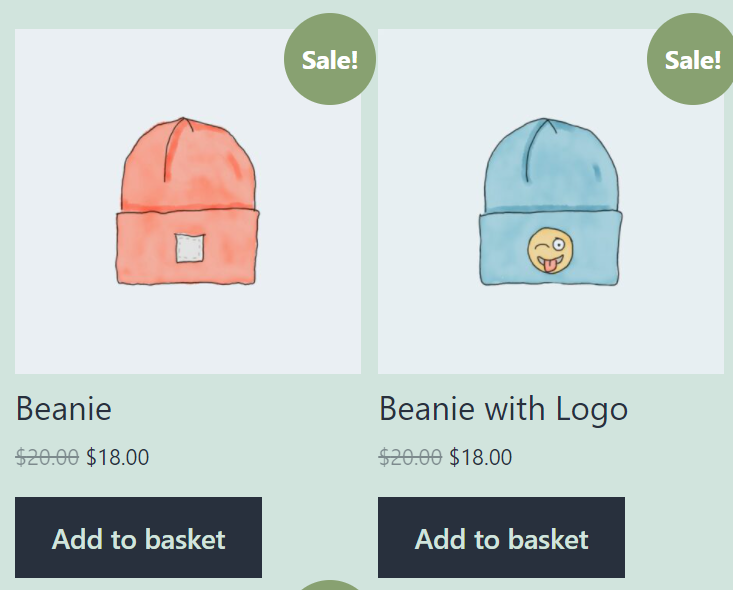
Cuando los productos son muy similares entre sí, los clientes podrían terminar añadiendo la opción incorrecta a sus carritos. Si usan la barra de búsqueda para encontrar lo que buscan, usar los términos incorrectos también significa que no obtendrán los resultados que desean.
Los nombres de los productos deben decir a los clientes exactamente lo que están comprando. Sin embargo, los nombres pueden llevar a errores. Los números, por otro lado, no mienten. Si usas SKU, puedes asignar a ambos gorros identificadores únicos que los clientes podrán buscar.
Tradicionalmente, las SKU son combinaciones de números y letras. La mayoría de las tiendas usan SKU que se ven así:
W1-X2-Y3-Z4
En ese ejemplo, la primera parte de la SKU te dice la categoría del producto, la segunda se refiere al artículo específico que estás comprando, la tercera indica variaciones específicas y la cuarta es el código del fabricante. Cuanto mayor sea el inventario de tu tienda, más detalladas serán tus SKU.
Ese es solo un ejemplo de cómo puede ser una SKU. En la práctica, no existe un sistema universal para asignar SKU. Lo más importante es que WooCommerce te permite crear y asignar SKU usando el sistema que desees.
Cómo habilitar la búsqueda por SKU en WooCommerce usando Wholesale Order Form
¡Ahora, veamos cómo puedes habilitar la funcionalidad de búsqueda por SKU en WooCommerce usando Wholesale Order Form!
1. Navega al editor de productos y asigna una SKU única
Primero, necesitarás asignar SKU únicas a tus productos. Para hacerlo, ve a Productos > Todos los Productos y selecciona el producto al que deseas añadir una SKU. Abre el editor de productos y desplázate hacia abajo hasta el widget de Datos del producto .
Ve a la pestaña Datos del producto > Inventario y busca el campo SKU en la parte superior. Para este ejemplo, hemos añadido nuestra propia SKU. Sin embargo, el campo SKU debería estar vacío por defecto:
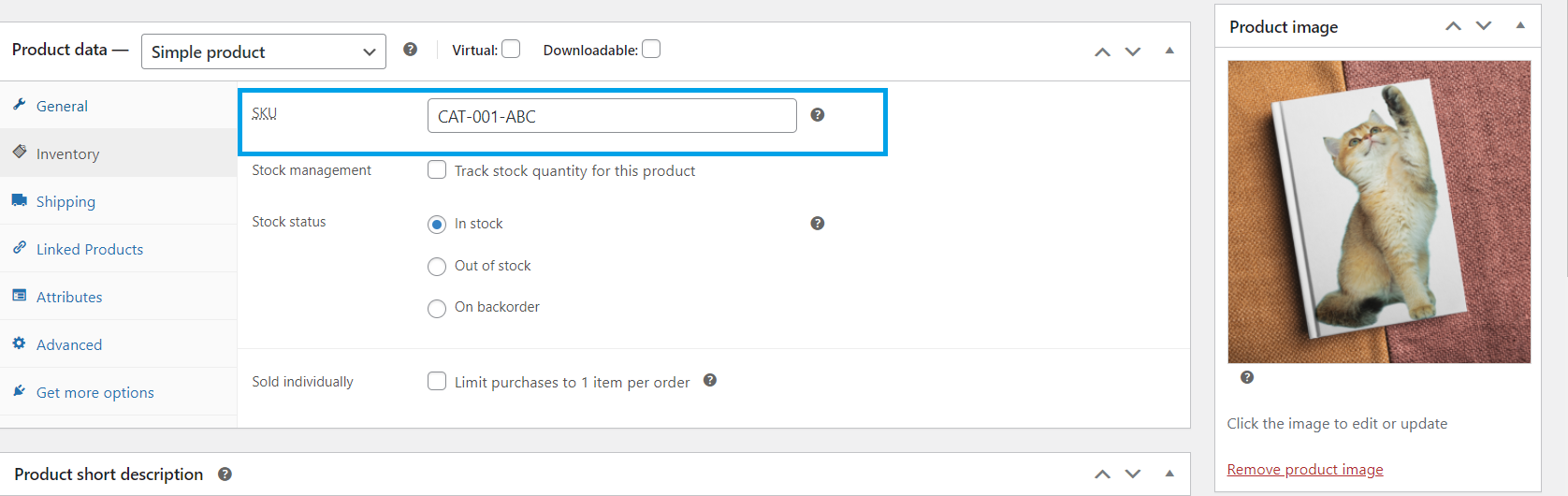
Como mencionamos anteriormente, WooCommerce te permite agregar cualquier tipo de SKU que desees. Esto significa que puedes desarrollar tu propio sistema y, siempre que cada SKU sea único, no deberías tener ningún problema.
Una vez que selecciones un SKU y guardes los cambios en el producto, ese código aparecerá cuando los usuarios naveguen por su página de tienda:
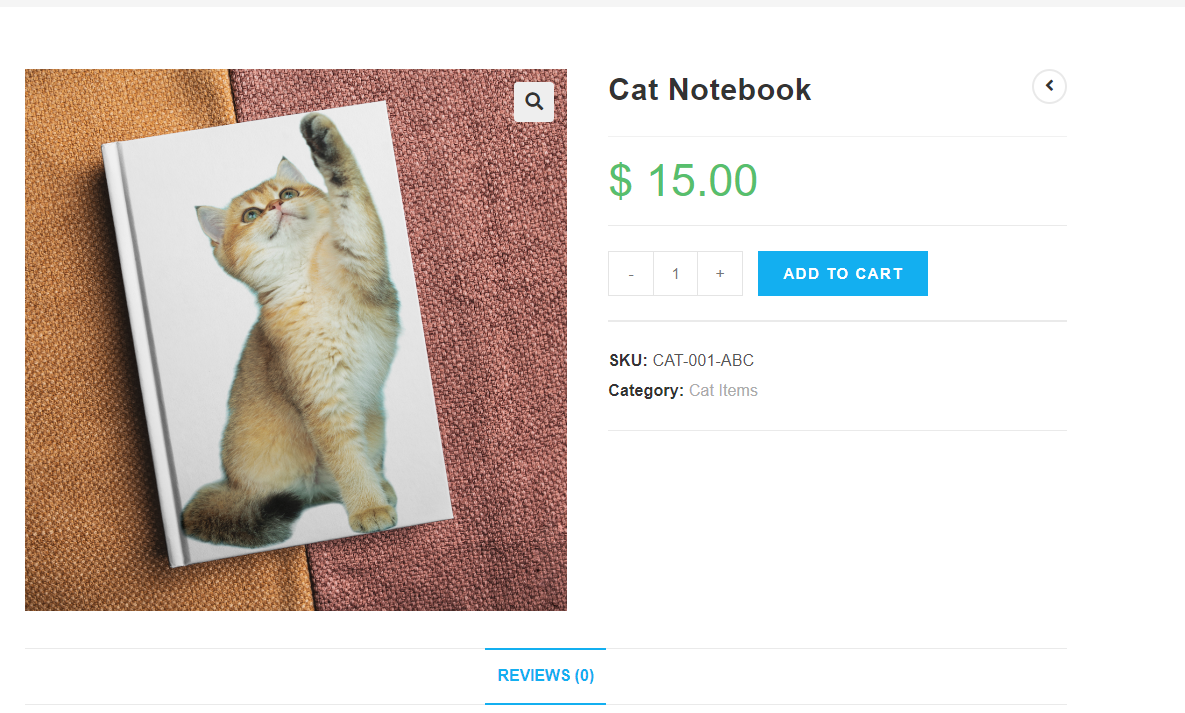
Asegurarse de que los SKU de los productos sean visibles es clave. Con un código SKU visible, los clientes mayoristas podrán tomar nota de él y guardarlo en sus archivos. Al conocer el SKU de cada producto que compran, pueden asegurarse de no pedir artículos equivocados por error.
2. Habilitar la búsqueda de WooCommerce por SKU con Wholesale Order Form
Wholesale Order Form es un plugin que agrega un formulario de pedido o una página de tienda amigable para mayoristas a tu sitio web (y es parte de Wholesale Suite). Los clientes pueden usar ese nuevo formulario de pedido mayorista para agregar productos a sus carritos en masa, ver los SKU de un vistazo, verificar si hay stock disponible y más.
Con Wholesale Order Form, los clientes también podrán buscar por SKU en WooCommerce:
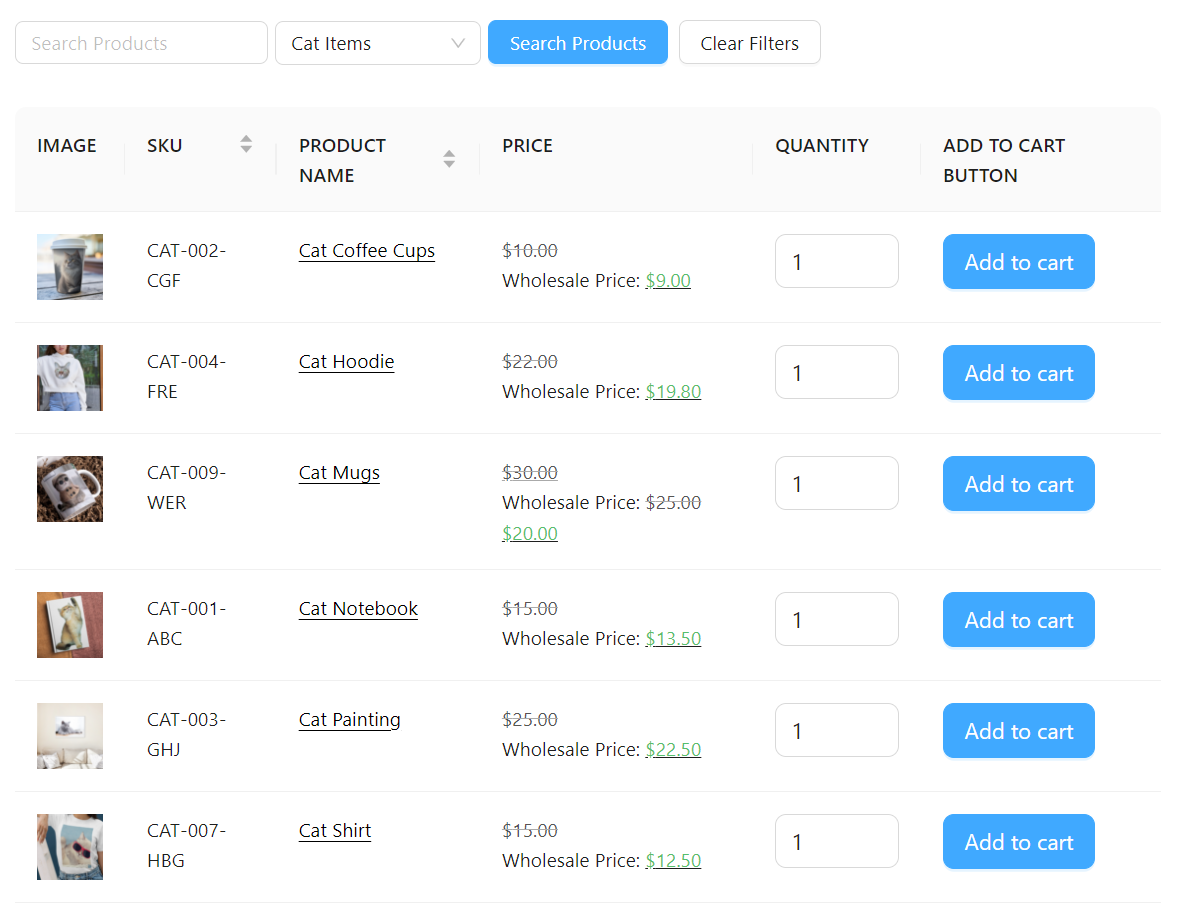
Los clientes mayoristas podrán buscar productos por nombre o SKU y filtrarlos por categoría. Para configurar tu formulario de pedido, necesitarás instalar y activar Wholesale Order Form.
Una vez que el plugin esté activo, ve a Wholesale > Order Form. Esto te dará acceso al Editor de Formularios, donde puedes crear un nuevo formulario de pedido mayorista o modificar uno existente con el intuitivo creador de formularios de arrastrar y soltar del plugin. Por defecto, el plugin crea un formulario de pedido mayorista listo para usar para ayudarte a ahorrar tiempo.
Para habilitar la Búsqueda de WooCommerce por SKU, simplemente agrega los elementos de tabla SKU y Campo de Búsqueda en tu formulario. Con estos dos elementos, tus clientes mayoristas pueden buscar fácilmente los SKU de los productos deseados en tu formulario de pedido.
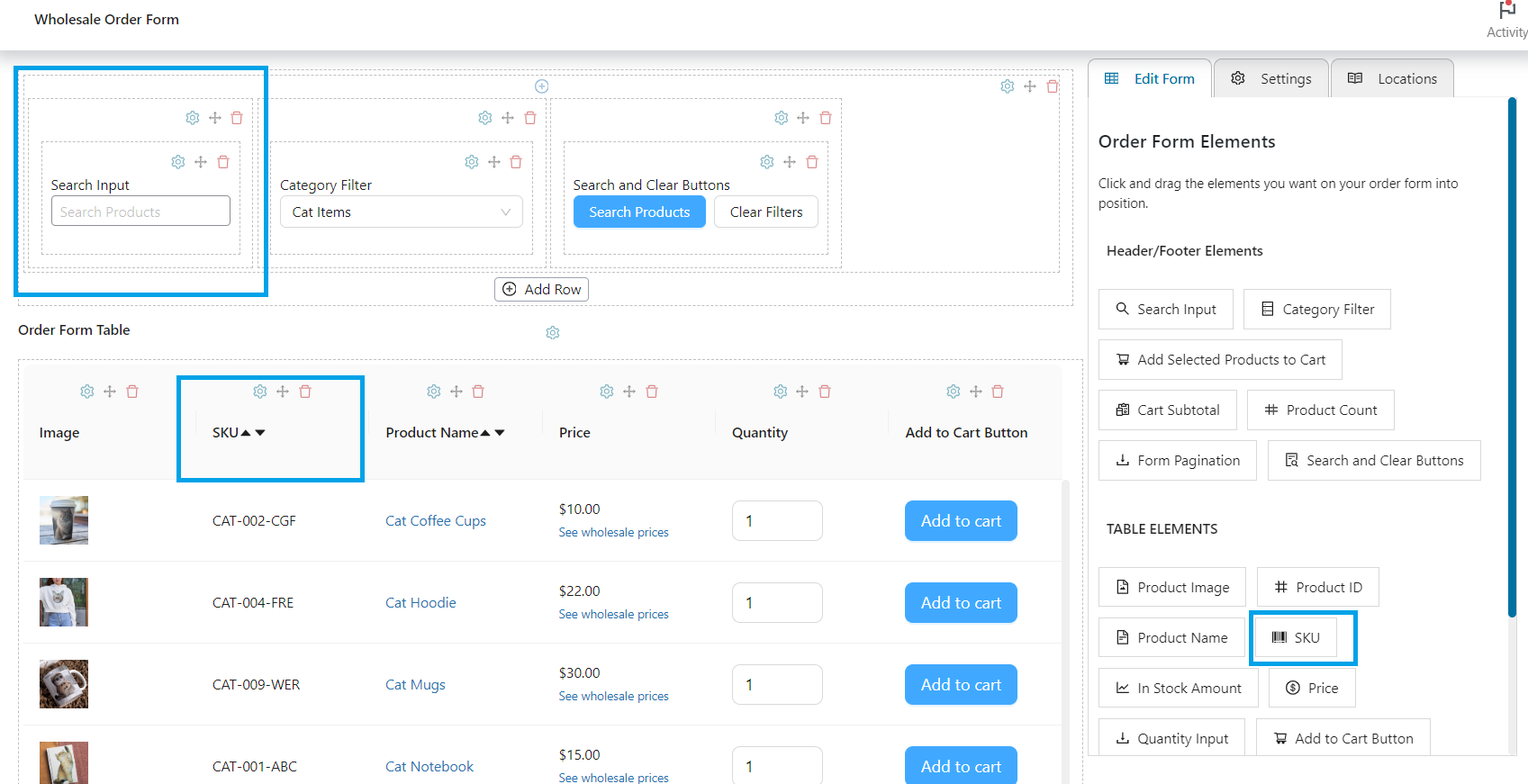
Una vez que estés satisfecho con tus cambios, ¡no olvides hacer clic en “Publicar” (o Actualizar, si estás actualizando un formulario existente), y listo!
Conclusión
Si vendes muchos productos similares, los clientes pueden cometer un error ocasional y pedir el incorrecto. Los clientes mayoristas usan los SKU precisamente por esa razón. Pueden guardar los SKU de los productos que saben que necesitarán volver a pedir y buscarlos en tu tienda.
Aunque WooCommerce te permite agregar SKU fácilmente, el plugin no ofrece una función para que los clientes busquen en tu catálogo usando los códigos. Si deseas agregar esa funcionalidad a tu tienda, te recomendamos usar Wholesale Order Form. En esta guía, compartimos dos pasos sencillos para lograrlo:
¿Tienes alguna pregunta sobre cómo configurar WooCommerce para buscar por SKU? ¡Hablemos de ellas en la sección de comentarios!


