

Proporcionar a sus clientes mayoristas una experiencia de compra optimizada es un aspecto clave para dirigir un negocio WooCommerce exitoso. Los clientes B2B a los que les cuesta encontrar lo que necesitan en su tienda pueden abandonar su compra por completo. Por eso es tan crucial incorporar una funcionalidad de búsqueda y filtro de WooCommerce en sus formularios de pedido.
Con capacidades intuitivas de búsqueda y filtro de WooCommerce, sus clientes B2B pueden navegar por su catálogo de productos con facilidad. En este artículo, le mostraremos cómo puede implementar esto sin problemas en su tienda de comercio electrónico. ¡Sin más preámbulos, vamos a ello!
Importancia de implementar la búsqueda y el filtro de WooCommerce para formularios de pedido
Según información del sector, el 50% de las ventas potenciales se pierden simplemente porque los clientes no pueden encontrar lo que buscan en una tienda de comercio electrónico. Una forma de resolver este punto de dolor para sus clientes B2B es implementar una funcionalidad intuitiva de búsqueda y filtro.
Estos son algunos de sus beneficios más convincentes:
- Mejor experiencia del cliente: Facilitar búsquedas rápidas de productos permite a sus clientes mayoristas navegar por su catálogo de productos con facilidad. Esto elimina la frustración causada por la navegación manual y mejora su viaje de compra en general.
- Reducción del abandono del carrito: Simplificar el descubrimiento de productos minimiza la probabilidad de que los clientes abandonen sus carritos a mitad de la compra. Con una búsqueda de productos y filtrado sin problemas, elimina los puntos de fricción en el viaje de compra y ayuda a los clientes a encontrar lo que necesitan más rápido.
- Cree una ventaja competitiva: Mejorar la experiencia de compra en línea para sus clientes mayoristas les da más razones para elegir su negocio. Con una experiencia optimizada de búsqueda y filtro de WooCommerce, posiciona su tienda como una plataforma preferida para compras a granel.
Cómo agregar búsqueda y filtro de WooCommerce a formularios de pedido mayorista
Por defecto, WooCommerce proporciona a los propietarios de tiendas una página de tienda tradicional donde los clientes pueden navegar por las listas de productos. Si bien esto puede ser adecuado para compradores individuales, puede no satisfacer las necesidades únicas de sus clientes mayoristas.
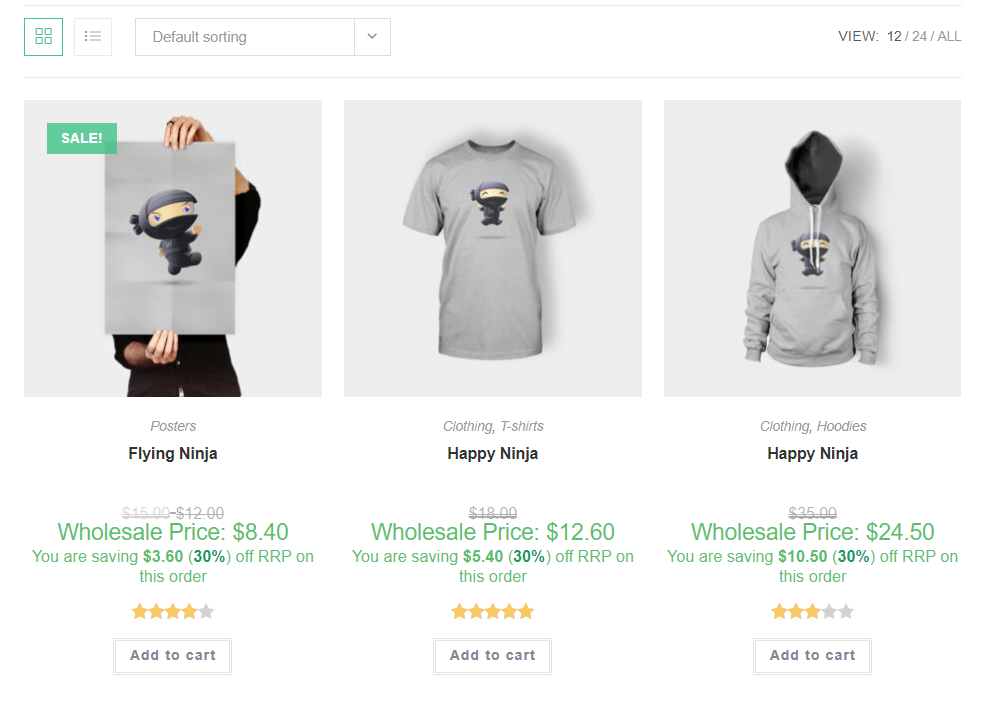
Dado que los compradores B2B a menudo piden al por mayor, priorizan la eficiencia, la conveniencia y la facilidad en su experiencia de compra. Navegar por un catálogo grande puede ser lento y engorroso, por lo que proporcionar un formulario de pedido a granel es útil.
Afortunadamente, puede implementar esto fácilmente usando nuestro potente plugin, Formulario de pedido mayorista. En este tutorial, descubriremos cómo puede crear formularios de pedido e implementar la funcionalidad de búsqueda y filtro de WooCommerce.
Para esta guía, asumiremos que ya tiene una tienda WooCommerce en funcionamiento y ha instalado y activado el Formulario de pedido mayorista. ¡Así que vamos a ello!
Paso 1: Asigna SKUs y categorías de productos a tus listados
Antes de crear tu formulario de pedido masivo con la funcionalidad de búsqueda y filtrado de WooCommerce, es importante sentar las bases optimizando tu catálogo de productos para una mejor capacidad de búsqueda. Esto incluye agregar SKUs (Unidades de Mantenimiento de Stock) y organizar las categorías de productos de manera efectiva. ¡Con estos detalles, tus compradores B2B podrán buscar fácilmente los productos que necesitan!
Consejo: El 67% de los compradores B2Bconsideran que las especificaciones y la funcionalidad del producto son lo más útil en su proceso de compra. Además de asignar SKUs y categorías de productos, es igual de importante proporcionar descripciones de productos detalladas y precisas. Asegúrate de proporcionar detalles clave como especificaciones, características y beneficios del producto.
Asignación de SKUs
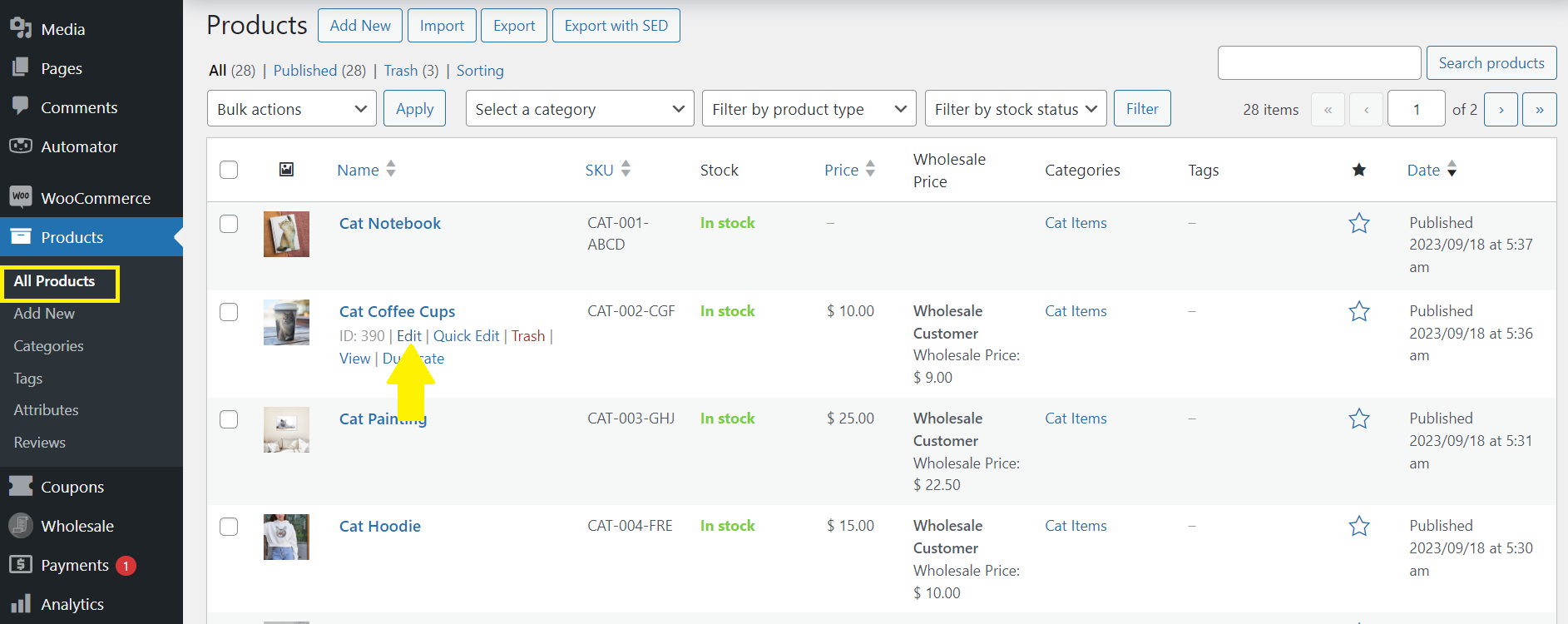
Para asignar SKUs a tus listados de productos, navega a tu panel de WordPress > Productos > Todos los Productos. Luego, pasa el cursor sobre el producto al que deseas agregar un SKU y haz clic en “Editar”.
Esto te llevará a la página Editar producto. Desplázate hacia abajo y haz clic en “Inventario”. Dentro de la sección Inventario, localiza el campo etiquetado como “SKU“. Aquí es donde puedes agregar el identificador único para tu producto. Simplemente escribe el número de SKU deseado.
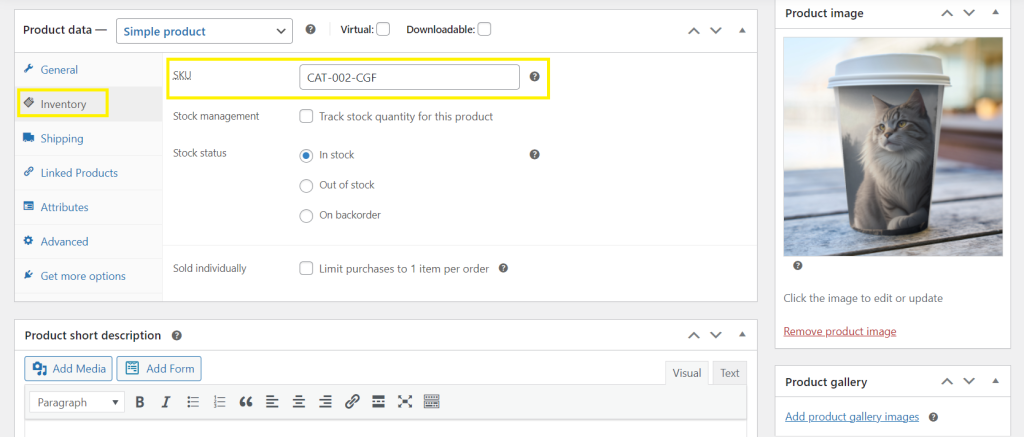
¡No olvides presionar “Actualizar” para guardar tus cambios!
Consejo:Si bien puedes optar por crear combinaciones aleatorias para los SKUs, recomendamos usar identificadores de producto que describan las características importantes del artículo. Por ejemplo, puede basarse en el nombre del producto, modelo, tamaño, material, color y otros parámetros relevantes.
Creación de categorías de productos
Asignar categorías de productos a tus listados puede mejorar en gran medida la funcionalidad de búsqueda y filtrado de WooCommerce para tus formularios de pedido mayorista. Para crear categorías de productos, navega a tu panel de WordPress > Productos > Categorías. Esto te llevará inmediatamente a la página “Categorías de productos”, donde puedes agregar o editar categorías existentes.
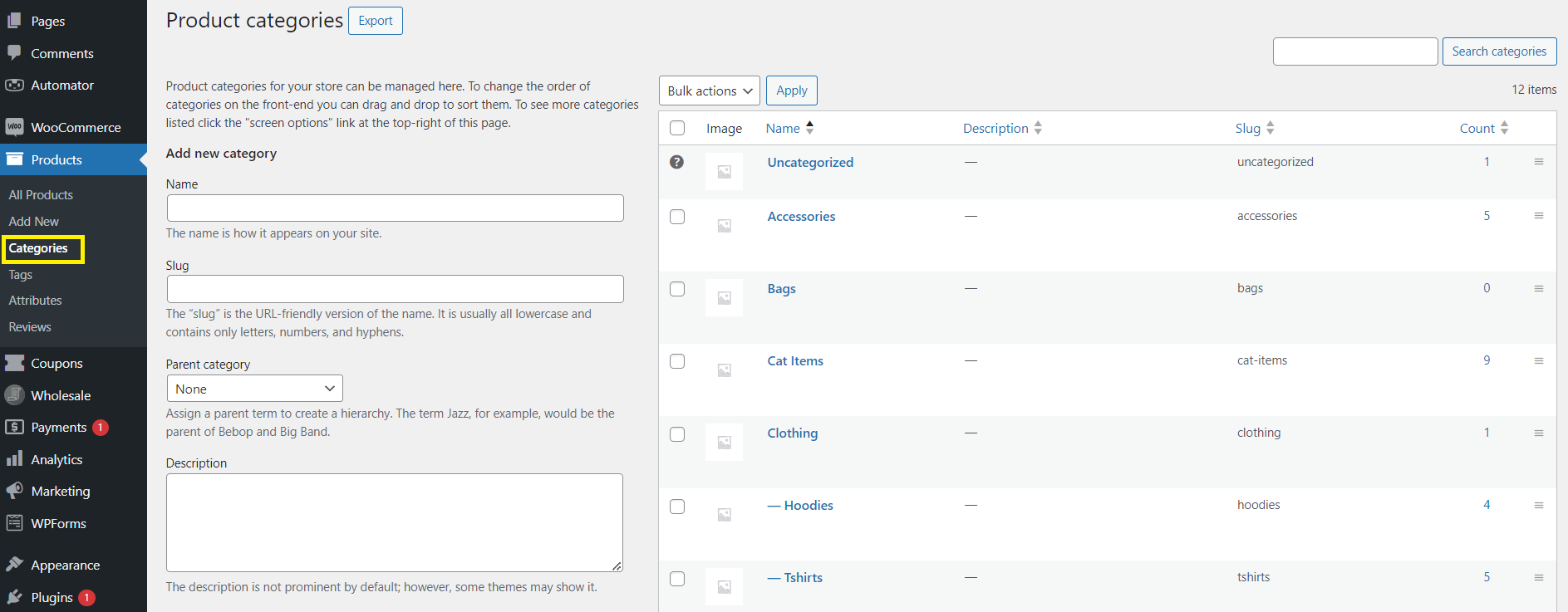
Al agregar nuevas categorías, podrás editar lo siguiente:
- Nombre: Introduce el nombre de la categoría que deseas crear.
- Slug: Esta es una versión amigable para URL del nombre de la categoría. Se genera automáticamente, pero se puede editar si es necesario.
- Categoría padre: Si deseas crear una estructura jerárquica para tus categorías, puedes asignar una categoría padre. Esto indica que la categoría que estás creando es una subcategoría de otra categoría.
- Descripción: También puedes agregar una descripción para la categoría para proporcionar información adicional o contexto para tus clientes.
Una vez que haya completado los detalles necesarios, haga clic en el bot ilde{}^{o}n ilde{}Añadir nueva categor ilde{}^{i}a ilde{} para guardar su nueva categor ilde{}^{i}a. Si necesita editar una categor ilde{}^{i}a existente, pase el rat ilde{}^{o}n por encima del nombre de la categor ilde{}^{i}a y haga clic en ilde{}Editar ilde{} para realizar cambios.
Asignaci ilde{}^{o}n de categor ilde{}^{i}as de productos a sus listados de productos
Puede asignar f ilde{}^{a}cilmente categor ilde{}^{i}as de productos a productos existentes navegando a ilde{}Productos > Todos los productos ilde{}. Haga clic en ilde{}Editar ilde{} en el producto al que desea asignar categor ilde{}^{i}as. Luego, despl ilde{}^{a}cese hacia abajo en la p ilde{}^{a}gina de edici ilde{}^{o}n del producto hasta que encuentre la configuraci ilde{}^{o}n de ilde{}Categor ilde{}^{i}as de productos ilde{}.
En la configuraci ilde{}^{o}n de ilde{}Categor ilde{}^{i}as de productos ilde{}, ver ilde{}^{a} una lista de las categor ilde{}^{i}as disponibles. Marque la casilla junto a cada categor ilde{}^{i}a que desee asignar al producto.
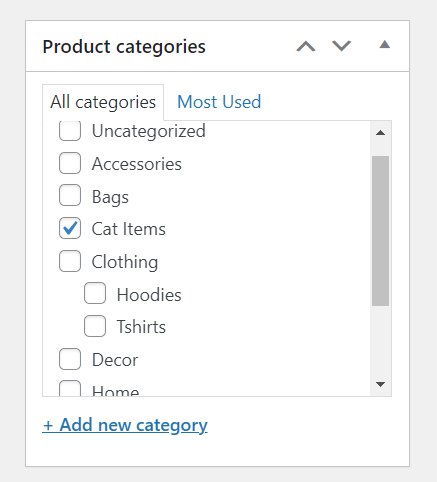
Consejo: ilde{}¡Tambi ilde{}^{e}n puede crear nuevas categor ilde{}^{i}as directamente desde esta secci ilde{}^{o}n! Simplemente haga clic en el enlace ilde{}+ A ilde{}^{n}adir nueva categor ilde{}^{i}a ilde{} y se le pedir ilde{}^{a} que introduzca el nombre y otros detalles de la nueva categor ilde{}^{i}a.
Paso 2: Cree su formulario de pedido mayorista y habilite la b ilde{}^{u}squeda y el filtro
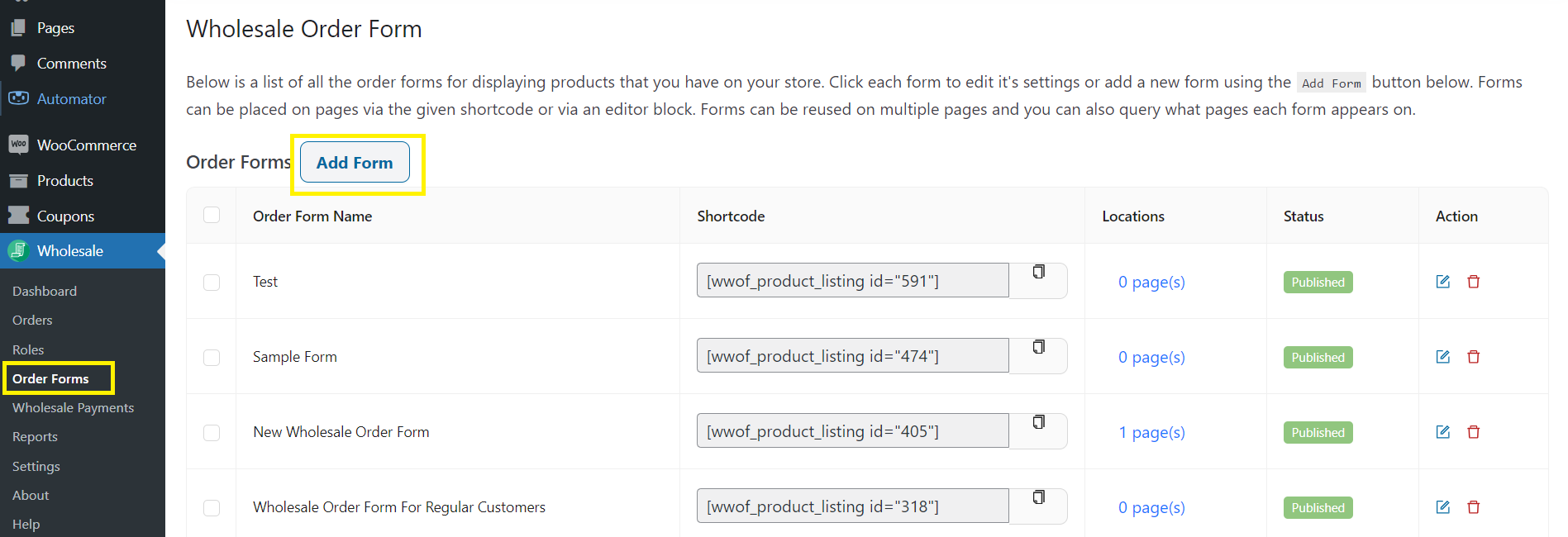
Ahora que ha optimizado sus listados de productos, ilde{}¡es hora de crear su primer formulario de pedido mayorista! Para ello, navegue a su ilde{}Panel de WordPress > Mayorista > Formularios de pedido ilde{}.
Haga clic en ilde{}Añadir formulario ilde{} para crear un nuevo formulario de pedido mayorista. El plugin crea autom ilde{}^{a}ticamente un formulario de pedido prefabricado para ahorrarle tiempo y esfuerzo.
En primer lugar, d ilde{e} a su formulario un nombre. Este paso es crucial, ya que es ilde{}necesario para generar el c ilde{}^{o}digo corto del formulario ilde{} una vez que est ilde{^{e}] listo para publicarlo.
Luego, para habilitar la b ilde{}^{u}squeda y el filtro de WooCommerce para su formulario de pedido masivo, aseg ilde{}^{u}rese de a ilde{^{n}}adir los elementos ilde{}Entrada de b ilde{}^{u}squeda ilde{}, ilde{}Filtro de categor ilde{}^{i}a ilde{} y ilde{}Botones de b ilde{}^{u}squeda y limpieza ilde{} a su formulario de pedido mayorista. Estos elementos permiten a sus clientes B2B buscar f ilde{a}cilmente productos dentro de su formulario de pedido masivo.
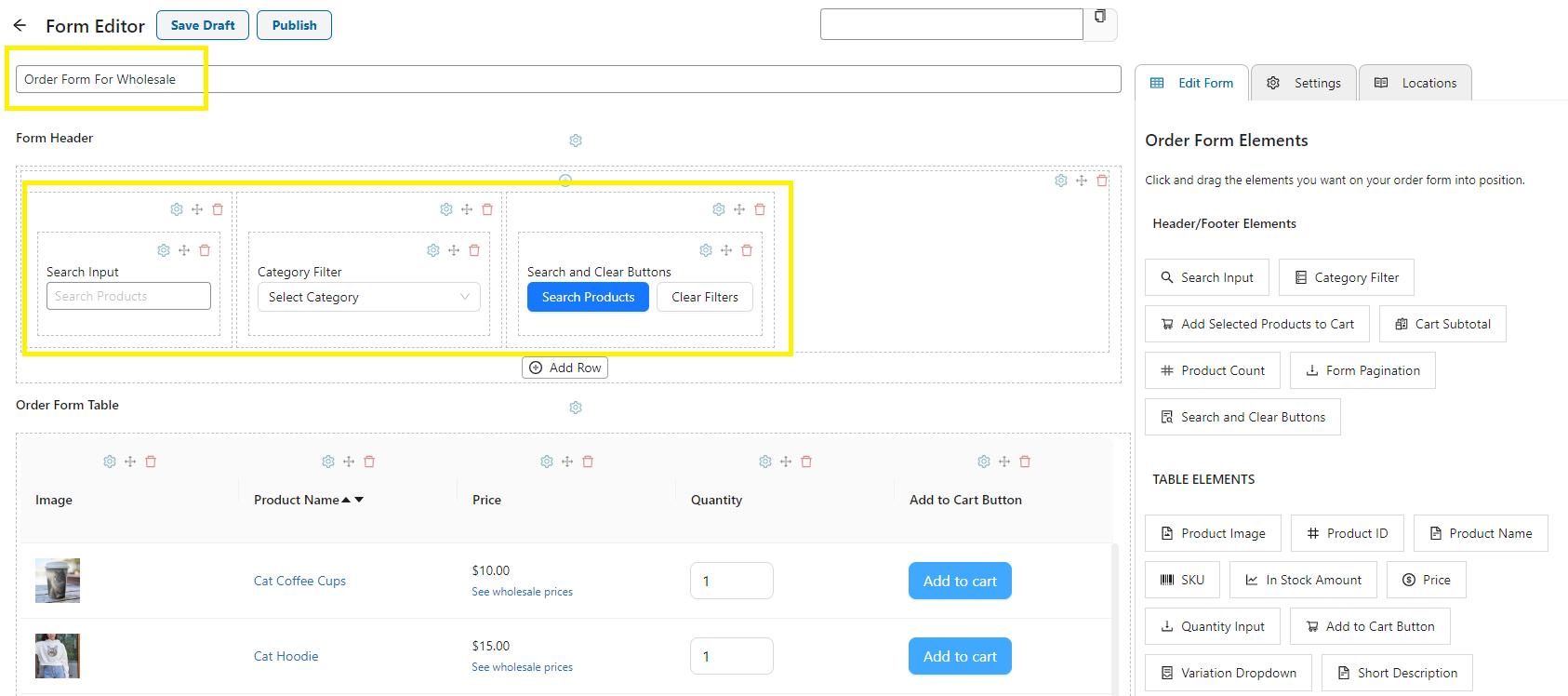
Configuraci ilde{}^{o}n de su formulario de pedido mayorista
El formulario de pedido mayorista le ofrece una inmensa flexibilidad para editar su formulario de pedido masivo y adaptarlo a las necesidades de su negocio. Utilizando el constructor de arrastrar y soltar del plugin, puede f ilde{a}cilmente a ilde{^{n}}adir, eliminar y reorganizar elementos para crear una experiencia de pedido fluida para sus clientes.
En la p ilde{}^{a}gina de configuraci ilde{}^{o}n del formulario, tambi ilde{^{e}n puede:
- Incluir/excluir productos y categor ilde{}^{i}as de productos
- Restringir el acceso a sus formularios de pedido seg ilde{^{u}n los roles de usuario mayorista
- Establecer el n ilde{^{u}}mero de productos que se mostrar ilde{^{a}n} en su formulario de pedido
- Habilitar/deshabilitar la carga diferida
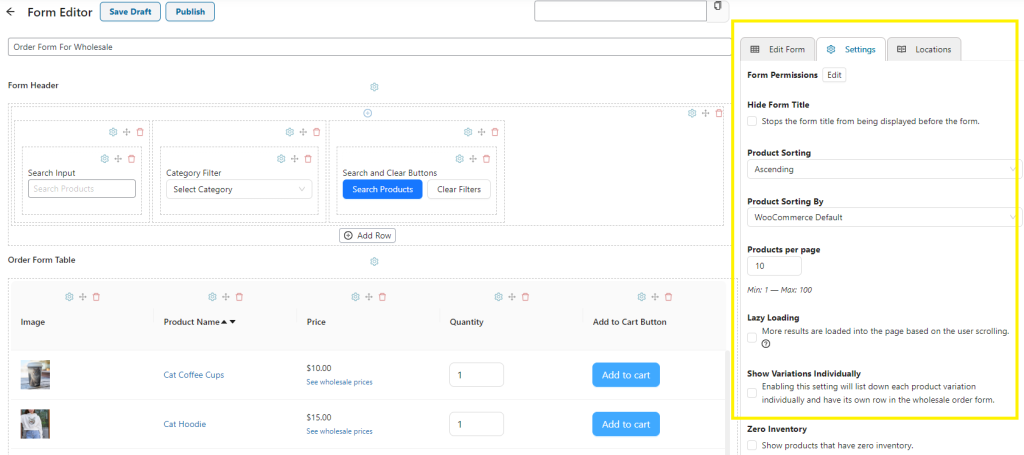
Una vez que haya terminado de configurar su formulario, ilde{}¡haga clic en ilde{}Publicar ilde{} para guardar sus cambios!
Consulte nuestra detallada Gu ilde{^{i}}a de inicio r ilde{^{a}pido para descubrir la lista completa de funcionalidades del formulario de pedido mayorista.
Paso 3: Publique su formulario
El formulario de pedido mayorista genera automáticamente un código corto para los formularios recién creados, lo que le brinda la flexibilidad de colocarlos en cualquier lugar de su sitio web. Al hacer clic en Publicar, notará que se le proporciona automáticamente un código corto.
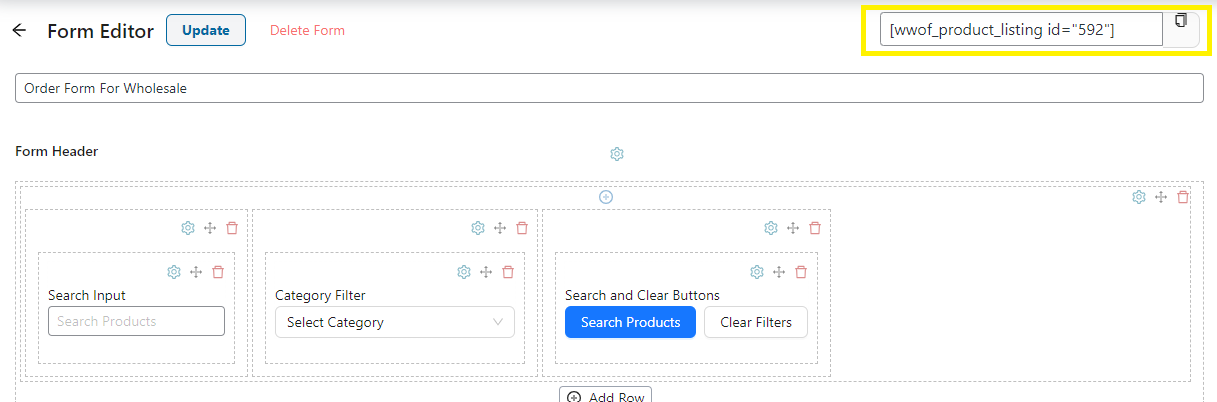
Haga clic en el icono de copiar para copiar el código corto. Ahora que ha copiado el código corto, navegue a la página donde desea mostrar su formulario de pedido mayorista. Luego, agregue un bloque de código corto y pegue el código corto. Asegúrese de presionar enter para guardar sus cambios.
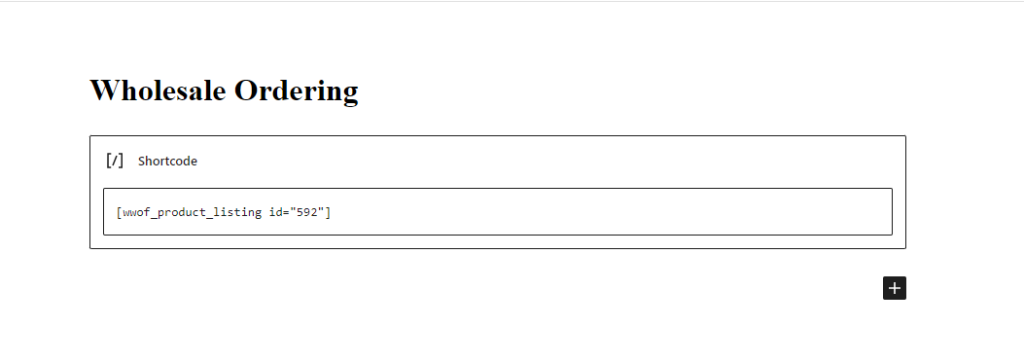
Antes de publicar su página, tómese un momento para previsualizarla y asegurarse de que el formulario de pedido mayorista aparezca como se esperaba. Una vez que esté satisfecho con el diseño y la ubicación del formulario, haga clic en el botón “Publicar” para que esté en vivo en su sitio web.
¡Así de fácil! Ahora tiene un formulario de pedido mayorista con funcionalidad de búsqueda y filtro de WooCommerce en su tienda.
Conclusión
Agregar una funcionalidad de búsqueda y filtro de WooCommerce a sus formularios de pedido mayorista es una de las formas más sencillas de optimizar la experiencia de compra B2B. Al ayudar a los clientes mayoristas a encontrar lo que necesitan más fácilmente, aumenta su satisfacción y elimina la fricción en el proceso de ventas.
En esta útil guía, descubrimos cómo puede implementar esta función sin esfuerzo con Formulario de pedido mayorista. Aquí le mostramos cómo en solo tres pasos:
- Optimice su catálogo de productos agregando SKUs y categorías de productos
- Cree su formulario de pedido mayorista y habilite la búsqueda y el filtro
- Publique su formulario de pedido mayorista
¿Tiene alguna pregunta sobre cómo habilitar las funciones de búsqueda y filtro de WooCommerce en sus formularios de pedido a granel? ¡Háganoslo saber en la sección de comentarios a continuación!



