

Gestionar una tienda online no consiste solo en añadir nuevos productos y promocionarles a tu audiencia. También necesitarás construir y mantener una buena relación con tus clientes y encontrar formas ingeniosas de aumentar tus ventas. Aquí es donde personalizar tu página de agradecimiento de WooCommerce puede ser útil.
Tener una página de agradecimiento de WooCommerce dedicada no solo hace que tu negocio parezca más profesional, sino que también puede ser una forma de animar a tus clientes a realizar compras adicionales.
En esta publicación, analizaremos más de cerca cómo una página de agradecimiento de WooCommerce personalizada puede ser beneficiosa para tu negocio. Luego te mostraremos cómo optimizar esta página para ayudar a aumentar tus conversiones. ¡Empecemos!
Por qué tu tienda necesita una página de agradecimiento personalizada de WooCommerce
Cuando un cliente completa un pedido online, normalmente se le dirige a una página de agradecimiento. Muchas empresas añaden esta función a su tienda como forma de agradecer a sus clientes por realizar una compra. Esto no solo muestra buena educación, sino que también puede hacer que las empresas parezcan más profesionales.
Quizás ya tengas una página de agradecimiento en tu tienda, pero buscas personalizarla. De hecho, la página de agradecimiento predeterminada de WooCommerce es bastante básica y solo te permite editar el título y el mensaje:
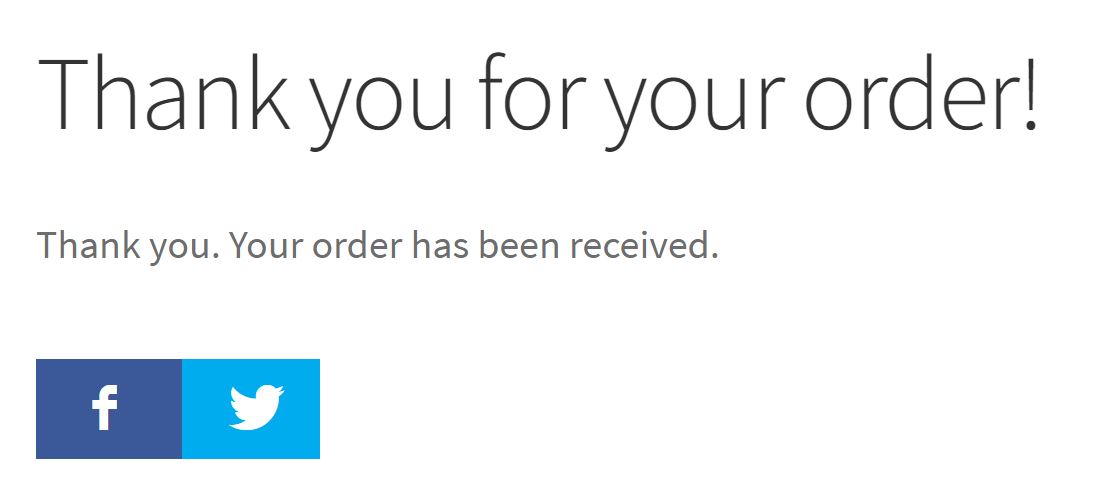
Por esta razón, es posible que desees considerar el diseño de tu propia página de agradecimiento. Esto te permitirá añadir elementos de marca como tu logotipo e incluir potentes Llamadas a la Acción (CTA) para animar a los clientes a interactuar con tu tienda de otras maneras.
Por ejemplo, tu página de agradecimiento puede incluir un enlace a tu formulario de suscripción. Esto puede ayudarte a hacer crecer tu lista de correo electrónico. También puedes mostrar tus productos más vendidos en esta página o dar a tus clientes un código de cupón que puedan usar en su próxima compra.
Como puedes ver, puedes utilizar tu página de agradecimiento de WooCommerce para promocionar otros productos de tu tienda. También puedes usarla para incentivar a los clientes a realizar compras adicionales, lo que puede resultar en más ventas.
Cómo crear una página de agradecimiento personalizada de WooCommerce
Para este tutorial, usaremos SeedProd. Este constructor de páginas de arrastrar y soltar se puede utilizar para crear una variedad de páginas de alta conversión, incluida una página de agradecimiento. Si bien existe una versión gratuita de SeedProd disponible, recomendamos usar la versión Pro para beneficiarte de más funciones y herramientas.
Veamos cómo puedes crear una página de agradecimiento personalizada de WooCommerce para generar más conversiones.
Paso 1: Crear una nueva página de destino
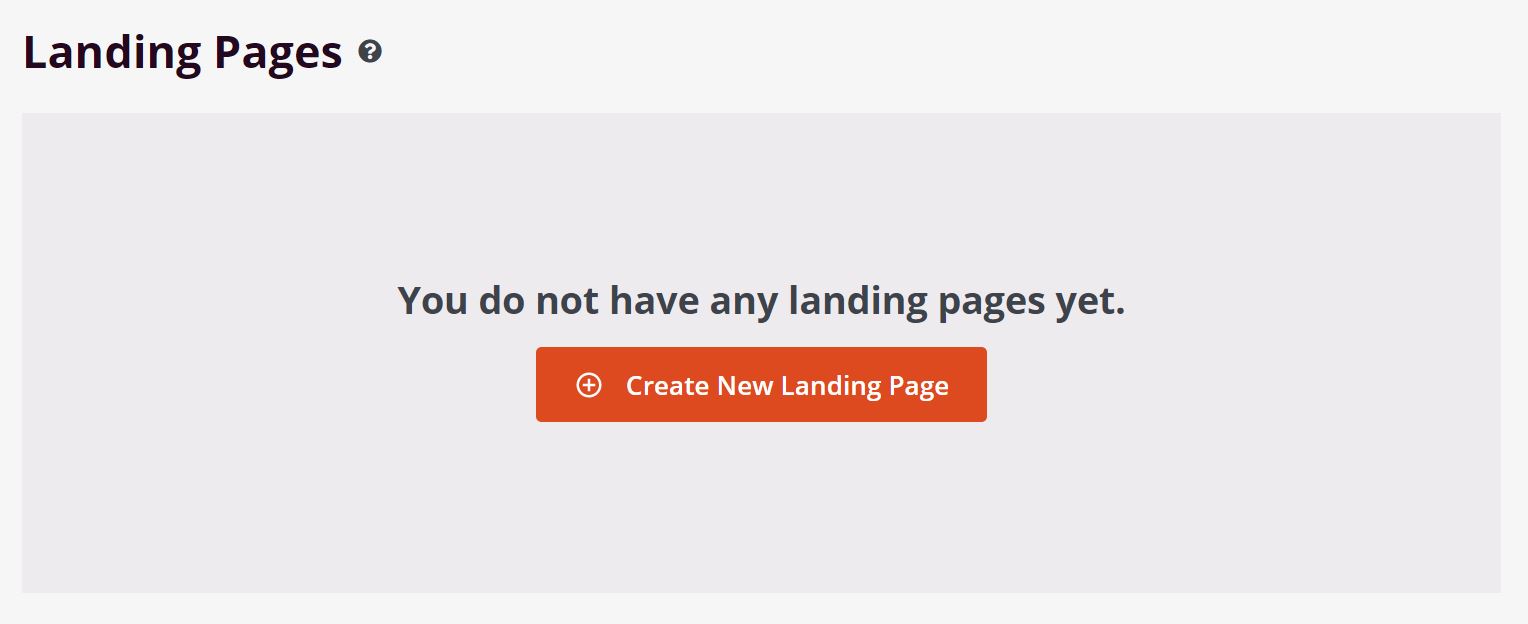
Una vez que hayas instalado y activado el plugin, navega a SeedProd > Páginas en tu panel de WordPress y haz clic en Crear nueva página de destino:
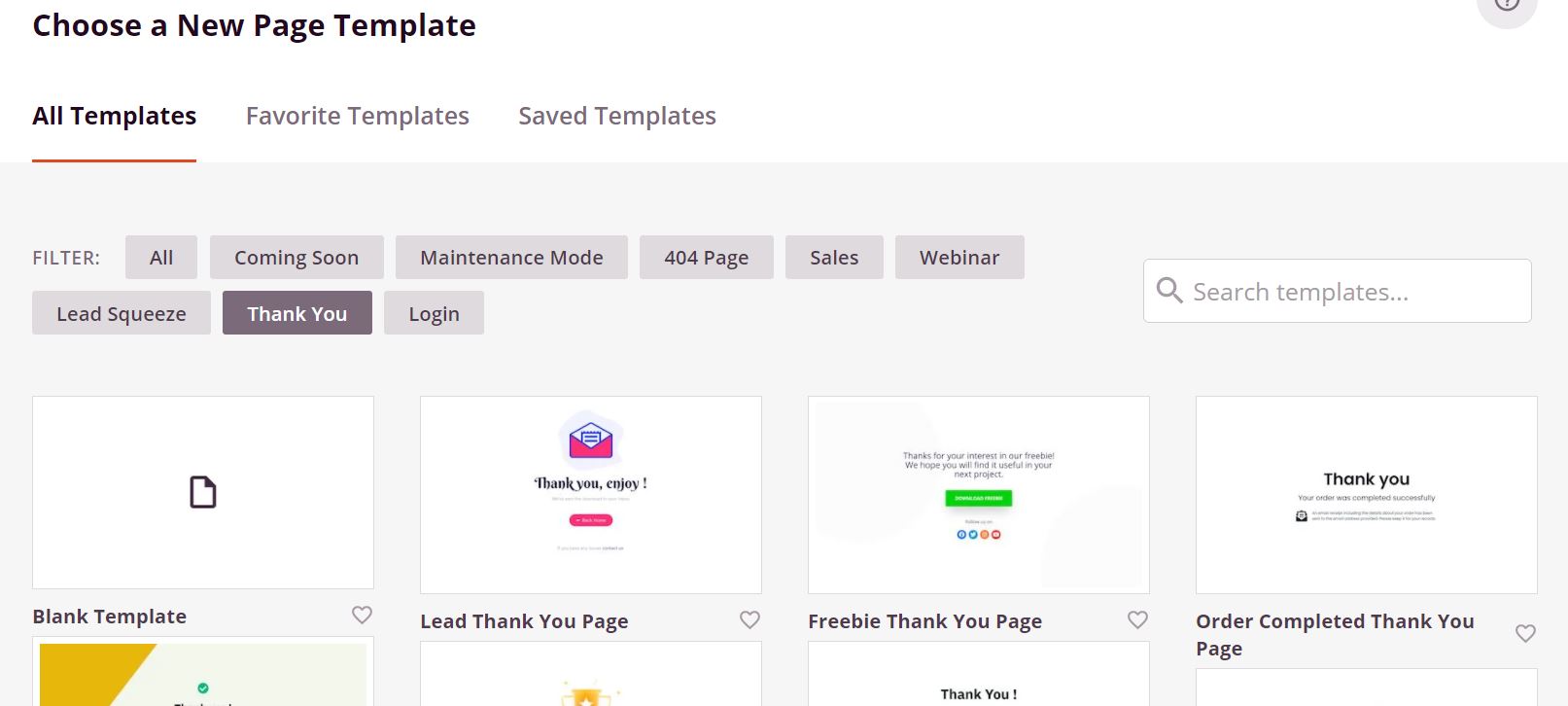
Esto te llevará a una página donde podrás explorar una amplia gama de plantillas. La elección puede parecer un poco abrumadora. Sin embargo, para este tutorial, puedes simplemente seleccionar el filtro Gracias y elegir la plantilla Página de agradecimiento por pedido completado:
A continuación, se te pedirá que introduzcas un nombre para la página, que también se aplicará a la URL:
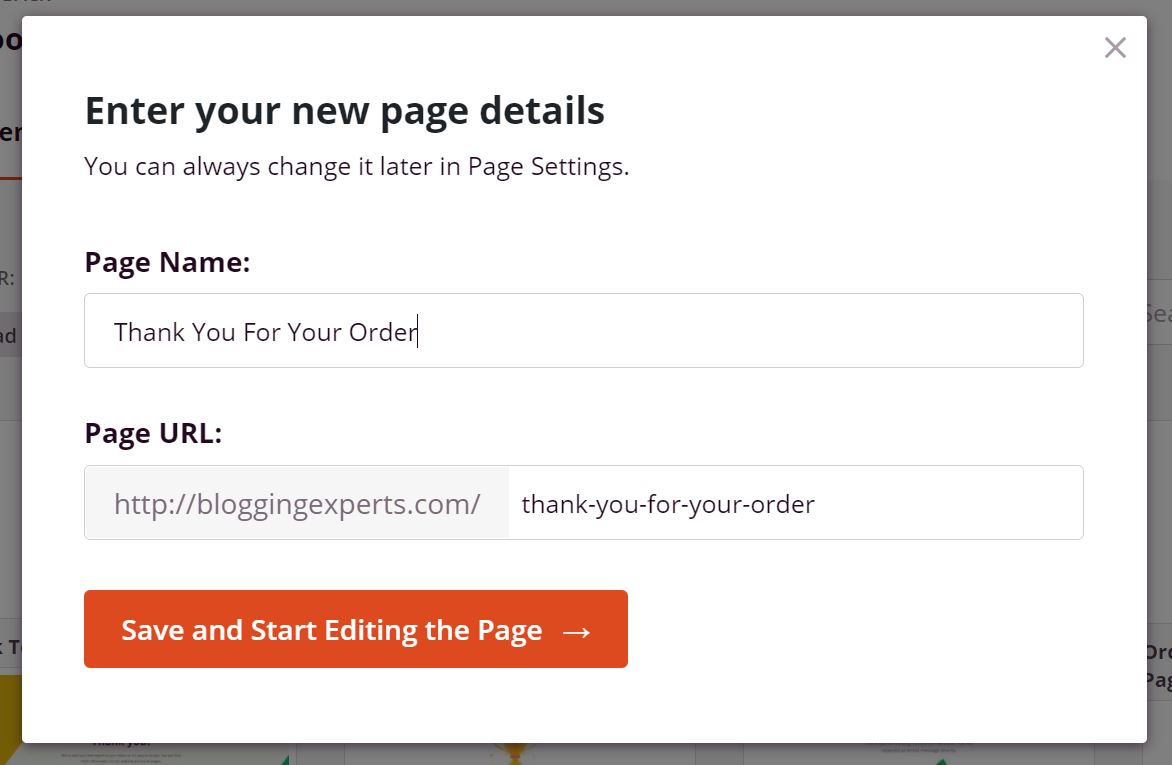
Puedes editar esta configuración más tarde si cambias de opinión. Cuando estés listo, haz clic en Guardar y empezar a editar la página.
Paso 2: Edita tu página de agradecimiento
Es hora de personalizar tu página de agradecimiento de WooCommerce. En el lado izquierdo de la pantalla, encontrarás diferentes bloques que puedes añadir a tu página:
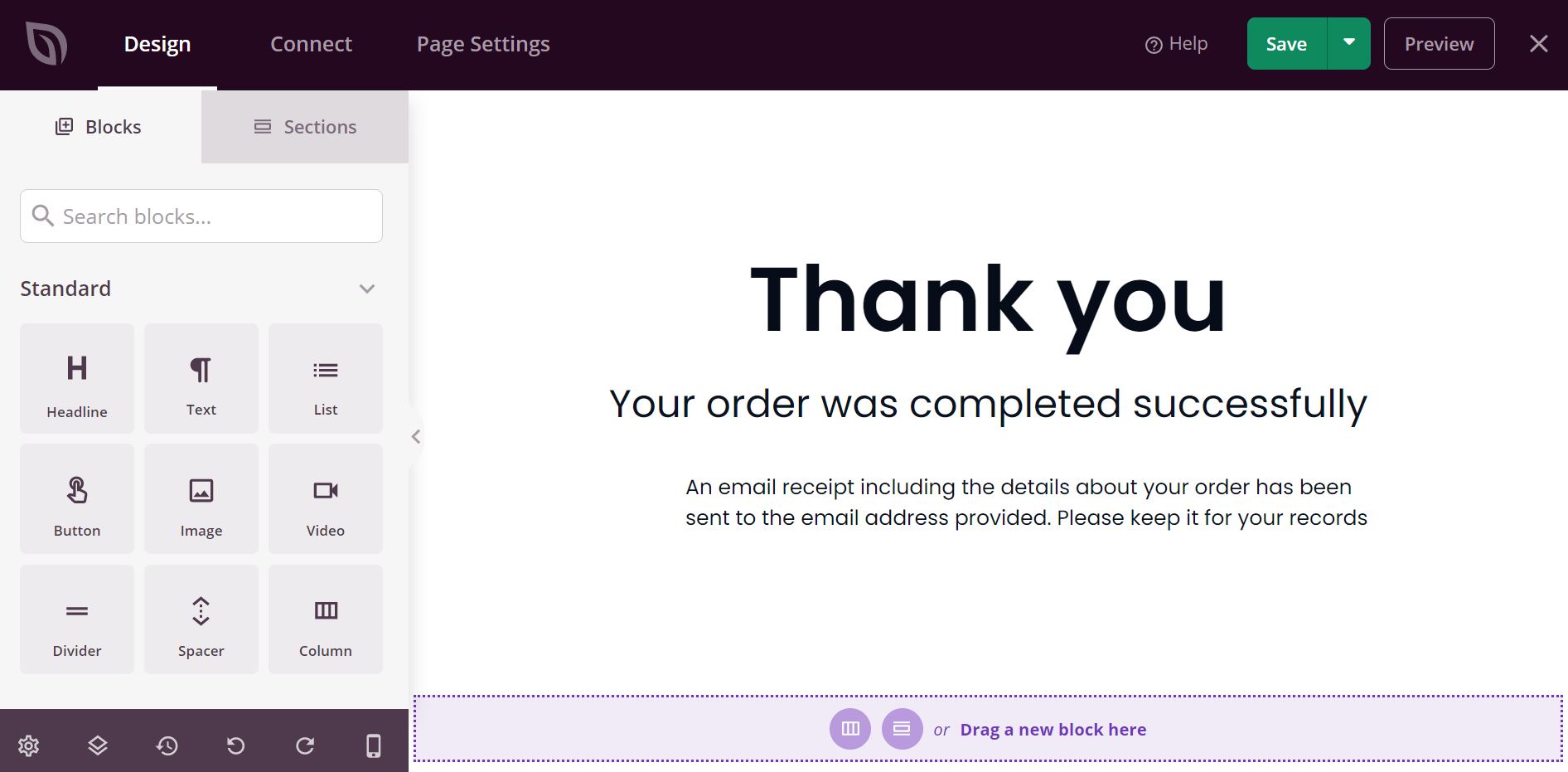
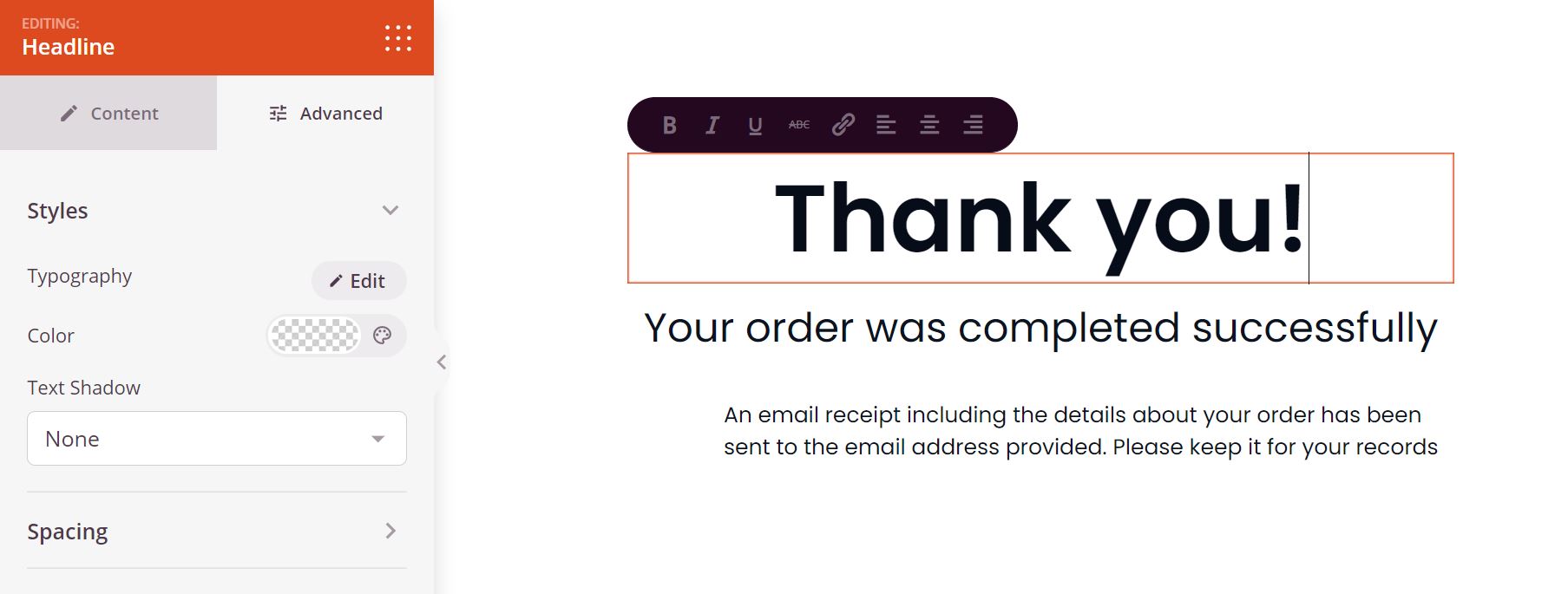
Es posible que desees empezar personalizando el contenido principal. Por ejemplo, podrías querer editar el texto o cambiar la fuente. Todo lo que tienes que hacer es hacer clic en el elemento y ajustar la configuración desde la pestaña Avanzado en el panel:
Cuando hayas terminado, haz clic en el botón Guardar en la esquina superior derecha de la pantalla. Si estás listo para publicar tu página, puedes hacer clic en la flecha junto al mismo botón y seleccionar Publicar.
Paso 3: Añadir ventas adicionales de productos
Como se mencionó anteriormente, también puedes usar tu página de agradecimiento para generar más ventas. Por ejemplo, digamos que quieres promocionar un producto en particular en tu página de agradecimiento.
Para empezar, haz clic en la pestaña Sección en tu panel y selecciona la opción Hero en el menú. Luego, elige Hero 2:
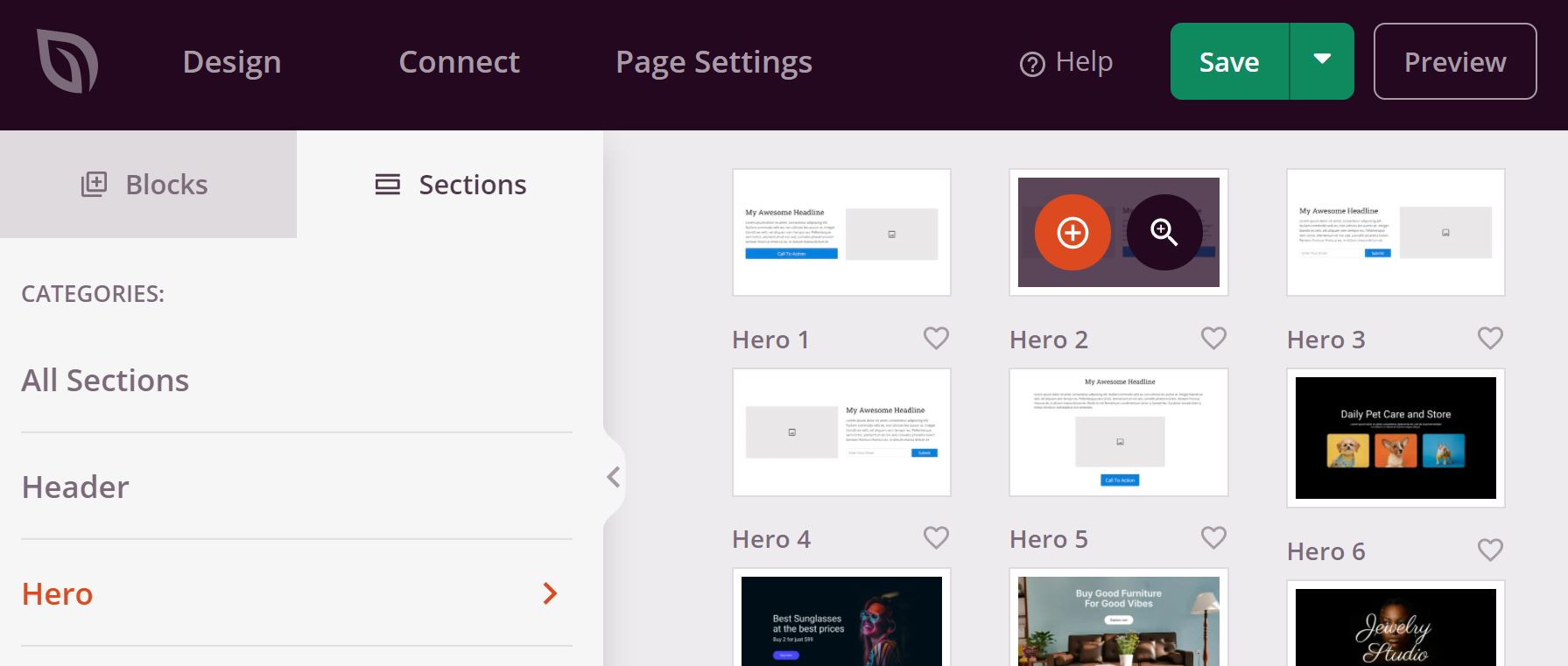
Este elemento se añadirá a tu página de agradecimiento:
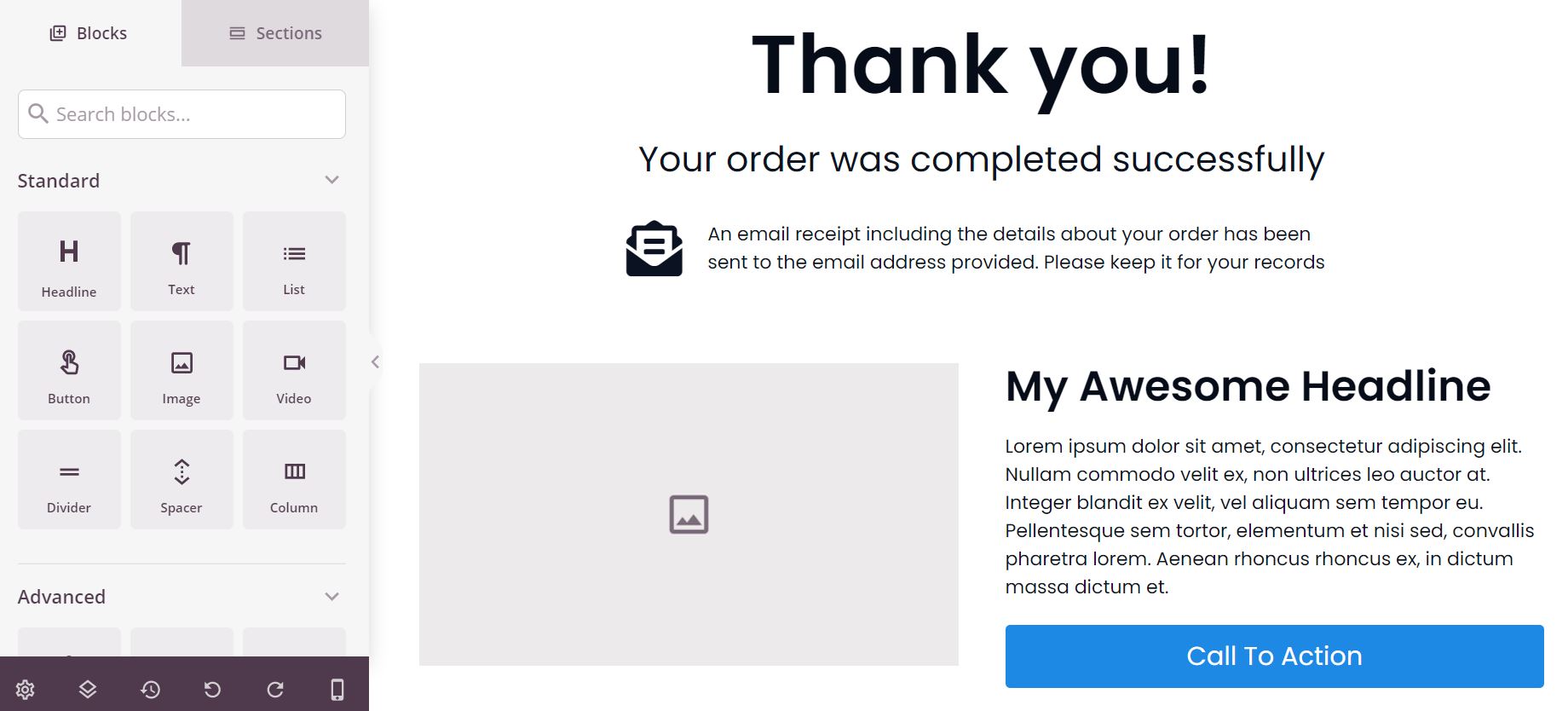
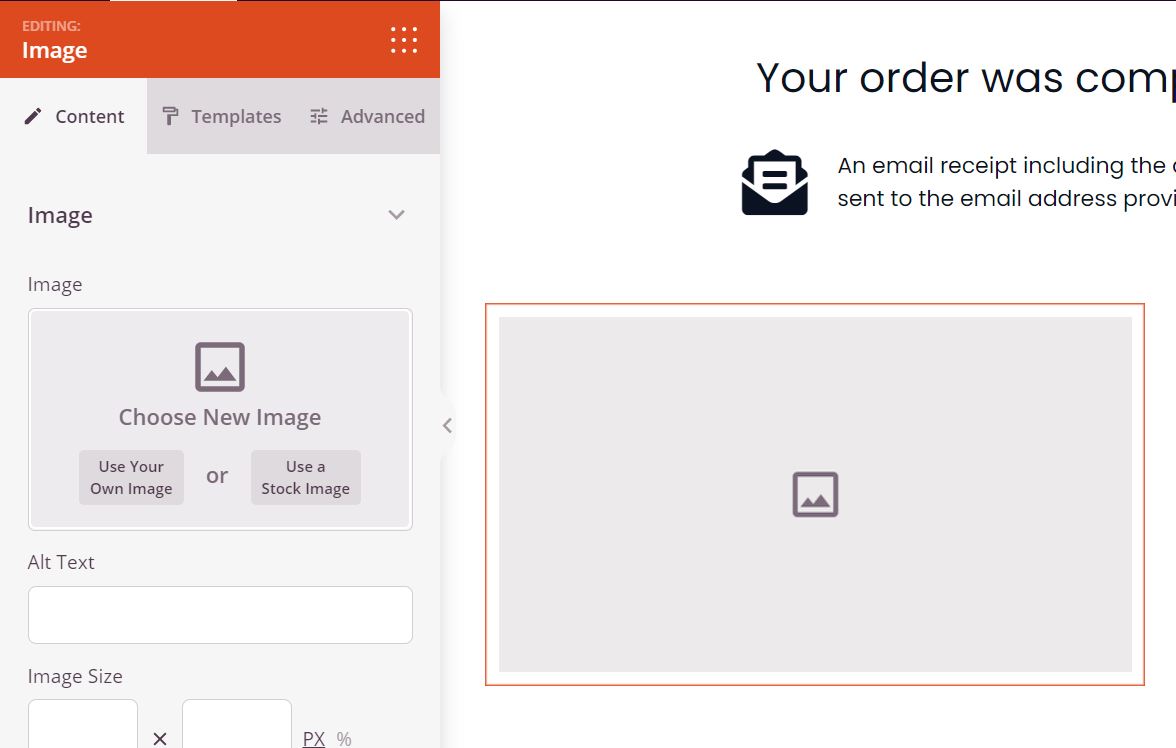
Ahora puedes personalizarlo según tus necesidades. Para insertar una imagen, haz clic en el cuadro correspondiente y sube una foto del producto que deseas promocionar en esta página:
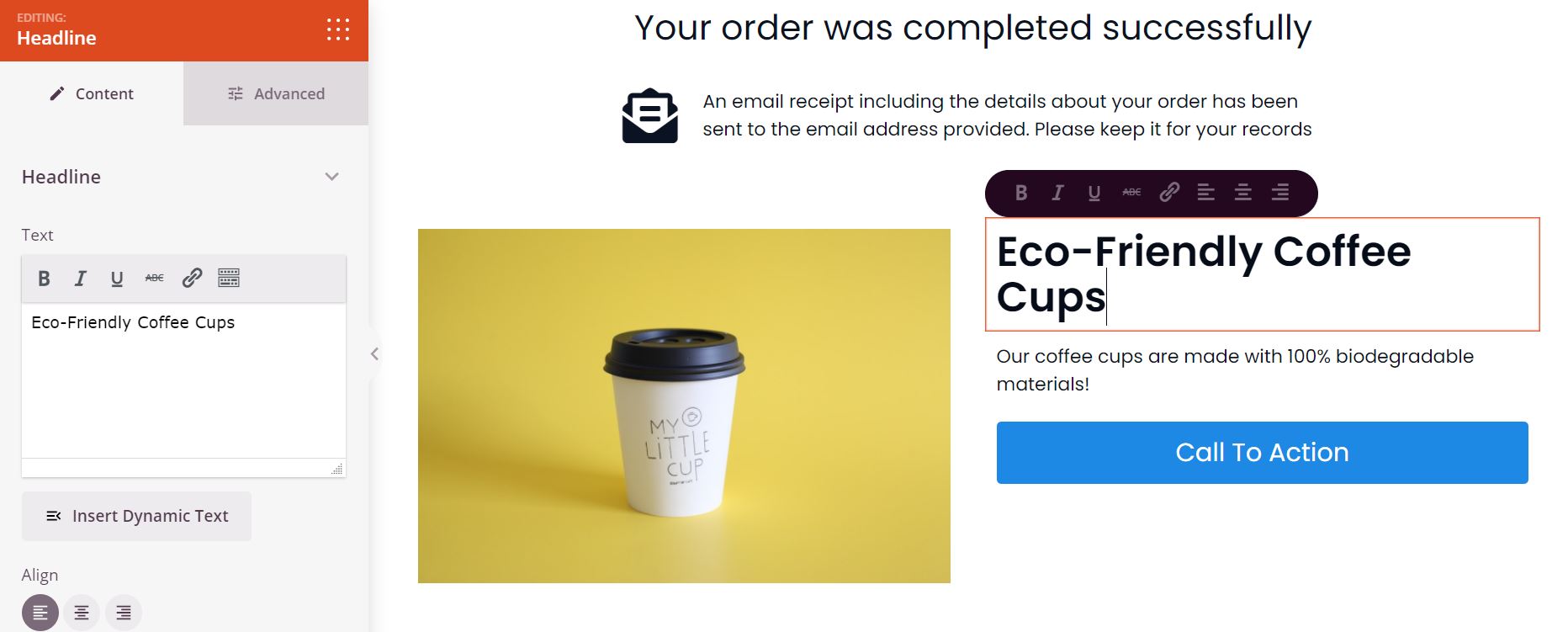
Para cambiar el titular y la descripción, simplemente tienes que hacer clic en los elementos y editar el texto. Luego puedes ir a la pestaña Avanzado en tu panel para formatear tu texto:
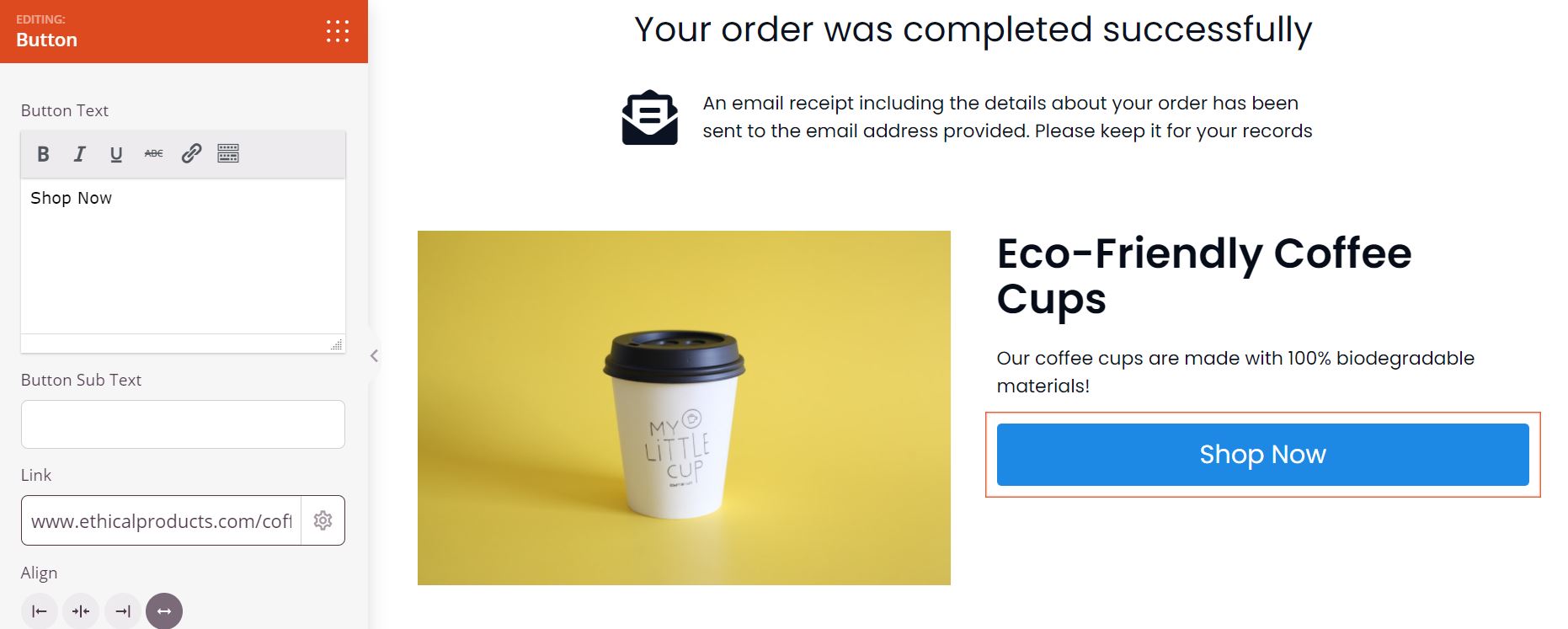
A continuación, tendrás que editar tu botón de Llamada a la acción. Una vez más, puedes hacer clic en el elemento para cambiar el texto y establecer la URL a la página correspondiente:
Permitir a los clientes añadir un artículo a su carrito directamente
También puedes permitir a los usuarios añadir un artículo a su carrito directamente desde la página de agradecimiento. Para ello, empieza por eliminar el botón actual.
A continuación, navega a Bloques en tu panel y desplázate hacia abajo hasta la sección WooCommerce. Aquí, busca el botón Añadir al carrito, luego arrástralo y suéltalo en tu página:
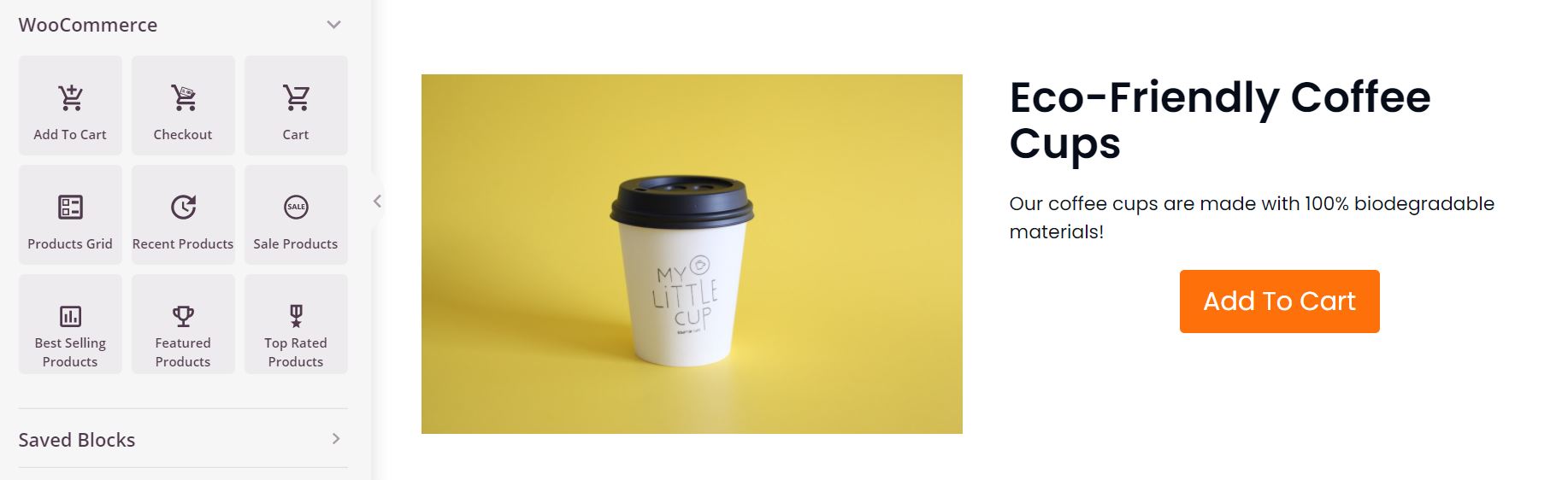
Puedes personalizar el texto y el color del botón desde el panel lateral. También necesitarás introducir tu ID de producto para que el artículo se añada automáticamente al carrito de tu cliente cuando haga clic en el botón.
Puedes encontrar este ID yendo a Productos > Todos los productos en tu panel de WordPress y localizando el producto correspondiente. Si pasas el ratón por encima del nombre del producto, verás el ID del producto en gris:
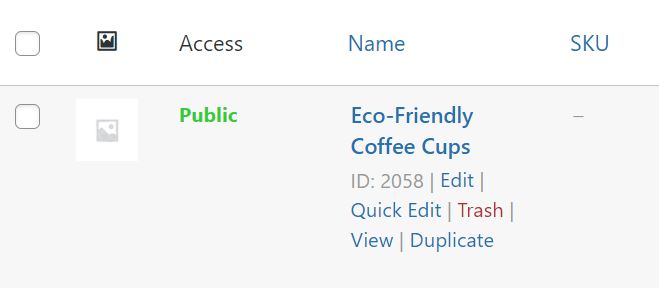
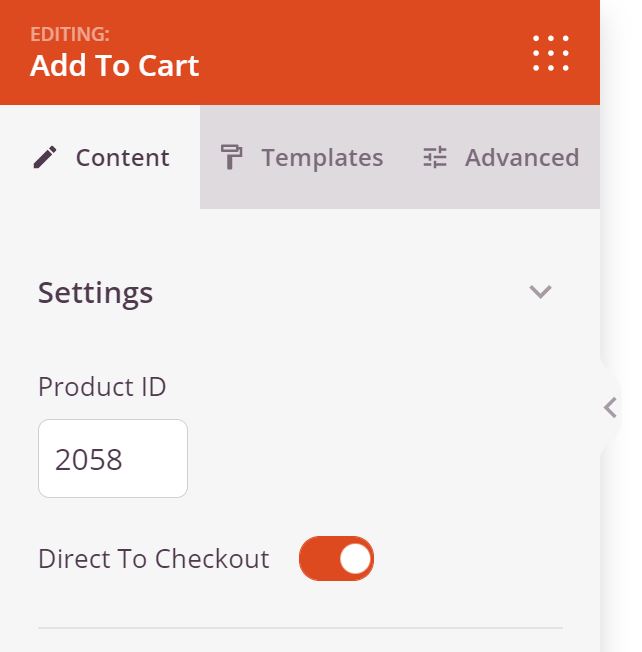
Copia este número, luego regresa a la página de agradecimiento en el editor de SeedProd y pégalo en el cuadro correspondiente. También necesitarás seleccionar la opción Ir directamente a la caja:
Siéntete libre de hacer algunos ajustes adicionales en tu página de agradecimiento. Por ejemplo, es posible que desees insertar un titular adicional para que tu venta adicional sea más prominente.
Mostrando los productos más vendidos en tu página de agradecimiento de WooCommerce
Alternativamente, es posible que desees mostrar tus productos más vendidos en tu página de agradecimiento de WooCommerce. Para hacer esto, solo necesitas arrastrar y soltar el bloque Productos más vendidos en tu página:
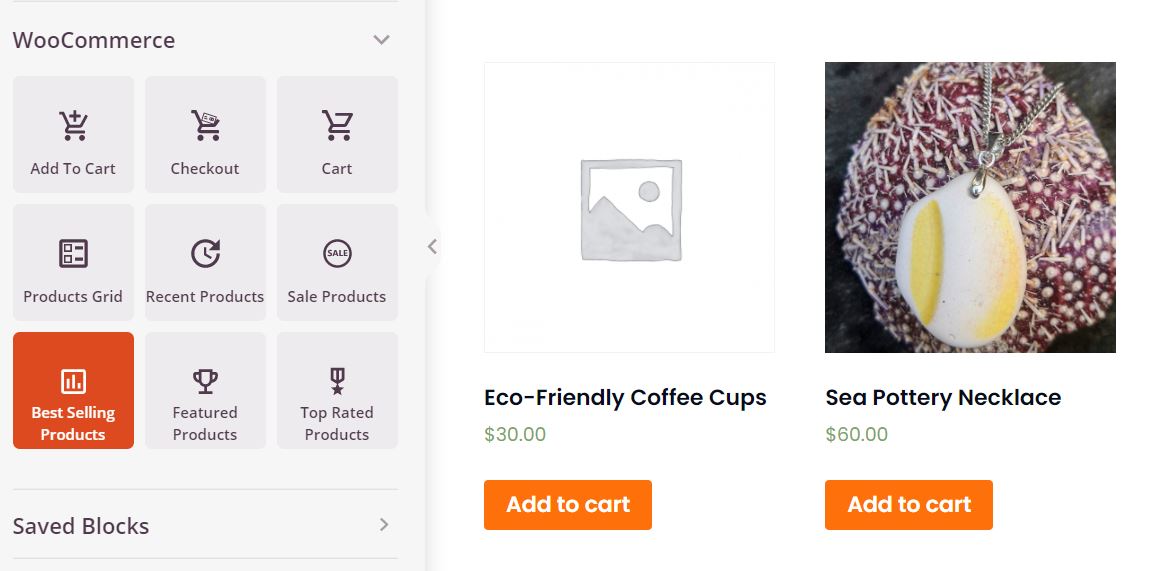
Como puedes ver, hay otras opciones disponibles. Por ejemplo, puedes optar por mostrar tus productos recientes o productos mejor valorados en su lugar. Recuerda guardar tus cambios o hacer clic en Publicar cuando estés listo.
Paso 4: Añadir un cupón
Otra forma eficaz de aumentar las ventas a través de tu página de agradecimiento de WooCommerce es ofreciendo cupones. Por ejemplo, puedes incentivar a los clientes a regresar a tu tienda y hacer otro pedido con un cupón de compra recurrente.
Si bien WooCommerce te permite ofrecer cupones, esta función es bastante básica. Por lo tanto, usaremos el plugin Advanced Coupons en este tutorial. Esta herramienta fácil de usar te permite crear una variedad de cupones y ofertas, incluyendo ofertas de Compra Uno y Llévate Otro (BOGO) y ventas flash.
Una vez que hayas instalado y activado Advanced Coupons, ve a Cupones > Añadir nuevo para crear tu primer cupón:
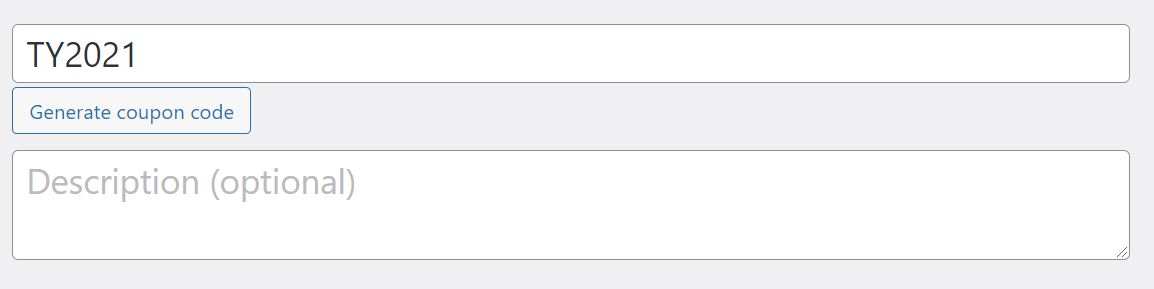
Comienza introduciendo un código de cupón. Alternativamente, puedes generar uno aleatorio haciendo clic en Generar código de cupón.
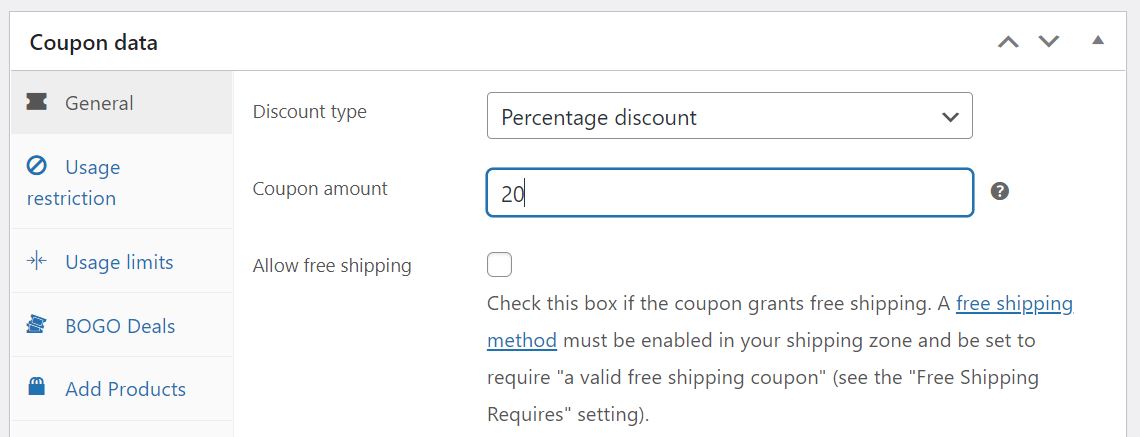
A continuación, desplázate hacia abajo hasta el cuadro Datos del cupón. En la pestaña General, localiza el Tipo de descuento y selecciona la opción Descuento porcentual. Luego, define la cantidad:
Cuando esté listo, haga clic en la pestaña Restricciones de uso y localice el cuadro Productos. Aquí, puede seleccionar los productos a los que se puede aplicar el cupón:
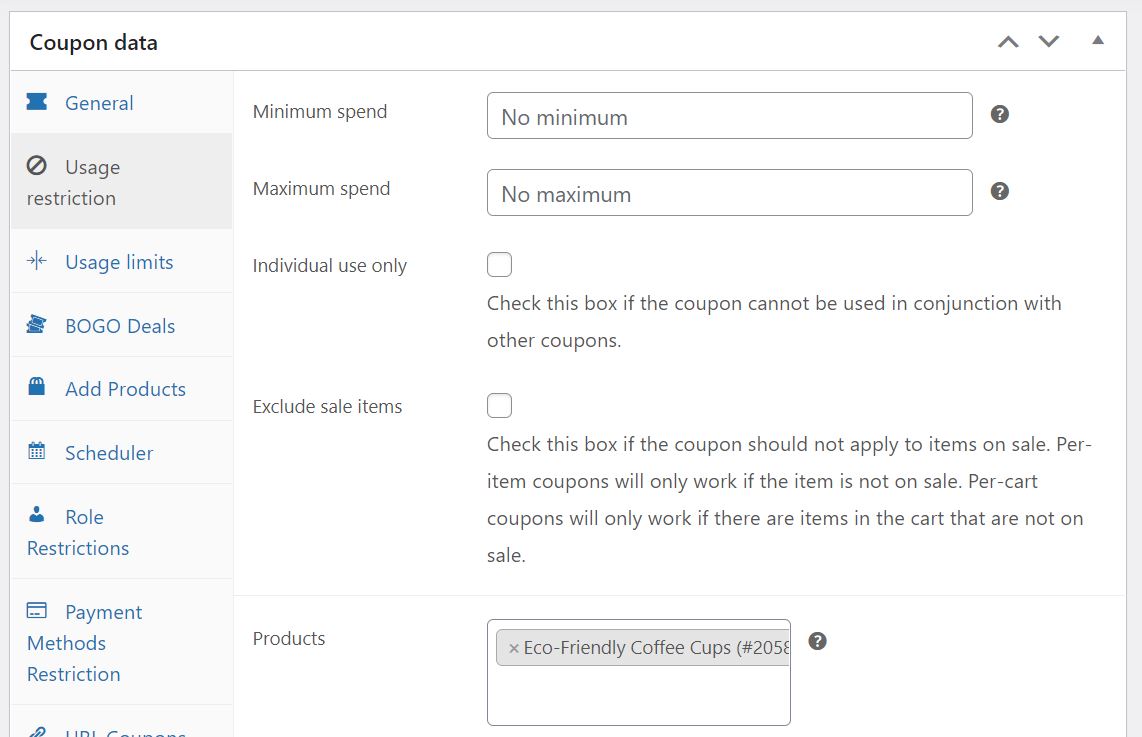
En esta sección, también puede establecer la cantidad de pedido máxima y mínima para que los clientes puedan usar el cupón. Además, puede seleccionar los productos y categorías de productos que desea excluir de esta oferta.
Establecer límites de uso para sus cupones
Finalmente, deberá definir algunos límites para los cupones. Vaya a Límites de uso y en el cuadro Límite de uso por cupón, introduzca 1. De esta manera, cada usuario solo podrá canjear ese cupón una vez:
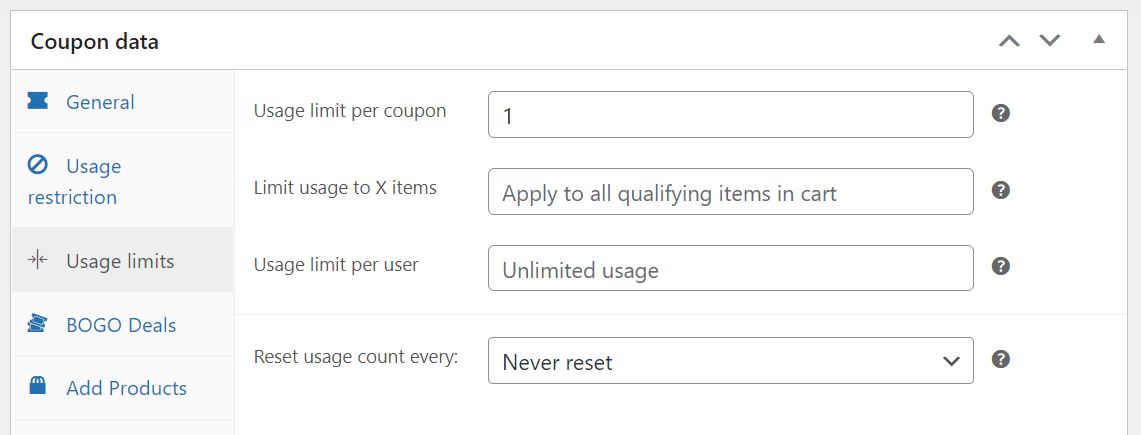
Haga clic en Publicar y vuelva a su página de agradecimiento en el editor de SeedProd. Luego, seleccione el cuadro Texto y arrástrelo a su página. Aquí, escriba un mensaje corto para que los usuarios sepan que tienen derecho a un cupón:
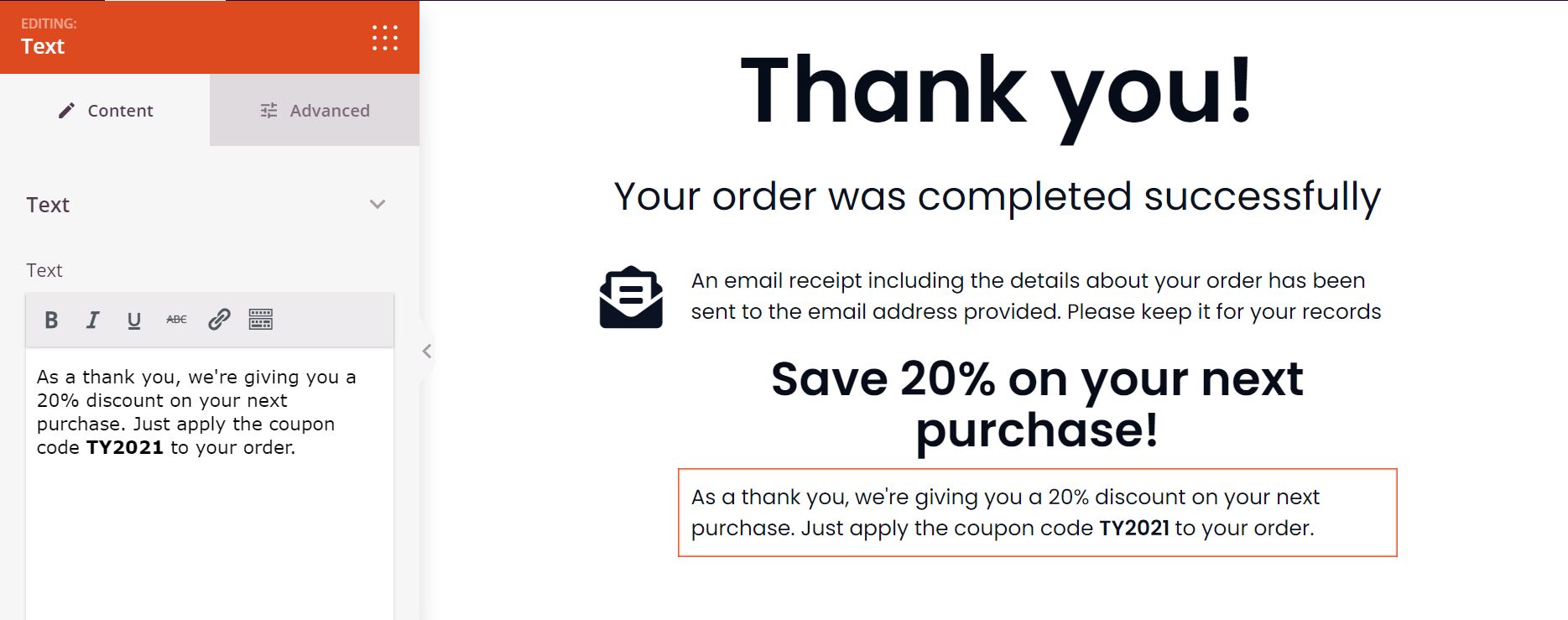
También puede que desee añadir una imagen y un titular complementarios. ¡Recuerde guardar o publicar su página cuando haya terminado!
Paso 5: Reemplazar la página de agradecimiento predeterminada de WooCommerce
Después de publicar tu página de agradecimiento personalizada, deberás establecerla como tu página predeterminada. La forma más fácil de hacerlo es usando un plugin gratuito como Thanks Redirect for WooCommerce.
Una vez que haya instalado y activado el plugin, navegue a WooCommerce > Ajustes y seleccione la pestaña Productos. Luego, haga clic en Thanks Redirect 3.0:
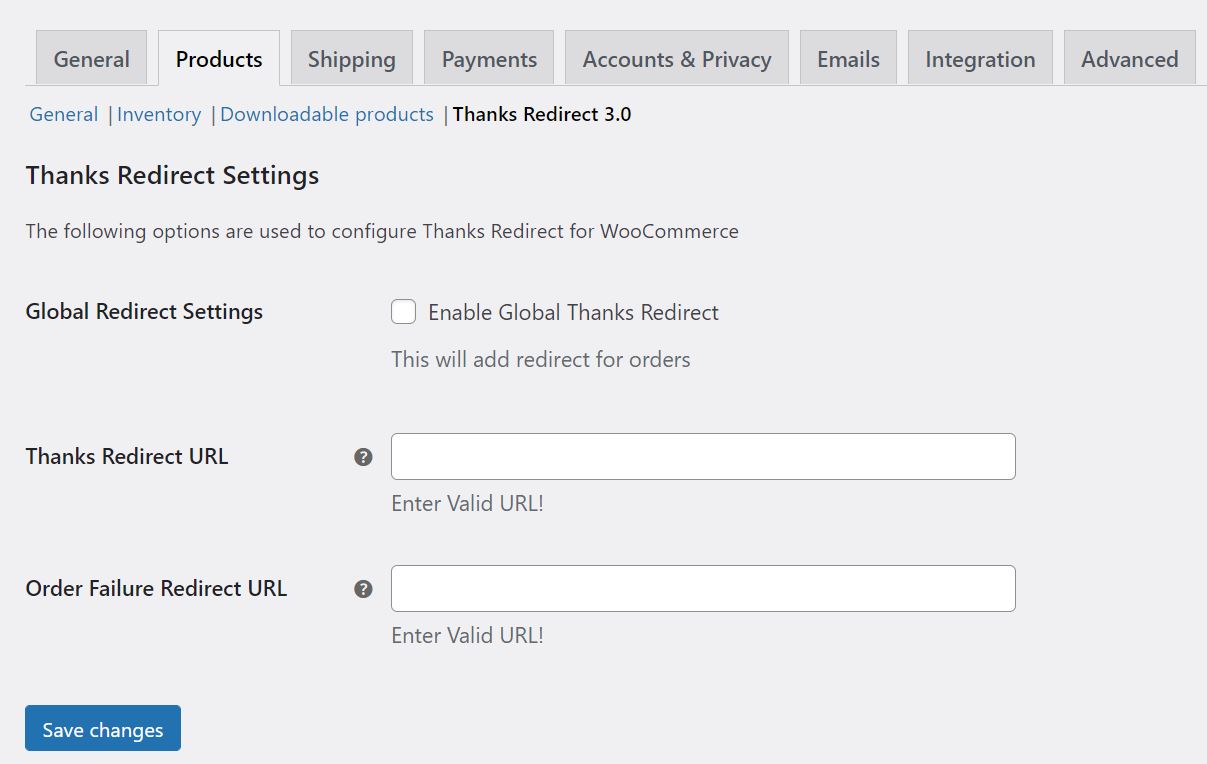
Aquí, deberá marcar la casilla Habilitar redirección global de agradecimiento e introducir la URL de su nueva página de WooCommerce en el campo URL de redirección de agradecimiento.
Cuando esté listo, simplemente haga clic en Guardar cambios. Ahora, cada vez que un usuario realice una compra en su sitio, será dirigido a su página de agradecimiento personalizada de WooCommerce.
Conclusión
Agradecer a sus clientes por comprar en su tienda puede ayudarle a proyectar una imagen más profesional. También puede personalizar su página de agradecimiento de WooCommerce para aumentar sus conversiones.
En esta publicación, le mostramos cómo crear una página de agradecimiento personalizada de WooCommerce con SeedProd, en solo cinco pasos:
- Cree una nueva página de destino y seleccione una plantilla de página de agradecimiento.
- Personalice el texto y la apariencia de su página.
- Añada ventas adicionales de productos mostrando sus otros artículos en su página de agradecimiento.
- Añada códigos de cupón para animar a los clientes a realizar otra compra, utilizando Advanced Coupons.
- Reemplace la página de agradecimiento predeterminada de WooCommerce por la suya personalizada.
¿Tiene alguna pregunta sobre la creación de una página de agradecimiento personalizada de WooCommerce? ¡Háganoslo saber en la sección de comentarios!


