

Lo ideal es que intentes ofrecer algún tipo de descuento a tus mejores clientes. Pueden ser usuarios habituales que realizan compras grandes o tu clientela mayorista. Para cualquiera de los dos escenarios, necesitarás encontrar una forma de implementar precios por niveles en WooCommerce.
Con los precios por niveles, puedes crear reglas específicas que rijan los descuentos que ofreces (para que uno no pueda aprovecharlos). Un ejemplo de precios por niveles es ofrecer descuentos a los usuarios mayoristas por sus compras al por mayor.
En este tutorial, hablaremos sobre por qué funcionan los precios por niveles. Luego, cubriremos dos formas en las que puedes implementar precios por niveles en WooCommerce. ¡Así que, vamos a ello!
Por qué son importantes los precios por niveles
Los precios por niveles ofrecen una forma de recompensar a tus mejores clientes y, al mismo tiempo, atraer más negocio. Si los usuarios saben que pueden conseguir un mejor trato al comprar productos al por mayor, muchos de ellos podrían aprovecharlo.
Siempre que sigas obteniendo beneficios incluso a precios más bajos, estarás en una buena posición. Deberías conseguir ventas mayores y los clientes deberían estar más contentos porque obtienen ofertas especiales:
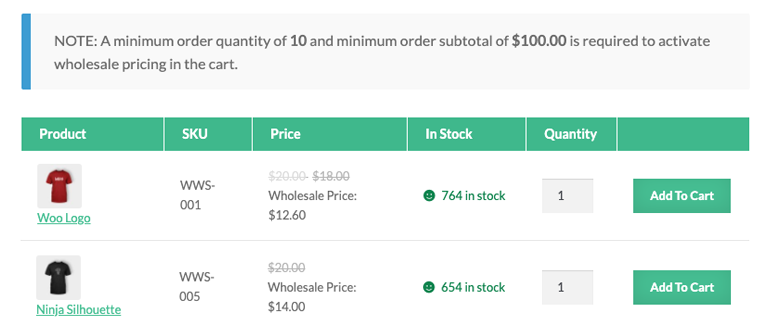
Si quieres atraer a clientes mayoristas, tienes que ofrecer precios por niveles. Es prácticamente parte del trato que esperan tus clientes más importantes.
Cuanto más flexible sea tu sistema de precios por niveles de WooCommerce, más control tendrás sobre las ventas. Por ejemplo, puedes tener varios niveles de precios mayoristas dependiendo del historial de cada comprador. Hay tantas formas de abordar los precios por niveles que es una pena no experimentar con varios enfoques.
Cómo añadir precios por niveles en WooCommerce (2 formas sencillas)
Para este tutorial, nos centraremos en dos enfoques diferentes para los precios por niveles. Uno de ellos está orientado a clientes mayoristas y el otro es para usuarios habituales. Empecemos por este último.
1. Ofrecer precios basados en la cantidad
Ofrecer diferentes precios dependiendo de cuántos artículos compres es la forma más sencilla de implementar precios por niveles en WooCommerce. Hay varias formas de abordar este tipo de precios con descuento, que incluyen:
- Ofrecer descuentos generales por cantidad. Estos descuentos aplican precios por niveles dependiendo de cuántos artículos compres, independientemente de su categoría.
- Precios por niveles por categoría de producto. Con este enfoque, puedes restringir los precios por niveles a categorías de productos específicas.
- Precios por niveles por producto individual. Si solo vendes productos específicos al por mayor, querrás configurar precios por niveles individuales para esas opciones.
La forma más sencilla de ofrecer descuentos que se asemejen a precios por niveles para usuarios generales es con un plugin como Advanced Coupons:

Sin embargo, si quieres centrarte únicamente en clientes mayoristas, necesitarás considerar el uso de un conjunto de herramientas diferente.
2. Configurar precios solo para mayoristas
Si usas Wholesale Suite, tienes acceso a Precios Mayoristas. Este potente plugin te permite configurar descuentos generales por cantidad con facilidad.
Configuración de descuentos generales por cantidad
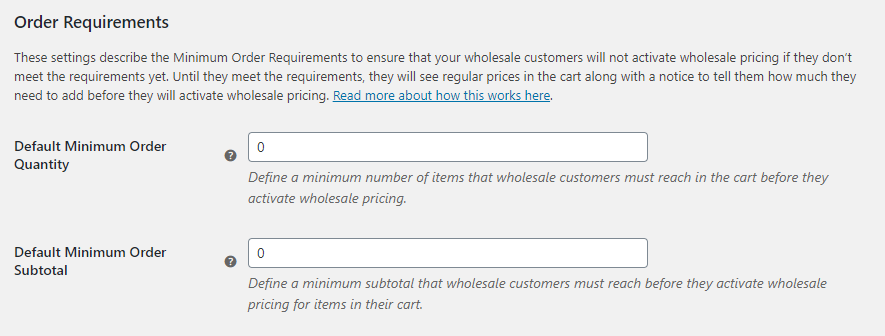
Para habilitar los descuentos generales por cantidad, ve a WooCommerce > Ajustes > Precios Mayoristas. Una vez dentro, busca el campo Cantidad Mínima de Pedido por Defecto . Aquí, puedes establecer el número mínimo de productos que activarán los precios escalonados:
Para configurar cuáles serán tus descuentos de precios escalonados, ve a la pestaña Precios Mayoristas > Descuento . Aquí, puedes configurar descuentos generales basados en la cantidad. Para hacerlo, activa la opción Habilitar Descuentos Generales Basados en Cantidad :
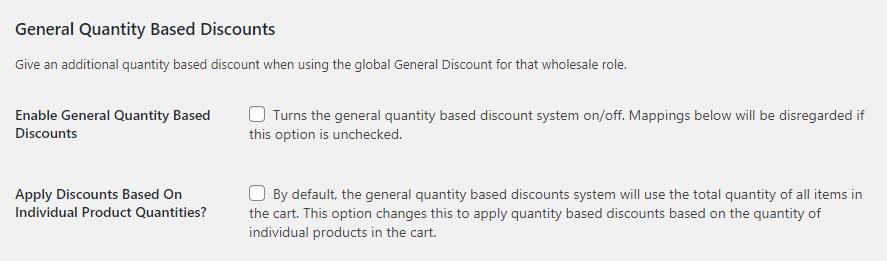
Debajo de esa opción, encontrarás múltiples opciones que te permiten configurar el porcentaje de descuento que deseas aplicar en general:
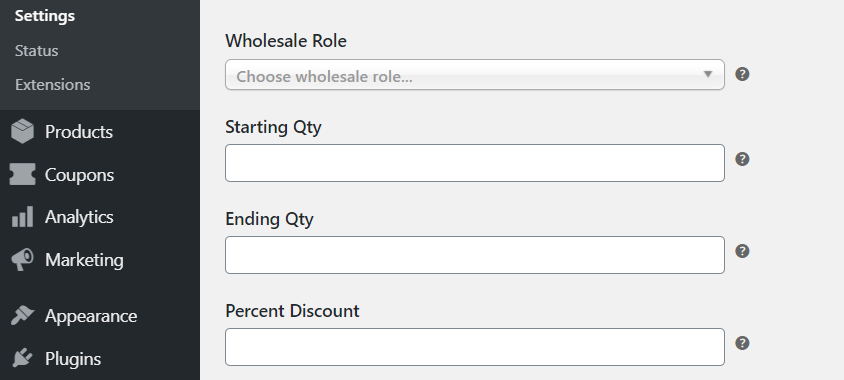
Configuración de descuentos mayoristas en productos específicos
Para precios mayoristas por artículo, necesitarás editar esos productos. Si abres el editor de WooCommerce para cualquier artículo de tu catálogo, verás un nuevo conjunto de opciones de precios mayoristas en Datos del producto:
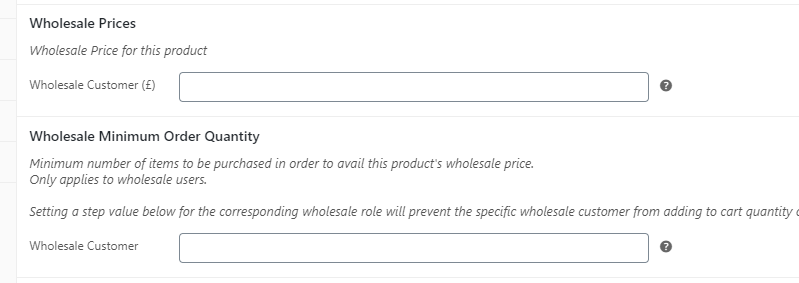
Desde esta página, también puedes cambiar el mínimo de cada producto que los compradores mayoristas necesitan añadir para obtener los precios que establezcas. Ten en cuenta que puedes ofrecer tanto precios fijos como descuentos porcentuales para clientes mayoristas:
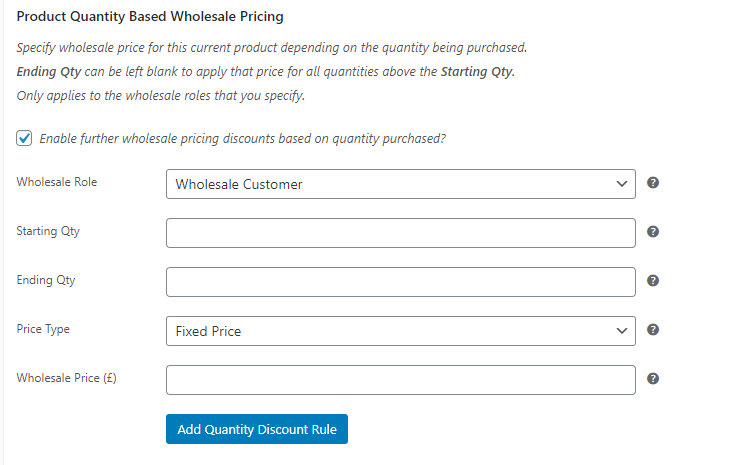
El plugin Wholesale Prices Premium también te permite mapear múltiples reglas que incluyen diferentes niveles de precios para roles de usuario específicos. Por defecto, el plugin se dirige solo al rol de Cliente Mayorista . Para crear nuevos roles para tus compradores más valiosos, ve a WooCommerce > Roles Mayoristas:
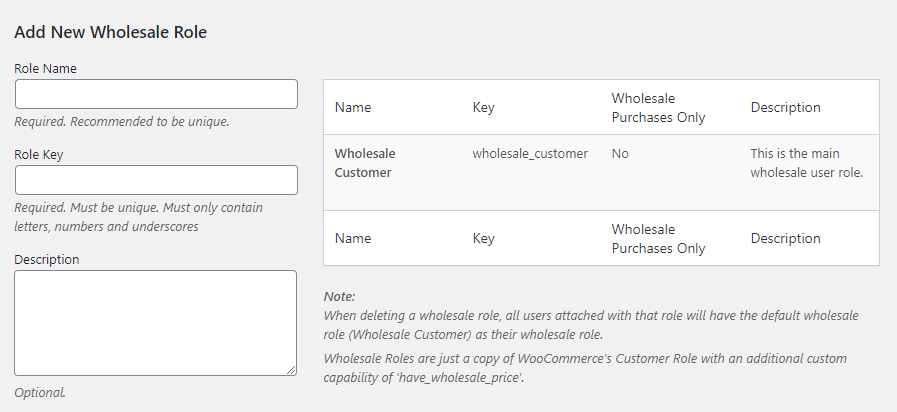
Puedes crear tantos roles mayoristas únicos como desees. Si usas el plugin Wholesale Lead Capture, también puedes elegir qué rol asignar a los nuevos usuarios, para tener control total sobre los precios que ven.
Conclusión
Los precios escalonados de WooCommerce te dan control total sobre los precios que ofreces dependiendo de criterios muy específicos. Los compradores mayoristas, por ejemplo, pueden obtener descuentos masivos debido a su estatus único y al negocio que aportan. Con las herramientas adecuadas, puedes ofrecer precios escalonados para toda tu tienda o para productos específicos.
Usando WooCommerce y Wholesale Suite, puedes configurar precios escalonados de dos maneras sencillas:
¿Tienes alguna pregunta sobre cómo configurar los precios escalonados de WooCommerce? ¡Hablemos de ellas en la sección de comentarios abajo!



