

Muchos consumidores hoy en día dan una alta prioridad al ahorro de dinero debido a presupuestos ajustados y costes crecientes. Como propietario de una tienda, es importante que demuestres a tus clientes que te preocupas por ellos señalando formas en que pueden ahorrar dinero. Mostrar la cantidad de ahorro de un producto es un ejemplo de esto.
Por ejemplo, puedes ofrecer usar una opción de envío menos costosa. También puedes intentar incluir un cupón de descuento sorpresa para tus clientes habituales. Mejor aún, haz que la cantidad o el valor del ahorro esté disponible para que puedan hacer un seguimiento.
En este artículo, te guiaremos a través de los pasos sobre cómo puedes usar la extensión gratuita de WooCommerce, Precios al por Mayor, para mostrar la cantidad de ahorro al por mayor a tus clientes. También discutiremos cómo esto puede ayudar a aumentar la retención de clientes, incrementar los ingresos y mejorar el tráfico de tu tienda. ¡Vamos a ello!
Beneficios de mostrar la cantidad de ahorro
Llegar y captar al cliente es la parte más crucial de las ventas. Pero adquirir clientes no sirve de nada si no puedes retenerlos.
Según Arthur Middleton Hughes, fundador del Database Marketing Institute, hay cuatro razones por las que los clientes abandonan las empresas:
- Mueren o ya no compran en tu categoría
- No están contentos con el precio
- No están contentos con el producto
- No están contentos con la forma en que son tratados
Por supuesto, si profundizas en la lealtad del cliente, descubrirás que hay muchas razones adicionales por las que los clientes no son retenidos. Sin embargo, es de conocimiento común que los clientes abandonan las empresas con mayor frecuencia porque no sienten que se les presta atención.
Entonces, ¿cómo les demuestras que te preocupas por ellos?
Mostrar a los clientes cómo ahorrar más dinero contigo es una de las mejores maneras de hacerlo.
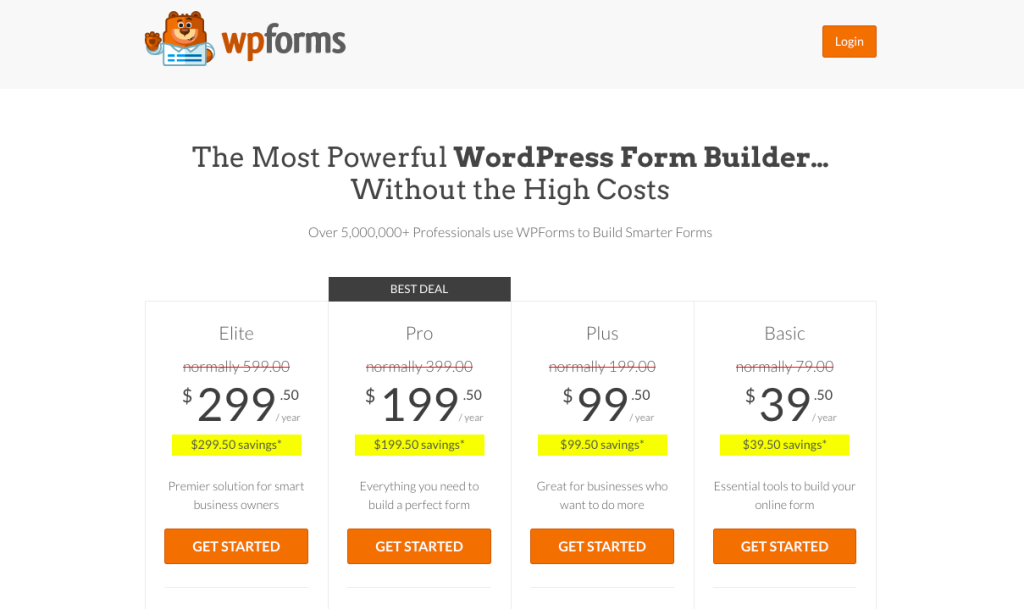
Sentirán que te preocupas por ellos más allá de simplemente ganar y generar más ingresos. Además, al ayudarles a determinar cómo obtener el mayor valor de sus compras, puedes establecer confianza con tus clientes.
¿Cuáles son otras razones por las que es mejor destacar los ahorros que tus clientes pueden obtener de ti? Básicamente, mostrar la cantidad de ahorro:
- Genera compras repetidas
- Mejora la reputación del negocio
- Proporciona ventaja competitiva
- Ayuda en las conversaciones de último minuto
- Impulsa las referencias de clientes
Mostrar la cantidad de ahorro puede ser especialmente útil para propietarios de tiendas mayoristas como tú. Esto se debe a que los mayoristas generalmente buscan un menor coste al comprar al por mayor.
Cuando les muestras el valor del ahorro que pueden obtener, es más probable que realicen la compra o, ¡aún mejor, que realicen más compras!
Cómo mostrar el ahorro al por mayor en WooCommerce
Ahora que conoces los beneficios de mostrar la cantidad de ahorro, hablemos de cómo puedes hacerlo en WooCommerce. Primero, necesitas descargar el plugin Precios al por Mayor de Wholesale Suite.
Añadir funcionalidad mayorista a tu tienda WooCommerce existente es sencillo con este plugin gratuito. También ayuda a establecer y mostrar precios mayoristas para cada uno de tus productos individuales, junto con los importes de ahorro mayorista.
Una vez que hayas instalado el plugin, es hora de configurar los ajustes para mostrar el importe de ahorro:
1. Establecer ubicación y estado predeterminado
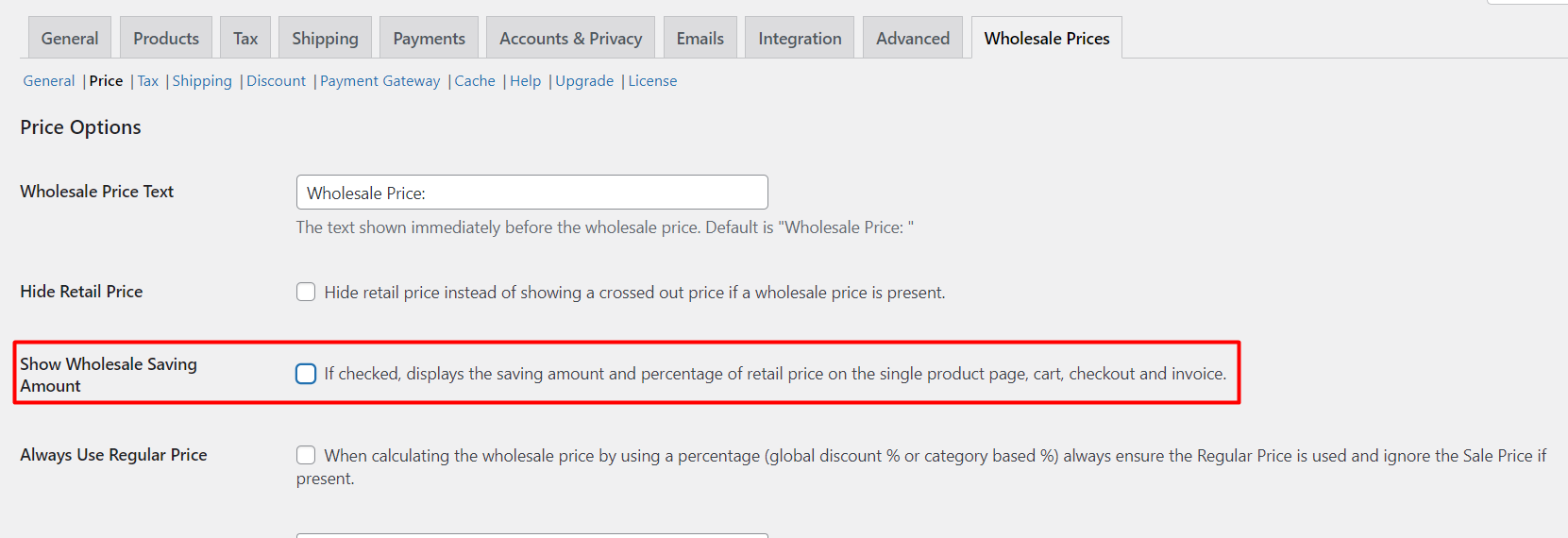
Por defecto, mostrar el importe de ahorro mayorista está deshabilitado. Para habilitar este ajuste, navega a WooCommerce > Ajustes > Precios Mayoristas > Precio.
Desde allí, verás Opciones de Precio. Marca la casilla junto a Mostrar Importe de Ahorro Mayorista:
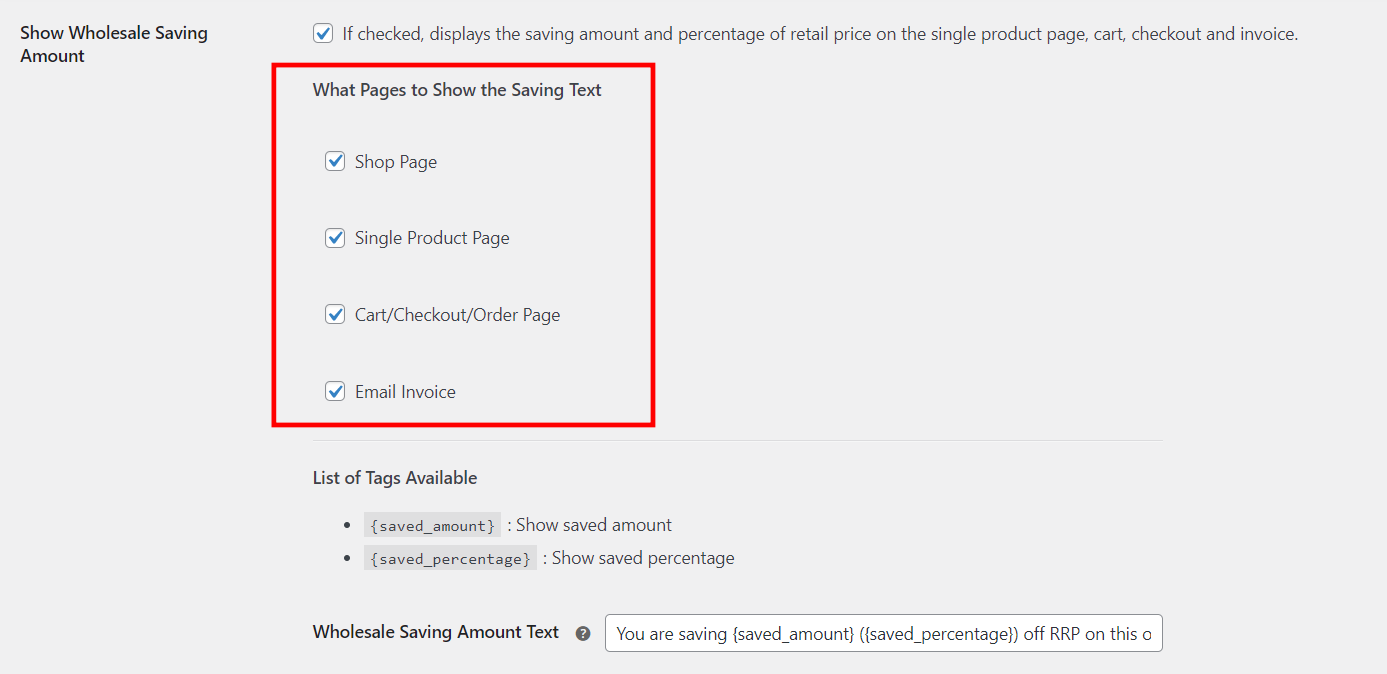
2. Establecer las páginas para mostrar el texto de ahorro
Después de marcar la casilla, las casillas de verificación de la Página de Producto Individual, Página de Tienda, Página de Carrito/Pago/Pedido y Factura por Correo Electrónico se habilitan automáticamente. Simplemente personaliza esta pestaña a tu gusto para ajustar las páginas donde será visible el importe de ahorro:
3. Editar el texto del importe de ahorro
Adicionalmente, puedes editar el Texto del Importe de Ahorro Mayorista para mostrar automáticamente tu texto preferido. Sin embargo, asegúrate de usar la Lista de Etiquetas Disponibles:
- {saved_amount} : Mostrar importe ahorrado
- {saved_percentage} : Mostrar porcentaje ahorrado
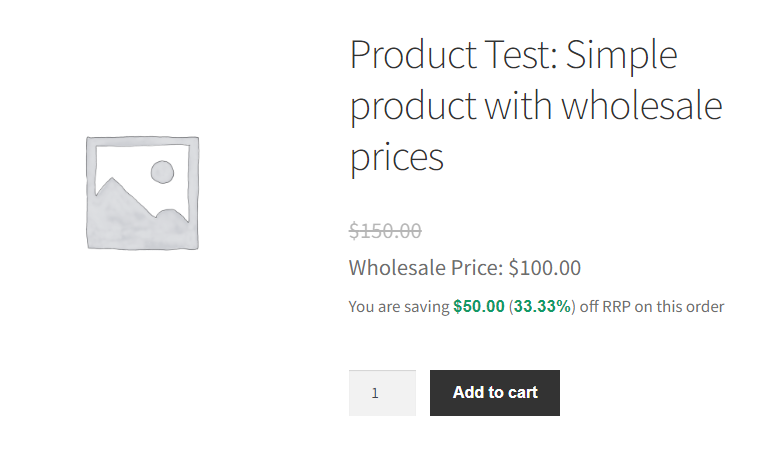
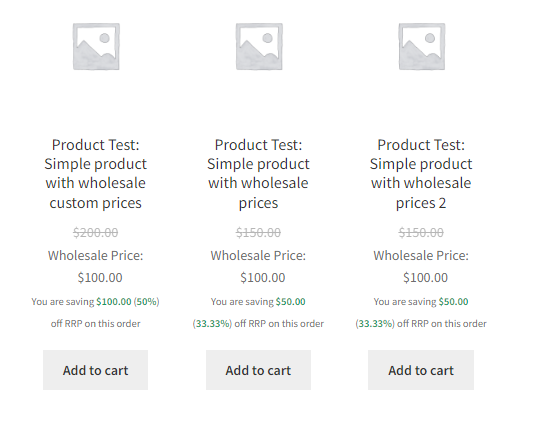
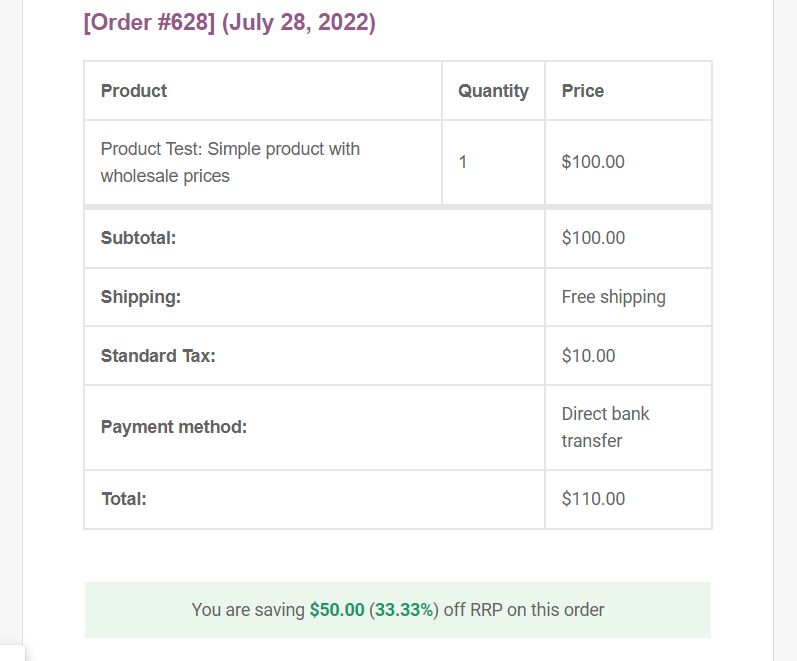
Por lo tanto, por ejemplo, así es como aparecerá el Texto del Importe de Ahorro Mayorista en el frontend si utilizaste la plantilla de texto predeterminada:
- Página de Producto Individual
- Página de Tienda
- Página de Carrito/Pago/Pedido
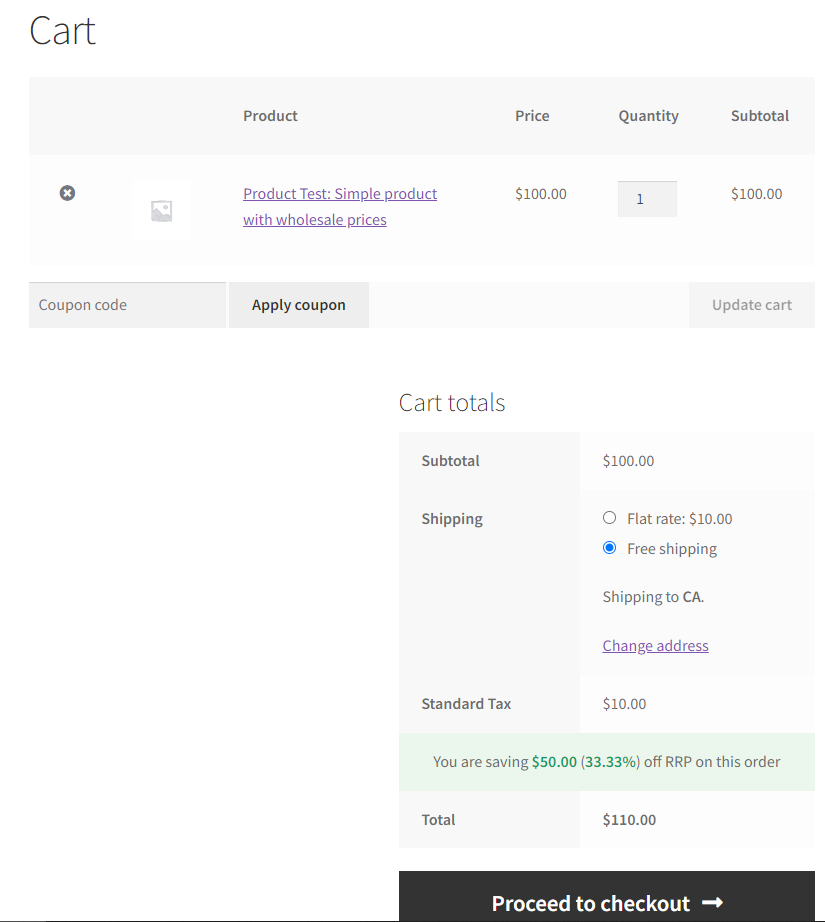
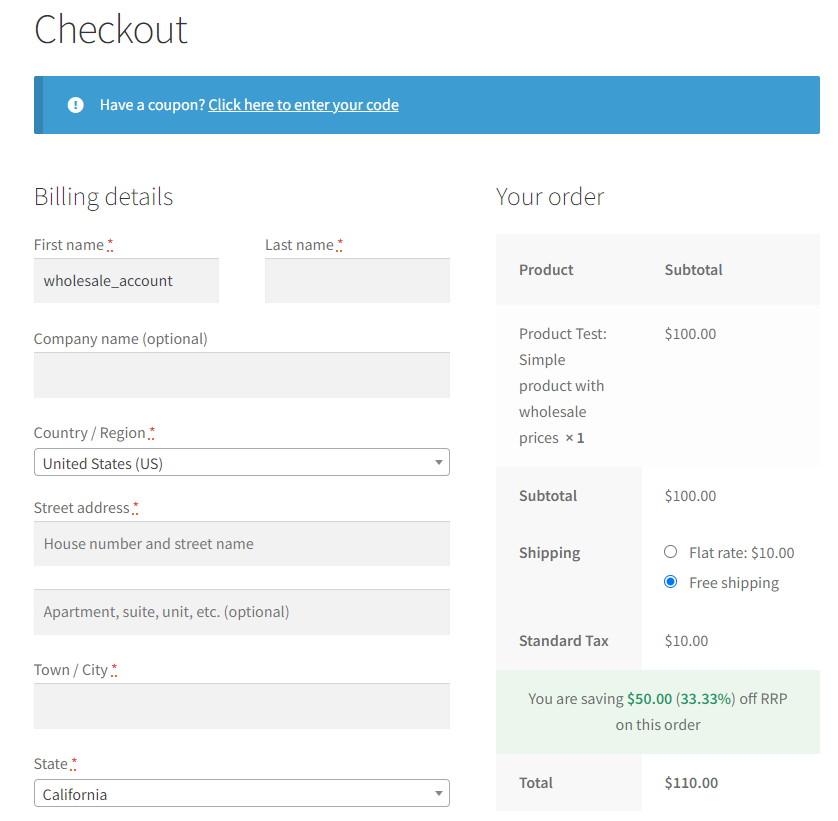
Frontend de la Página de Pago (haz clic para ampliar)
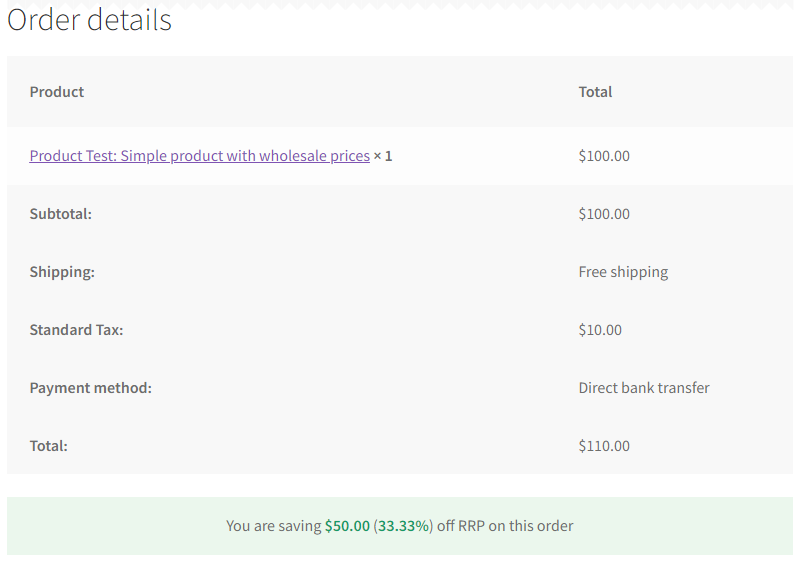
Página de Pedido (Frontend) (haz clic para ampliar)
- Factura por Correo Electrónico
Conclusión
Ahorrar dinero es una prioridad para muchos consumidores hoy en día. Es crucial que tú, como propietario de un negocio, demuestres a tus clientes que valoras su negocio haciéndoles saber cómo pueden ahorrar con tu oferta. Puedes, por ejemplo, mostrarles los ahorros que están obteniendo en tu tienda.
En este artículo, te hemos guiado a través de 3 pasos para mostrar el importe de ahorro mayorista en WooCommerce con la ayuda del plugin Precios (Gratuito) de Wholesale Suite:
- Establecer ubicación y estado predeterminado
- Establecer las páginas para mostrar el texto de ahorro
- Editar el texto del importe de ahorro
¿Tienes alguna pregunta sobre cómo mostrar el importe de ahorro mayorista en WooCommerce? ¡Háznoslo saber en el cuadro de comentarios a continuación o envíanos un mensaje!




