

Como emprendedor de comercio electrónico, sabes lo importante que es encontrar los métodos de envío más rentables para tus clientes. Sin embargo, usar métodos regulares puede no ser apropiado para la venta al por mayor.
Por ejemplo, ciertas opciones de envío pueden no ser capaces de procesar pedidos a granel, y las tarifas podrían dispararse rápidamente. ¿Qué pasa si quieres configurar opciones de envío flexibles para clientes específicos de venta al por mayor? Ahí es donde el envío condicional de WooCommerce resulta útil.
En este artículo, te guiaremos a través de 3 sencillos pasos para configurar métodos de envío específicos para mayoristas en WooCommerce, de modo que puedas trasladar esos ahorros a tus clientes. También discutiremos las ventajas de tener opciones de envío flexibles en tu tienda. ¡Vamos a ello!
Envío Mayorista Condicional Para Mayoristas
No es ningún secreto que los gastos de envío pueden acumularse rápidamente. Con el auge del comercio electrónico y otros minoristas en línea, los clientes buscan nuevos métodos para enviar sus pedidos. No quieren pagar tarifas de envío exorbitantes solo porque cometieron un error en el proceso de pago o porque viven lejos.
Desde la perspectiva del vendedor, por otro lado, dependiendo de tu tipo de producto y ubicación de entrega, un envío podría representar entre el 5% y el 35% de tu beneficio. Esto puede ser un lastre significativo para los ingresos de muchos.
Ahí es donde entra el envío condicional. Como su nombre indica, se cobrará a los clientes importes diferentes dependiendo de su ubicación, el peso de los productos y otros factores relevantes.
Es esencial configurar un envío flexible o condicional para tu empresa debido a los inconvenientes de los límites de envío. Tu proceso de envío puede hacerse más eficiente y puedes reducir gastos. Además, tus clientes se beneficiarán enormemente de tu oferta porque les ofreces opciones de ahorro.
Métodos de Envío en WooCommerce
Puedes configurar varias opciones de envío en WooCommerce por defecto. Para ello, primero, crea zonas de envío, luego agrega métodos a esas zonas y, por último, agrega tarifas a tus métodos.
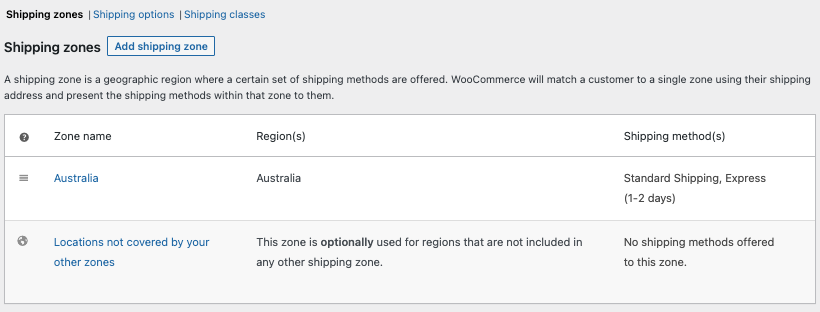
Una vez que la zona, los métodos y los precios estén finalizados, puedes modificar el método de entrega predeterminado. En la misma pantalla que la página del carrito, también puedes elegir el orden de las opciones de envío. Por ejemplo, así es como debería aparecer cuando se ve desde la perspectiva de tu cliente utilizando la configuración predeterminada:
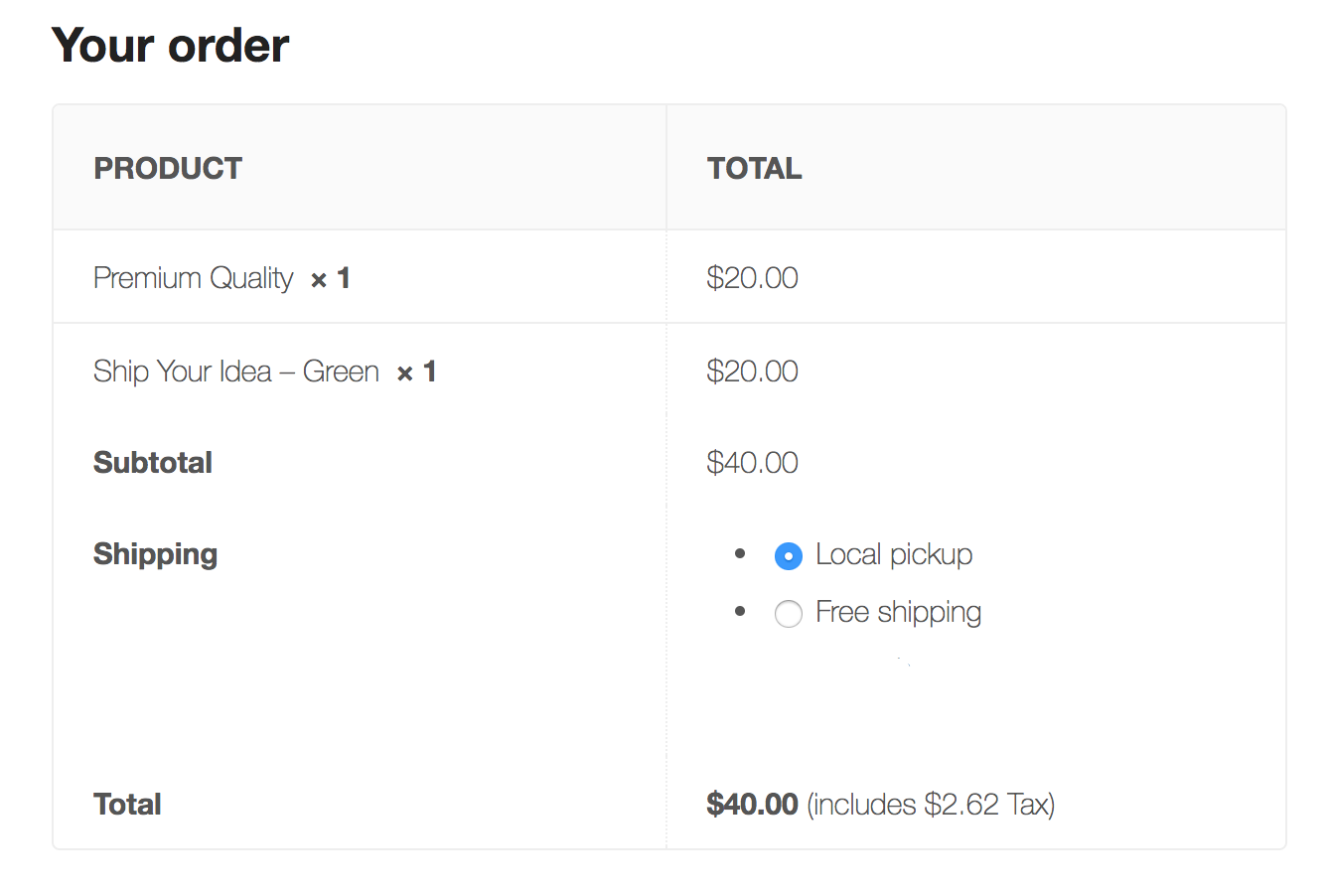
Una vez satisfecho con tus opciones de entrega, haz clic en Guardar y Publicar para finalizar.
Cómo configurar métodos de envío mayorista en WooCommerce
Como puedes ver, las opciones de envío de WooCommerce son limitadas y no propicias para la venta al por mayor. Si necesitas una opción de envío más adaptada para clientes mayoristas, se requiere un plugin específico para mayoristas como Wholesale Prices Premium para empezar.
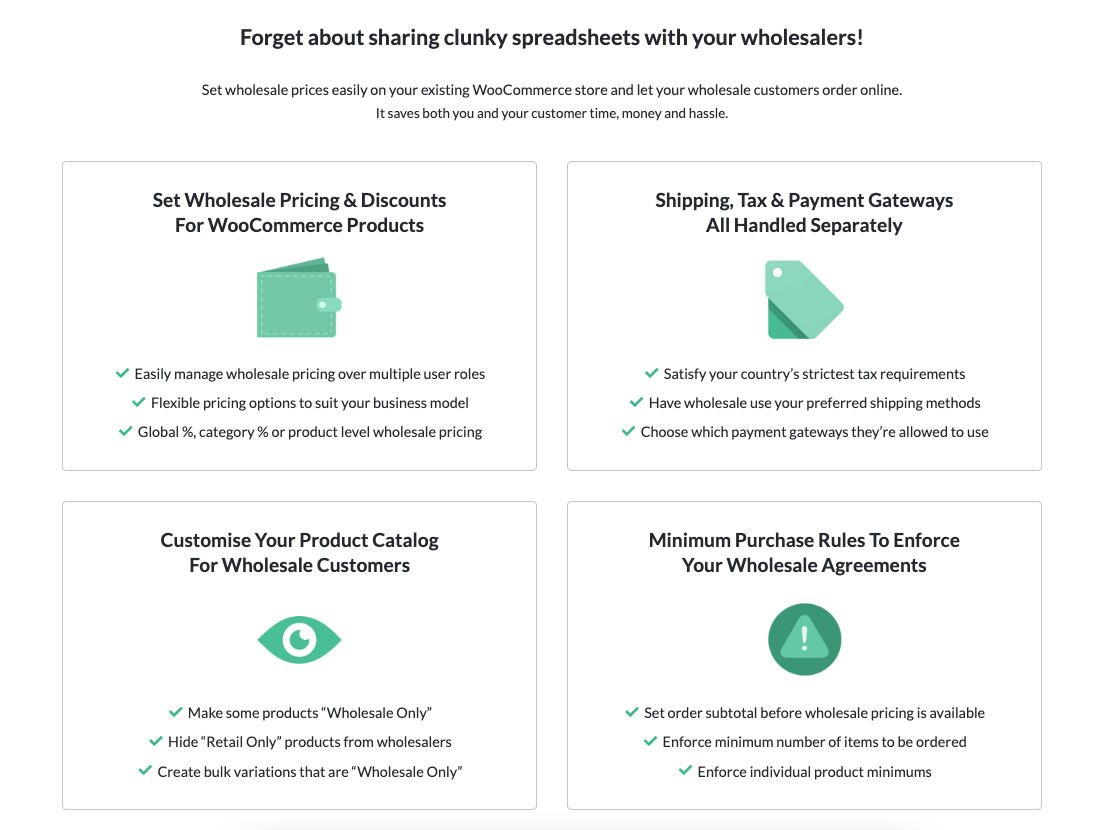
Wholesale Prices te permite añadir fácilmente funciones de venta al por mayor a tu tienda WooCommerce. Por ejemplo, te permite configurar precios al por mayor, múltiples niveles de usuario, visibilidad de productos, formulario de pedido y mucho más. Y para este tutorial, destacaremos una de sus características más valoradas: el envío al por mayor.
Paso 1: Configurar los ajustes de envío en WooCommerce
El primer paso es configurar los diversos métodos de envío que deseas que estén disponibles para tus clientes mayoristas. Para empezar, ve a WooCommerce > Ajustes > Envío para añadir nuevos envíos:
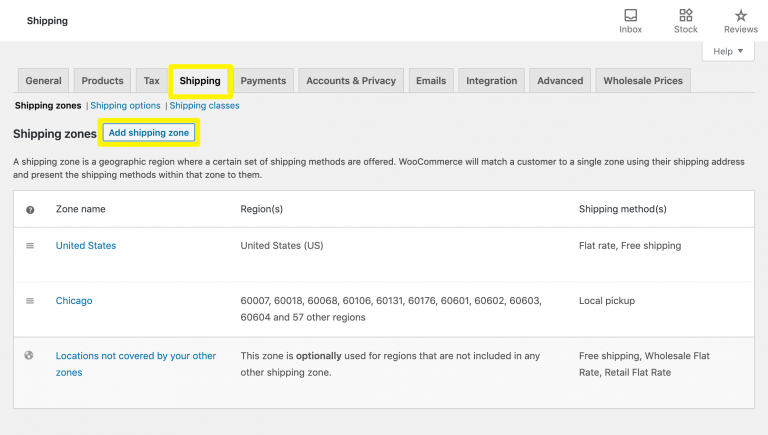
Luego, crea una nueva zona de envío o modifica una existente. Se recomienda crear zonas de envío distintas para estos dos tipos de pedidos, incluso si cubren la misma área, si tu tienda vende productos tanto mayoristas como minoristas (para facilitar el seguimiento, añade una etiqueta de zona con la etiqueta 'mayorista'):
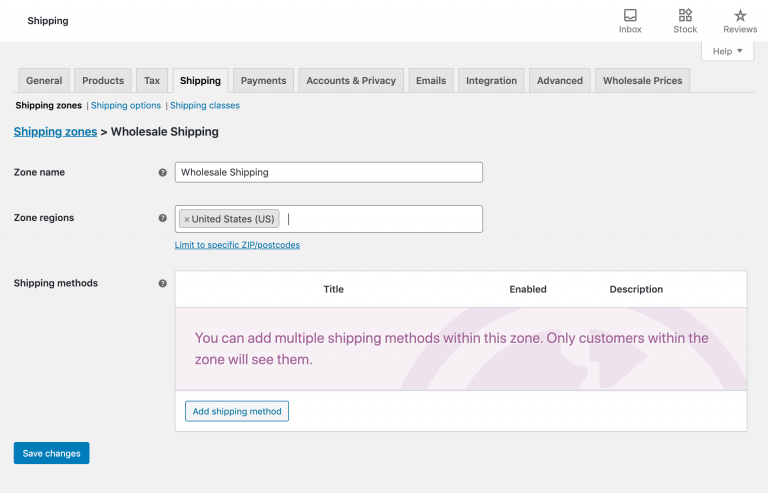
Luego decide qué área debe abarcar esta zona. Tienes la opción de introducir códigos postales específicos o seleccionar una de las opciones predeterminadas haciendo clic en el enlace apropiado.
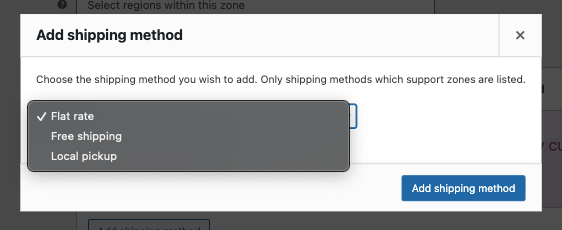
Finalmente, seleccionando el botón Añadir método de envío, debes especificar el método de envío. Tienes tres opciones de envío predeterminadas:
- Tarifa Plana
- Envío Gratuito
- Recogida Local
Paso 2: Asignar roles mayoristas a los clientes
Usar roles mayoristas es el método más fácil para configurar envíos condicionales con Wholesale Prices Premium. Luego, puedes asociar tipos de clientes específicos con métodos de envío particulares.
Se pueden crear múltiples roles para opciones de envío basadas en niveles. Por ejemplo, también puedes ofrecer a las cuentas de clientes mayoristas premium mayores cantidades mínimas de compra pero con envíos más baratos.
Wholesale Prices Premium añade automáticamente un rol de Cliente Mayorista a WooCommerce. Si deseas crear más roles, navega a WooCommerce > Roles Mayoristas.
Luego, rellena las áreas del lado izquierdo de la página y configura el rol como ‘Cliente Mayorista’:
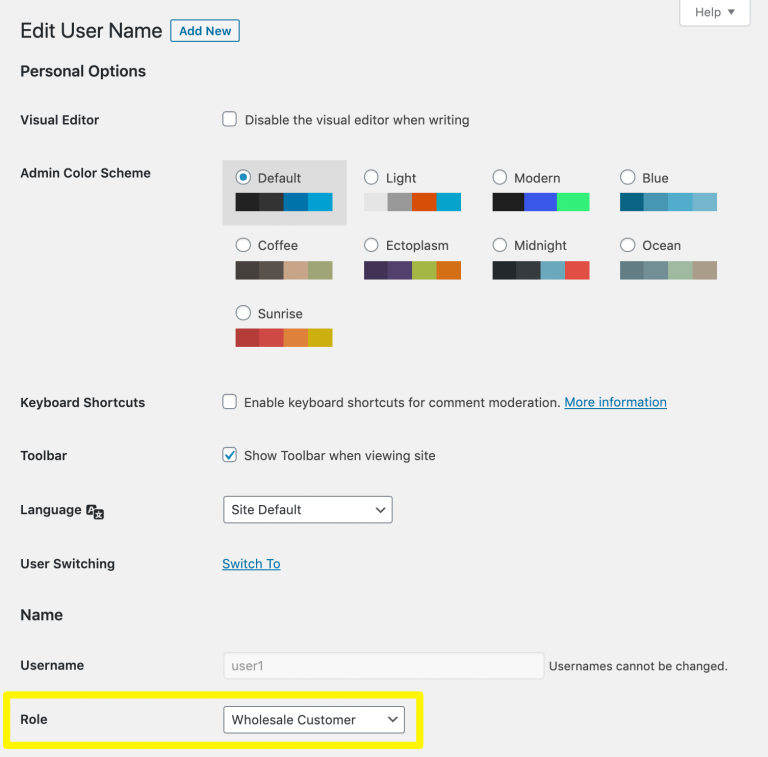
Una vez que todo esté listo, cambia el rol del usuario y luego haz clic en “Actualizar Usuario” en la parte inferior de la pantalla.
CONSEJO PRO: Instalar WooCommerce Wholesale Lead Capture te ahorrará la molestia de tener que editar continuamente las cuentas de usuario. Esto te da la capacidad de diseñar una página de registro única y asignar instantáneamente nuevos usuarios a roles mayoristas.
Paso 3: Configurar el mapeo de envíos mayoristas.
Aquí entra la parte importante: el mapeo de envíos.
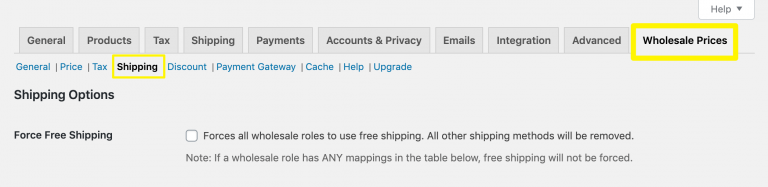
Puedes asociar tus roles mayoristas con las opciones de envío en WooCommerce que deseas ofrecer a los clientes con diferentes tipos de cuentas. Para configurar esto, dirígete a WooCommerce > Ajustes > Precios Mayoristas > Envíos:
Luego, utiliza las opciones desplegables en la parte inferior de la pantalla para elegir el rol mayorista, la zona de entrega y el método de envío al que deseas limitarlo:
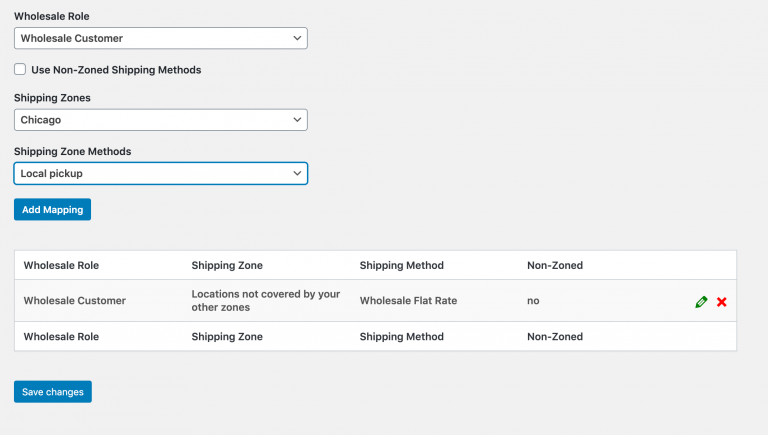
Por ejemplo, la combinación de opciones en la ilustración anterior requeriría que todos los clientes mayoristas de Chicago recojan sus pedidos personalmente. Para habilitar esta configuración, asegúrate de hacer clic en ‘Añadir Mapeo’.
Conclusión
Vender productos al por mayor se trata de obtener beneficios, ofrecer servicios consultivos a tus clientes y construir relaciones más profundas con ellos. Hay muchos factores que contribuyen al éxito de un negocio mayorista. Un factor importante es tener un método de envío flexible.
Afortunadamente, puedes configurar fácilmente métodos de envío específicos para mayoristas en WooCommerce con el plugin Wholesale Prices Premium. Y en este artículo, te mostramos cómo hacerlo en 3 sencillos pasos:
- Configurar los ajustes de envío en WooCommerce.
- Asignar roles mayoristas a los clientes.
- Configurar el mapeo de envíos mayoristas.
¿Tienes alguna pregunta sobre las opciones de envío mayorista de WooCommerce? ¡Envíanos un mensaje o háznoslo saber en la sección de comentarios abajo!





Buenas tardes,
¿Puedo configurar los costes de envío como un porcentaje de su factura total o coste de los productos, por ejemplo, un 8%?
Saludos cordiales,
Elsa
Hola Elsa, no creo que puedas hacer esto en Woo de forma nativa, pero podrías lograrlo usando un plugin de tarifas de envío por tabla. ¡Espero que esto ayude!