

Ce tutoriel vous montrera comment définir en masse le prix de gros sur toutes les variations d'un produit variable en une seule fois dans WooCommerce.
Parfois, lorsque vous avez un produit variable, la gestion peut devenir rapidement difficile. Ceci est généralement dû à la façon dont les variations individuelles peuvent s'accumuler.
Par exemple, imaginez que vous vendez un t-shirt et que vous l'avez disponible en 4 couleurs et 3 tailles. Cela fait déjà 12 variations distinctes que vous devez gérer pour ce produit.
C'est d'ailleurs un exemple assez modéré, la plupart des t-shirts sont disponibles dans environ 5 ou 6 tailles et parfois 5 à 10 couleurs différentes. Cela représente près de 50 ou 60 variations !
Maintenant, imaginez que vous souhaitiez gérer les prix de gros sur toutes ces variations.
La meilleure pratique recommande de définir le prix de gros sur chaque variation individuelle, mais dans un cas comme celui-ci, cela peut représenter beaucoup de travail. Et nous ne parlons que d'un seul produit.
La plupart du temps, dans des situations comme celle-ci, le prix de gros est le même et les variations existent simplement pour indiquer au propriétaire de la boutique spécifiquement ce que le client a commandé.
C'est là qu'une action groupée vient à la rescousse.
Utiliser les actions groupées pour modifier le prix de gros
Ce tutoriel suppose que vous utilisez notre plugin WooCommerce Wholesale Prices. De plus, vous utilisez peut-être également le module complémentaire premium pour les prix appelé WooCommerce Wholesale Prices Premium.
Si c'est le cas, vous avez de la chance car vous pouvez modifier les prix de gros (entre autres choses) sur vos variations avec une action groupée.
Voici un tutoriel vidéo qui vous montrera comment faire :
Étape 1 – Configurer toutes vos variations
Je suppose que vous avez correctement configuré votre produit, que toutes vos variations ont été configurées et que vous avez déjà appliqué les prix normaux à toutes les variations.
Gardez à l'esprit que vous pouvez également utiliser une action groupée similaire pour attribuer des prix normaux (il s'agit d'une action fournie par le cœur de WooCommerce).
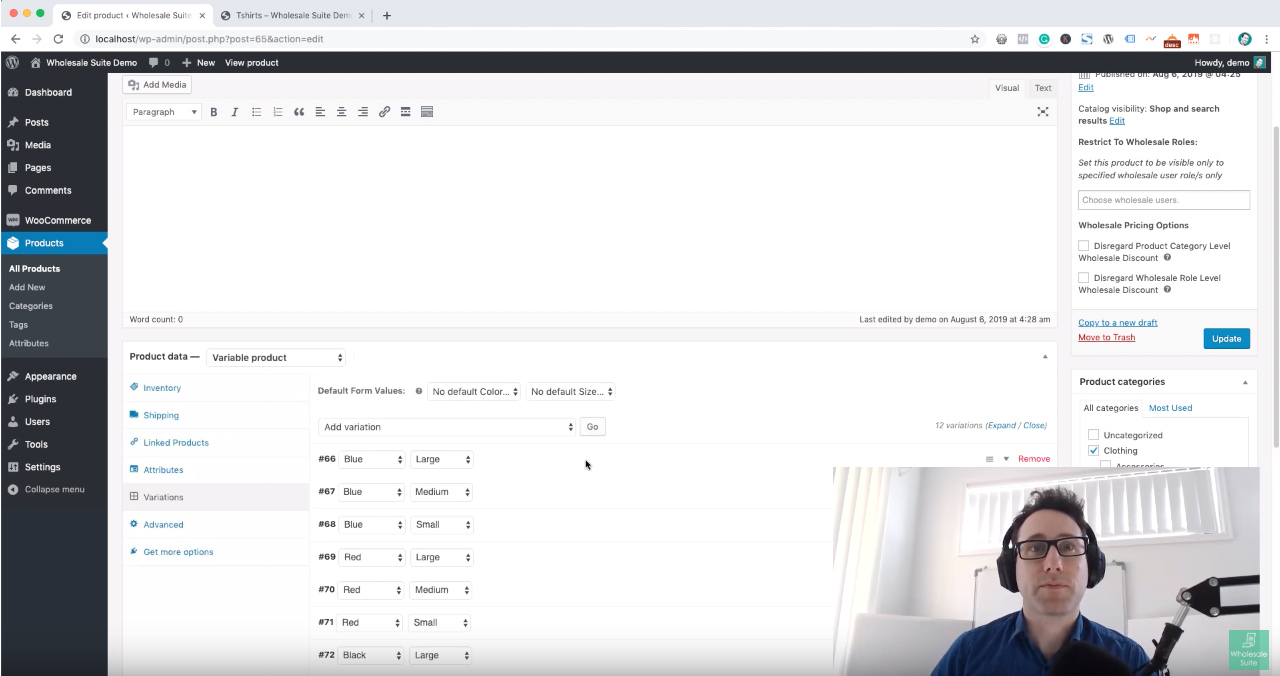
Étape 2 – Ensuite, sélectionnez l'action groupée « Définir les prix de gros »
En haut de l'onglet Variations, vous devriez voir une boîte déroulante (elle est facile à manquer si vous vous demandez pourquoi vous ne l'avez pas vue auparavant).
Cette boîte contient une multitude d'opérations groupées différentes que vous pouvez exécuter sur toutes vos variations.
Dans notre cas, faites défiler jusqu'en bas de la liste et recherchez l'action « Définir le prix de gros ». Vous devriez en voir une par rôle de gros que vous avez défini dans Wholesale Suite.
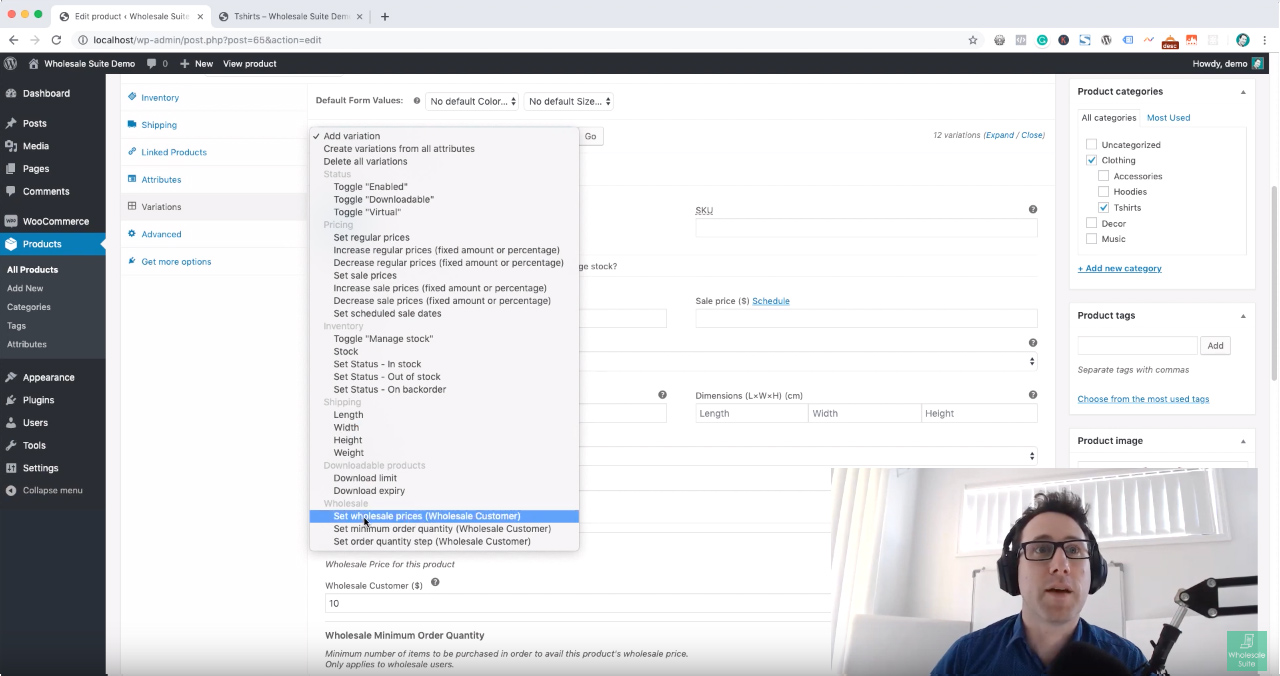
Étape 3 – Entrez la valeur
Lorsque vous sélectionnez l'action groupée « Définir le prix de gros » puis que vous appuyez sur le bouton « Go », une invite vous demandera quelle valeur vous souhaitez définir.
Entrez le nouveau prix de gros (ou laissez-le vide pour le supprimer).

Étape 4 – Enregistrer et tester
Une fois que c'est terminé (cela peut prendre un peu de temps pour traiter en fonction du nombre de variations rencontrées), vous devriez enregistrer votre produit.
Je suis également un fervent partisan des tests. Vous devez vous assurer que les modifications que vous apportez produisent le résultat souhaité. Une petite erreur peut parfois coûter cher, surtout en matière de tarification.
Configurez un client de gros de test pour effectuer vos tests sur le front-end de votre site.
Et voilà !
Vous disposez maintenant d'un moyen simple et rapide de gérer les prix courants sur toutes vos variations.
L'utilisation des actions groupées peut vous faire gagner beaucoup de temps d'administration lorsqu'il s'agit de produits variables. Je vous encourage à examiner également d'autres actions.





je sais que c'est pour un produit, avec plusieurs variations,
mais comment puis-je appliquer cela en « masse » à 600 produits avec environ 4 à 8 variables chacun ? J'ai ajouté un champ personnalisé pour extraire les prix de gros dans l'« éditeur groupé avancé » intégré de WooCommerce, mais après cela, il est devenu buggé et ralentit ou efface toutes les cases si vous déplacez la colonne ou essayez de faire quelques modifications,
je voudrais savoir si dans la version gratuite ou payante, il y a une intégration dans l'éditeur groupé avancé ? ou s'il existe un autre moyen fourni pour y parvenir, j'ai besoin de pouvoir appliquer une augmentation en % à tous les produits à une date d'entrée en vigueur donnée, aller produit par produit pour 600 articles avec une quantité exponentielle de variables, il doit y avoir une meilleure façon, *(sans parler de la maladresse de l'export et de l'importation par .csv avec les produits... mais c'est une autre histoire)
Salut Vincent,
Pour cela, notre méthode recommandée serait d'exporter les produits à mettre à jour, puis de supprimer les colonnes inutiles du CSV, d'effectuer les modifications de prix, et de réimporter. Le CSV est beaucoup plus facile à gérer pour ce genre de chose que n'importe quel plugin.
Nous avons un excellent guide sur la façon de procéder ici (avec des vidéos) : https://wholesalesuiteplugin.com/kb/how-to-import-wholesale-data-into-your-woocommerce-store/
J'espère que cela vous aide !