

Les sites Web de commerce électronique ont une mauvaise réputation en matière de vitesse de chargement. Avec des tonnes de produits, chacun pouvant potentiellement être accompagné d'images de haute qualité, vous pouvez vous attendre à ce qu'une boutique en ligne soit plus lourde que la plupart des autres types de sites Web. Cependant, en tant que propriétaire d'une boutique en ligne, vous devez apprendre à accélérer WooCommerce pour offrir à vos clients la meilleure expérience.
Une optimisation appropriée du site Web améliorera les performances de votre boutique WooCommerce, garantissant que, quelle que soit la quantité de contenu que vous téléchargez, elle se charge toujours rapidement et de manière compétitive. Dans cet article, nous vous montrerons comment accélérer WooCommerce en seulement six étapes. Le meilleur, c'est que vous n'aurez pas besoin de plus de 10 minutes par étape.
Commençons !
Comment accélérer WooCommerce en 6 étapes faciles
Apprendre à accélérer WooCommerce ne doit pas être une tâche ardue ! Ci-dessous, nous avons compilé six étapes concrètes pour offrir à vos clients une expérience de navigation transparente.
1. Choisissez un fournisseur d'hébergement fiable
Votre choix de service d'hébergement peut avoir un impact énorme sur les performances de votre site. Si votre serveur Web est lent ou si votre site Web ne dispose pas d'une bande passante suffisante, vous ne pourrez pas faire grand-chose pour améliorer la vitesse de chargement de votre site Web.
Par conséquent, il est important que vous choisissiez l'un des meilleurs services d'hébergement pour WooCommerce. Il y a deux hébergeurs principaux que nous recommandons. Le premier est SiteGround :
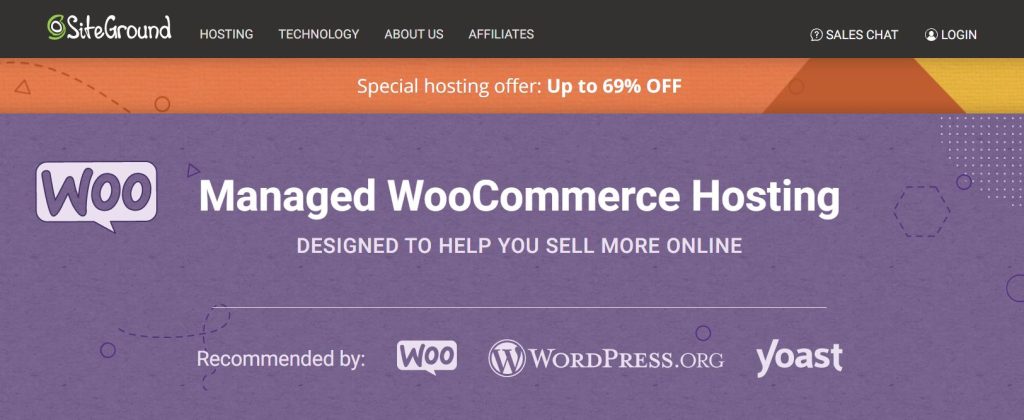
SiteGround est l'un des services d'hébergement les plus populaires pour les sites Web WordPress. Cet hébergeur propose des plans d'hébergement spécifiques à WooCommerce, ainsi que des fonctionnalités telles qu'une zone de développement WordPress locale, des sauvegardes quotidiennes et une mise en cache intégrée pour aider à accélérer votre site.
Un autre fournisseur d'hébergement à considérer est WP Engine :
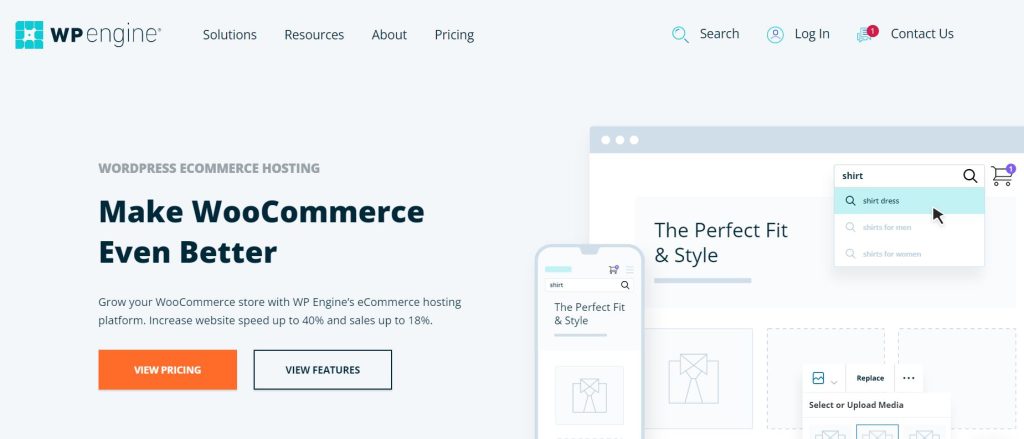
Comme SiteGround, cet hébergeur propose des solutions d'hébergement pour les boutiques WooCommerce. Son plan e-commerce est conçu pour rendre votre site plus rapide, ce qui pourrait vous aider à augmenter votre taux de conversion.
2. Choisissez un thème léger
Tout comme pour le choix du bon fournisseur d'hébergement, vous devrez également choisir le bon thème WordPress pour WooCommerce. Il existe une multitude d'options. Cependant, pour votre site de commerce électronique, vous rechercherez un thème léger, compatible avec WooCommerce et entièrement extensible.
Examinons trois thèmes WordPress qui correspondent à ces critères.
Astra
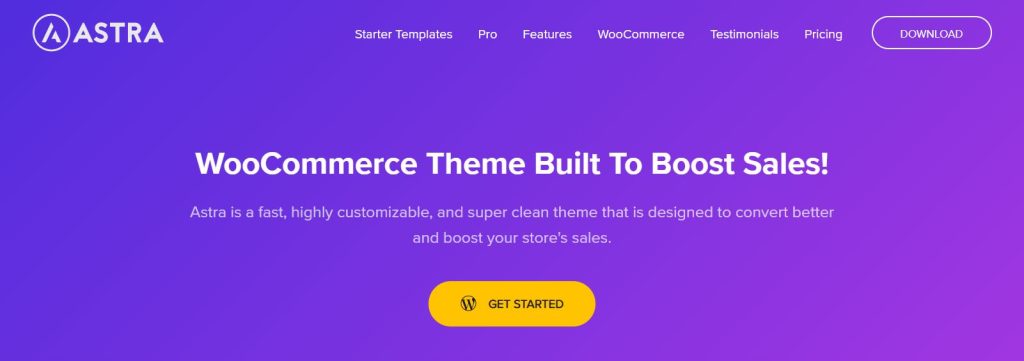
Astra est l'un des thèmes WordPress les plus populaires disponibles, et pour cause. Il est rapide, léger et hautement personnalisable, ce qui en fait un excellent choix pour les sites Web gourmands en ressources comme les boutiques en ligne.
OceanWP

OceanWP est un autre choix populaire parmi les propriétaires de boutiques e-commerce. Comme Astra, ce thème est connu pour être léger et rapide. Il est également convivial et entièrement personnalisable.
Vitrine

Storefront diffère d'Astra et OceanWP d'une manière principale. C'est le propre thème e-commerce personnalisé de WooCommerce. Storefront est un choix populaire pour les personnes qui souhaiteraient une intégration native avec WooCommerce. Ce thème est également livré avec des options de conception pratiques pour vous aider à construire la boutique de vos rêves.
3. Installer un plugin de mise en cache
Si vous cherchez d'autres moyens d'accélérer WooCommerce, vous voudrez peut-être envisager d'utiliser un plugin de mise en cache. Lorsque les utilisateurs visitent votre site Web pour la première fois, un processus de communication complexe s'établit entre leurs navigateurs et votre serveur Web.
Au cours de ce processus, les données de votre site sont stockées dans un emplacement de stockage temporaire, connu sous le nom de « cache ». De cette façon, elles n'auront pas besoin d'être téléchargées à nouveau lorsqu'un utilisateur revient sur votre site. Cela signifie également que votre site se chargera plus rapidement pour eux lors de la prochaine visite.
Il existe de nombreux plugins de mise en cache pour les sites Web WordPress, mais nous recommandons vivement d'utiliser WP Rocket :
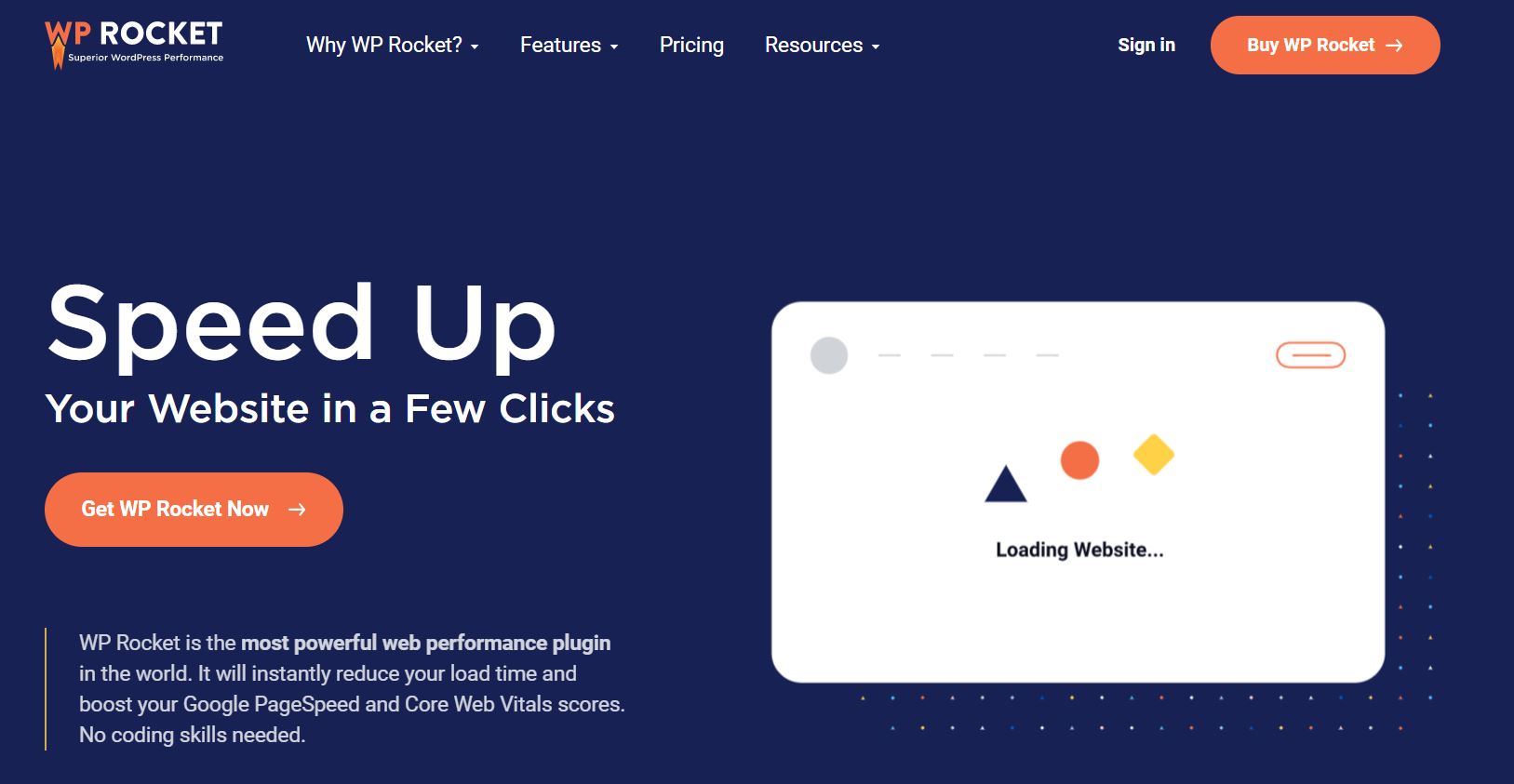
Cet outil offre bien plus que la simple mise en cache. Avec des fonctionnalités telles que le chargement différé, la minification, la compression GZIP et la prise en charge du CDN, c'est une solution complète pour accélérer n'importe quel site Web WordPress. Mieux encore, le plugin est livré avec des fonctionnalités e-commerce pour aider à optimiser votre boutique WooCommerce.
4. Utiliser un outil de compression d'images
Les images sont probablement le plus grand contributeur aux sites Web à chargement lent. Pour cette raison, vous ne pouvez pas manquer l'optimisation des images lorsque vous apprenez à accélérer WooCommerce.
Pour commencer, vous voudrez peut-être compresser vos images avant de les téléverser sur votre site. Vous pouvez utiliser un outil gratuit tel que TinyJPG. Alternativement, vous pourriez installer un plugin d'optimisation d'images, tel qu'Imagify :
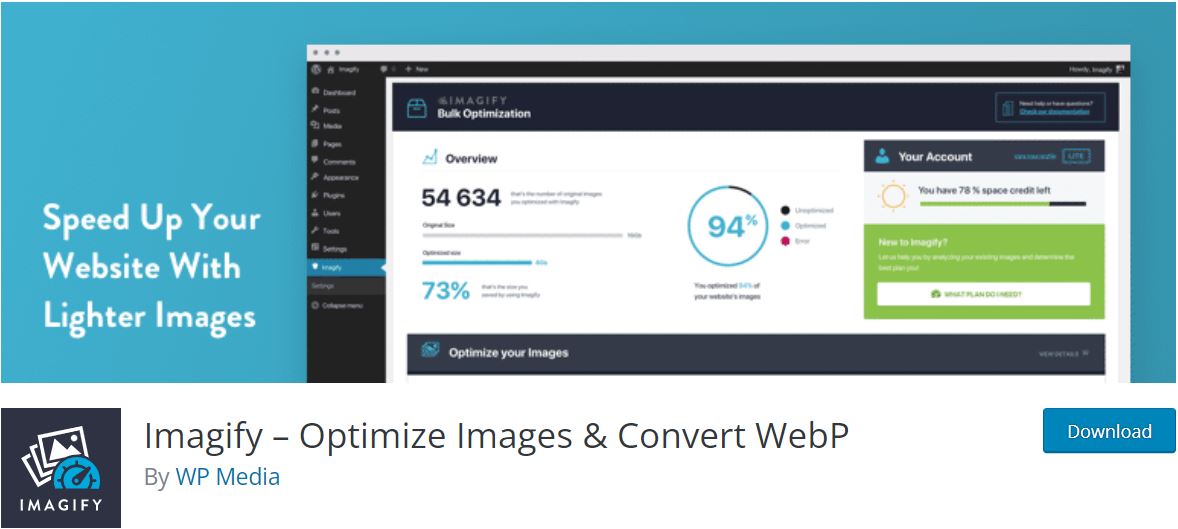
Cet outil est très facile à utiliser et est livré avec de nombreuses fonctionnalités pratiques, telles que l'optimisation en masse. Vous obtenez également trois niveaux de compression au choix, vous pouvez donc optimiser vos images de produits efficacement sans compromettre la qualité.
5. Ajouter un CDN
Les réseaux de diffusion de contenu (CDN) fonctionnent de manière très similaire à la mise en cache. Ils enregistrent des copies de votre site Web sur un réseau de serveurs répartis sur une zone géographique. Les utilisateurs reçoivent ensuite votre contenu du serveur le plus proche de leur emplacement.
Étant donné que les CDN servent le contenu à partir d'emplacements proches, ils aident à réduire les temps de chargement et à améliorer l'expérience utilisateur (UX). Il existe de nombreux CDN parmi lesquels choisir, mais celui que nous recommandons est Bunny.net :

Bunny opère dans plus de 70 centres de données mondiaux et livre le contenu via HTTP/2 (la version plus rapide de HTTP). Il offre également une purge instantanée pour vous aider à vous assurer que votre contenu est toujours à jour.
6. Maintenez votre site à jour
Garder votre site web à jour est un moyen efficace de vous assurer qu'il continue de fonctionner sans problème. La première chose à faire est de supprimer tous les fichiers inutiles de votre site. Cela inclut tous les plugins que vous avez installés mais que vous n'utilisez pas.
Il est également important de mettre à jour tous vos fichiers WordPress dès que des mises à jour sont disponibles. Les développeurs web publient régulièrement des mises à jour pour les thèmes et les plugins afin d'améliorer leur efficacité. Heureusement, vous pouvez activer les mises à jour automatiques pour vos plugins directement depuis votre tableau de bord WordPress :
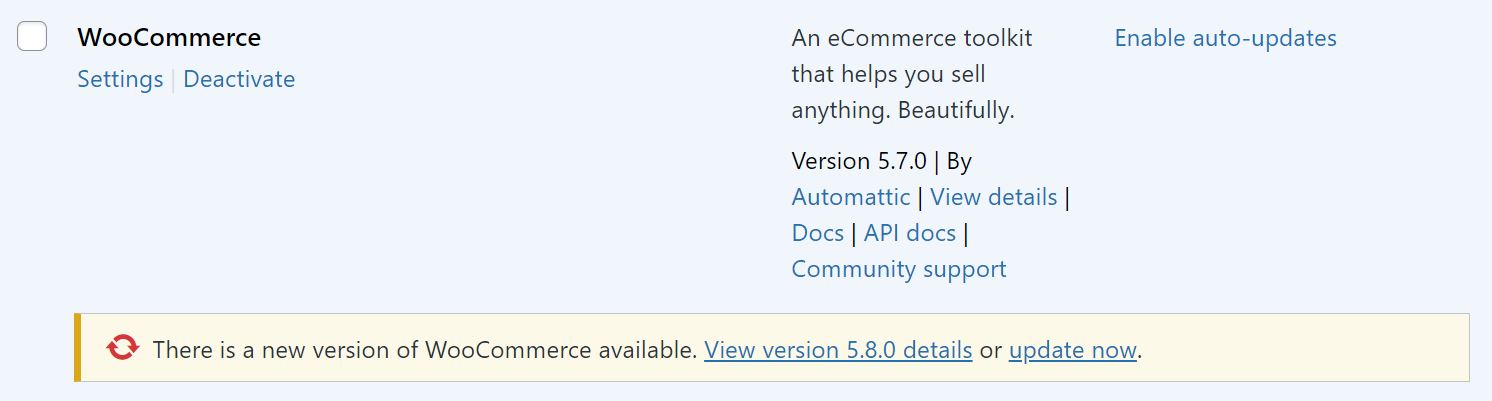
Les mises à jour peuvent parfois causer des problèmes. Par conséquent, vous voudrez peut-être vérifier que tout fonctionne bien une fois que vous avez terminé. Voici quelques choses que vous pouvez faire :
- Vérifiez votre version de WordPress. Si vous avez mis à jour le logiciel principal de WordPress, vous voudrez peut-être vous assurer que votre site web fonctionne avec la bonne version.
- Inspectez votre site web en front-end. C'est souvent le moyen le plus simple de détecter les erreurs. Vous pouvez parcourir vos pages produits et tester des éléments importants tels que les formulaires de contact et les boutons « ajouter au panier ».
- Consultez vos analyses. Les analyses peuvent donner des indices sur ce qui pourrait ne pas aller avec votre site web. Par exemple, si votre taux de rebond est élevé, votre site peut se charger lentement pour la majorité des utilisateurs.
C'est aussi une bonne idée d'effectuer un test de vitesse. La mise à jour de votre site web devrait le rendre plus rapide. S'il y a une perte de vitesse de chargement, cela peut indiquer que quelque chose s'est mal passé.
Le moyen le plus simple de surveiller vos temps de chargement est d'utiliser un outil puissant comme PageSpeed Insights de Google. Il vous suffit d'entrer l'URL de votre site et l'outil évaluera les performances de votre site. Il vous donnera également quelques recommandations sur la façon d'améliorer la vitesse de votre site.
Conclusion
Accélérer votre site e-commerce est crucial. Les clients ne vont pas attendre indéfiniment que votre site web se charge. Ils quitteront très probablement le vôtre pour aller directement sur les sites de vos concurrents.
Dans cet article, nous avons partagé nos meilleurs conseils pour améliorer vos temps de chargement de page (en seulement 10 minutes) :
- Choisissez un fournisseur d'hébergement fiable
- Choisissez un thème rapide et léger
- Installez un plugin de mise en cache
- Utilisez un outil de compression d'images
- Ajoutez un CDN
- Maintenez votre site à jour
Avez-vous des questions sur la façon d'accélérer WooCommerce ? Faites-le nous savoir dans la section commentaires ci-dessous !



Salut,
Ce guide étape par étape est génial.
Merci de l'avoir partagé. Je le recommanderai certainement à mes amis pour la configuration de WooCommerce sur le site WordPress.
Bonjour,
Merci pour ces excellents conseils. J'ai un site web WooCommerce. La vitesse globale n'est pas trop mal. Comment puis-je améliorer le First Contentful Paint de mon site web ?
Merci.
Le First Contentful Paint consiste à rendre le contenu visible à l'écran le plus rapidement possible. Donc, au-dessus de l'en-tête (spécifiquement sur mobile), je me concentrerais sur l'utilisation d'images minimales (ou sur la réduction de la taille des images autant que possible), la réduction de la dépendance au JavaScript, l'intégration du CSS critique. Et aussi, le caching + un CDN ultra-rapide :) J'espère que cela vous aidera Tony !