

Lorsque vous commencez à faire affaire avec des clients de gros, vous pourriez recevoir des demandes pour un formulaire de commande en gros efficace. En effet, les clients de gros ont des besoins différents de ceux des clients réguliers.
En général, les clients réguliers sont satisfaits de parcourir vos pages produits et ne craignent donc pas de prendre leur temps pour rassembler les informations dont ils ont besoin avant de passer une commande.
En revanche, le temps, c'est de l'argent pour les clients de gros. Comme ils connaissent déjà vos produits, ils souhaitent rarement s'attarder dans votre boutique, leur priorité étant d'entrer et de sortir en aussi peu de clics que possible. Pour ces raisons, un processus de commande inefficace peut causer des maux de tête à la personne qui commande.
Par conséquent, si vous vous demandez pourquoi vos clients de gros ne recommandent pas aussi rapidement que prévu, un processus de commande de gros médiocre pourrait en être la cause. Heureusement, c'est un problème qu'un formulaire de commande de gros approprié peut aider à résoudre.
Le Plugin de formulaire de commande en gros est la meilleure solution pour fournir un formulaire adapté aux clients de gros dans WooCommerce. Avec très peu d'effort, les propriétaires de boutiques peuvent mettre en place une expérience de commande incroyable pour leurs clients de gros.
Dans l'article d'aujourd'hui, nous vous montrerons à quel point il est facile de mettre en place une solution de commande en gros que vos clients vont adorer. Alors, mettons-nous au travail !
Configuration du plugin de formulaire de commande en gros
Lorsque vous achetez et installez le formulaire de commande en gros, le plugin génère une page sur votre site appelée « Commande en gros ».
Par défaut, cela peut être trouvé à l'adresse : http://[votreurlsite]/commande-en-gros/
Cette page affichera le formulaire de commande en gros avec une configuration de base.
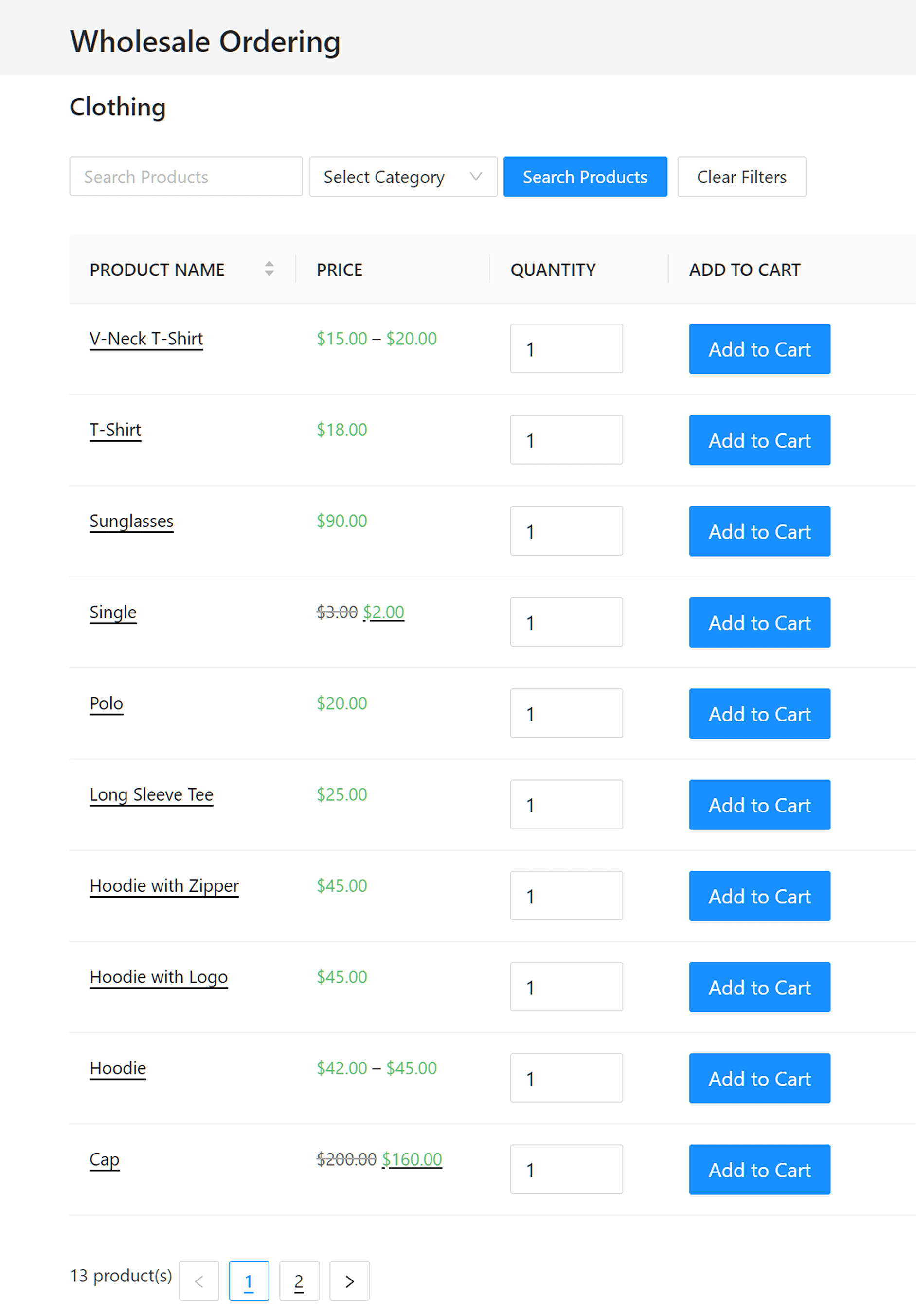
De nombreux propriétaires de boutiques e-commerce utilisent le formulaire tel quel, directement après installation. Par défaut, ce formulaire fera de son mieux pour s'intégrer à votre thème WordPress et hériter de tous les styles déjà présents.
Cependant, le formulaire de commande en gros vous offre de nombreuses options pour personnaliser et optimiser votre formulaire de commande. Explorons quelques-unes de ces options, d'accord ?
Comment créer un formulaire de commande en gros WooCommerce (en 4 étapes)
Ci-dessous, nous vous montrerons comment personnaliser votre formulaire de commande en gros en utilisant les options que le formulaire de commande en gros vous propose.
Cependant, pour que ce guide fonctionne, vous aurez besoin de la plateforme e-commerce WooCommerce et du formulaire de commande en gros susmentionné. Ainsi, nous allons supposer que vous avez déjà les deux installés et activés.

Cela étant dit, commençons !
Étape 1 : Choisissez l'apparence de votre formulaire de commande en gros
Si vous visualisez la page de commande en gros avant d'ajuster les paramètres, vous verrez que la disposition standard a un bouton Ajouter au panier à côté de chaque produit.
Cela a été conçu en pensant à l'efficacité de la commande pour les boutiques e-commerce de taille moyenne. En tant que tel, il permet à vos clients de commander rapidement et facilement plusieurs exemplaires du même produit en un simple clic.
C'est particulièrement pratique pour les produits qui ont des variations où le client peut vouloir commander différentes variations du même produit :
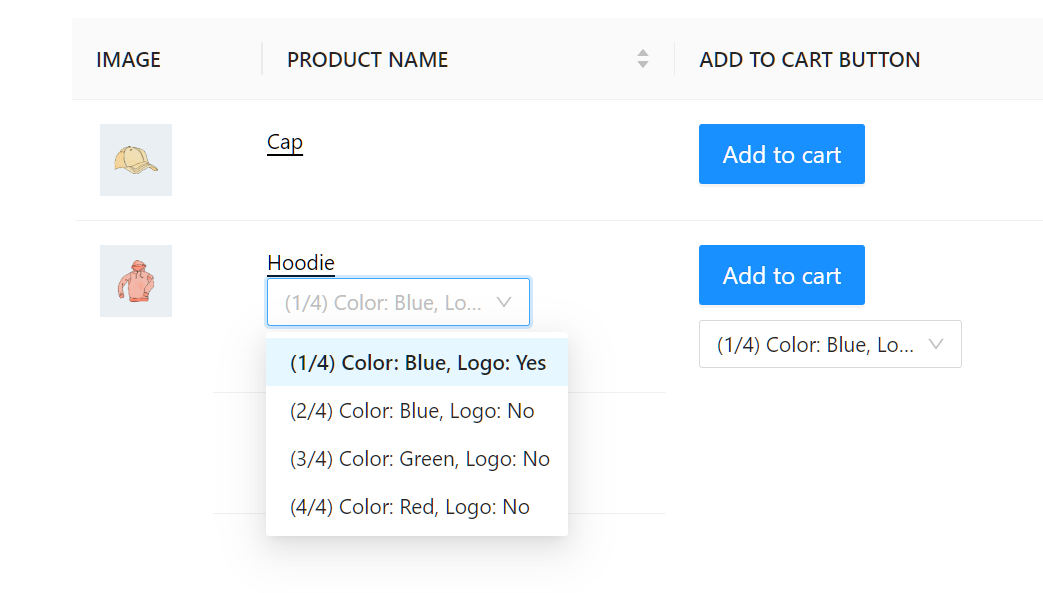
Fondamentalement, un client doit sélectionner la variation de produit et la quantité souhaitées, puis cliquer sur Ajouter au panier pour la placer dans son panier.
Ce processus utilise AJAX pour ajouter la variation de produit au panier sans aucun rechargement de page. Par conséquent, le client est libre de changer rapidement la variation et de cliquer sur Ajouter au panier, encore et encore, ce qui rend le processus de commande très rapide.
Cependant, si vous avez une boutique avec quelques produits, vous pourriez envisager d'utiliser une autre option de mise en page à la place.
Une excellente alternative de mise en page présente une case à cocher à côté de chaque produit et un seul bouton Ajouter les produits sélectionnés au panier en haut du formulaire. Cela permet aux clients d'ajouter rapidement plusieurs articles sélectionnés à leur panier.
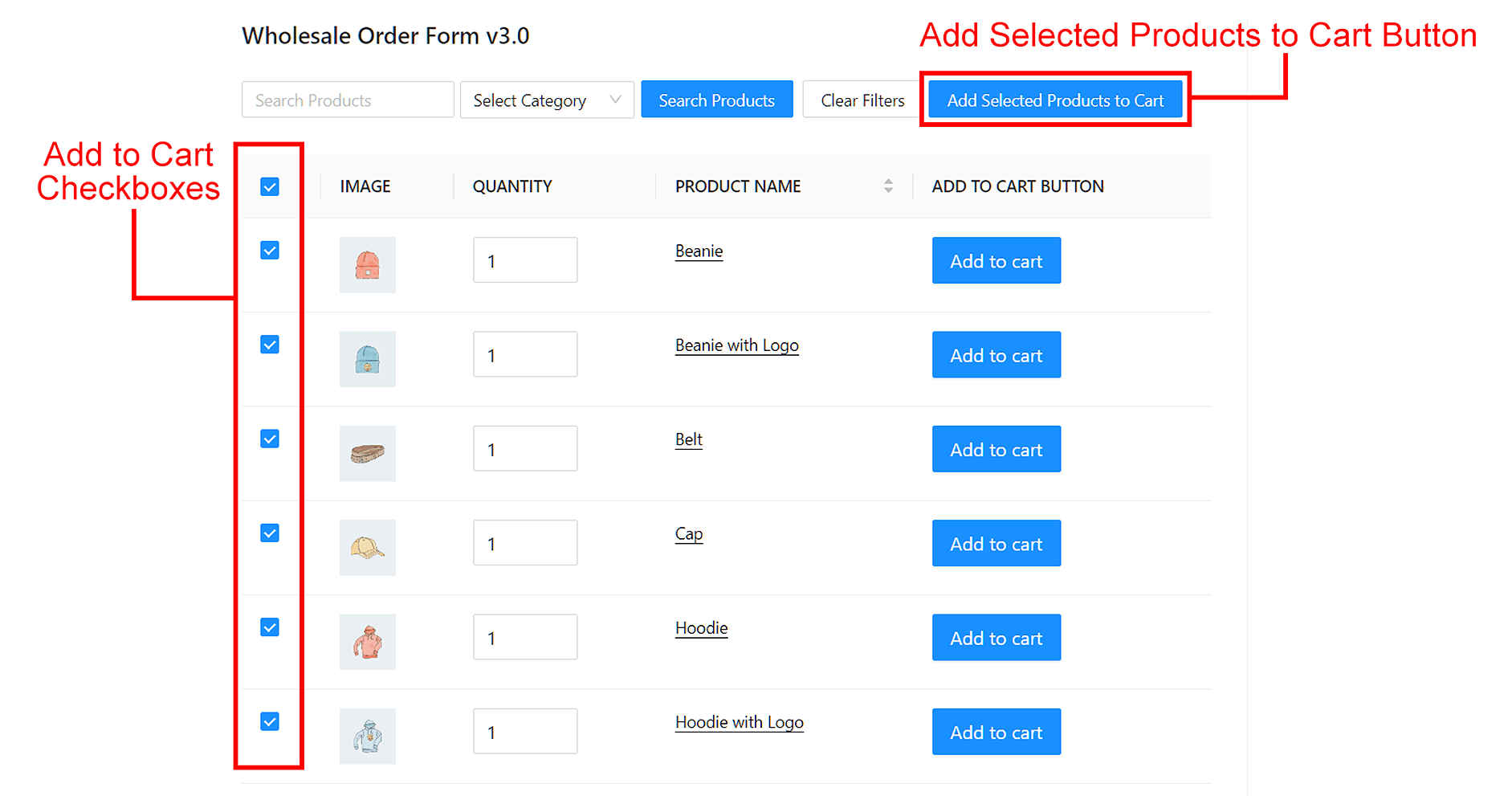
Par exemple, disons qu'un client souhaite acheter plusieurs articles rapidement. Pour sélectionner les articles souhaités, il lui suffit de cocher les cases à côté des noms des articles. Ensuite, pour ajouter simultanément tous ces articles à son panier, il lui suffit de cliquer sur le bouton Ajouter les produits sélectionnés au panier.
Alors, comment donner à votre formulaire de commande en gros cet aspect et cette fonctionnalité ? Suivez simplement les étapes ci-dessous !
A. Accéder à l'éditeur de formulaire
Tout d'abord, allez dans votre tableau de bord WordPress et cliquez sur WooCommerce > Formulaires de commande. Ensuite, créez un nouveau formulaire en cliquant sur Ajouter un formulaire ou modifiez-en un existant en cliquant sur son bouton de modification.

Cela vous redirigera vers la page Éditeur de formulaire, comme indiqué ci-dessous.

Il est maintenant temps de remplir le formulaire avec des éléments.
B. Insérer « Ajouter les produits sélectionnés au panier » dans votre formulaire de commande
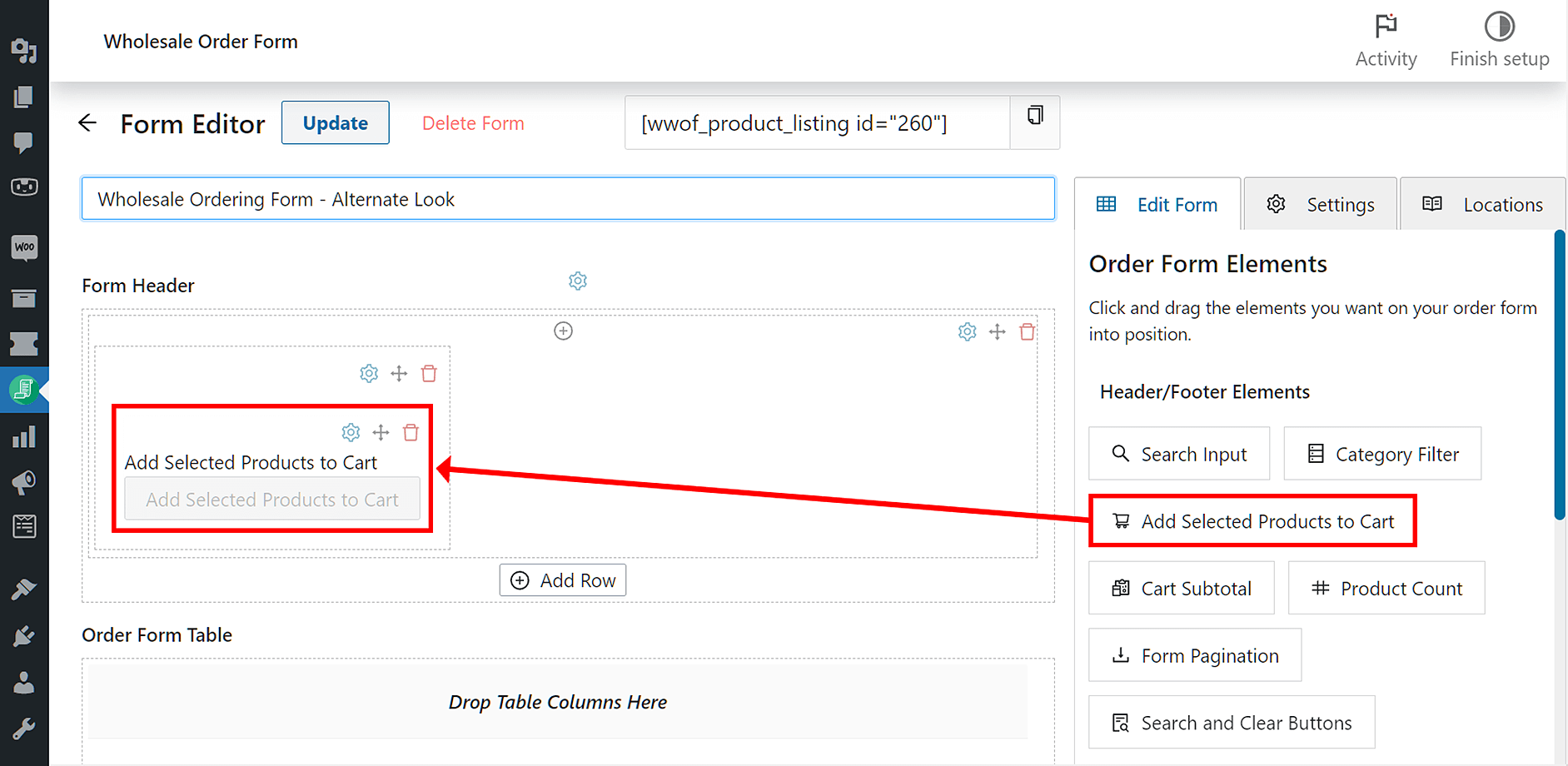
Votre prochaine étape consiste à insérer l'élément Ajouter les produits sélectionnés au panier dans la section En-tête du formulaire.
Créez une ligne dans une section en cliquant sur Ajouter une ligne. Ensuite, cliquez sur l'icône + en haut de la ligne pour créer une colonne.
Ensuite, dirigez-vous vers le côté droit de la page Éditeur de formulaire et sélectionnez l'onglet Modifier le formulaire. Sous Éléments d'en-tête/pied de page, trouvez Ajouter les produits sélectionnés au panier, puis faites-le glisser et déposez-le dans la colonne nouvellement créée.
C. Insérer la case à cocher « Ajouter au panier » dans votre formulaire de commande
Vous devez maintenant insérer la Case à cocher Ajouter au panier dans le tableau de votre formulaire de commande.
Encore une fois, allez sur le côté droit de la page Éditeur de formulaire et sélectionnez l'onglet Modifier le formulaire. Cette fois, cependant, faites défiler vers le bas jusqu'à Éléments de tableau et trouvez Case à cocher Ajouter au panier. Pas besoin de créer une ligne ; faites simplement glisser et déposez la Case à cocher Ajouter au panier dans la section Tableau du formulaire.
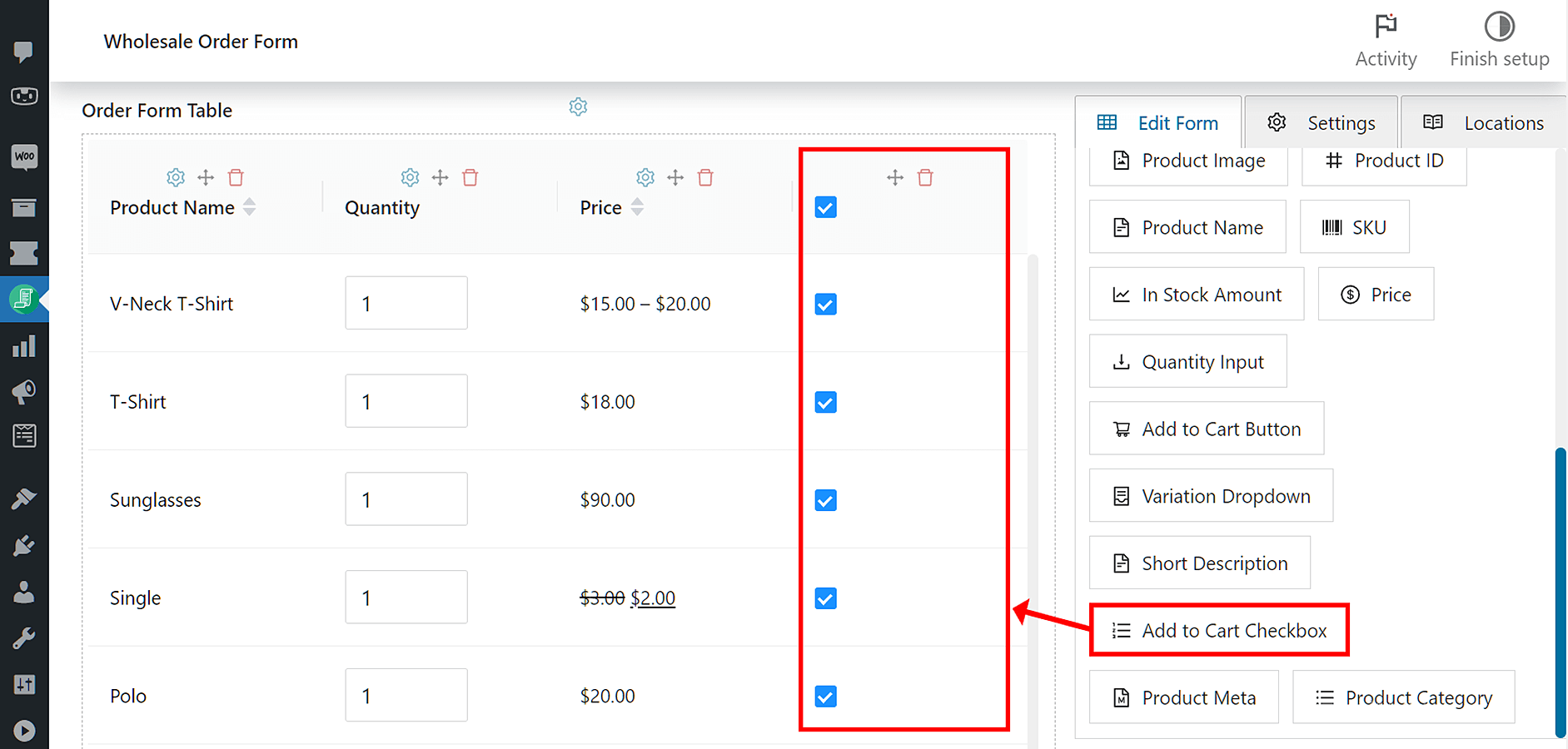
Enfin, pour enregistrer ces paramètres, cliquez sur Publier en haut de la page. Vous pouvez également cliquer sur Mettre à jour si vous modifiez un formulaire existant.
Et voilà : vous avez maintenant une mise en page alternative pour votre formulaire de commande en gros !
Étape 2 : Ajouter des données de colonne supplémentaires
La prochaine décision majeure de configuration est de choisir quelles autres données de produit afficher sur le formulaire.
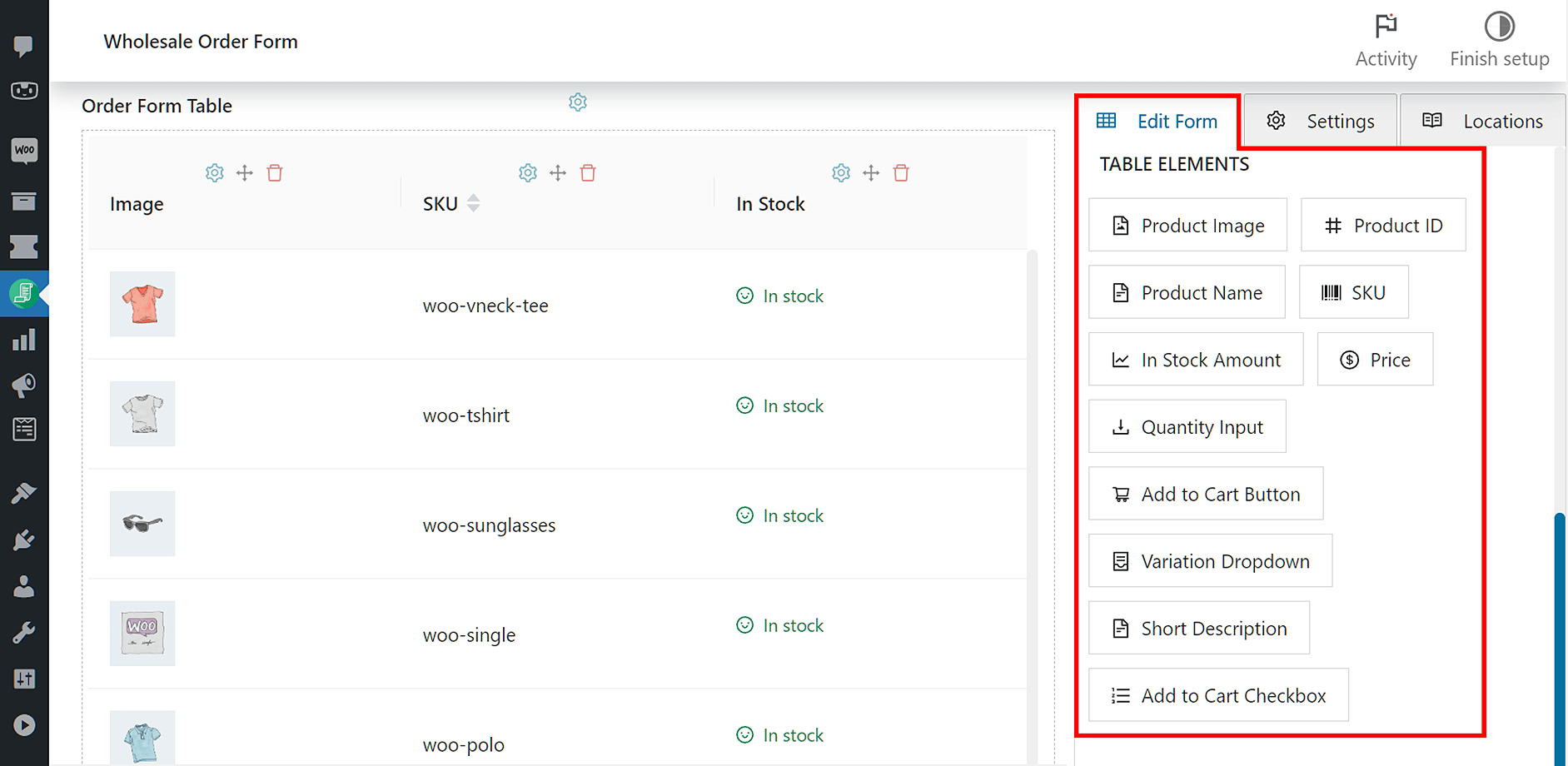
Vous pouvez facilement afficher :
- Une petite miniature du produit
- SKU du produit
- Quantité en stock
- ... et même plus, si vous souhaitez remplacer le modèle et ajouter vous-même les données
Si vous regardez l'image de la page Éditeur de formulaire ci-dessous, vous verrez qu'il s'agit d'éléments Tableau sous l'onglet Modifier le formulaire. Par conséquent, inclure ces données de produit dans votre formulaire implique simplement de faire glisser ces éléments dans la section Tableau du formulaire de votre formulaire.
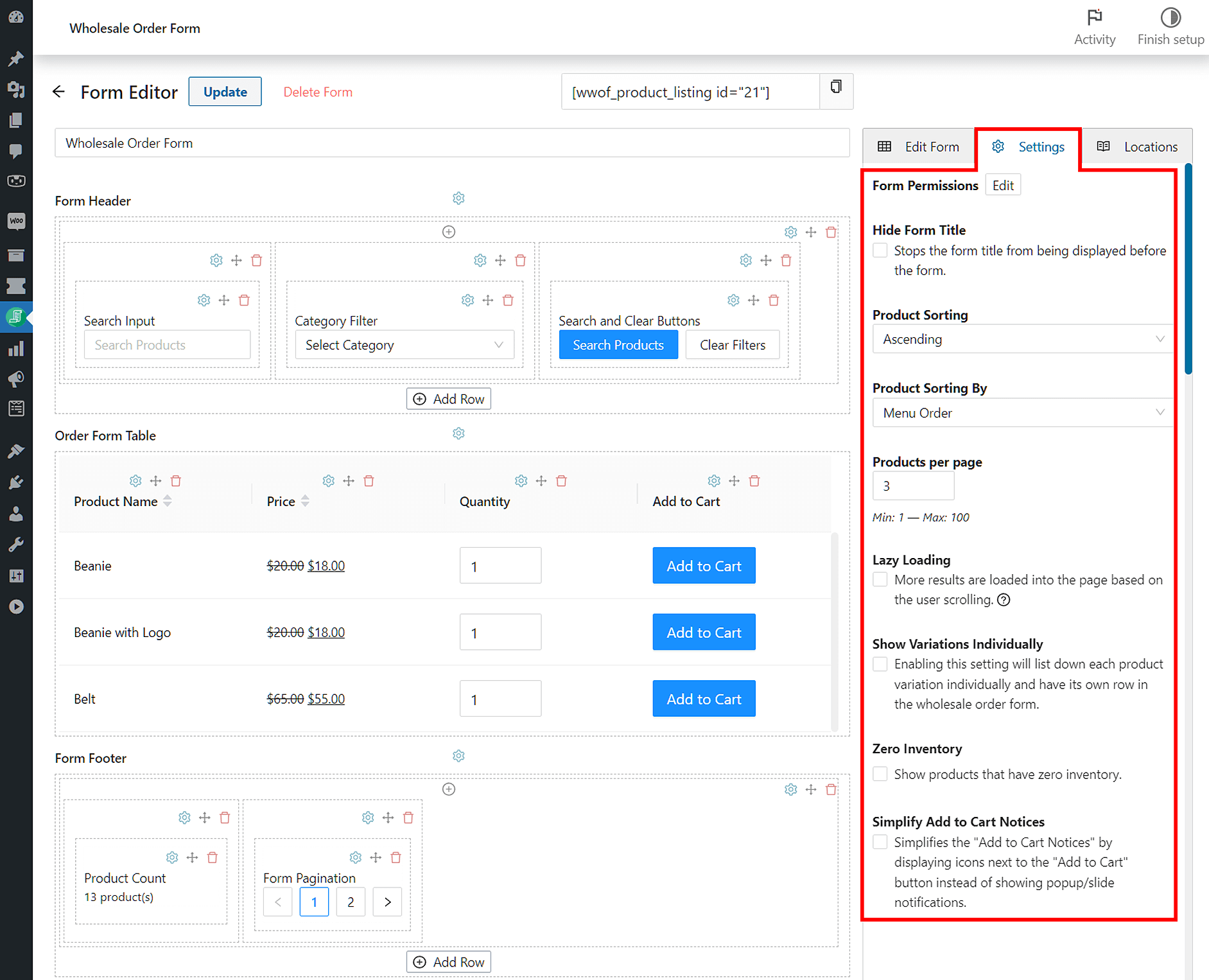
De plus, consultez l'onglet Paramètres sur le côté droit de la page Éditeur de formulaire. Fondamentalement, cette zone vous permet de modifier la façon dont vous présentez les informations de vos produits. Par exemple, vous pouvez modifier la façon dont vos produits sont organisés, le nombre de produits affichés par page, et plus encore.
Étape 3 : Définir le modèle de page de commande en gros
L'étape suivante consiste à choisir le modèle de page que vous devez utiliser sur la page elle-même.
Par défaut, la plupart des thèmes WordPress ont de nombreux modèles parmi lesquels choisir. Cependant, ces modèles varient d'un thème à l'autre, vous devrez donc peut-être consulter la documentation de votre thème ou demander l'aide de votre développeur :
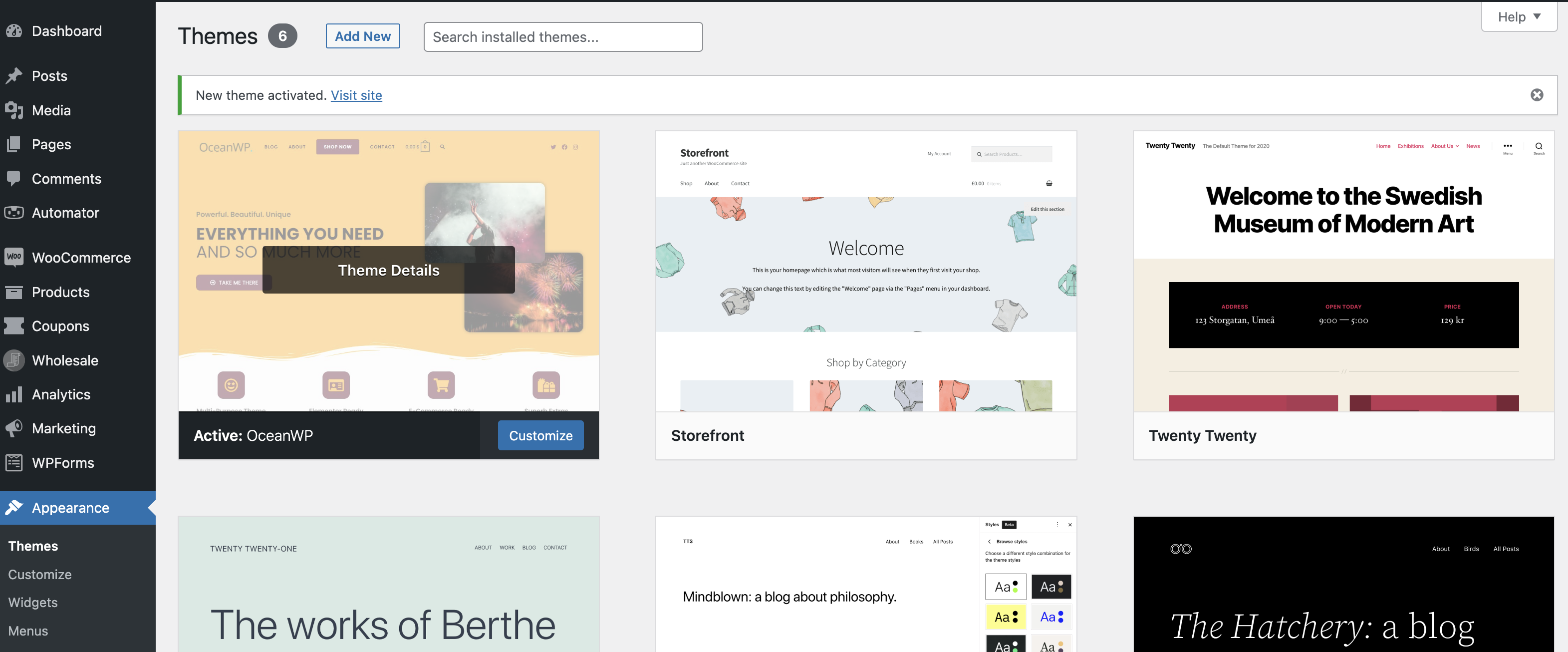
Selon vos objectifs, vous pourriez vouloir choisir un modèle par défaut ou un modèle pleine largeur qui ferait que le formulaire occupe toute la largeur de la page.
Le formulaire est généralement très beau dès le départ. Cependant, une certaine mise en forme CSS pourrait être nécessaire pour qu'il soit parfait. Il pourrait même s'agir de quelque chose que vous devrez faire pour intégrer le formulaire au thème de votre site.
En général, utiliser un modèle de page qui permet une barre latérale est une bonne idée. Une telle configuration vous permet d'utiliser le widget panier WooCommerce pour donner aux utilisateurs un retour d'information instantané sur leur progression de commande.
Étape 4 : Ajouter un widget de panier
Certains thèmes WordPress peuvent ne pas offrir de barre latérale vierge dédiée qui peut être personnalisée séparément des autres barres latérales de votre site. Si vous préférez avoir une barre latérale distincte qui diffère du reste de votre site, il existe une solution simple et efficace sur différents thèmes.
Nous recommandons l'installation du plugin Custom Sidebars, qui est gratuit sur WordPress.org. Essentiellement, cela vous permet d'ajouter des zones de barre latérale supplémentaires pour y placer des widgets. De plus, ils vous permettent de choisir sur quelles pages ces zones de barre latérale apparaissent.
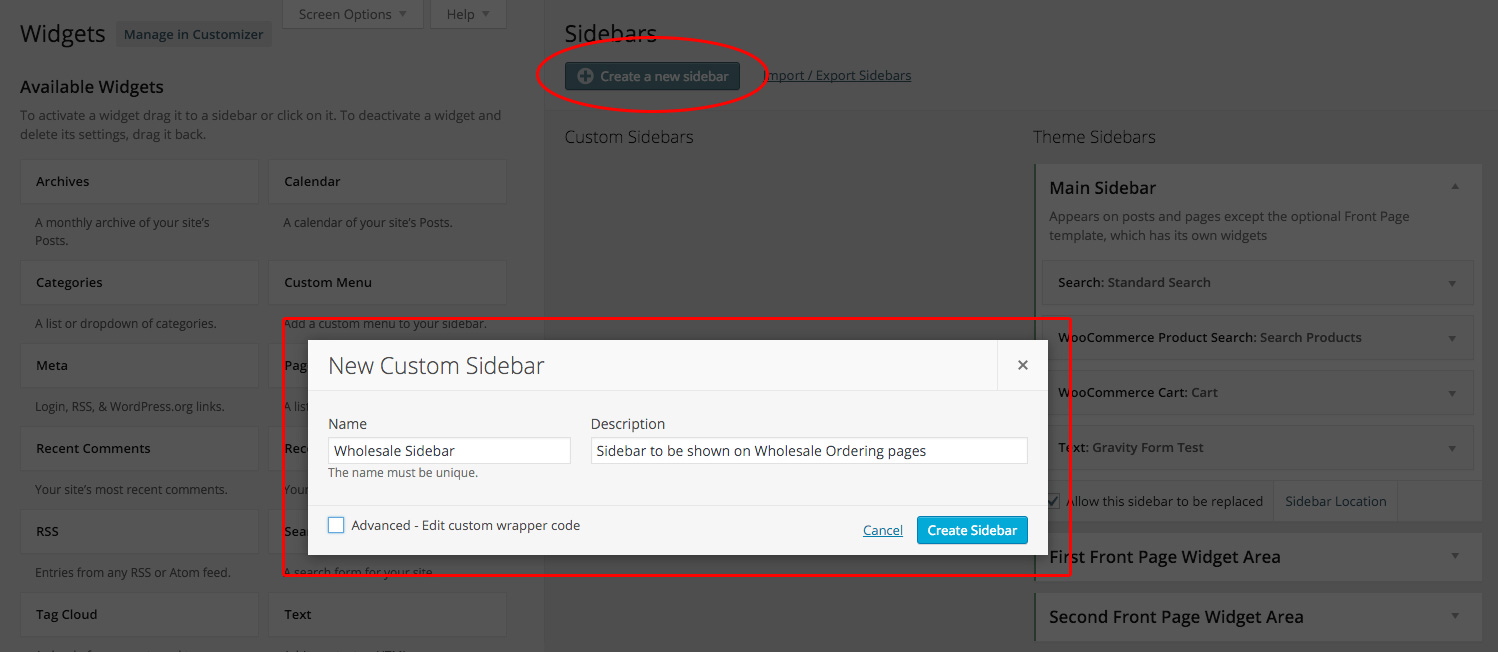
Ce plugin est la solution idéale à ce problème. Après tout, il est important d’éviter que la barre latérale réservée aux grossistes, qui contiendra exclusivement le widget Panier, ne domine l’ensemble du site. De même, il n’est pas conseillé d’utiliser la barre latérale de tout le site, qui inclut tous les autres widgets, sur la page de commande en gros.
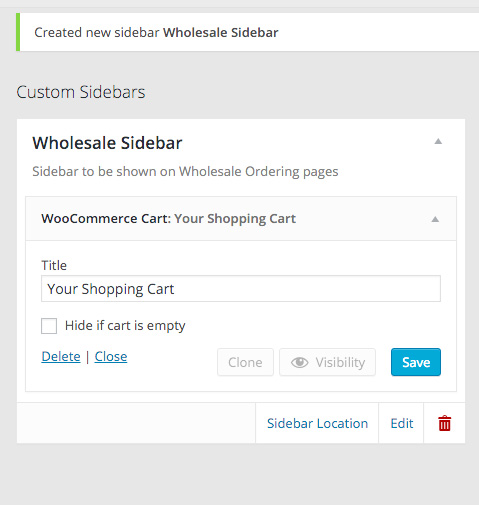
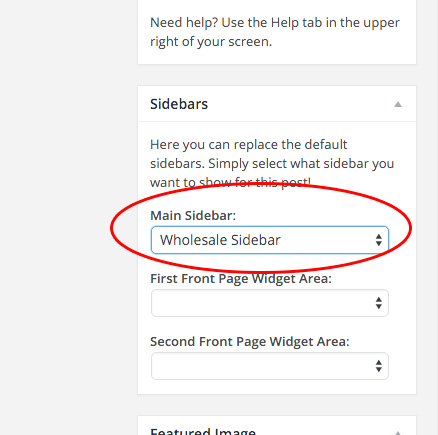
Pour configurer une barre latérale réservée aux grossistes dans Custom Sidebars :
- Créer une nouvelle zone de barre latérale réservée aux grossistes
- Ajouter le widget Panier WooCommerce à la nouvelle barre latérale
- Sélectionner cette barre latérale sur l’écran de modification de votre page de commande en gros
Désormais, votre page de commande en gros a un widget panier dans la barre latérale. De plus, Wholesale Order Form mettra à jour le panier de la barre latérale chaque fois que vos clients ajouteront un nouveau produit au panier.
Rappelez-vous : le temps de vos clients grossistes est précieux
L’une des règles d’or lors de la mise en place d’un système de commande en gros est de se rappeler que le temps est précieux. Plus ils peuvent passer une commande rapidement et vaquer à leurs autres occupations, mieux c’est.
Il a été démontré que des systèmes de commande plus rapides et plus efficaces augmentent les récommandes et réduisent la frustration des clients. Cela conduit à des clients grossistes plus satisfaits, plus disposés à faire affaire avec vous encore et encore.
Cliquez ici pour acheter une copie du plugin WooCommerce Wholesale Order Form.
Si vous débutez dans la mise en place de la vente en gros sur votre boutique WooCommerce, assurez-vous de consulter le Bundle Wholesale Suite complet. Celui-ci comprend également des solutions pour la tarification en gros et l’enregistrement des grossistes, et est disponible à prix réduit lorsque vous achetez tout ensemble.
Conclusion
Un formulaire de commande en gros peut rendre le processus de commande plus rapide et plus pratique pour les clients grossistes, ce qui le rend nécessaire pour les entreprises de vente en gros.
Pour récapituler, vous pouvez créer un formulaire de commande en gros en suivant quelques étapes :
- Choisir l’apparence de votre formulaire de commande en gros
- Ajouter des données de colonne supplémentaires
- Définir le modèle de page de commande en gros
- Ajouter un widget panier
Avez-vous des questions sur les formulaires de commande en gros ? Faites-le nous savoir dans la section commentaires ci-dessous !




