Vos acheteurs en gros commandent 24 tasses, 36 sacs fourre-tout et 100 paquets d'autocollants. Ensuite, quelqu'un de leur équipe s'assoit et saisit chaque article dans son propre système de point de vente, un SKU à la fois. Cette re-saisie est exactement le problème que les grands détaillants résolvent avec l'EDI, et c'est la raison pour laquelle « WooCommerce EDI » revient sans cesse lorsque les propriétaires de boutiques de gros parlent de mise à l'échelle.
L'échange de données informatisé complet est puissant, mais il est aussi coûteux et lent à mettre en place. La plupart des grossistes de petite et moyenne taille n'en ont pas besoin. Ce que leurs acheteurs veulent vraiment est plus simple : un fichier propre avec les produits, les prix, les SKU et les codes-barres de chaque commande, prêt à être importé.
C'est ce que la nouvelle fonctionnalité Télécharger la commande CSV dans Wholesale Prices Premium 2.1.5 offre. Dans ce guide, vous apprendrez comment elle fonctionne, comment la configurer et comment elle offre à vos acheteurs une alternative légère à WooCommerce EDI. Nous aborderons également la nouvelle liste de contrôle de configuration de Wholesale Prices Premium qui est incluse dans la même version.
Qu'est-ce que WooCommerce EDI et pourquoi les acheteurs en gros le demandent-ils ?
EDI signifie échange de données informatisé. Il s'agit de l'échange d'entreprise à entreprise de documents commerciaux, tels que les bons de commande, les factures et les avis d'expédition, dans un format standard que les systèmes des deux partenaires commerciaux peuvent lire. L'aperçu EDI d'IBM explique comment il remplace le papier et les e-mails par des données structurées qui circulent directement dans le logiciel de chaque entreprise.
WooCommerce EDI signifie généralement connecter votre boutique à un fournisseur EDI afin que les commandes, les confirmations et les avis d'expédition avancés circulent automatiquement entre vous et un grand partenaire de vente au détail. Les détaillants de grande surface l'exigent souvent de leurs fournisseurs. Cependant, pour une boutique de gros en pleine croissance, un déploiement EDI complet implique des frais mensuels de fournisseur, un travail de cartographie pour chaque partenaire commercial et une maintenance continue.
Voici le fait : la plupart des détaillants indépendants qui achètent chez vous ne veulent pas d'une connexion EDI complète. Ils veulent arrêter de retaper les commandes. S'ils peuvent importer les lignes de chaque commande dans leur système de point de vente ou de gestion des stocks avant l'arrivée des colis, ils peuvent étiqueter, fixer les prix et ranger les stocks dès leur arrivée.
Quoi de neuf dans Wholesale Prices Premium 2.1.5
Wholesale Prices Premium 2.1.5 inclut deux nouvelles fonctionnalités, ainsi qu'une longue liste de corrections et d'améliorations :
- Télécharger la commande CSV : les clients peuvent télécharger n'importe laquelle de leurs commandes sous forme de fichier CSV depuis Mon Compte, à la fois depuis la liste des Commandes et la page Voir la commande.
- Liste de contrôle de configuration de Wholesale Prices Premium : une nouvelle section dans la carte « Démarrer » du tableau de bord Wholesale Suite qui suit votre configuration premium, ainsi que deux e-mails d'étape facultatifs.
Le téléchargement CSV est la principale nouveauté pour les propriétaires de boutiques qui vendent à des détaillants. Il transforme chaque commande en données structurées, ce qui est l'avantage principal de l'EDI, sans le projet d'intégration.
Comment fonctionne la fonctionnalité de téléchargement de commande CSV
Une fois que vous mettez à jour vers la version 2.1.5, la fonctionnalité est active. Il n'y a aucun réglage à activer. Les clients connectés voient deux nouvelles options de téléchargement dans leur espace client.
Où vos acheteurs trouvent le téléchargement
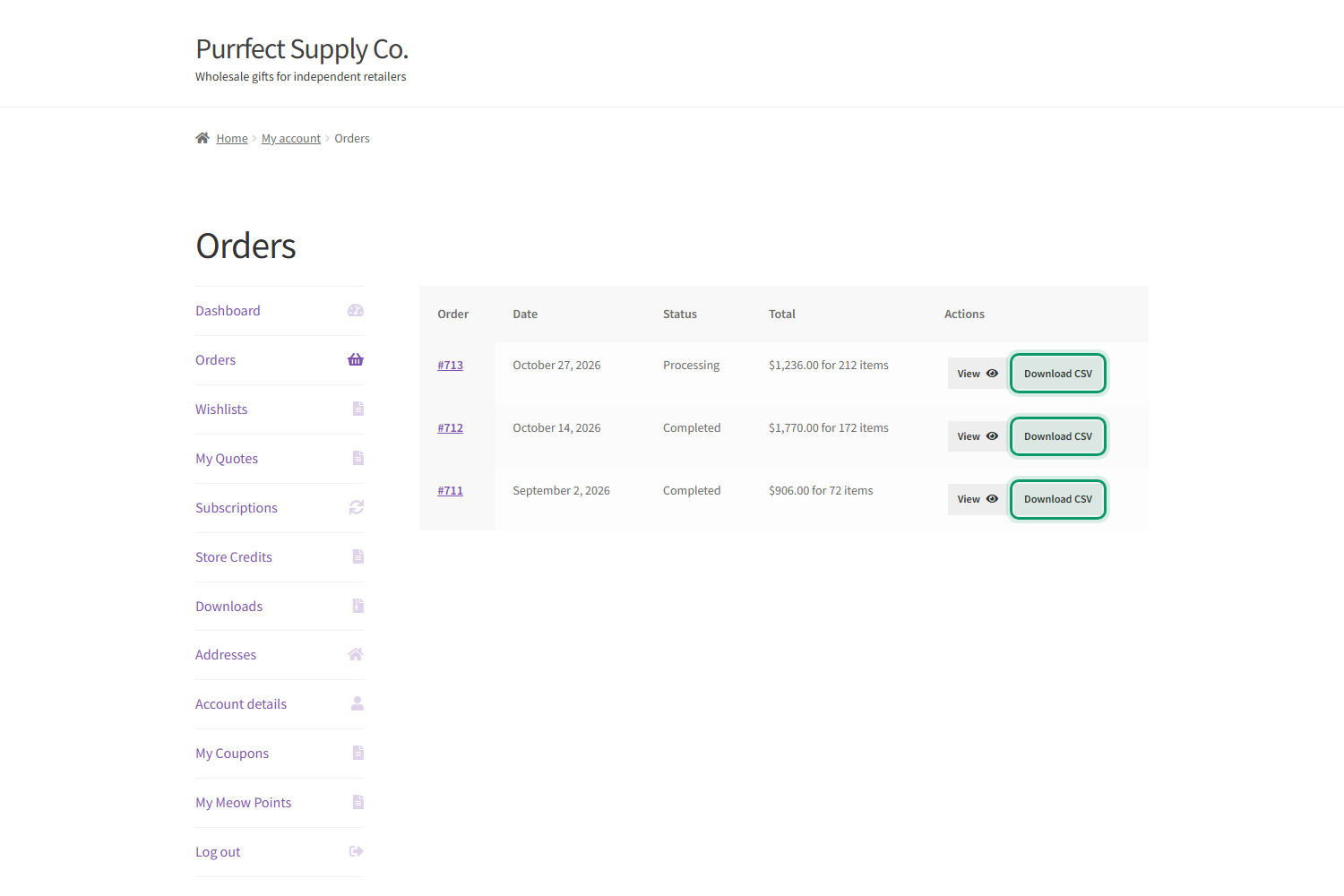
Sur Mon Compte > Commandes, chaque ligne de commande reçoit un bouton Télécharger CSV à côté du bouton Voir existant. Sur la page individuelle Voir la commande, un bouton Télécharger la commande CSV se trouve sous le tableau des détails de la commande. Les deux boutons téléchargent le même fichier, nommé d'après la commande, tel que commande-712.csv.
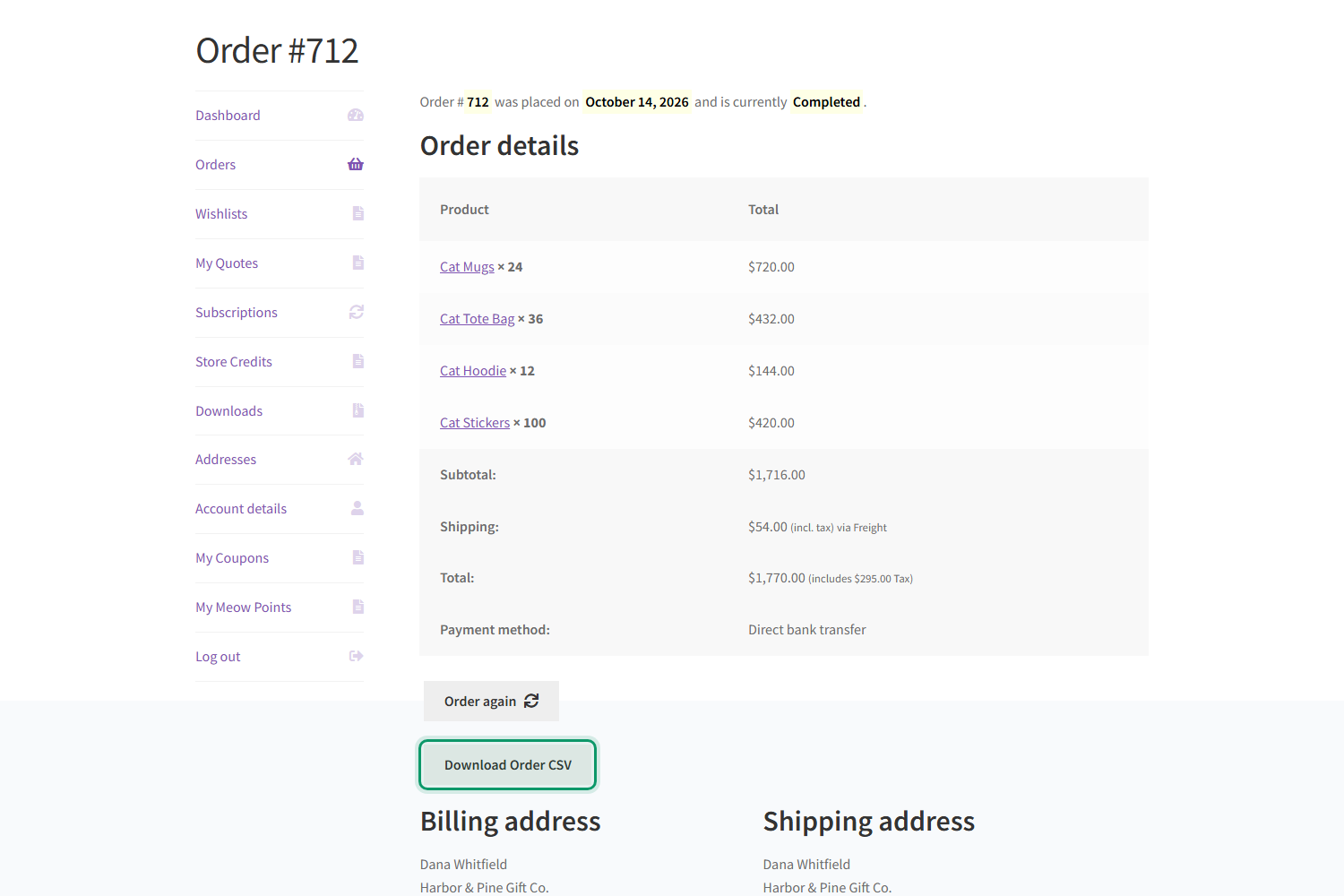
Le bouton n'apparaît pas sur la page de réception de commande (merci). Les acheteurs récupèrent le fichier de leur compte quand ils en ont besoin, ce qui maintient la clarté du processus de paiement.
Ce qu'il y a dans le fichier CSV
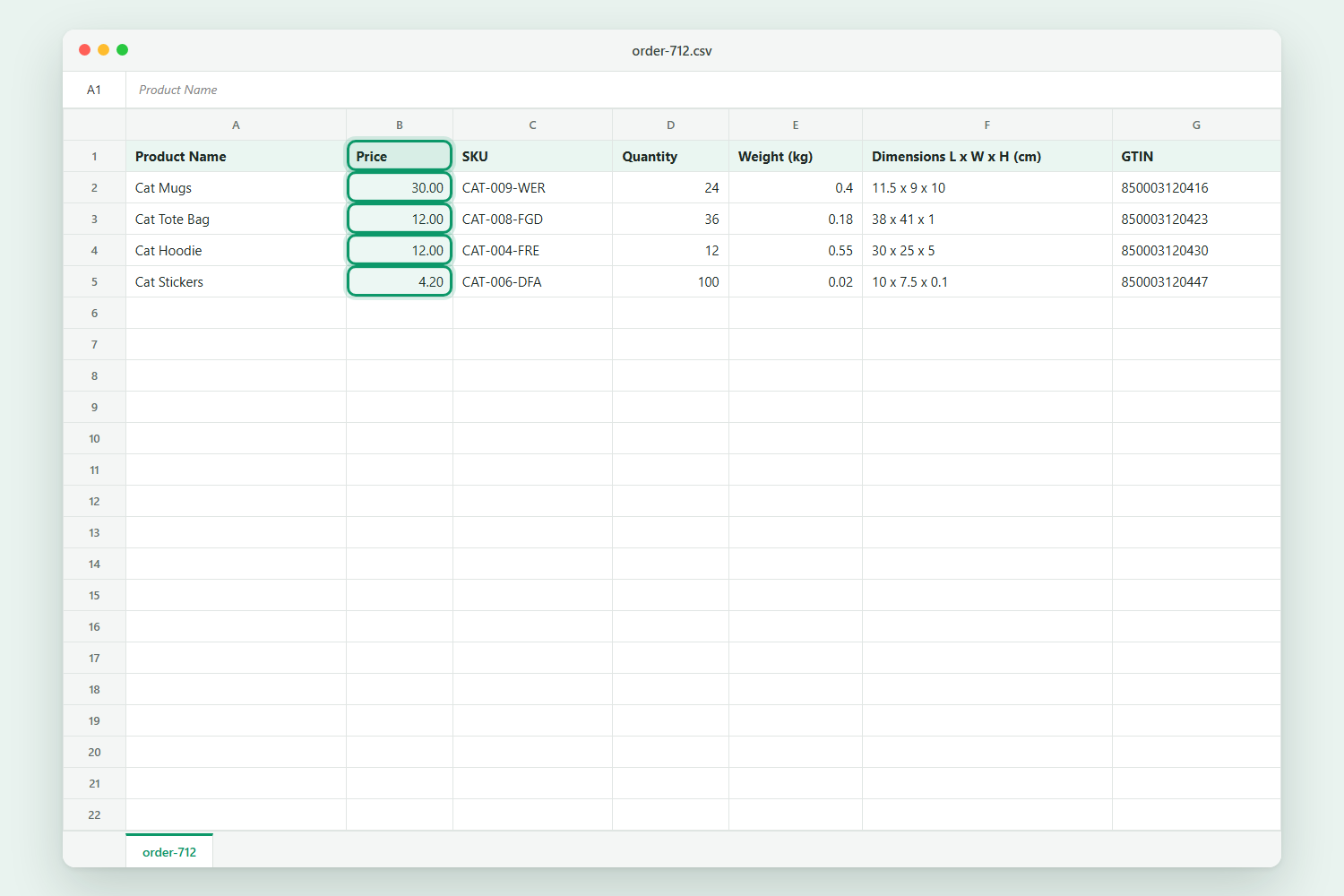
Le fichier contient une ligne par article de la commande, avec ces colonnes :
| Colonne | Ce qu'il contient | Exemple |
|---|---|---|
| Nom du produit | Le nom du produit, plus les détails visibles tels que les attributs de variation ou les sélections d'options supplémentaires | Mugs Chat |
| Prix | Le prix unitaire que le client a réellement payé pour cette commande | 30.00 |
| SKU | Le SKU du produit ou de la variation | CHAT-009-WER |
| Quantité | La quantité commandée, moins les unités remboursées | 24 |
| Poids | Poids du produit dans l'unité de poids de votre boutique | 0.4 |
| Dimensions L x l x H | Longueur, largeur et hauteur dans l'unité de dimension de votre boutique | 11,5 x 9 x 10 |
| GTIN | Le code-barres du champ GTIN, UPC, EAN ou ISBN de WooCommerce | 850003120416 |
Étant donné que les colonnes suivent un ordre fixe avec des en-têtes clairs, les acheteurs peuvent les mapper une fois dans leur outil d'importation POS et réutiliser ce mappage pour chaque commande. Ce transfert répétable est ce qui en fait une alternative pratique à WooCommerce EDI pour les relations commerciales plus petites.
Comment la colonne Prix est calculée
La colonne Prix affiche le prix unitaire stocké dans la commande, elle reflète donc le prix de gros facturé au client, pas votre prix de détail habituel. Dans notre boutique de démonstration, les tasses pour chat se vendent 30,00 $ avant taxes, mais le client de gros a payé 25,00 $. Le CSV affiche 30,00 $ car cette boutique affiche les prix taxes comprises (20%).
L'inclusion ou non des taxes suit le même paramètre qui contrôle la page Voir la commande, y compris votre option d'affichage des taxes de gros sous WooCommerce > Prix de gros > Taxes. Ainsi, le CSV correspond toujours à ce que l'acheteur voit à l'écran. Les prix sont arrondis par unité, donc le prix multiplié par la quantité peut différer du total de la ligne d'un centime sur des répartitions impaires.
Qui peut télécharger et comment les commandes restent privées
Par défaut, chaque client connecté peut télécharger des CSV de ses propres commandes, qu'elles soient de détail ou de gros, car les acheteurs de détail tirent le même parti d'un fichier d'importation propre. Les développeurs qui souhaitent limiter le téléchargement aux rôles de gros peuvent le faire avec le filtre wwpp_show_order_csv_download.
Chaque lien de téléchargement est lié à sa commande, et le plugin vérifie que la commande appartient au client connecté. Si quelqu'un modifie le lien pour qu'il pointe vers la commande d'un autre client, il est renvoyé à sa page Commandes avec la notification « Désolé, vous ne pouvez pas télécharger cette commande. » Les visiteurs non connectés sont redirigés vers la page de connexion, et aucune donnée de commande n'est jamais envoyée.
Le fichier est également conçu en pensant à la sécurité des feuilles de calcul. Le texte qui commence par des caractères tels que =, +, - ou @ reçoit une apostrophe initiale, de sorte qu'un nom de produit ne peut jamais être exécuté comme une formule lorsque le fichier s'ouvre dans Excel ou Google Sheets.
Comment configurer les téléchargements de commandes CSV étape par étape
La fonctionnalité fonctionne dès que vous mettez à jour, mais une petite préparation des données produit rend chaque fichier beaucoup plus utile. Suivez ces étapes pour offrir à vos acheteurs un flux de données fiable de style WooCommerce EDI.
- Mettez à jour Wholesale Prices Premium vers la version 2.1.5. Allez dans Extensions dans votre tableau de bord WordPress et mettez à jour, ou téléchargez la nouvelle version depuis votre compte Wholesale Suite. Sauvegardez votre site d'abord, comme pour toute mise à jour.
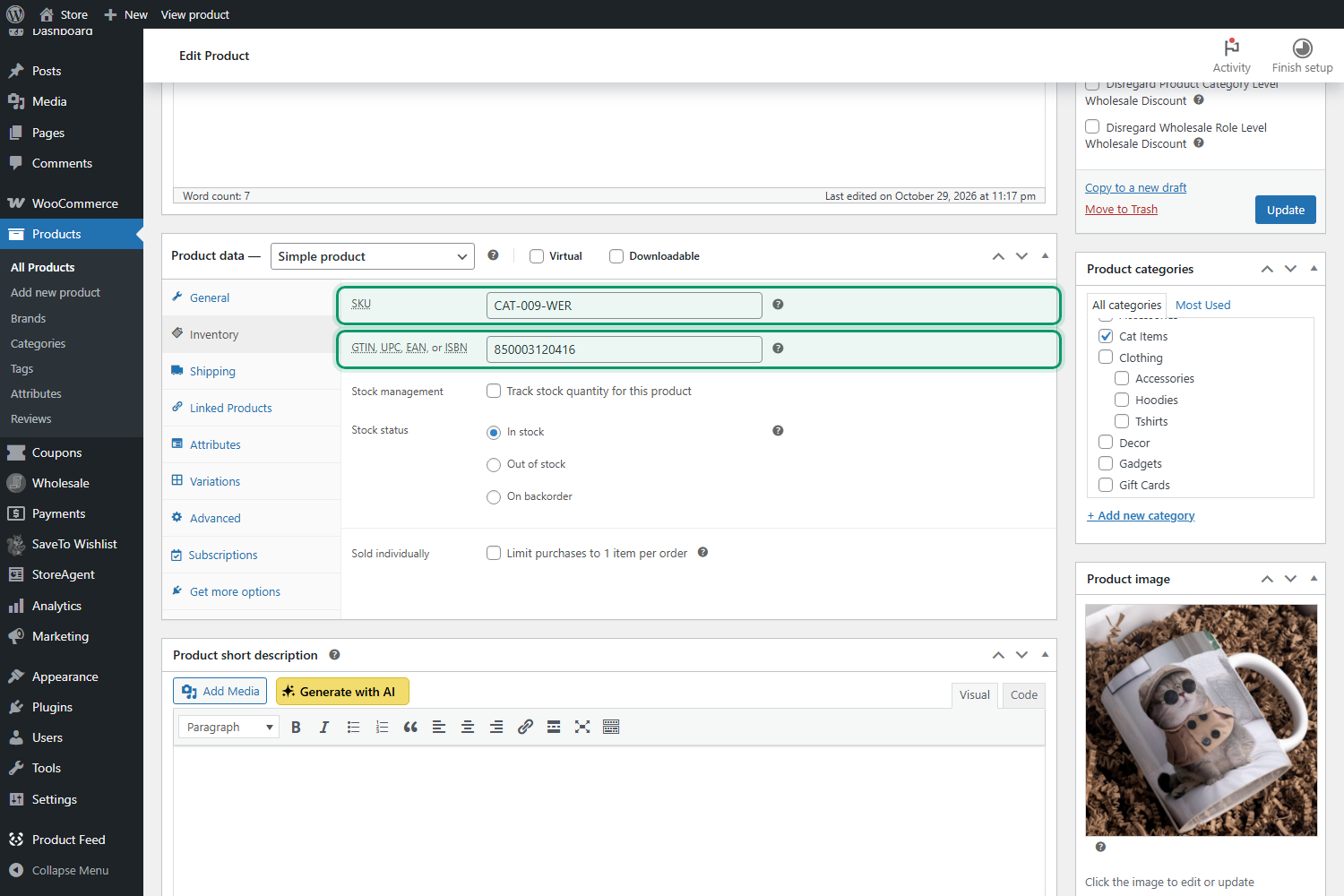
- Remplissez les SKUs sur chaque produit. Ouvrez un produit, allez dans Données produit > Inventaire et ajoutez un SKU. Vos acheteurs l'utiliseront pour faire correspondre les articles dans leur propre système.
- Ajoutez les GTIN pour le scan des codes-barres. Dans le même onglet Inventaire, remplissez le champ GTIN, UPC, EAN ou ISBN. Ce champ natif de WooCommerce (WooCommerce 9.2 et plus récent) alimente la colonne GTIN.
- Ajoutez le poids et les dimensions. Sous Données produit > Expédition, entrez le poids et les dimensions de chaque produit. Le CSV étiquette ces colonnes avec les unités de votre boutique, telles que kg et cm.
- Vérifiez l'affichage de vos taxes de gros. Sous Vente en gros > Paramètres > Prix de gros > Taxes, confirmez si les prix de gros s'affichent taxes comprises ou hors taxes. La colonne Prix suit ce choix.
- Testez en tant que client. Connectez-vous avec un compte de test de gros, ouvrez Mon compte > Commandes, cliquez sur Télécharger le CSV, et ouvrez le fichier pour confirmer que chaque colonne est remplie.
- Informez vos acheteurs. Mentionnez le nouveau téléchargement dans votre e-mail de bienvenue de gros ou sur la page de votre compte afin que les acheteurs sachent qu'ils peuvent éviter la retape.
Si vous affichez déjà des codes-barres sur votre formulaire de commande, vous avez probablement déjà rempli les GTIN. Notre guide sur l'affichage des GTIN, UPC, EAN ou ISBN de WooCommerce dans votre formulaire de commande couvre cette configuration en détail.
Suivez votre configuration Premium avec la nouvelle liste de contrôle d'intégration
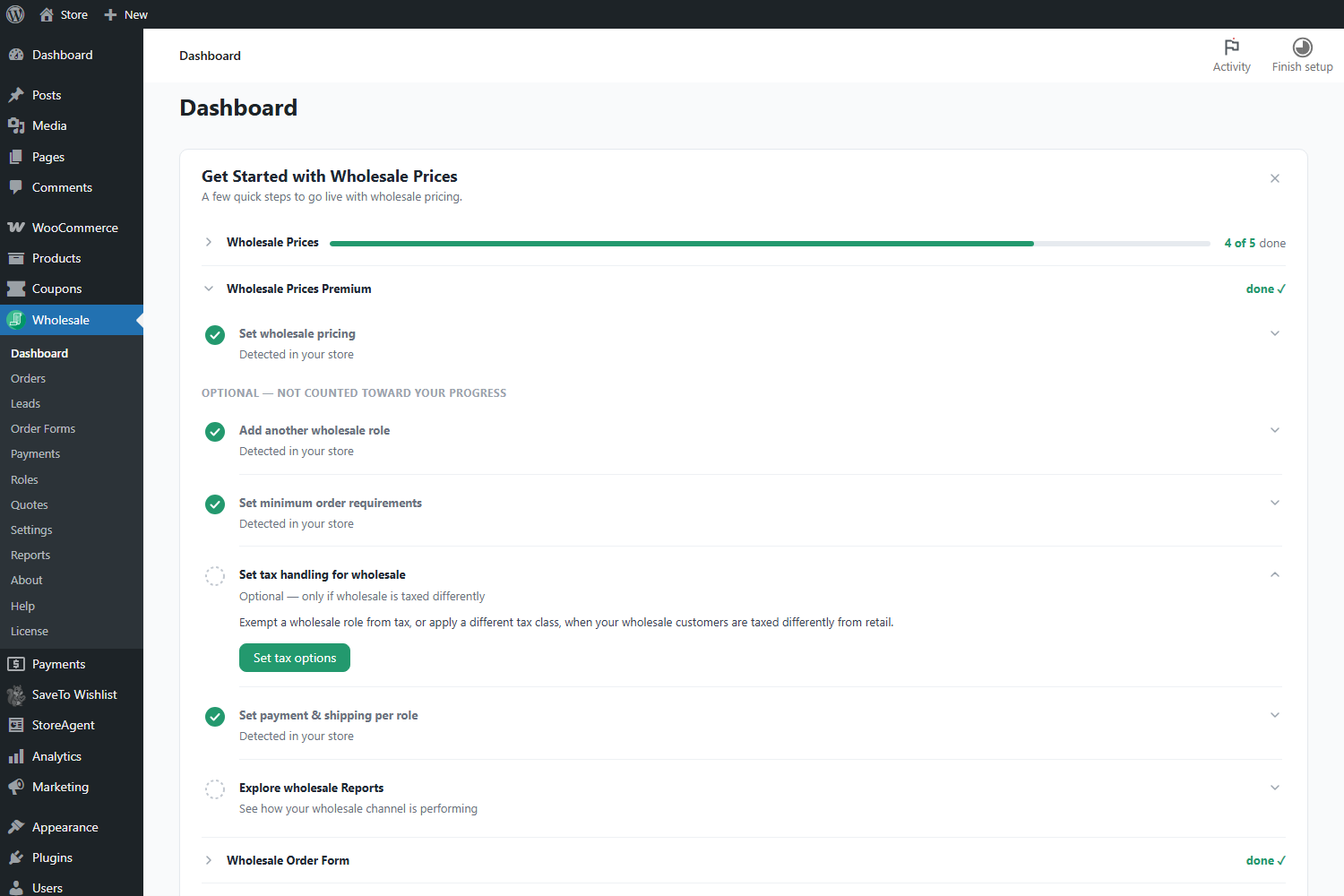
La deuxième nouvelle fonctionnalité de la version 2.1.5 vous aide, pas vos acheteurs. Wholesale Prices Premium ajoute maintenant sa propre section à la carte Démarrer avec Wholesale Prices sur votre page Vente en gros > Tableau de bord. Elle fonctionne aux côtés des sections pour le plugin gratuit Wholesale Prices et les autres plugins Wholesale Suite que vous avez installés.
Ce que la liste de contrôle suit
La section a une étape comptabilisée : Définir les prix de gros. Elle se termine automatiquement dès que vous définissez un prix de gros sur un produit ou appliquez une remise sur l'ensemble de la boutique ou par catégorie à un rôle de gros. Son bouton, Définir une remise de gros, vous emmène directement aux paramètres de remise.
En dessous, sous « Facultatif, non compté dans votre progression », vous trouverez cinq étapes supplémentaires qui mènent chacune à l'écran approprié :
- Ajouter un autre rôle de gros, par exemple un niveau « Distributeur » avec ses propres prix
- Définir les exigences minimales de commande pour la quantité ou la valeur de la commande
- Définir la gestion des taxes pour la vente en gros, uniquement si la vente en gros est taxée différemment de la vente au détail
- Définir les paiements et l'expédition par rôle pour offrir des passerelles ou des méthodes d'expédition réservées à la vente en gros
- Explorer les rapports de gros pour voir les revenus, les meilleurs produits et les meilleurs clients
Chaque étape est détectée à partir des paramètres réels de votre boutique, vous n’avez donc rien à cocher manuellement. Si vous avez utilisé la liste de contrôle de configuration dans Wholesale Order Form, cela vous semblera familier. Notre article sur la liste de contrôle de configuration WooCommerce pour votre formulaire de commande en gros montre comment fonctionne la carte partagée.
E-mails de jalon et la tâche WooCommerce
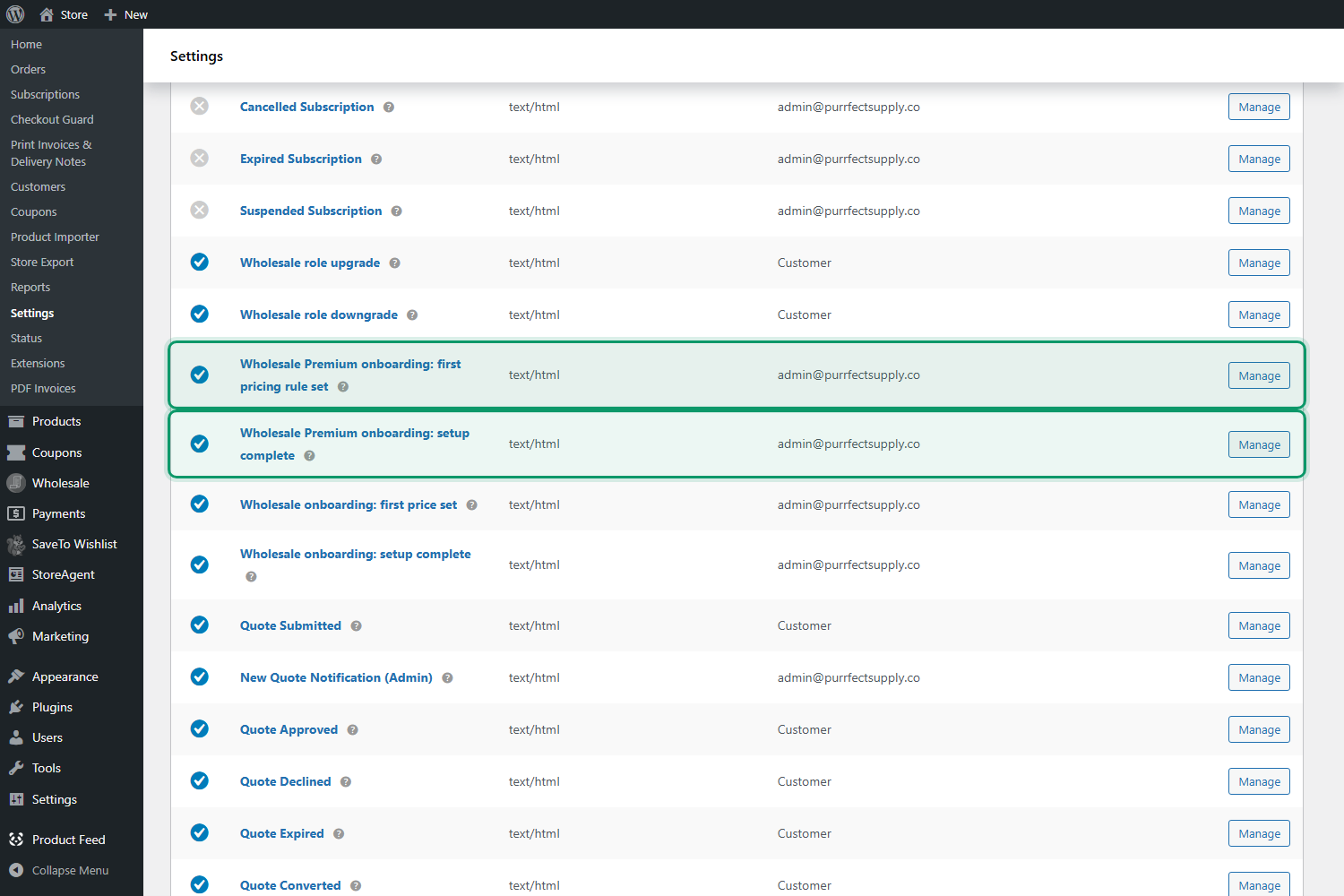
Deux nouveaux e-mails d’administration marquent votre progression. « Vos prix de gros sont en ligne » est envoyé la première fois que vous enregistrez une règle de prix de gros Premium, et « Votre configuration de prix de gros est terminée » est envoyé lorsque la section atteint 100 %. Chacun est envoyé une seule fois, et les boutiques déjà configurées avant la mise à jour ne les recevront pas rétroactivement.
Vous pouvez modifier, rediriger ou désactiver les deux e-mails sous WooCommerce > Paramètres > E-mails, où ils sont répertoriés comme « Intégration Wholesale Premium : première règle de prix définie » et « Intégration Wholesale Premium : configuration terminée ».
La publication ajoute également une tâche appelée Configurer les prix de gros (Premium) à la liste « Choses à faire ensuite » de WooCommerce, qui renvoie à la même carte du tableau de bord. Si la section Premium n’apparaît pas sur votre tableau de bord, mettez également à jour le plugin gratuit WooCommerce Wholesale Prices, car il fournit la carte.
Meilleures pratiques pour une alternative WooCommerce EDI que vos acheteurs utiliseront
Un téléchargement CSV ne permet d’économiser du temps que si les données qu’il contient sont propres. Ces habitudes permettent à chaque fichier d’être importé sans corrections.
- Gardez les SKU uniques et stables. Les acheteurs correspondent par SKU, évitez donc de les réutiliser ou de les renommer une fois les produits en ligne.
- Utilisez des GTIN réels. Les codes-barres GS1, la norme mondiale pour les GTIN, permettent aux acheteurs de scanner les stocks directement sur les étagères.
- Nommez clairement les variations. Les attributs de variation apparaissent dans la colonne Nom du produit, donc « Sweat à capuche (Taille : Grand, Couleur : Bleu marine) » est préférable à des étiquettes vagues.
- Partagez un exemple de fichier. Envoyez à vos nouveaux comptes de vente en gros un exemple de CSV afin qu’ils puissent configurer leur mappage d’importation avant leur première livraison.
- Associez-le à une réorganisation rapide. Les acheteurs qui importent vos données ont tendance à se réapprovisionner selon un rythme, donc un flux de travail de réorganisation en gros fluide maintient cette boucle en mouvement.
Si vous avez également besoin d’exportations en masse pour vos propres archives, c’est un travail différent. Notre guide sur comment exporter les commandes WooCommerce couvre les exportations de l’ensemble de la boutique depuis l’administration. La marque sœur Visser montre également comment exporter automatiquement les commandes WooCommerce vers Google Sheets, et Store Owner Tips compare les meilleurs plugins d’exportation et d’importation WooCommerce.
Quand vous avez toujours besoin d’une solution EDI WooCommerce complète
La fonctionnalité de téléchargement CSV des commandes permet un téléchargement par commande et à la demande de l’acheteur. Elle n’envoie pas de documents automatiquement et ne produit pas de formats EDI standard tels que ANSI X12 ou EDIFACT. C’est suffisant pour la plupart des détaillants indépendants, mais certains partenaires commerciaux ont des règles plus strictes.
Vous aurez toujours besoin d'un fournisseur EDI dédié pour WooCommerce si un grand détaillant exige la conformité EDI dans son accord fournisseur, si vous avez besoin d'une saisie automatique des bons de commande et des avis d'expédition, ou si vous échangez des milliers de documents par mois. De nombreux grossistes font les deux : EDI complet pour un ou deux grands comptes, et téléchargements CSV pour tous les autres.
Pour les acheteurs qui envoient des bons de commande formels par e-mail, notre guide pour accepter les bons de commande WooCommerce couvre ce flux de travail.
Conclusion
Pendant des années, extraire les données de commande d'une boutique WooCommerce et les intégrer dans le système d'un acheteur signifiait l'une des deux choses suivantes : des heures de retape ou une intégration coûteuse. Wholesale Prices Premium 2.1.5 ajoute une voie intermédiaire. Chaque client peut télécharger un CSV propre de toute commande depuis Mon Compte, avec le prix qu'il a payé, les SKUs, les poids, les dimensions et les GTINs prêts à être importés dans leur POS.
Ce n'est pas un remplacement pour l'EDI complet de WooCommerce lorsqu'un grand partenaire de vente au détail l'exige, et il n'essaie pas de l'être. Pour les boutiques indépendantes qui constituent la majorité des comptes de gros, cela élimine le travail fastidieux que l'EDI a été conçu pour résoudre, et cela ne coûte rien de plus à exécuter. Remplissez vos données produit, testez un téléchargement et faites savoir à vos acheteurs qu'il est disponible.
La nouvelle liste de contrôle de configuration Premium complète la version en vous montrant, en un coup d'œil, quelles fonctionnalités de gros sont configurées et lesquelles méritent un examen plus approfondi. Ensemble, les deux fonctionnalités rendent votre boutique plus facile à gérer et plus facile d'y acheter.
Voici ce que nous avons couvert dans cet article :
- Qu'est-ce que l'EDI WooCommerce et pourquoi les acheteurs en gros le demandent-ils ?
- Quoi de neuf dans Wholesale Prices Premium 2.1.5
- Comment fonctionne la fonctionnalité de téléchargement de CSV de commande
- Comment configurer les téléchargements de CSV de commande étape par étape
- Suivez votre configuration premium avec la nouvelle liste de contrôle d'intégration
- Bonnes pratiques pour une alternative à l'EDI WooCommerce que vos acheteurs utiliseront
- Quand vous avez toujours besoin de l'EDI WooCommerce complet
Questions fréquemment posées
La fonctionnalité de téléchargement de commandes CSV est-elle identique à WooCommerce EDI ?
Non. L'EDI complet échange des documents standardisés automatiquement entre les systèmes des partenaires commerciaux. La fonctionnalité de téléchargement de CSV de commande donne aux acheteurs un fichier propre des articles de chaque commande qu'ils importent eux-mêmes. Elle couvre le besoin le plus courant, qui est d'éviter la retape manuelle, sans fournisseur EDI.
Dois-je activer le téléchargement des commandes CSV ?
Non. Il est actif dès que vous mettez à jour vers Wholesale Prices Premium 2.1.5. Les clients connectés voient un bouton Télécharger CSV sur Mon Compte > Commandes et un bouton Télécharger le CSV de commande sur chaque page Voir la commande.
Puis-je limiter le téléchargement CSV aux clients de vente en gros uniquement ?
Par défaut, tous les clients connectés peuvent télécharger leurs propres commandes. Un développeur peut le restreindre aux rôles de vente en gros en utilisant le filtre wwpp_show_order_csv_download.
Pourquoi la colonne GTIN est-elle vide dans mon CSV ?
La colonne GTIN lit le champ GTIN, UPC, EAN ou ISBN natif de WooCommerce, trouvé dans Données produit > Inventaire. Elle reste vide si ce champ est vide ou si votre boutique exécute une version de WooCommerce antérieure à 9.2.
Où puis-je trouver la nouvelle liste de contrôle de configuration de Wholesale Prices Premium ?
Allez dans Vente en gros > Tableau de bord et regardez la carte Démarrer avec Wholesale Prices. La section Wholesale Prices Premium liste l'étape de tarification comptée et cinq étapes facultatives, chacune détectée automatiquement à partir de vos paramètres.