
Votre flux d'inscription de gros dépend de quelques paramètres : quelles pages utiliser, comment les nouveaux prospects sont approuvés, qui reçoit les e-mails d'administration et comment vous bloquez les inscriptions de spam. WooCommerce Wholesale Lead Capture les regroupe tous sur un seul écran de paramètres. Cette référence explique chaque paramètre de chaque onglet, avec sa valeur par défaut, afin que vous puissiez vérifier votre configuration en un coup d'œil.
Pour ouvrir les paramètres, allez dans Vente en gros → Paramètres, puis cliquez sur l'onglet Capture de prospects en gros. Les paramètres sont divisés en cinq onglets : Général, Formulaire d'inscription, E-mails, Sécurité et Aide.
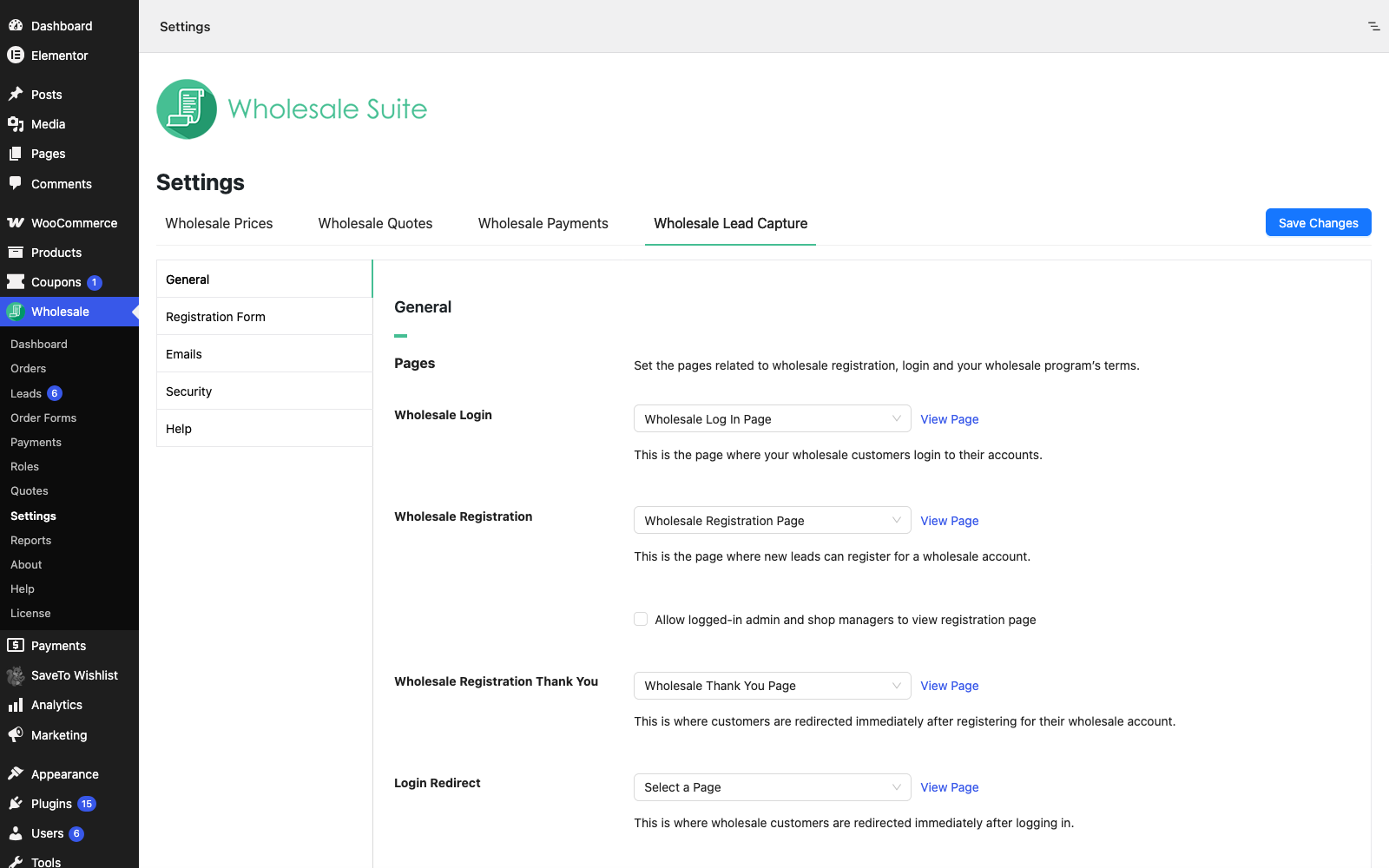
Paramètres généraux
Pages
Chaque paramètre de page a un menu déroulant avec les pages de votre site. Choisissez — Lien personnalisé — pour entrer une URL à la place d'une page.
| Paramètre | Description | Par défaut |
|---|---|---|
| Connexion de gros | La page où vos clients de gros se connectent à leurs comptes. | Page de connexion de gros (créée lors de l'activation du plugin) |
| Inscription de gros | La page où les nouveaux prospects s'inscrivent pour un compte de gros. | Page d'inscription de gros (créée lors de l'activation du plugin) |
| Permettre à l'administrateur connecté et aux responsables de la boutique de voir la page d'inscription | Une case à cocher sous Inscription de gros. Cochez-la pour voir la page d'inscription lorsque vous êtes connecté, par exemple pour la tester. | Désactivé |
| Remerciement pour l'inscription de gros | La page que les clients voient juste après leur inscription. | Page de remerciement de gros (créée lors de l'activation du plugin) |
| Redirection après connexion | Où les clients de gros vont juste après s'être connectés. | Sélectionner une page |
| Redirection après déconnexion | Où les clients de gros vont juste après s'être déconnectés. | Sélectionner une page |
| Activer les conditions générales | Affiche les conditions générales sur la page d'inscription. | Désactivé |
| Texte des conditions générales | Le texte des conditions qui s'affiche sur la page d'inscription. | Laisser vide |
| Texte de validation des conditions générales | Le message qui s'affiche lorsqu'un client soumet le formulaire sans accepter les conditions. | Vous devez accepter les conditions générales. |
Pour créer les pages de connexion, d'inscription et de remerciement en une seule étape, utilisez Créer des pages de prospects dans l'onglet Aide. Pour rediriger les clients vers une autre page après la connexion ou la déconnexion, consultez Comment rediriger les clients après la connexion ou la déconnexion.
Actions sur les prospects
| Paramètre | Description | Par défaut |
|---|---|---|
| Nouveau rôle de prospect | Le rôle utilisateur qu'un client de gros obtient une fois que vous l'approuvez. | Client de gros lorsque ce rôle existe, sinon Client |
| Approuver automatiquement les nouveaux prospects | Approbation manuelle requise : les nouvelles inscriptions attendent qu'un administrateur ou un responsable de boutique les approuve. Approbation automatique : les nouvelles inscriptions sont approuvées dès que le formulaire est soumis, et le client est connecté immédiatement. | Approbation manuelle requise |
| Supprimer automatiquement l'utilisateur après le rejet | Supprime le compte du client de votre site lorsque vous le rejetez. | Désactivé |
| Mise à niveau du compte | Permet aux clients de détail existants de demander un compte de gros en remplissant le formulaire d'inscription. Une fois approuvés, ils obtiennent le Nouveau rôle de prospect. | Désactivé |
| Afficher le message de mise à niveau du compte | Affiche un message de mise à niveau avec un lien vers le formulaire d'inscription sur la page Mon compte pour les clients standard. | Activé |
| Message de mise à niveau | Le texte du message de mise à niveau. | Vous êtes enregistré en tant que client standard. Cliquez ici pour {link}demander une mise à niveau de compte{/link}. |
Le Message de mise à niveau prend en charge ces espaces réservés :
| Espace réservé | Ce qu'il fait |
|---|---|
{link} | Démarre le lien vers le formulaire d'inscription. |
{/link} | Termine le lien. Le texte entre les deux balises devient le lien. |
Pour approuver et rejeter les prospects manuellement, consultez Comment approuver et gérer les prospects depuis le tableau de bord des prospects de gros. Pour le flux de mise à niveau de compte, consultez Comment activer la demande de mise à niveau de compte pour un client régulier.
Paramètres du formulaire d'inscription
L'onglet Formulaire d'inscription a une section, Champs d'inscription. Il répertorie les champs intégrés et vos champs personnalisés dans un tableau, avec les colonnes Nom du champ, ID du champ, Type de champ, Requis, Activé, Afficher à la caisse et Action. Pour ajouter un champ personnalisé, remplissez le formulaire au-dessus du tableau et cliquez sur Ajouter un champ personnalisé. Pour modifier un champ, cliquez sur l'icône d'édition dans sa colonne Action.
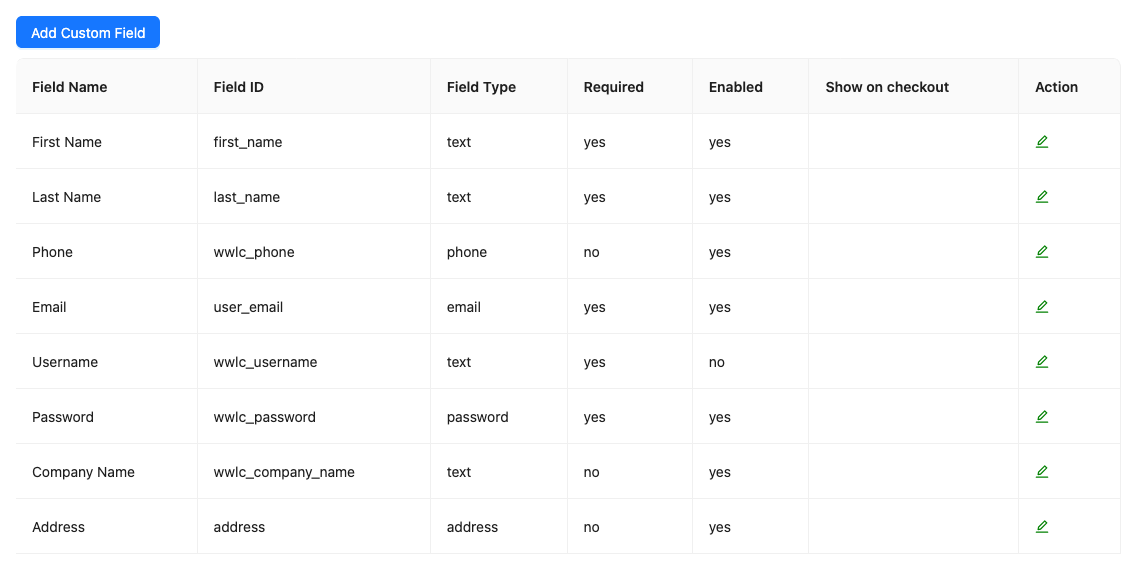
Pour chaque option de champ, consultez Comment modifier le formulaire d'inscription.
Paramètres des e-mails
| Paramètre | Description | Par défaut |
|---|---|---|
| Permettre la gestion des utilisateurs par e-mail | Ajoute des liens Approuver et Rejeter à l'e-mail du nouveau prospect que l'administrateur reçoit, afin que vous puissiez agir sur un prospect depuis votre boîte de réception. Fonctionne uniquement avec le type d'e-mail HTML. | Activé |
| Destinataire de l'e-mail administrateur | L'adresse qui reçoit les e-mails d'administration, tels que l'e-mail du nouveau prospect. Séparez plusieurs adresses par des virgules. | Vide (utilise l'e-mail d'administration de WordPress) |
| Copie Carbone (CC) | Adresses supplémentaires à copier sur les e-mails d'administration. Séparez plusieurs adresses par des virgules. | Laisser vide |
| Copie Carbone Invisible (CCI) | Adresses supplémentaires à mettre en copie carbone invisible sur les e-mails d'administration. Séparez plusieurs adresses par des virgules. | Laisser vide |
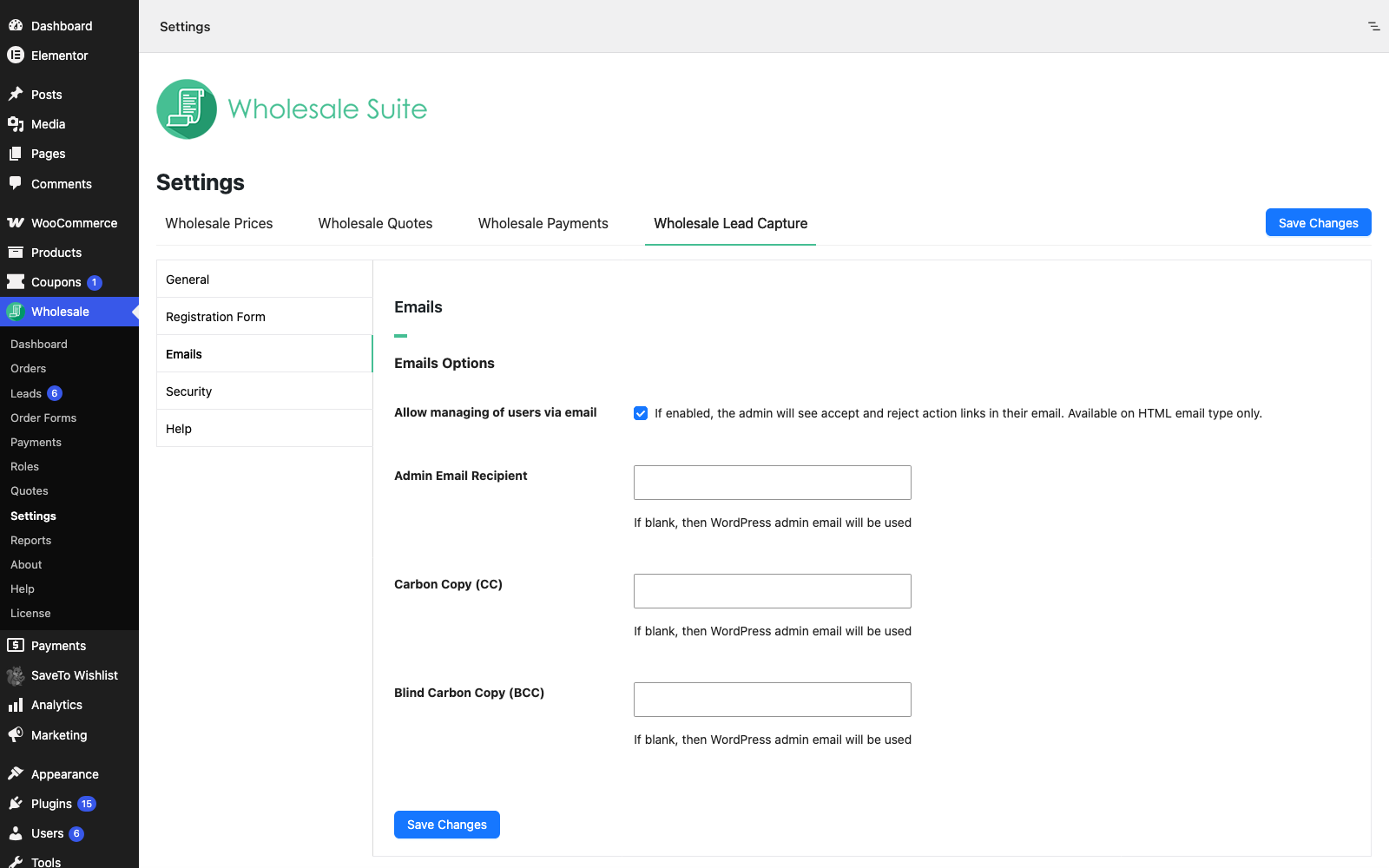
Pour modifier le libellé de chaque e-mail, consultez Comment modifier les e-mails envoyés aux utilisateurs.
Paramètres de sécurité
| Paramètre | Description | Par défaut |
|---|---|---|
| Activer Recaptcha | Ajoute une vérification Google reCAPTCHA au formulaire d'inscription pour bloquer les inscriptions de spam. | Désactivé |
| Type de reCAPTCHA | La version reCAPTCHA : V2 Je ne suis pas un robot, V2 Invisible, ou V3 Basé sur le score. Utilisez la clé de site et la clé secrète pour le type que vous choisissez. | V2 Je ne suis pas un robot |
| Clé de site Recaptcha | La clé de site de votre compte Google reCAPTCHA. | Laisser vide |
| Clé secrète Recaptcha | La clé secrète de votre compte Google reCAPTCHA. | Laisser vide |
| Seuil de score reCAPTCHA v3 | Le score minimum (0,0 à 1,0) pour passer la vérification. Des valeurs plus basses laissent passer plus d'inscriptions, des valeurs plus élevées sont plus strictes. Utilisé uniquement avec V3 Basé sur le score. | 0.5 |
Google reCAPTCHA vous fournit la clé de site et la clé secrète. Si les inscriptions échouent à la vérification de sécurité, consultez Dépannage de l'échec de la vérification de sécurité dans le formulaire d'inscription de gros.
Paramètres d'aide
| Paramètre | Description | Par défaut |
|---|---|---|
| Créer les pages nécessaires | Cliquez sur Créer les pages de prospects pour créer les pages d'inscription, de connexion et de remerciement. | Non applicable |
| Nettoyer les options du plugin à la désinstallation | Supprime toutes les options de WooCommerce Wholesale Lead Capture lors de la désinstallation du plugin. Ceci ne peut pas être annulé. | Désactivé |
| Rapatrier les données de mise à jour du plugin | Cliquez sur le bouton pour récupérer à nouveau les données de mise à jour du plugin. Utilisez-le lorsqu'une mise à jour de plugin échoue. | Non applicable |
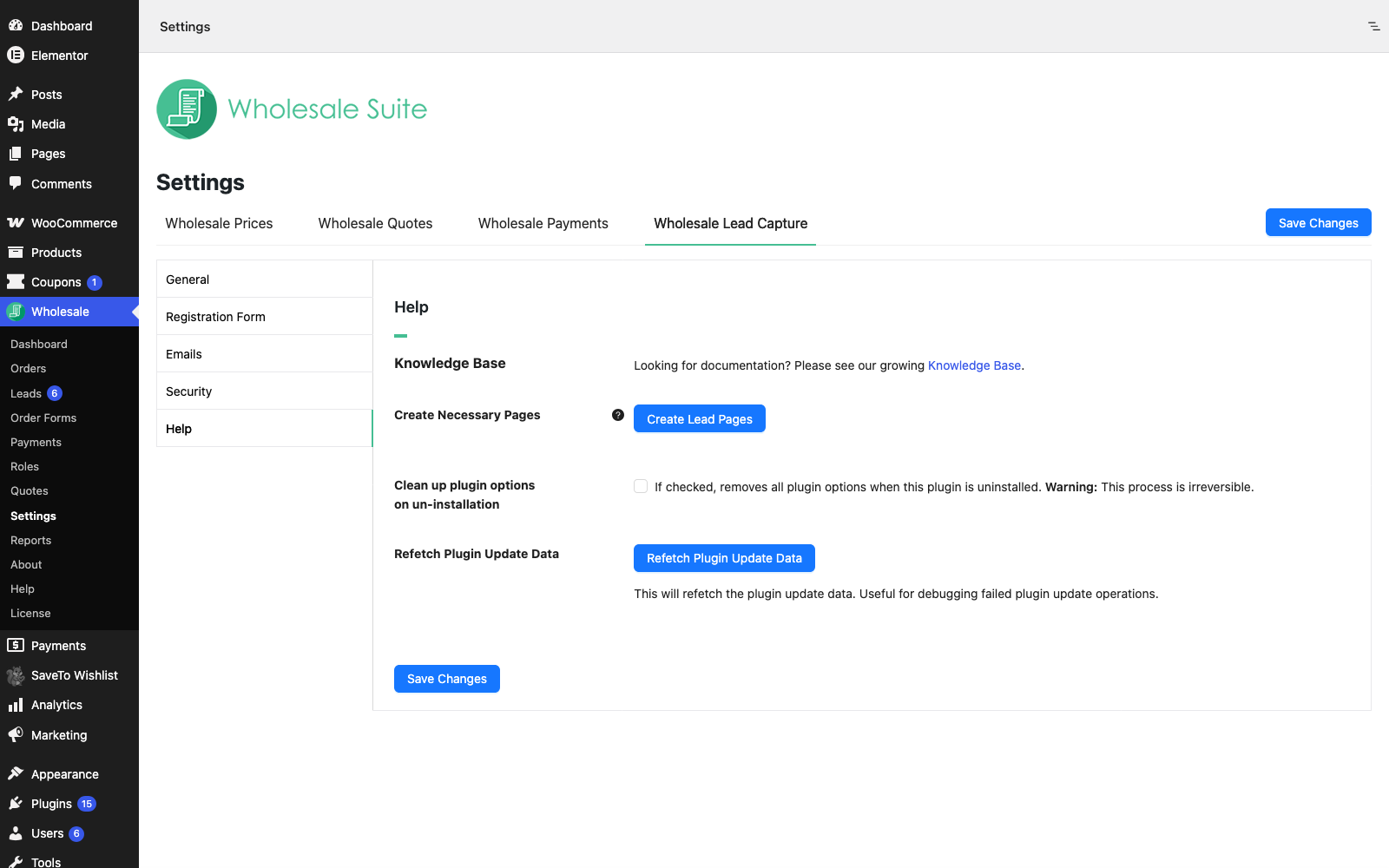
Avant d'activer l'option de nettoyage, lisez Comment désinstaller en toute sécurité Wholesale Suite et supprimer ses données stockées.
Sauvegarde de vos modifications
Après avoir modifié un paramètre dans l'onglet Général, E-mails, Sécurité ou Aide, cliquez sur Enregistrer les modifications.
Questions fréquemment posées
D'où proviennent les rôles de gros des clients approuvés ?
Du paramètre Rôle du nouveau prospect dans l'onglet Général. Modifiez-le avant d'approuver les prospects, car le rôle est défini lors de l'approbation.
Pourquoi ne vois-je pas les liens d'approbation et de rejet dans l'e-mail d'administration ?
Vérifiez que Autoriser la gestion des utilisateurs par e-mail est cochée dans l'onglet E-mails, et que l'e-mail utilise le type d'e-mail HTML. Les e-mails en texte brut n'affichent pas les liens.
Puis-je voir la page d'inscription lorsque je suis connecté en tant qu'administrateur ?
Oui. Cochez Autoriser l'administrateur connecté et les responsables de boutique à voir la page d'inscription sous Inscription de gros dans l'onglet Général.
Et ensuite
- Démarrer avec WooCommerce Wholesale Lead Capture
- Comment modifier le formulaire d’inscription
- Comment approuver et gérer les prospects depuis le tableau de bord des prospects en gros
- Comment modifier les e-mails envoyés aux utilisateurs
Besoin d'aide ?
Si vous avez une question ou rencontrez des problèmes, nous sommes là pour vous aider.
- Utilisateurs premium : Ouvrir un ticket de support
- Utilisateurs gratuits : Visitez notre forum communautaire

