
Si un client vous envoie une longue liste de produits, l'ajout de chaque article séparément peut prendre du temps. Un fichier CSV vous permet d'ajouter des produits et des quantités à un devis en un seul téléchargement. Ce guide couvre la préparation du fichier, son téléchargement en tant que client ou administrateur, et la correction des lignes rejetées dans WooCommerce Wholesale Quotes.
Ce dont vous aurez besoin
- WooCommerce Wholesale Quotes 1.0.1 ou version ultérieure, installé et actif.
- WooCommerce Wholesale Prices avec des prix disponibles pour le rôle de gros du client.
- Accès à la nouvelle page de devis du magasin, ou permission de gérer les devis dans l'administration.
- Un fichier .csv ne dépassant pas 512 Ko, avec au plus 500 lignes de produits.
L'importateur ajoute des articles au devis ; il n'importe pas de produits dans votre magasin ni ne met à jour leurs prix catalogue. Pour la configuration du devis, consultez le guide de démarrage.
Préparer le fichier CSV
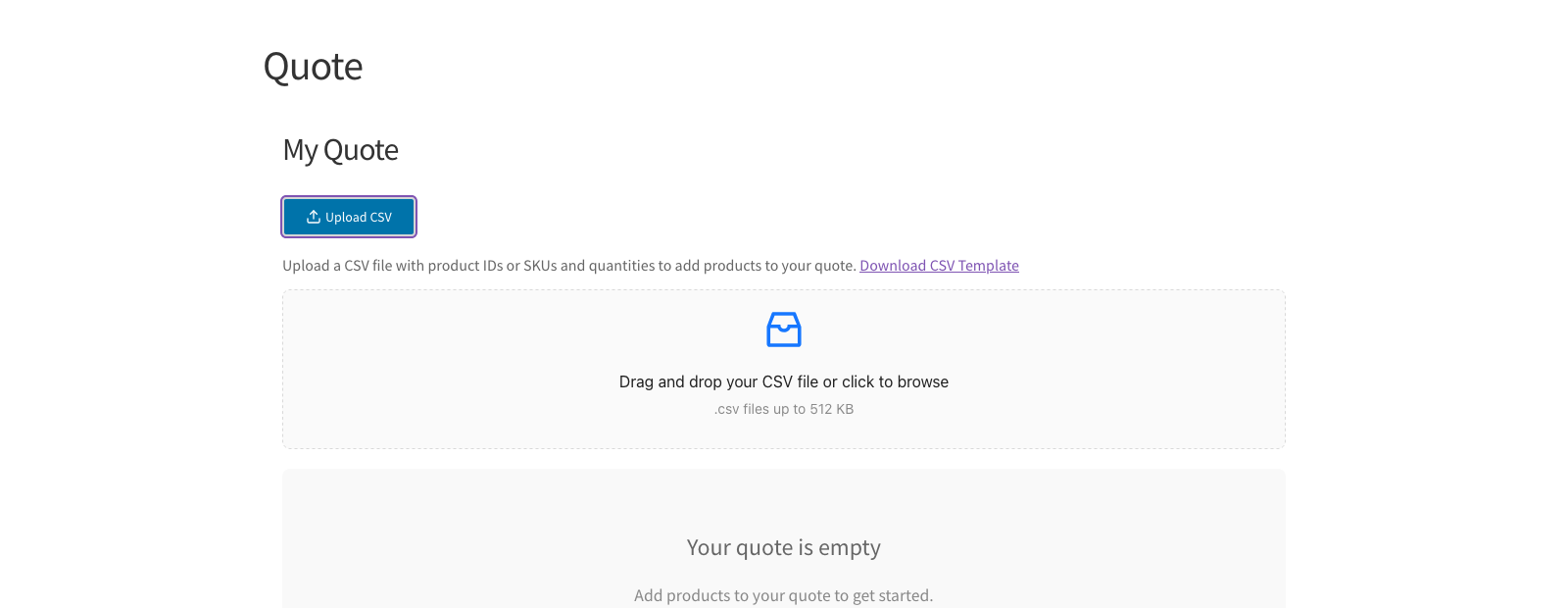
- Ouvrez la zone Télécharger CSV du devis.
- Cliquez sur Télécharger le modèle CSV.
- Ouvrez le modèle dans votre application tableur.
- Remplacez les lignes d'exemple par vos propres produits et quantités.
- Enregistrez le fichier en tant que CSV délimité par des virgules.
| Colonne | Ce qu'il faut saisir |
|---|---|
| id | ID du produit, ou l'ID de la variation spécifique. Conservez la colonne même lorsque vous identifiez chaque ligne par SKU. |
| sku | SKU du produit (code de gestion des stocks), ou le SKU de la variation spécifique. Conservez la colonne même lorsque vous utilisez des ID. |
| qty | Un nombre entier positif, tel que 10. Les zéros, les valeurs négatives et les décimales sont rejetés. |
| name | Texte de référence facultatif. Il n'est pas utilisé pour identifier le produit. |
Le fichier doit inclure les en-têtes id, sku et qty. Chaque ligne a besoin d'au moins un identifiant : un ID ou un SKU. Si vous fournissez les deux, ils doivent faire référence au même produit. L'ordre des en-têtes n'a pas d'importance, et la correspondance des en-têtes ignore la casse.
Pour un produit variable, utilisez l'ID ou le SKU de la variation spécifique. Le parent variable ne peut pas identifier l'option souhaitée par le client. Les produits groupés et externes ne sont pas pris en charge.
Par exemple, une ligne avec un ID vide, un SKU BOLT-10MM et une quantité 25 ajoute 25 unités de ce SKU. Remplacez tous les exemples du modèle par des produits de votre magasin.
Télécharger en tant que client
- Ouvrez la nouvelle page de devis du magasin.
- Si vous êtes un visiteur, ajoutez d'abord un produit à votre devis avec le bouton Ajouter au devis (ou le bouton de devis renommé de votre magasin), puis entrez votre e-mail lorsque vous y êtes invité.
- Cliquez sur Importer un fichier CSV.
- Sélectionnez votre fichier CSV dans la zone d'importation.
- Vérifiez le résultat de l'importation.
- Vérifiez les articles et les totaux de votre devis.
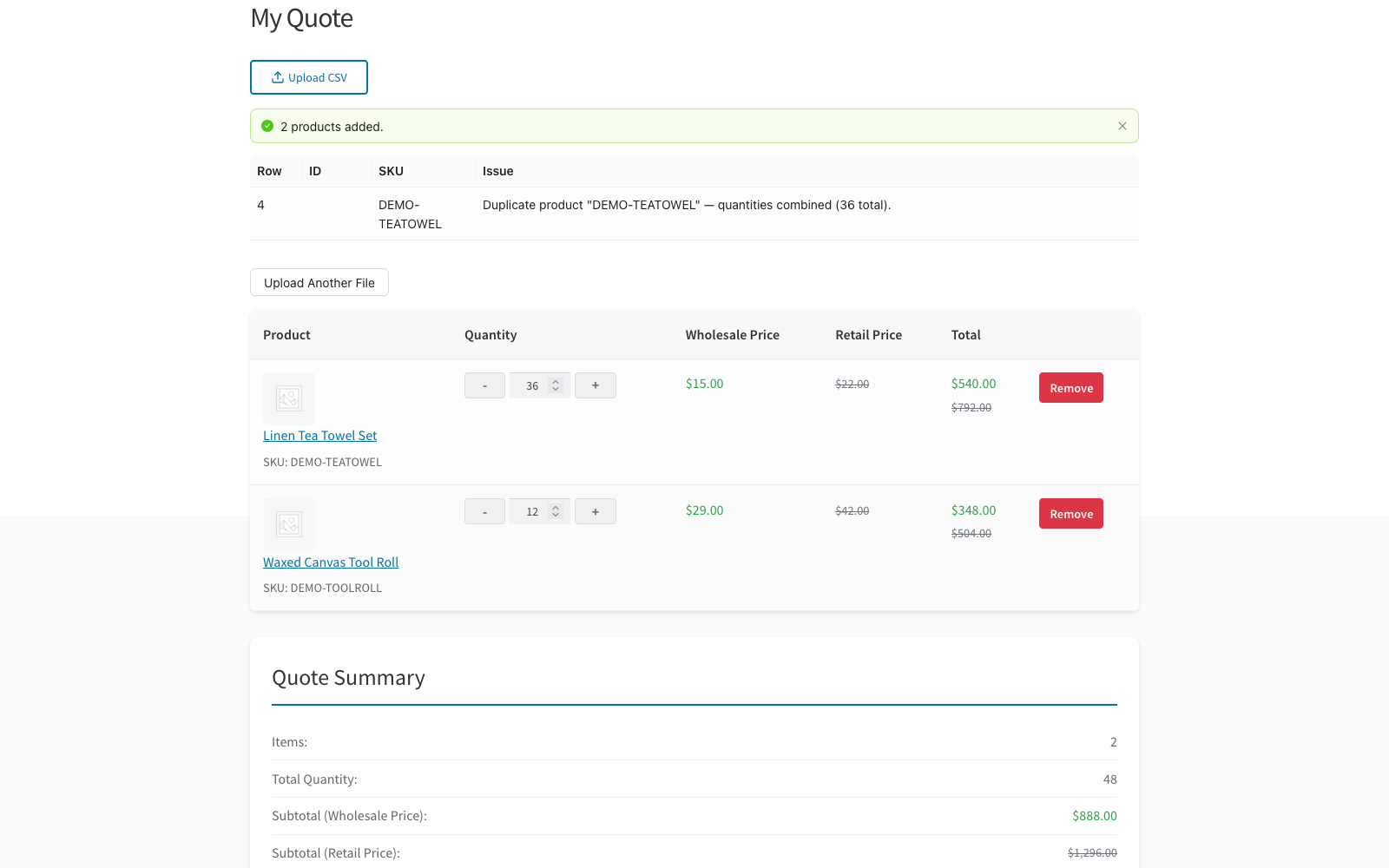
L'importation d'articles ne soumet pas le devis. Terminez le processus normal de demande de devis après avoir vérifié la liste importée. Les clients anonymes ne peuvent importer un fichier CSV que lorsque la boutique autorise les demandes de devis anonymes. La boutique doit également définir un Rôle de base pour les clients anonymes, sinon chaque ligne échouera avec une erreur de prix de gros inexistant. Voir l'étape 3 de Comment autoriser les clients anonymes à demander des devis de gros. Un client anonyme doit fournir une adresse e-mail avant d'importer. Vous pouvez également la saisir dans le champ E-mail sous Informations client, qui s'affiche une fois que le devis contient un produit.
Importer dans un devis existant en tant qu'administrateur
- Accédez à Ventes en gros → Devis.
- Ouvrez le devis que vous souhaitez mettre à jour.
- Cliquez sur Importer un fichier CSV dans la carte Articles du devis.
- Importez le fichier CSV complété.
- Vérifiez les quantités, les prix et les totaux du devis mis à jour.
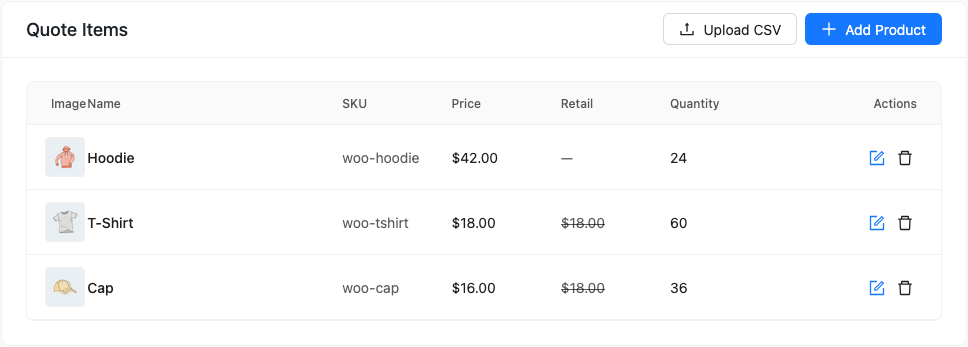
Le bouton d'importation est disponible après que le devis a été enregistré et qu'il existe un enregistrement existant. La validation utilise le client attribué au devis, vérifiez donc ce client avant d'importer. Pour un flux de travail d'administration plus large, consultez le guide de gestion des devis.
Comprendre les fusions et les importations partielles
Les lignes répétées pour le même produit ou la même variation combinent leurs quantités. Les articles importés fusionnent également avec les articles correspondants déjà dans le devis plutôt que de remplacer l'intégralité du devis. Par exemple, importer 5 unités supplémentaires dans une ligne qui en a déjà 10 augmente sa quantité à 15.
Les lignes valides peuvent être ajoutées même lorsque d'autres lignes échouent. Vérifiez le résultat avant d'importer à nouveau : répéter le fichier entier peut ajouter ces quantités réussies une seconde fois. Corrigez et importez uniquement les lignes dont vous avez encore besoin.
Lorsque le stock est géré, l'importateur peut réduire une quantité demandée au stock disponible et signaler un avertissement. Un article hors stock est rejeté. Les fichiers de plus de 500 lignes de produits sont tronqués, divisez donc les grandes listes avant l'importation.
Corriger les problèmes d'importation courants
| Problème | Correction |
|---|---|
| E-mail du client anonyme requis | Ajoutez un produit à votre devis avec Ajouter au devis et saisissez votre e-mail lorsque vous y êtes invité, ou saisissez-le dans le champ E-mail sous Informations client. Ensuite, importez à nouveau. |
| En-têtes manquants | Conservez les colonnes id, sku et qty, y compris les colonnes dont les cellules sont vides. |
| Quantité invalide | Saisissez un nombre entier positif sans décimale ni séparateur de milliers. |
| Produit introuvable | Vérifiez l'ID ou le SKU par rapport au produit ou à la variation actuel. |
| Le SKU correspond à plusieurs produits | Identifiez le produit par son ID. |
| L'ID et le SKU ne correspondent pas | Corrigez la paire d'identifiants, ou fournissez un seul identifiant. |
| Produit variable rejeté | Utilisez un ID de variation spécifique ou un SKU de variation. |
| Aucun prix de gros disponible | Vérifiez le rôle de gros du client et le prix de gros du produit. Pour les invités et les clients sans rôle de gros, définissez un Rôle de gros par défaut pour les invités dans l'onglet des paramètres Devis invité. |
| Fichier rejeté | Exportez un fichier texte .csv authentique de 512 Ko ou moins ; renommer un classeur Excel n'est pas suffisant. |
La limite par défaut pour les clients est de cinq téléchargements réussis par minute, comptés par compte ou par adresse IP d'invité. Si la limite est atteinte, attendez avant de télécharger à nouveau. Les administrateurs et les gérants de boutique contournent cette limite de taux ; une boutique personnalisée peut utiliser une limite différente.
Questions fréquemment posées
Puis-je télécharger un classeur Excel ?
Exportez-le d'abord en CSV. L'importateur attend un fichier .csv avec un format CSV ou texte accepté.
Un avertissement signifie-t-il que rien n'a été importé ?
Non. Les lignes avec un avertissement, telles qu'un doublon combiné ou une quantité réduite au stock, ont quand même été ajoutées. Les lignes avec une erreur ont été ignorées. Téléchargez uniquement les lignes d'erreur corrigées, afin de ne pas ajouter les mêmes produits deux fois.
Besoin d'aide ?
Si vous avez une question ou rencontrez des problèmes, nous sommes là pour vous aider.
- Utilisateurs premium : Ouvrir un ticket de support
- Utilisateurs gratuits : Visitez notre forum communautaire

