
Si vous utilisez WooCommerce Wholesale Order Form avec WooCommerce Wholesale Quotes, vos clients peuvent ajouter des produits à un devis directement depuis le formulaire de commande. Ce guide vous montre comment ajouter l'élément Bouton Ajouter au devis à un formulaire, modifier l'apparence du bouton et vérifier qui peut le voir.
Ce dont vous aurez besoin
- WooCommerce Wholesale Quotes : actif et configuré sur votre boutique
- WooCommerce Wholesale Order Form : actif, avec au moins un formulaire de commande
- Un compte Administrateur ou Responsable de boutique
L'intégration s'active d'elle-même lorsque les deux plugins sont actifs. Il n'y a rien d'autre à activer.
Étape 1 : Ouvrir le formulaire de commande dans le constructeur de formulaires
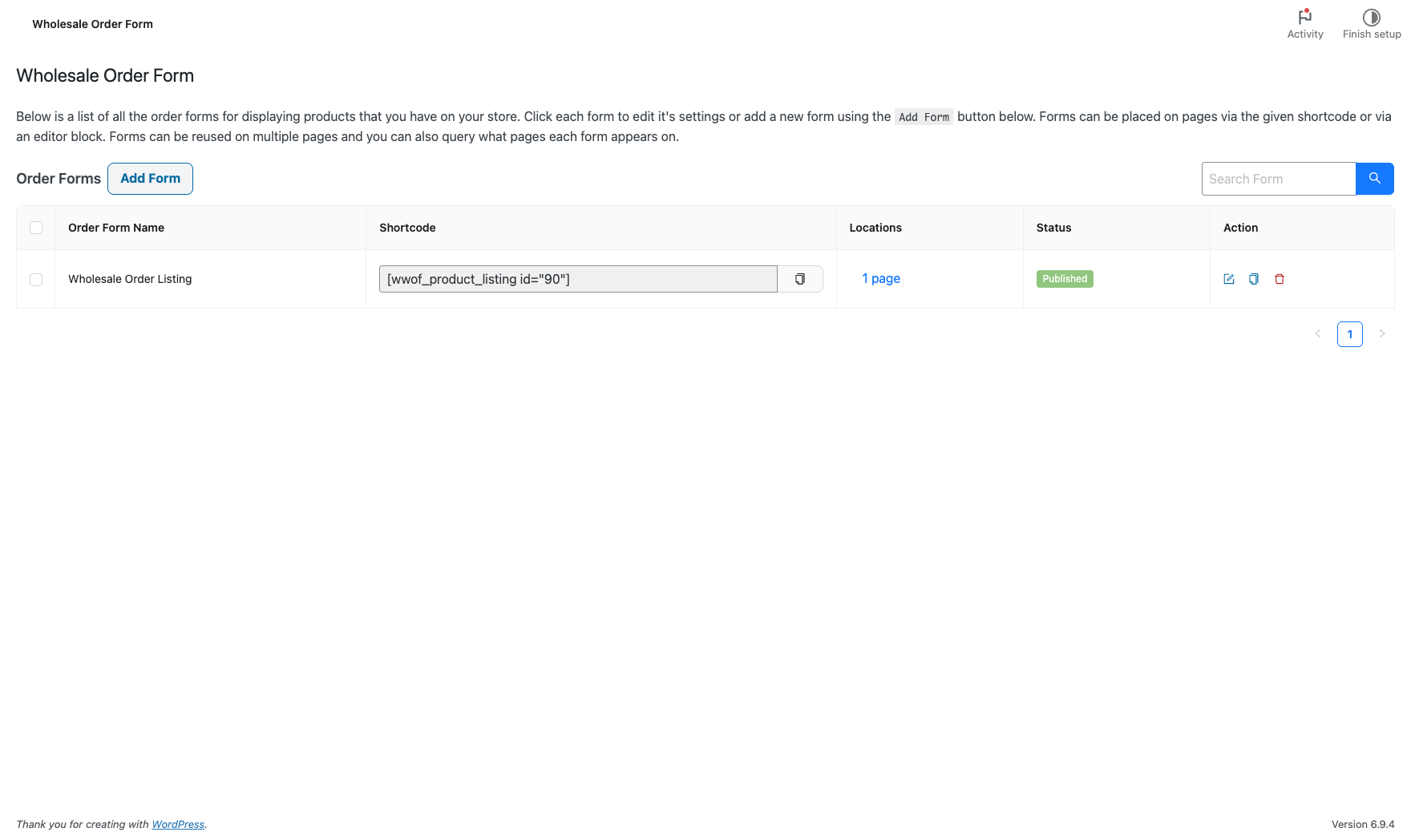
- Allez dans Gros > Formulaires de commande.
- Cliquez sur le formulaire de commande que vous souhaitez modifier. Le constructeur de formulaires s'ouvre dans l'onglet Modifier le formulaire.
Étape 2 : Ajouter le bouton de devis au tableau du formulaire
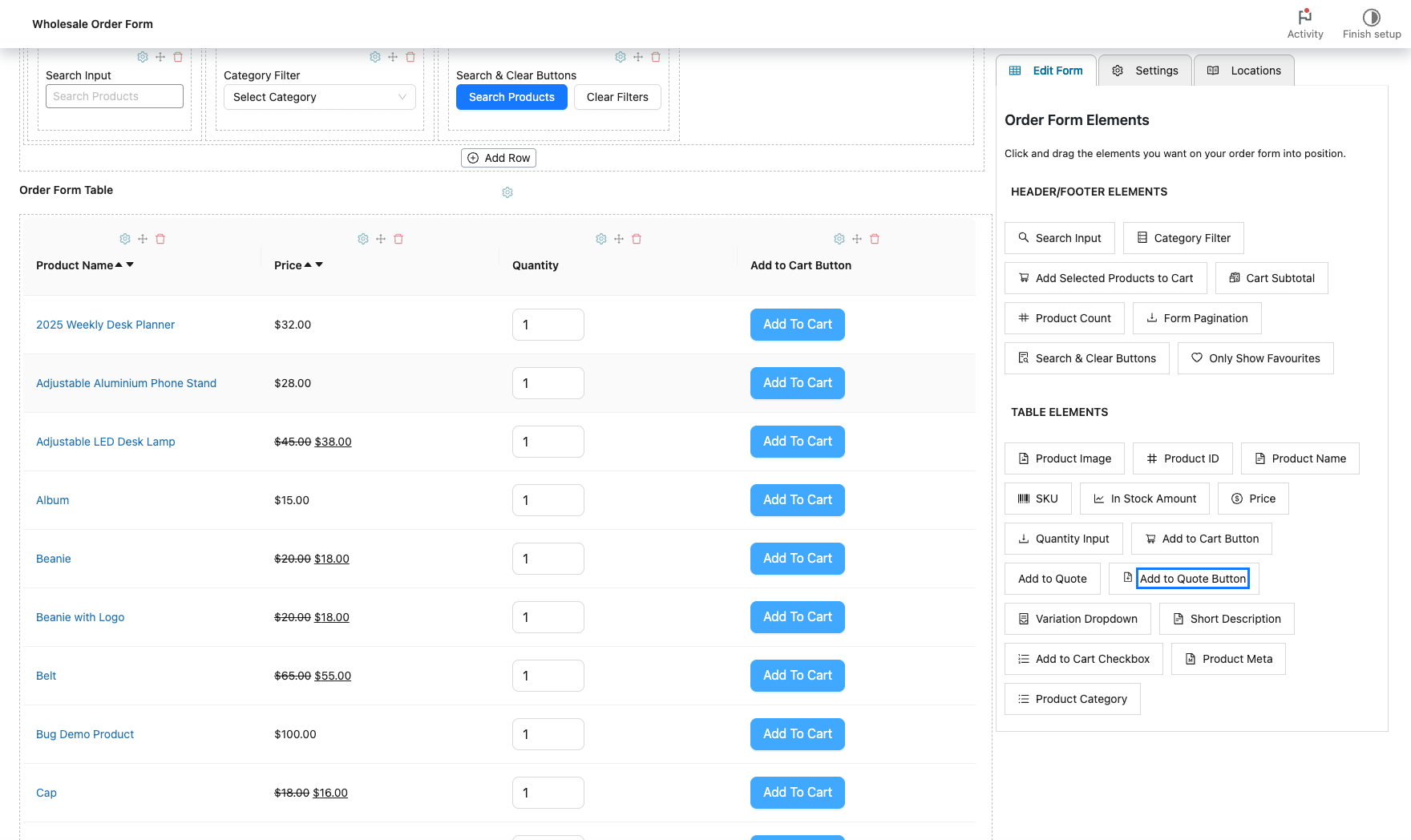
- Dans le panneau Éléments du formulaire de commande, trouvez Bouton Ajouter au devis sous ÉLÉMENTS DU TABLEAU.
- Faites glisser Bouton Ajouter au devis dans le Tableau du formulaire de commande, à l'endroit où vous souhaitez que la colonne apparaisse.
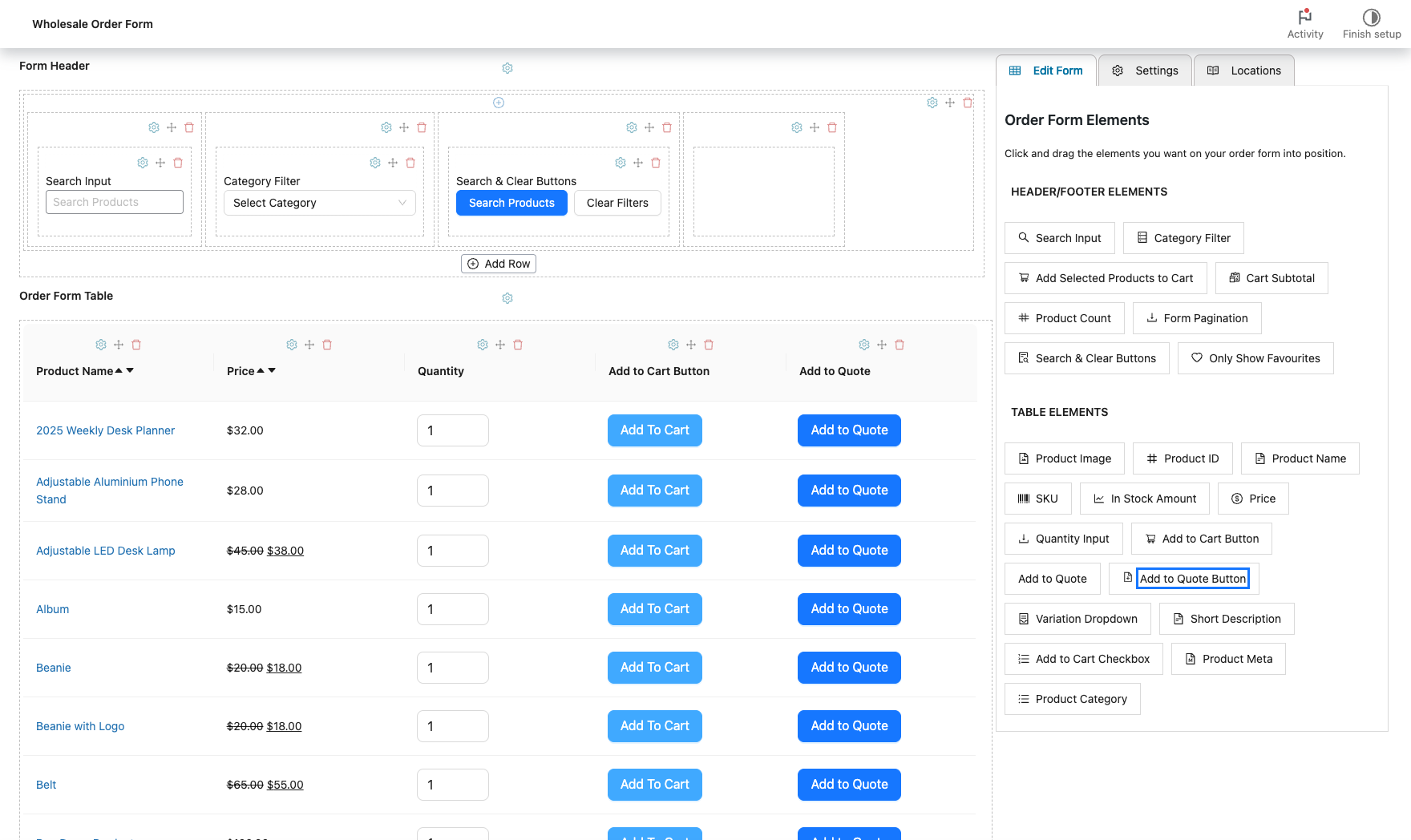
Une nouvelle colonne Ajouter au devis apparaît dans l'aperçu du formulaire, avec un bouton Ajouter au devis sur chaque ligne de produit.
Étape 3 : Modifier l'apparence du bouton de devis
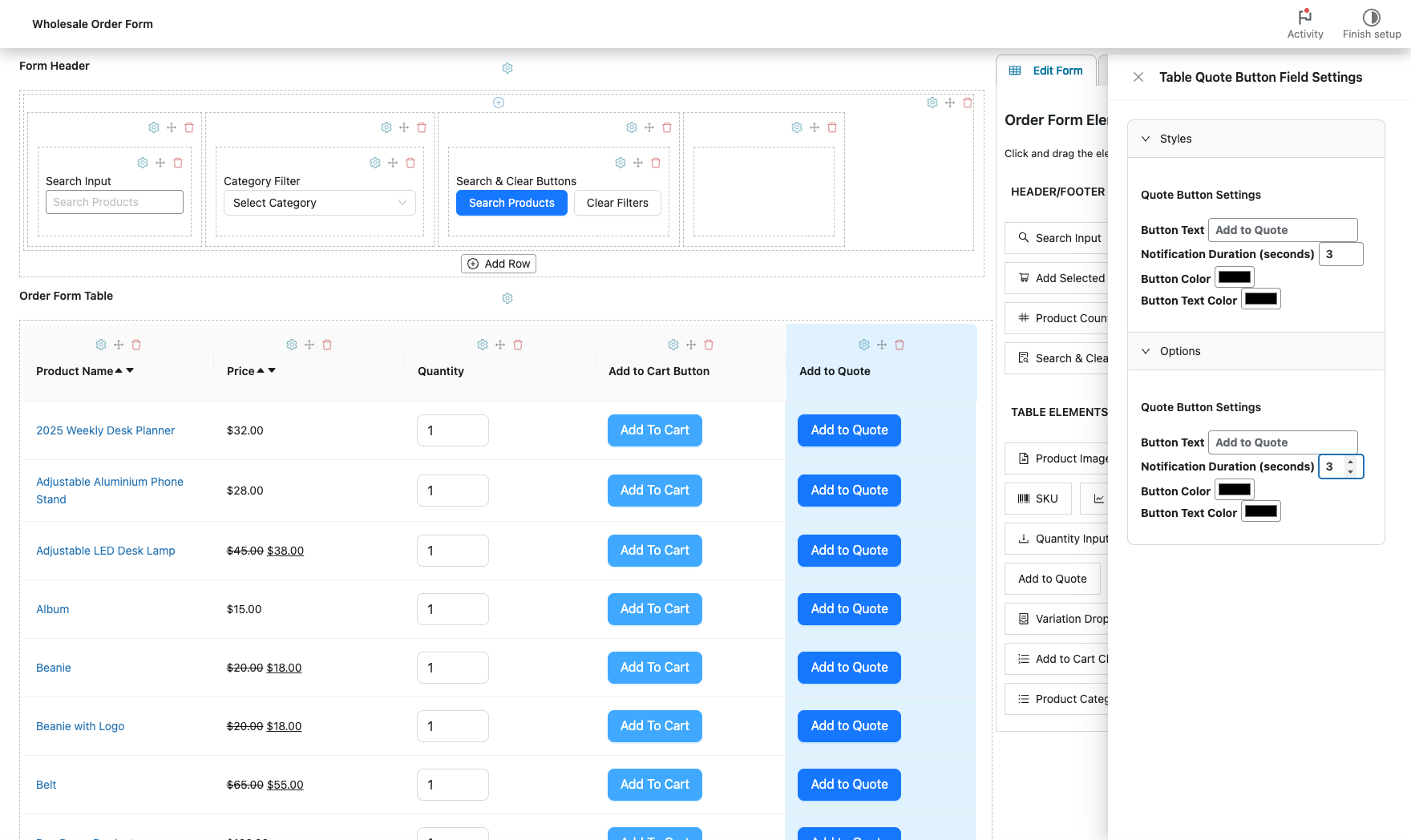
- Cliquez sur l'icône d'engrenage au-dessus de la colonne Ajouter au devis. Le panneau Paramètres du champ Bouton de devis du tableau s'ouvre.
- Modifiez les paramètres souhaités. Chaque colonne a ses propres paramètres.
| Paramètre | Ce qu'il fait | Par défaut |
|---|---|---|
| Texte du bouton | L'étiquette du bouton lorsque le produit n'est pas encore dans le devis | Ajouter au devis |
| Durée de la notification (secondes) | Durée d'affichage de la notification de succès après l'ajout d'un produit | 3 |
| Couleur du bouton | La couleur d'arrière-plan du bouton | #1677ff (bleu) |
| Couleur du texte du bouton | La couleur de l'étiquette du bouton | #FFF (blanc) |
Lorsqu'un produit est déjà dans le devis, le bouton affiche Supprimer du devis et passe à un style secondaire, afin que les clients puissent voir les articles qu'ils ont déjà ajoutés. Pour modifier cette étiquette, allez dans Gros > Paramètres > Devis de gros > Placement et styles du bouton de devis et modifiez Étiquette du bouton Supprimer du devis. Voir la référence des paramètres de WooCommerce Wholesale Quotes.
Étape 4 : Enregistrer et tester le formulaire
- Cliquez sur Mettre à jour. Pour un nouveau formulaire qui n'est pas encore publié, cliquez sur Publier.
- Ouvrez une page qui affiche le formulaire de commande sur votre boutique.
- Connectez-vous en tant que client de gros. Le bouton Ajouter au devis s'affiche dans la colonne que vous avez ajoutée.
- Cliquez sur Ajouter au devis sur un produit. Le bouton passe à Supprimer du devis et le compteur de devis augmente.
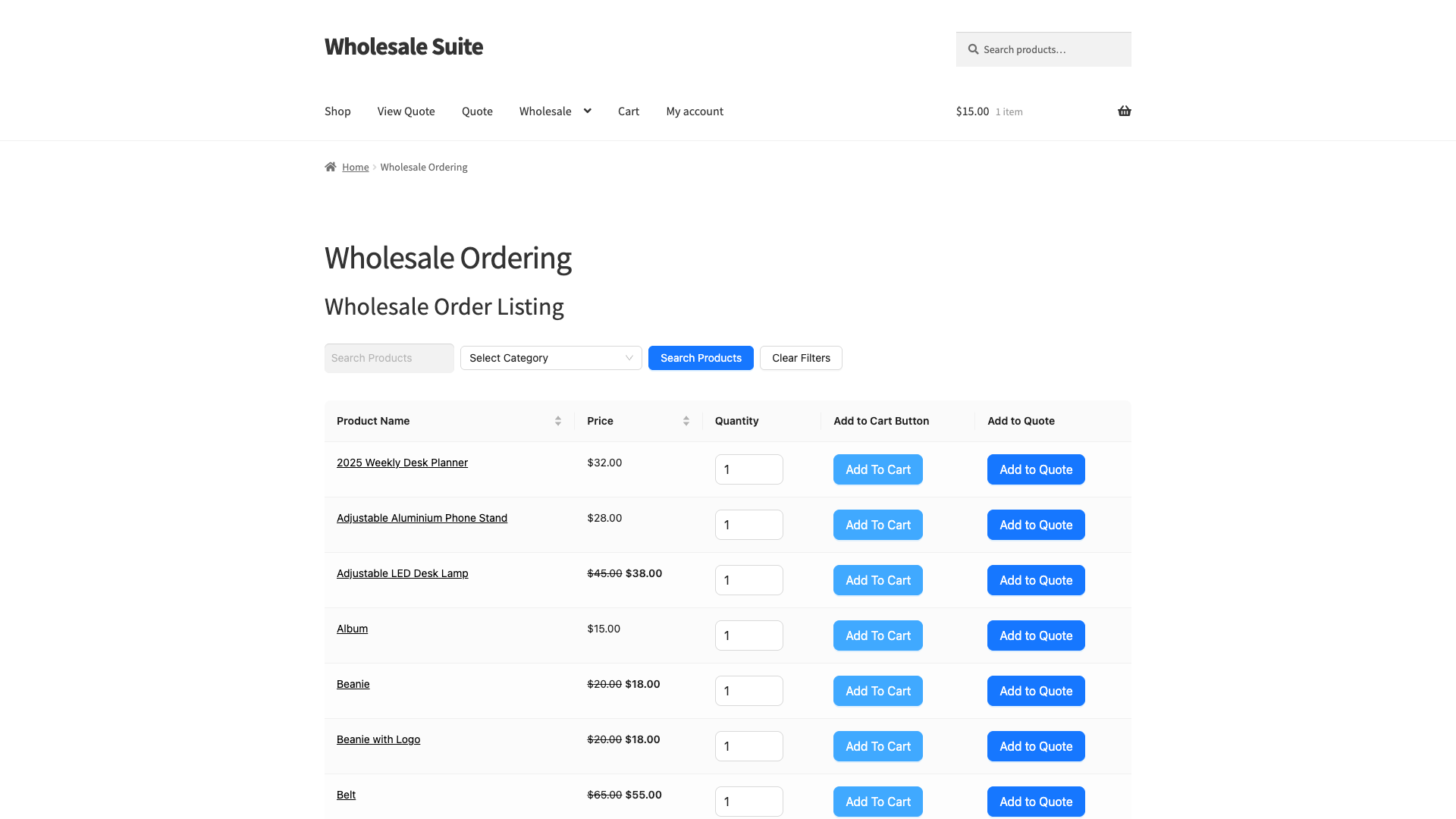
Si Restreindre aux clients en gros est activé dans WooCommerce Wholesale Quotes, testez avec un compte client en gros. Les invités, les clients de détail et les administrateurs sans rôle de vente en gros ne voient pas le bouton sur le formulaire de commande.
Si votre boutique autorise les devis invités, un visiteur non connecté est invité à fournir son adresse e-mail avant que le produit ne soit ajouté. Voir Comment autoriser les utilisateurs invités à demander des devis en gros.
Dépannage
Le bouton Ajouter au devis n'est pas dans le panneau Éléments du formulaire de commande
Allez dans Extensions et vérifiez que WooCommerce Wholesale Quotes et WooCommerce Wholesale Order Form sont tous deux actifs. L'élément ne s'affiche que lorsque les deux extensions sont en cours d'exécution. Si les deux sont actifs et que l'élément est toujours manquant, désactivez et réactivez WooCommerce Wholesale Quotes.
Certains clients ne voient pas le bouton de devis
Vérifiez Restreindre aux clients en gros dans Vente en gros > Paramètres > WooCommerce Wholesale Quotes > Général. Lorsqu'il est activé, seuls les utilisateurs ayant un rôle de vente en gros voient le bouton. Les invités ont également besoin que les devis invités soient activés.
Questions fréquemment posées
Le bouton de devis s'affiche-t-il pour tous les clients ou uniquement pour les clients en gros ?
Cela dépend du paramètre Restreindre aux clients en gros dans Vente en gros > Paramètres > WooCommerce Wholesale Quotes > Général. Le paramètre est désactivé par défaut, donc chaque client connecté voit le bouton. Les invités ne le voient que lorsque les devis invités sont activés. Lorsque vous activez le paramètre, seuls les utilisateurs ayant un rôle de vente en gros voient le bouton. Les invités, les clients de détail et les administrateurs sans rôle de vente en gros ne le voient pas, et le formulaire de commande masque la colonne de devis vide pour eux. Le générateur de formulaires affiche toujours le bouton, vous pouvez donc le modifier comme d'habitude.
Puis-je ajouter le bouton de devis à plus d'une colonne dans le même formulaire ?
Oui. Faites glisser Ajouter au bouton de devis dans autant de colonnes que vous le souhaitez. Chaque colonne a ses propres paramètres de texte et de couleur de bouton. Tous les boutons d'un formulaire partagent le même devis, donc l'ajout d'un produit à partir d'une colonne le marque comme étant dans le devis partout sur le formulaire.
Besoin d'aide ?
Si vous avez une question ou rencontrez des problèmes, nous sommes là pour vous aider.
- Utilisateurs premium : Ouvrir un ticket de support
- Utilisateurs gratuits : Visitez notre forum communautaire

