
Besoin de trouver où se trouve une option de vente en gros ? Cet article répertorie chaque onglet de l'écran des paramètres de Wholesale Prices, l'étiquette exacte de chaque paramètre et sa valeur par défaut. Les onglets ci-dessous apparaissent lorsque WooCommerce Wholesale Prices Premium est actif, et chaque paramètre qui a son propre guide y renvoie. Le plugin gratuit WooCommerce Wholesale Prices a moins d'options, répertoriées dans Paramètres du plugin gratuit WooCommerce Wholesale Prices.
Pour ouvrir les paramètres, allez à Vente en gros → Paramètres, puis sélectionnez Prix de gros. Ouvrez l'onglet dont vous avez besoin. La colonne Défaut affiche la valeur qu'un magasin a avant que quiconque n'enregistre une modification.
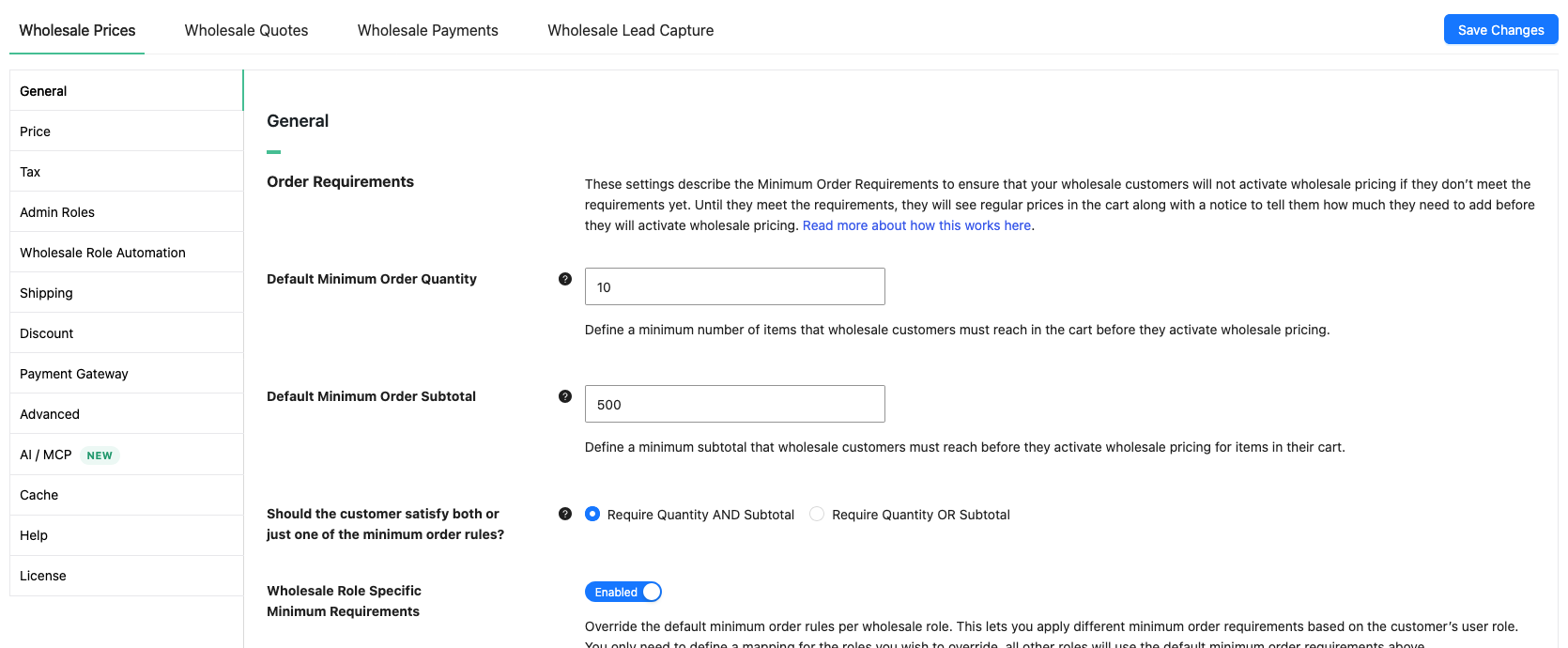
Paramètres généraux
L'onglet Général contient quatre sections. Les paramètres nécessitent WooCommerce Wholesale Prices Premium, à l'exception de Désactiver les coupons pour les utilisateurs en gros, que le plugin gratuit possède également.
Exigences de commande
Ces règles décident quand un client en gros obtient les prix de gros. Jusqu'à ce que le client les remplisse, le panier affiche les prix de détail.
| Paramètre | Description | Par défaut |
|---|---|---|
| Quantité minimale de commande par défaut | Le plus petit nombre d'articles qu'un client en gros doit avoir dans le panier avant que les prix de gros ne s'appliquent. Entrez 0 ou laissez vide pour désactiver la règle. Voir Comment définir les exigences de commande minimale pour les clients en gros. | 0 |
| Sous-total de commande minimum par défaut | Le plus petit sous-total du panier qu'un client en gros doit atteindre avant que les prix de gros ne s'appliquent. Entrez 0 ou laissez vide pour désactiver la règle. | 0 |
| Le client doit-il satisfaire les deux règles de commande minimale ou seulement une ? | Choisissez Exiger la quantité ET le sous-total ou Exiger la quantité OU le sous-total. Le choix est ignoré lorsque l'un des deux minimums ci-dessus est désactivé. Aucune option n'est sélectionnée tant que vous n'avez pas enregistré un choix. Si les deux minimums sont définis et qu'aucun choix n'est enregistré, la règle OU s'applique. | Non défini |
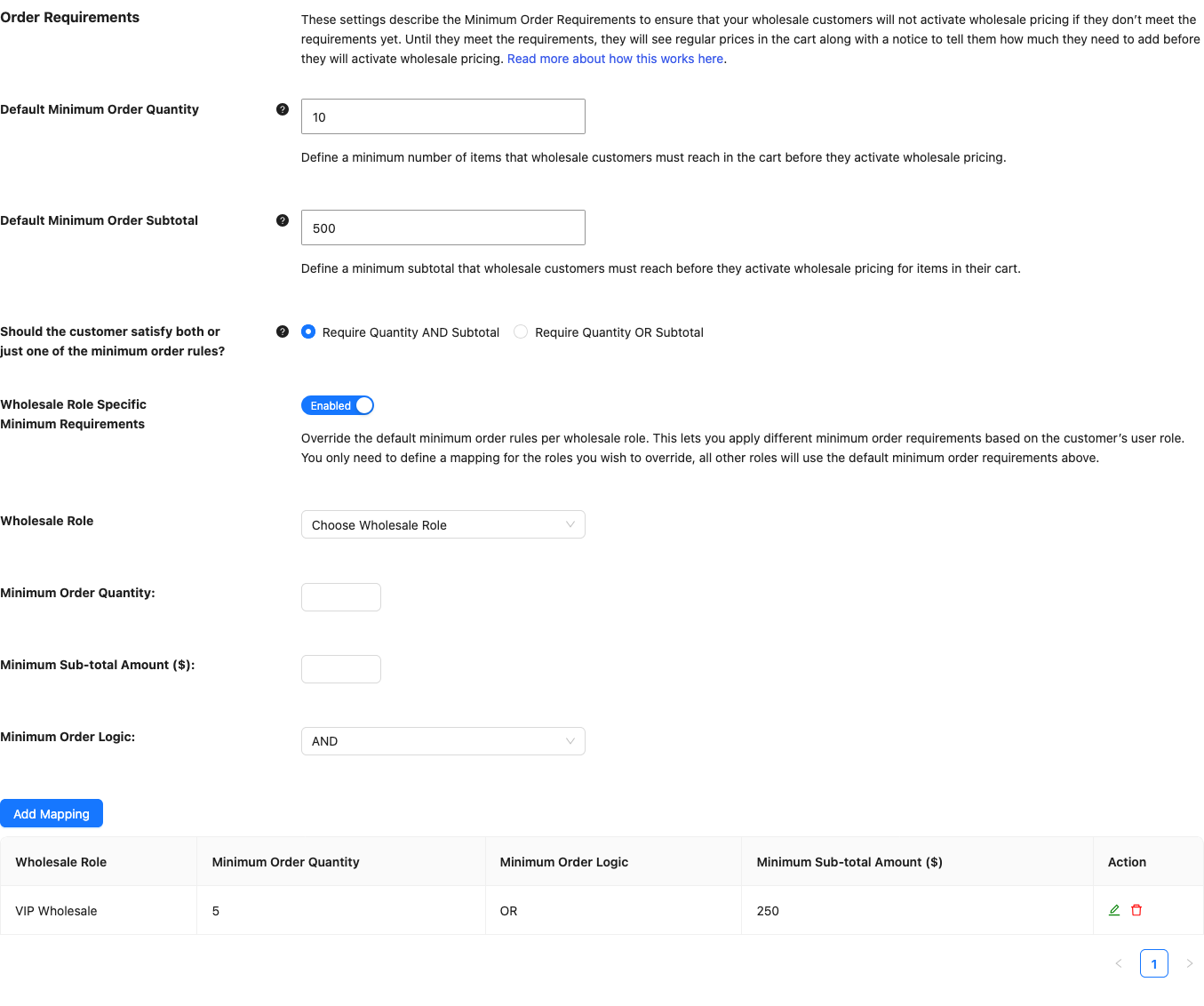
| Exigences minimales spécifiques au rôle de gros | Permet de définir des minimums différents pour les rôles de gros individuels. Les rôles sans correspondance utilisent les minimums par défaut ci-dessus. Lorsque cette option est activée, un tableau de correspondance apparaît. Cliquez sur Ajouter une correspondance pour ajouter une ligne avec un Rôle de gros, une Quantité minimale de commande, un Montant sous-total minimum ($) et une Logique de commande minimale (ET ou OU). Une nouvelle ligne commence avec la Logique de commande minimale définie sur ET. Le tableau n'a pas de lignes tant que vous n'en ajoutez pas une. | Désactivé |
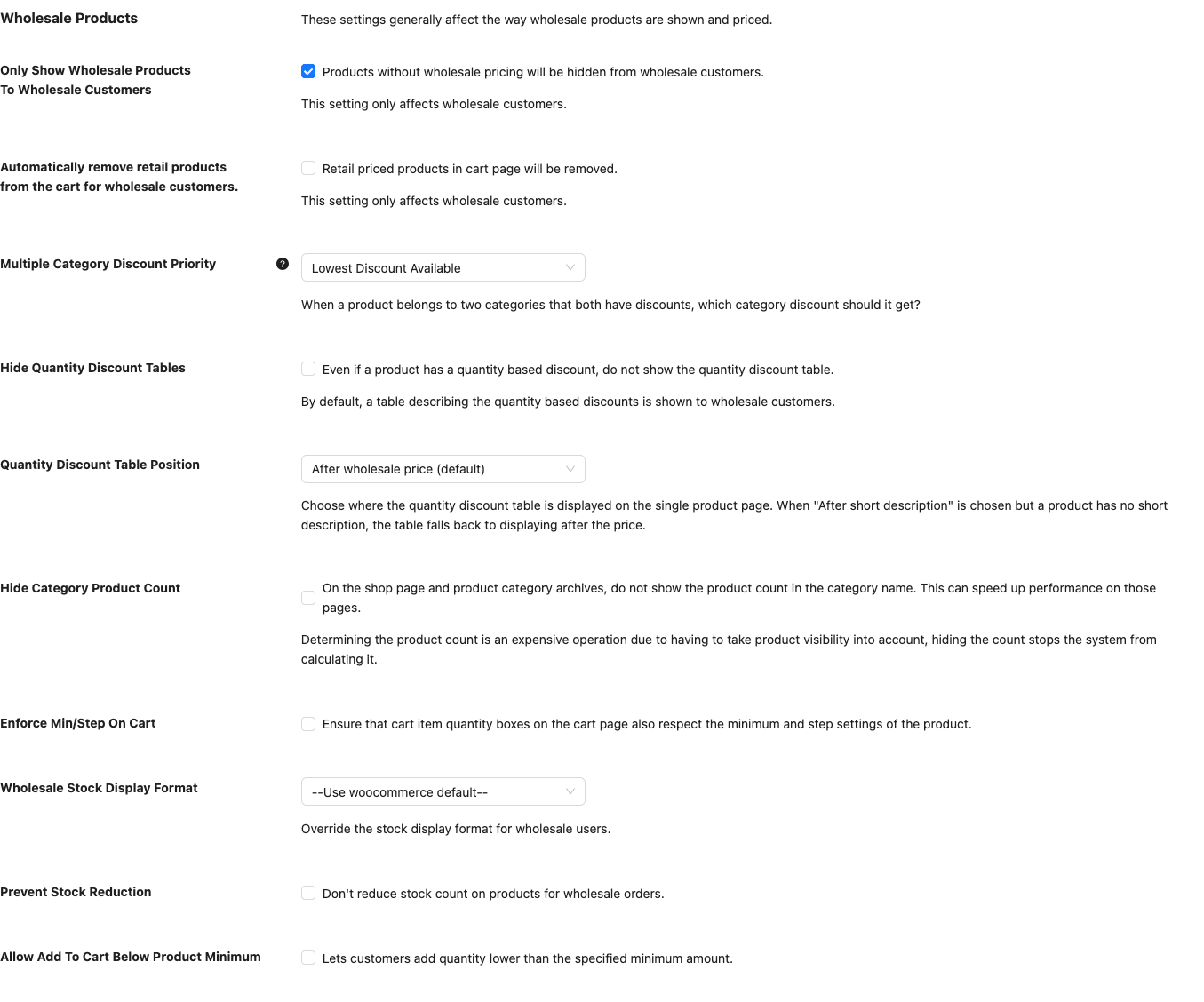
Produits en gros
| Paramètre | Description | Par défaut |
|---|---|---|
| Afficher uniquement les produits en gros aux clients en gros | Masque les produits qui n'ont pas de prix de gros pour les clients en gros. Cela n'affecte pas les autres visiteurs. Voir Comment ajuster la visibilité des produits en gros. | Désactivé |
| Supprimer automatiquement les produits de détail du panier pour les clients en gros. | Supprime les produits qui n’ont qu’un prix de détail du panier d’un client de gros. Cela n’affecte pas les autres visiteurs. | Désactivé |
| Priorité de remise par catégorie multiple | Choisit la remise de catégorie qu’un produit obtient lorsqu’il se trouve dans deux catégories qui ont toutes deux une remise en pourcentage. Choisissez Remise la plus élevée disponible ou Remise la plus basse disponible. Voir le guide sur la tarification échelonnée basée sur la quantité pour les catégories de produits. | Remise la plus basse disponible |
| Masquer les tables de remises par quantité | Masque le tableau des remises basées sur la quantité, même lorsqu’un produit en a une. Sans ce paramètre, les clients de gros voient le tableau. | Désactivé |
| Position de la table de remises par quantité | Choisit où le tableau des remises par quantité s’affiche sur la page du produit unique : Après le prix de gros (par défaut), Après la description courte ou Avant le bouton ajouter au panier. Si un produit n’a pas de description courte, le tableau s’affiche après le prix. | Après le prix de gros (par défaut) |
| Masquer le nombre de produits par catégorie | Supprime le nombre de produits des noms de catégories sur la page boutique et les archives de catégories. Seuls les clients ayant un rôle de gros perdent le compte. Compter les produits signifie vérifier la visibilité des produits, donc masquer le compte peut accélérer ces pages. | Désactivé |
| Appliquer Min/Étape sur le panier | Fait en sorte que les champs de quantité sur la page du panier suivent les paramètres minimum et étape de chaque produit. Voir Comment définir la quantité minimale de commande et la quantité par étapes pour les clients de gros. | Désactivé |
| Format d'affichage du stock de gros | Modifie la façon dont le stock s’affiche pour les clients de gros. Options : –Utiliser la valeur par défaut de WooCommerce–, Toujours afficher la quantité restante en stock, par exemple « 12 en stock », Afficher uniquement la quantité restante en stock lorsqu’elle est faible, par exemple « Plus que 2 en stock » et Ne jamais afficher la quantité restante en stock. | –Utiliser la valeur par défaut de WooCommerce– |
| Empêcher la réduction des stocks | Ne réduit pas les décomptes de stock pour les commandes de gros. Voir Comment empêcher la réduction du stock pour les commandes de gros. | Désactivé |
| Autoriser l’ajout au panier en dessous du minimum produit | Permet aux clients d’ajouter moins d’articles que le minimum d’un produit. Couvert dans le même guide que Appliquer Min/Étape sur le panier. | Désactivé |
Capacités du client de gros
| Paramètre | Description | Par défaut |
|---|---|---|
| Désactiver les coupons pour les utilisateurs en gros | Désactive les coupons pour tous les clients ayant un rôle de gros. Voir Comment créer un coupon réservé aux clients de gros. | Désactivé |
| Toujours autoriser les commandes en attente | Permet aux clients de gros de passer une commande en attente même lorsque le produit n’autorise pas les commandes en attente. Cela remplace le paramètre de commande en attente sur le produit pour tous les rôles de gros. | Désactivé |
| Afficher la notification de commande en attente lorsqu'elle est autorisée | Affiche la notification standard WooCommerce Disponible en précommande aux clients de gros. Le paramètre ne fait rien tant que Autoriser toujours les précommandes est désactivé. | Désactivé |
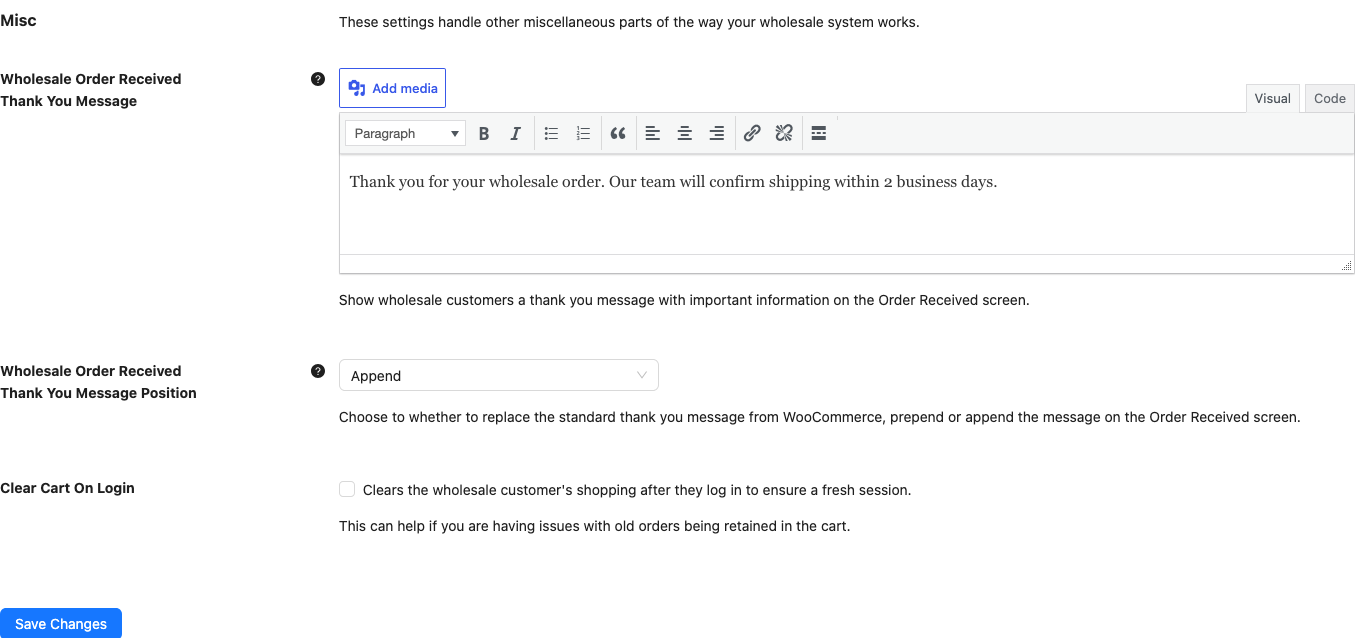
Divers
| Paramètre | Description | Par défaut |
|---|---|---|
| Message de remerciement pour commande reçue de gros | Un message avec la barre d’outils de l’éditeur que les clients de gros voient sur l’écran Commande reçue. Laissez-le vide pour conserver le message standard de WooCommerce. Les autres clients ne le voient jamais. | Vide |
| Position du message de remerciement pour commande reçue de gros | Choisit comment votre message interagit avec le message de remerciement standard de WooCommerce. Remplacer le remplace, Ajouter ajoute votre message après, et Ajouter avant ajoute votre message avant. | Remplacer |
| Vider le panier à la connexion | Vide le panier d'un client grossiste et réinitialise sa session d'achat après sa connexion. Utilisez-le lorsque d'anciens articles continuent d'apparaître dans le panier. Cela n'affecte que les clients ayant un rôle de grossiste. | Désactivé |
Paramètres de prix
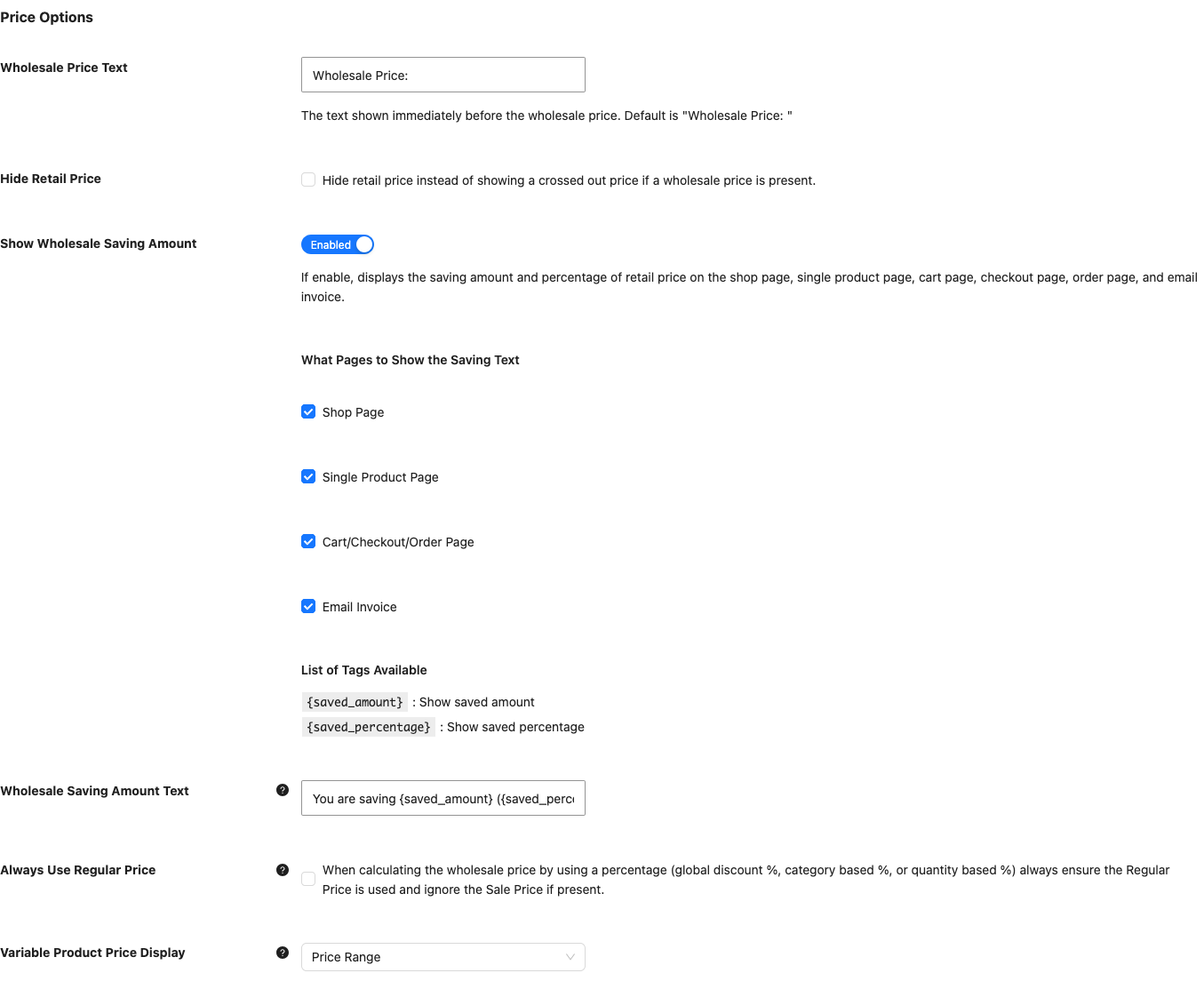
L'onglet Prix contrôle l'apparence des prix de gros. Il comporte deux sections. Le texte du prix de gros, Masquer le prix de détail, Masquer le prix de gros dans la liste des produits de l'administrateur, Masquer le prix et le bouton Ajouter au panier, et le Message de remplacement du prix et du bouton Ajouter au panier existent également dans le plugin gratuit avec les mêmes étiquettes. Les autres paramètres de la première section nécessitent WooCommerce Wholesale Prices Premium, tout comme les options Prix minimum et Prix maximum de l'affichage du prix du produit variable.
Options de prix
| Paramètre | Description | Par défaut |
|---|---|---|
| Texte du prix de gros | Texte affiché avant le prix de gros. Voir Comment changer le texte « Prix de gros : » sur le front-end. | Prix de gros : |
| Masquer le prix de détail | Masque le prix de détail au lieu de l'afficher barré lorsqu'un prix de gros s'applique. Voir Comment masquer le prix régulier barré pour les clients grossistes. | Désactivé |
| Afficher le montant des économies de gros | Indique combien les clients grossistes économisent. Lorsqu'il est activé, vous choisissez les pages avec les cases à cocher Page de la boutique, Page du produit unique, Page panier/paiement/commande et Facture par e-mail, et vous pouvez modifier le texte dans Texte du montant des économies de gros. Voir Comment montrer aux clients grossistes combien ils économisent. | Désactivé. Les quatre cases à cocher de page commencent décochées. |
| Texte du montant des économies de gros | Le message d'économie, qui utilise les balises du tableau ci-dessous. | Vous économisez {saved_amount} ({saved_percentage}) sur le PDSF pour cette commande |
| Toujours utiliser le prix régulier | Lorsqu'un prix provient d'un pourcentage (remise globale, remise de catégorie ou remise basée sur la quantité), calculez toujours à partir du prix régulier et ignorez le prix soldé. Voir Comment définir un prix soldé de gros. | Désactivé |
| Affichage du prix des produits variables | Définit comment les clients grossistes voient le prix d'un produit variable dont les variations coûtent différents montants. Plage de prix affiche la plage. Prix minimum affiche le prix le plus bas et ajoute À partir de : au texte du prix. Prix maximum affiche le prix le plus élevé et ajoute Jusqu'à :. Les autres visiteurs ne sont pas affectés. | Plage de prix |
| Masquer le prix de gros dans la liste des produits de l'administrateur | Masque le prix de gros pour chaque rôle de gros sur la liste des produits dans l'administration. Voir Comment corriger le chargement lent de la liste des produits côté administrateur lorsque WooCommerce Wholesale Prices Premium est actif. | Désactivé |
| Masquer le prix et le bouton Ajouter au panier | Masque le prix et le bouton ajouter au panier des visiteurs qui ne sont pas connectés. Voir Comment masquer les prix aux invités dans WooCommerce Wholesale Prices. | Désactivé |
| Message de remplacement pour le prix et le bouton Ajouter au panier | Texte avec la barre d'outils de l'éditeur qui remplace le prix et le bouton lorsque le paramètre ci-dessus est activé. | Vide. Le message Connectez-vous pour voir les prix s'affiche jusqu'à ce que vous entriez le vôtre. |
Le texte d'économie accepte deux balises.
| Balise | Ce qu'elle montre |
|---|---|
{saved_amount} | Le montant économisé |
{saved_percentage} | Le pourcentage économisé |
Les prix en pourcentage restent synchronisés. Lorsqu'un produit utilise une remise en pourcentage définie sur le produit, WooCommerce Wholesale Prices Premium recalcule le prix de gros stocké à partir du prix normal chaque fois que vous enregistrez le produit. Cela se produit également pour les importations et les mises à jour de l'API REST. Il n'y a pas de réglage pour cela.
Afficher la boîte de prix de gros pour les clients non grossistes
| Paramètre | Description | Par défaut |
|---|---|---|
| Afficher le prix de gros aux utilisateurs non-gros | Affiche les prix de gros aux invités, clients, administrateurs et gérants de boutique, pour les encourager à s'inscrire. Lorsqu'il est activé, les réglages Emplacements (Archives de la boutique, Produit unique et Formulaire de commande de gros), Texte "Cliquer pour voir les prix de gros", Rôle(s) de gros et Texte d'inscription apparaissent. L'emplacement du formulaire de commande de gros nécessite WooCommerce Wholesale Order Form. Le Texte d'inscription nécessite WooCommerce Wholesale Lead Capture. Il renvoie à la page d'inscription définie dans les réglages de Capture de prospects. Voir Comment afficher les prix de gros aux utilisateurs non grossistes. | Désactivé |
Paramètres de taxe
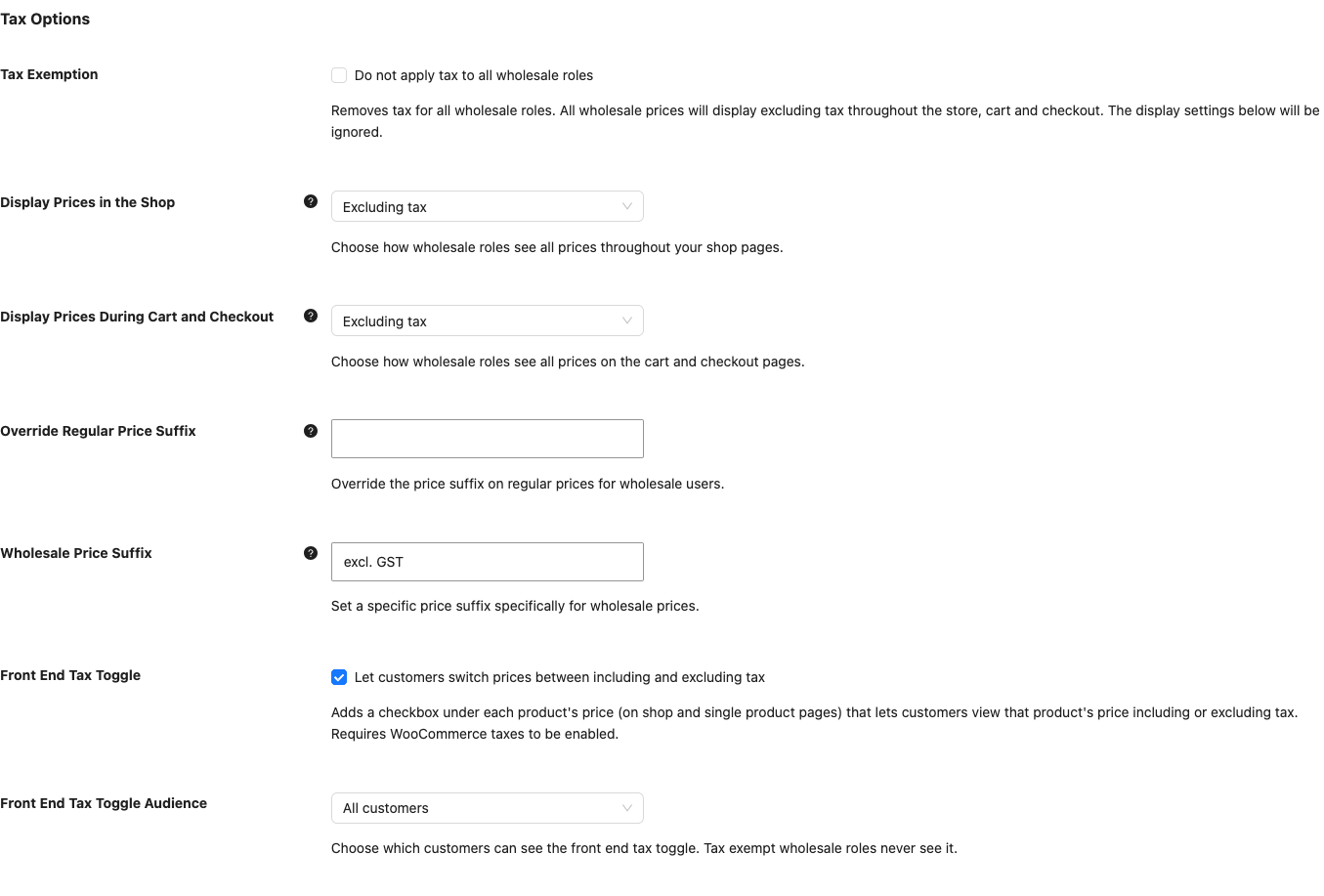
L'onglet Taxe définit l'affichage des taxes et les règles de taxe pour les rôles de gros. Il comporte trois sections et nécessite WooCommerce Wholesale Prices Premium.
Options de taxe
| Paramètre | Description | Par défaut |
|---|---|---|
| Exonération de taxe | Supprime la taxe pour tous les rôles de gros. Les prix de gros s'affichent hors taxe dans tout le magasin, le panier et la caisse, et les réglages d'affichage ci-dessous sont ignorés. Voir Comment rendre un rôle de gros exempt de taxe. | Désactivé |
| Afficher les prix dans la boutique | Choisit comment les rôles de gros voient les prix sur les pages de la boutique : – Utiliser les défauts de WooCommerce –, Taxes comprises ou Taxes exclues. Voir Comment afficher les prix de gros taxes comprises ou exclues. | –Utiliser la valeur par défaut de WooCommerce– |
| Afficher les prix pendant le panier et la validation | Choisit comment les rôles de gros voient les prix sur les pages du panier et de la caisse. Il a les mêmes trois options. | –Utiliser la valeur par défaut de WooCommerce– |
| Remplacer le suffixe du prix régulier | Remplace le suffixe de prix sur les prix normaux pour les utilisateurs grossistes. Laissez-le vide pour utiliser le suffixe par défaut. Vous pouvez utiliser les balises {price_including_tax} et {price_excluding_tax}. Voir Comment définir un suffixe de prix personnalisé pour les prix de gros. | Vide |
| Suffixe de prix de gros | Définit un suffixe de prix uniquement pour les prix de gros. Laissez-le vide pour utiliser le suffixe par défaut. Il accepte les deux mêmes balises. | Vide |
| Commutateur de taxe front-end | Ajoute une case à cocher sous le prix de chaque produit sur les pages de la boutique et des produits uniques. Les clients l'utilisent pour voir ce prix taxes comprises ou exclues. Nécessite que les taxes WooCommerce soient activées. | Désactivé |
| Public du commutateur de taxe front-end | Choisit qui voit le commutateur : Tous les clients, Clients grossistes uniquement ou Clients détaillants uniquement. Les rôles de gros exemptés de taxe ne le voient jamais. | Tous les clients |
Les deux réglages de suffixe acceptent ces balises.
| Balise | Ce qu'elle montre |
|---|---|
{price_including_tax} | Le prix taxes comprises |
{price_excluding_tax} | Le prix hors taxe |
Mapping rôle de gros / exemption de taxe
Cette section remplace le paramètre général Exonération de taxe pour les rôles individuels. Cliquez sur Ajouter un mappage pour ajouter une ligne avec un Rôle de vente en gros et Exonéré de taxe ? (Oui ou Non). Voir Comment appliquer un taux de taxe différent aux clients de gros.
Mappage rôle de vente en gros / classe de taxe
| Paramètre | Description | Par défaut |
|---|---|---|
| Classes de taxe réservées à la vente en gros | Masque les classes de taxe mappées aux clients sans rôle de vente en gros. Si un produit utilise une classe de taxe mappée, les clients dont le rôle ne figure pas dans le mappage, y compris les invités, paient la classe de taxe standard. | Désactivé |
Sous ce paramètre, cliquez sur Ajouter un mappage pour ajouter une ligne avec un Rôle de vente en gros et une Classe de taxe. Le tableau n'a pas de lignes tant que vous n'en ajoutez pas une.
Rôles d'administrateur
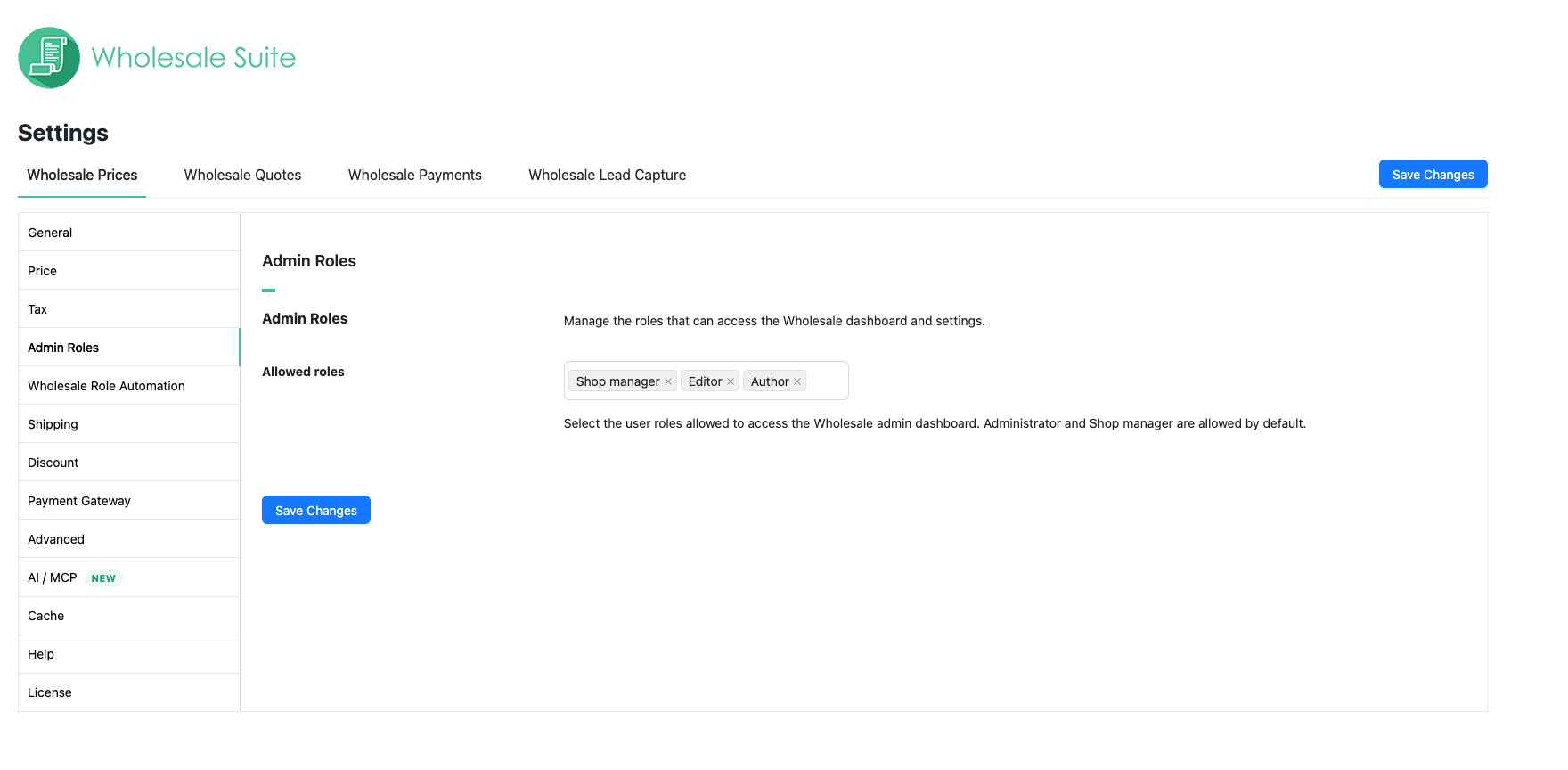
L'onglet Rôles d'administrateur provient du plugin gratuit et contient le paramètre Rôles autorisés. L'administrateur et le gestionnaire de boutique y ont accès par défaut. Paramètres du plugin gratuit WooCommerce Wholesale Prices le liste en intégralité.
Automatisation des rôles de vente en gros
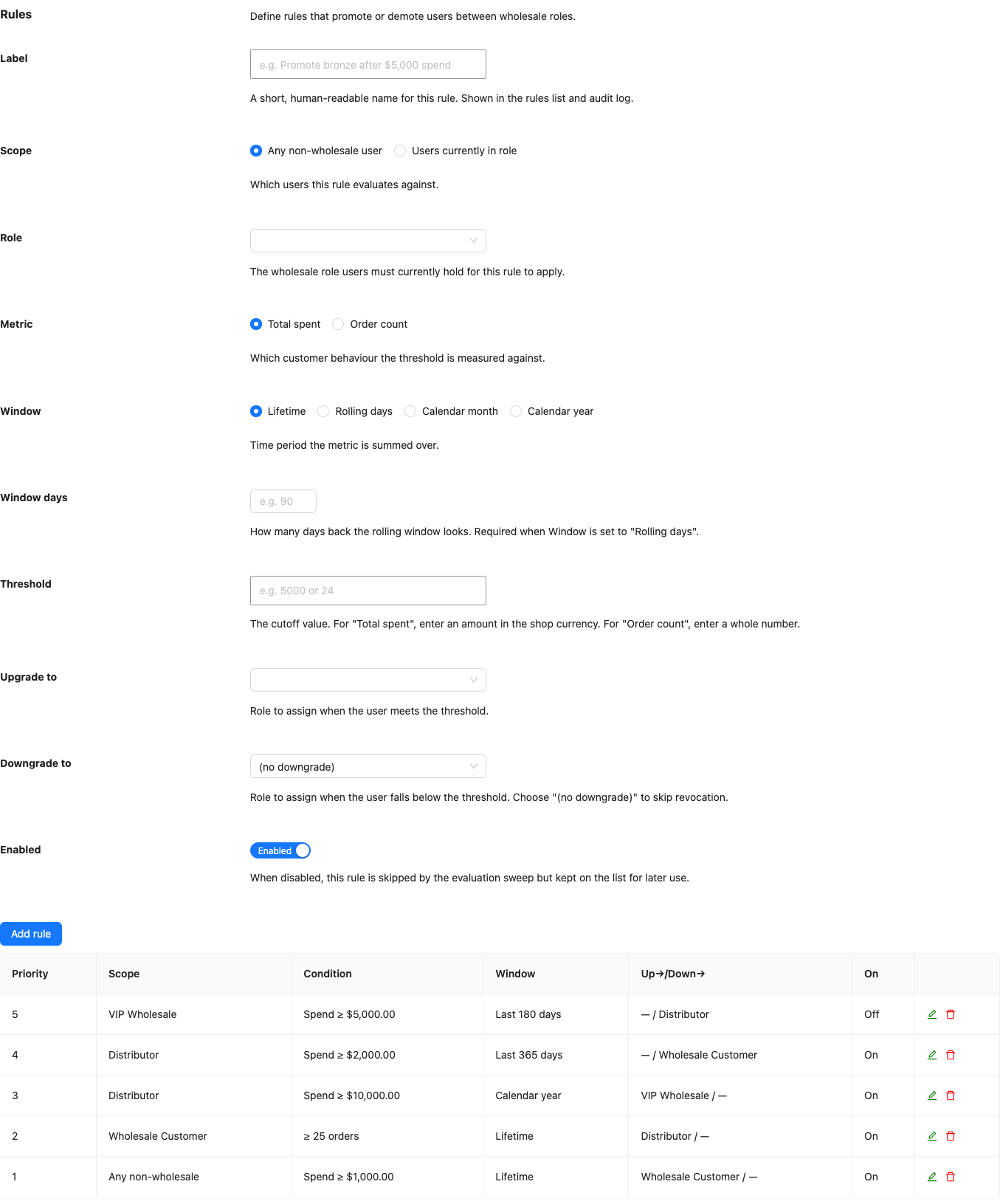
L'onglet Automatisation des rôles de vente en gros déplace les clients entre les rôles de vente en gros en fonction de leurs dépenses ou du nombre de commandes qu'ils passent. Il nécessite WooCommerce Wholesale Prices Premium. L'onglet n'a pas de bouton Enregistrer les modifications et il comporte trois sections. Voir Comment mettre à niveau et rétrograder automatiquement les rôles de vente en gros.
| Section | Ce qu'il fait |
|---|---|
| Règles | Règles qui promeuvent ou rétrogradent les utilisateurs entre les rôles de vente en gros. Cliquez sur Ajouter une règle pour en créer une. |
| Journal d'audit | Un historique des changements de rôles automatisés que vous pouvez parcourir, filtrer et exporter. |
| Remplacements | Verrouille des utilisateurs spécifiques afin que l'automatisation les ignore. |
La liste des règles affiche Priorité, Portée, Condition, Fenêtre, Montée/Descente et Activé. Chaque règle a ces champs.
| Champ | Description |
|---|---|
| Libellé | Le nom affiché dans la liste des règles et le journal d'audit. |
| Portée | Tout utilisateur non-vente en gros (par défaut) ou Utilisateurs actuellement dans le rôle. |
| Rôle | S'affiche uniquement lorsque Portée est Utilisateurs actuellement dans le rôle. |
| Métrique | Dépense totale (par défaut) ou Nombre de commandes. |
| Fenêtre | Durée de vie (par défaut), Jours glissants, Mois calendaire ou Année calendaire. |
| Jours de fenêtre | S'affiche uniquement lorsque Fenêtre est Jours glissants. |
| Seuil | Un montant dans la devise de la boutique pour Dépense totale, ou un nombre entier pour Nombre de commandes. |
| Promouvoir vers | Le rôle attribué lorsque l'utilisateur atteint le seuil. |
| Rétrograder vers | Le rôle attribué lorsque l'utilisateur passe sous le seuil. La valeur par défaut est (pas de rétrogradation). |
| Activé | Activé par défaut. Une règle désactivée reste dans la liste mais est ignorée. |
Paramètres d'expédition
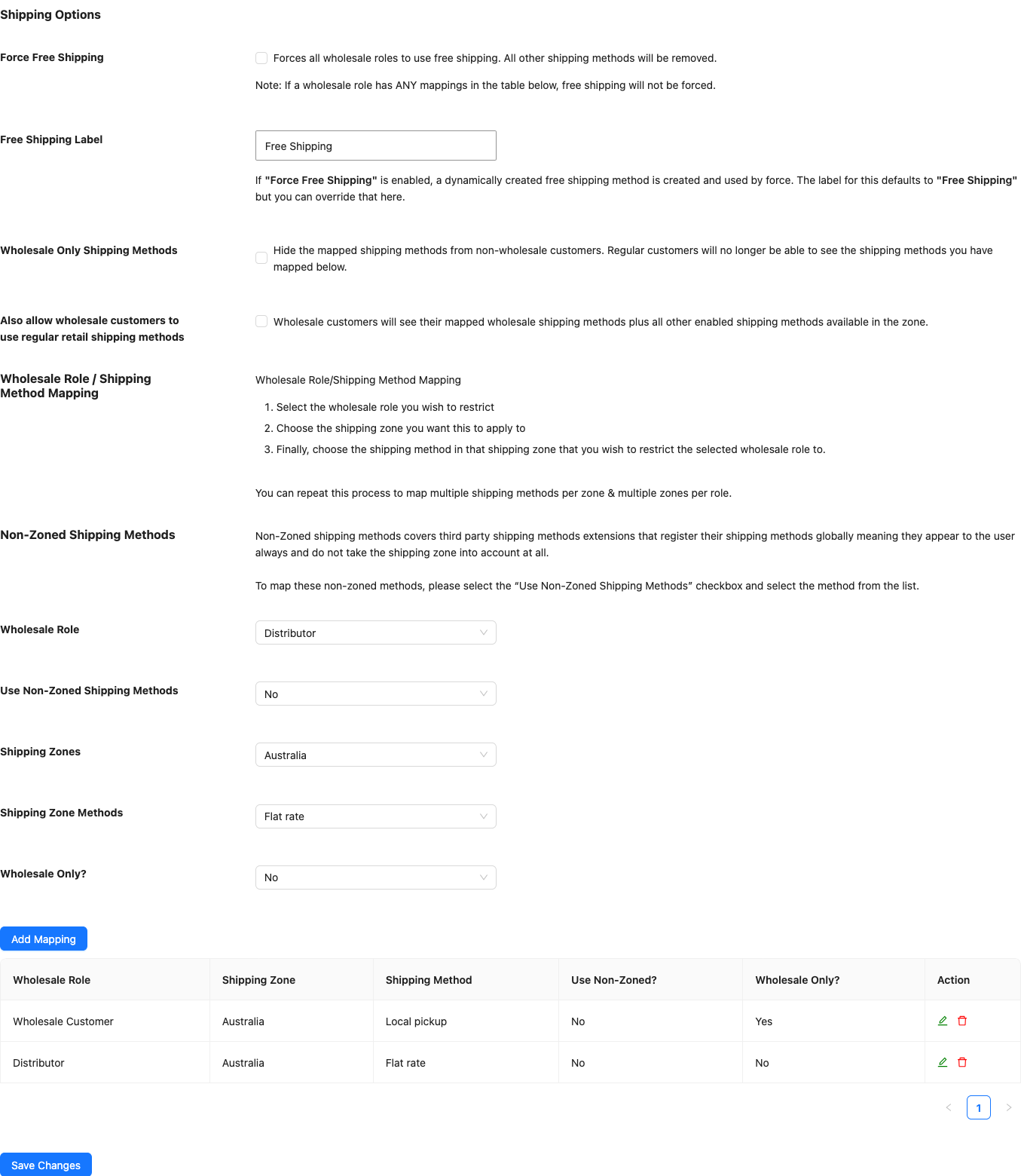
L'onglet Expédition contrôle les méthodes d'expédition que les clients de gros voient. Il comporte trois sections et nécessite WooCommerce Wholesale Prices Premium.
Options d'expédition
| Paramètre | Description | Par défaut |
|---|---|---|
| Forcer la livraison gratuite | Force toutes les rôles de gros à utiliser la livraison gratuite et supprime toutes les autres méthodes d'expédition. Si un rôle de gros a un mappage dans le tableau des méthodes d'expédition, la livraison gratuite n'est pas forcée pour ce rôle. Voir Comment restreindre les clients de gros à utiliser des méthodes d'expédition particulières. | Désactivé |
| Libellé de livraison gratuite | Le nom que les clients voient pour la méthode de livraison gratuite que Forcer la livraison gratuite crée. | Livraison gratuite |
| Méthodes d'expédition réservées aux grossistes | Masque les méthodes d'expédition mappées aux clients sans rôle de gros. Voir Comment remplacer le paramètre d'expédition réservé aux grossistes pour certaines méthodes d'expédition. | Désactivé |
| Permettre également aux clients de gros d'utiliser les méthodes d'expédition de détail normales | Montre aux clients de gros leurs méthodes de gros mappées plus toutes les autres méthodes activées dans la zone. | Désactivé |
Mappage rôle de gros / méthode d'expédition
Cette section explique comment fonctionne un mappage. Sélectionnez le rôle de gros, choisissez la zone d'expédition, puis choisissez la méthode d'expédition dans cette zone. Répétez les étapes pour mapper plus de méthodes par zone et plus de zones par rôle. Le formulaire lui-même apparaît sous Méthodes d'expédition non zonées ci-dessous.
Méthodes d'expédition non zonées
Cette section contient le formulaire de mappage pour les méthodes zonées et non zonées. Un mappage limite un rôle de gros aux méthodes d'expédition que vous choisissez. Cliquez sur Ajouter un mappage pour ajouter une ligne avec ces champs. Voir Comment mapper plusieurs méthodes d'expédition au sein de la même région.
| Champ | Ce qu'il fait | Par défaut |
|---|---|---|
| Rôle de grossiste | Le rôle auquel le mappage s'applique. | Non défini |
| Utiliser des méthodes d'expédition non zonées | Choisissez Oui pour les méthodes d'expédition des plugins tiers qui s'appliquent partout et ignorent les zones d'expédition. | Non |
| Zones d'expédition | La zone d'expédition à laquelle le mappage s'applique. Elle s'affiche lorsque le champ ci-dessus est Non. | Non défini |
| Méthodes de zone d'expédition | La méthode dans cette zone que le rôle peut utiliser. | Non défini |
| Méthodes de zone d'expédition non zonées | La méthode non zonée que le rôle peut utiliser. Elle s'affiche lorsque Utiliser des méthodes d'expédition non zonées est Oui. | Non défini |
| Réservé aux grossistes ? | Choisissez Oui pour masquer cette méthode aux clients de détail et aux clients invités. Les clients de gros la voient toujours. | Non |
Paramètres de remise
L'onglet Remise définit les remises par rôle de gros. Il comporte trois sections et nécessite WooCommerce Wholesale Prices Premium.
Options générales de remise
La remise générale s'applique à un rôle de gros lorsqu'un produit n'a pas de prix de gros et pas de remise de catégorie. Cliquez sur Ajouter un mappage pour ajouter une ligne avec un Rôle de gros et une Remise en pourcentage. Entrez 30 pour 30 %, et 0,3 pour 0,3 %. Voir Guide des prix de gros – Comment fonctionnent les prix de gros dans Wholesale Suite.
Remises générales basées sur la quantité
| Paramètre | Description | Par défaut |
|---|---|---|
| Activer les remises générales basées sur la quantité | Active ou désactive le système général de remise basé sur la quantité. Les correspondances ci-dessous sont ignorées lorsqu'il est désactivé. | Désactivé |
| Appliquer les remises en fonction des quantités de produits individuels ? | Par défaut, le système utilise la quantité totale de tous les articles dans le panier. Cette option utilise la quantité de chaque produit à la place. | Désactivé |
Sous ces paramètres, cliquez sur Ajouter une correspondance pour ajouter une ligne avec un Rôle de grossiste, une Quantité de départ, une Quantité de fin et une Remise en pourcentage. Laissez la Quantité de fin vide pour aucun maximum.
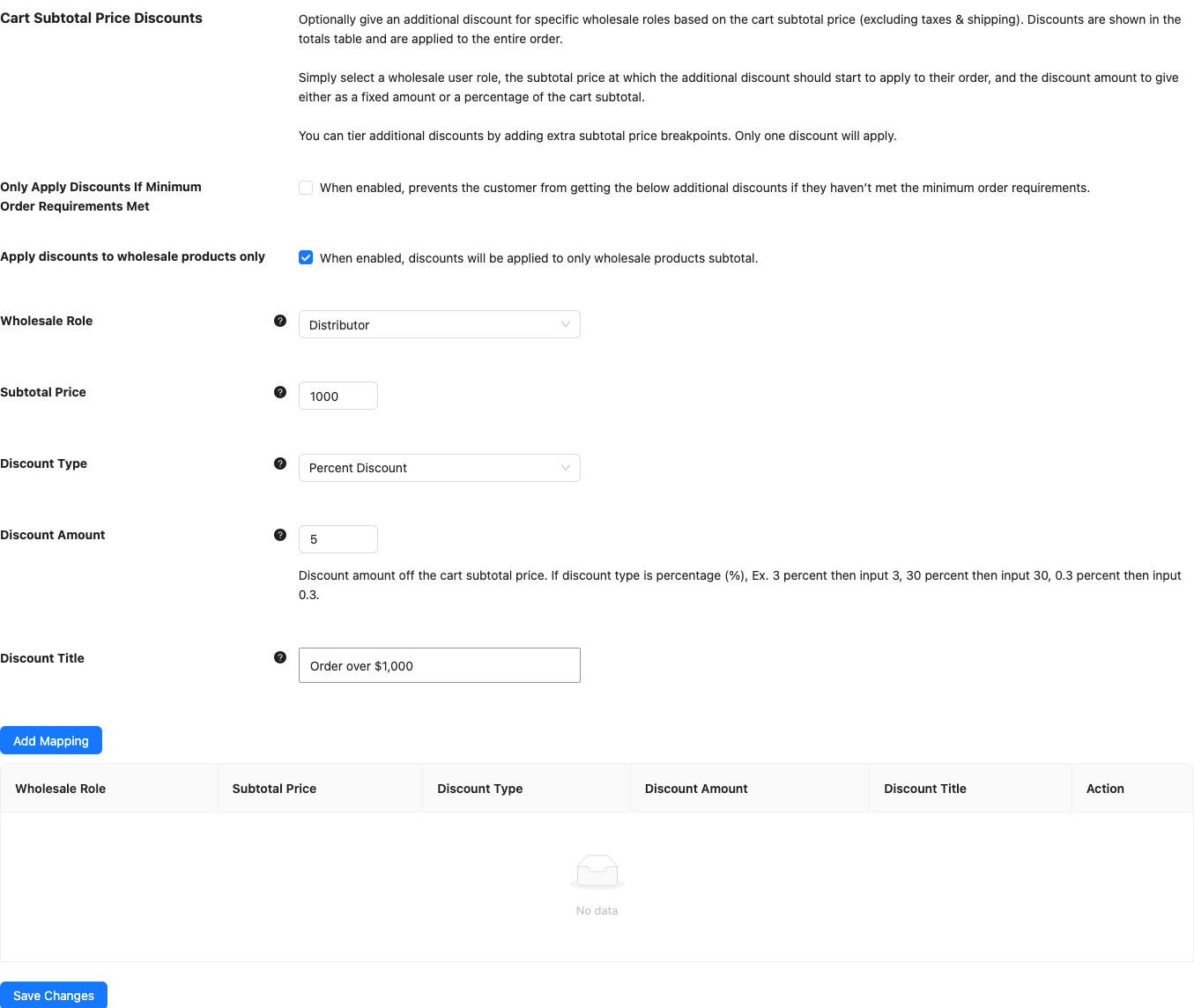
Remises sur le prix du sous-total du panier
| Paramètre | Description | Par défaut |
|---|---|---|
| Appliquer les remises uniquement si les exigences de commande minimale sont satisfaites | Empêche les clients d'obtenir les remises du panier ci-dessous jusqu'à ce qu'ils satisfassent aux exigences de commande minimale. | Désactivé |
| Appliquer les remises aux produits de gros uniquement | Applique les remises du panier uniquement au sous-total des produits de gros. | Désactivé |
Sous ces paramètres, cliquez sur Ajouter une correspondance pour ajouter une ligne avec un Rôle de grossiste, un Prix du sous-total (le sous-total où la remise commence, hors taxes et frais de port), un Type de remise (Remise en pourcentage ou Remise fixe), un Montant de la remise et un Titre de la remise. Une seule remise s'applique. Voir Comment définir les remises basées sur le sous-total du panier.
Paramètres de la passerelle de paiement
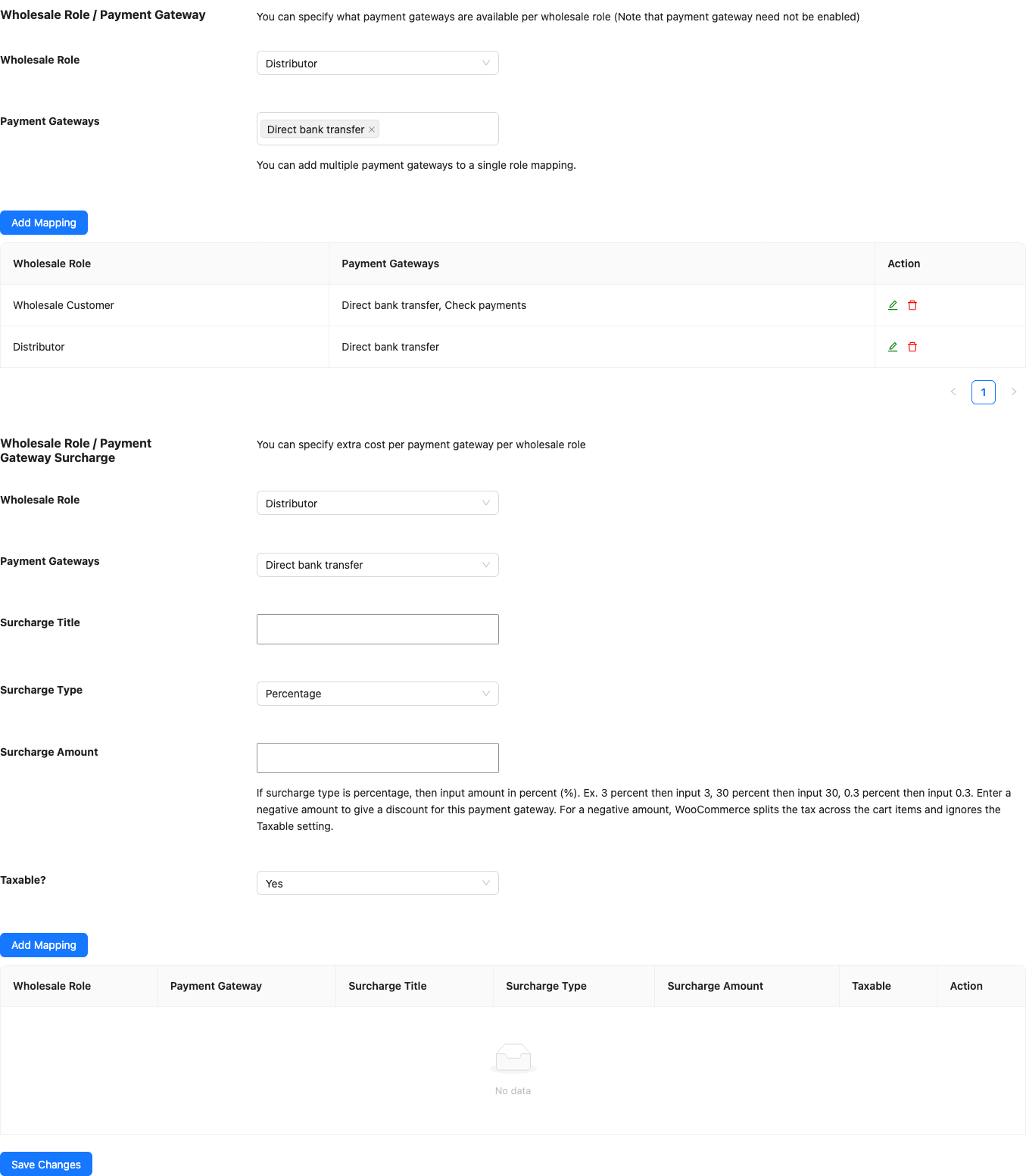
L'onglet Passerelle de paiement contrôle les passerelles de paiement que les clients de gros peuvent utiliser et ajoute des surcharges par passerelle. Il nécessite WooCommerce Wholesale Prices Premium.
Rôle de grossiste / passerelle de paiement
Cliquez sur Ajouter une correspondance pour ajouter une ligne avec un Rôle de grossiste et une ou plusieurs Passerelles de paiement. Un rôle de grossiste avec une correspondance ne voit que ces passerelles au moment du paiement. Les administrateurs ne sont pas affectés. Voir Comment restreindre les clients de gros à des passerelles de paiement spécifiques.
Surcharge de rôle de grossiste / passerelle de paiement
Cliquez sur Ajouter une correspondance pour ajouter une ligne avec un Rôle de grossiste, des Passerelles de paiement, un Titre de la surcharge, un Type de surcharge (Prix fixe ou Pourcentage), un Montant de la surcharge et Taxable ? (Oui ou Non). Pour un pourcentage, entrez 3 pour 3 pour cent. Voir Comment appliquer des frais de surcharge par passerelle de paiement.
Paramètres avancés
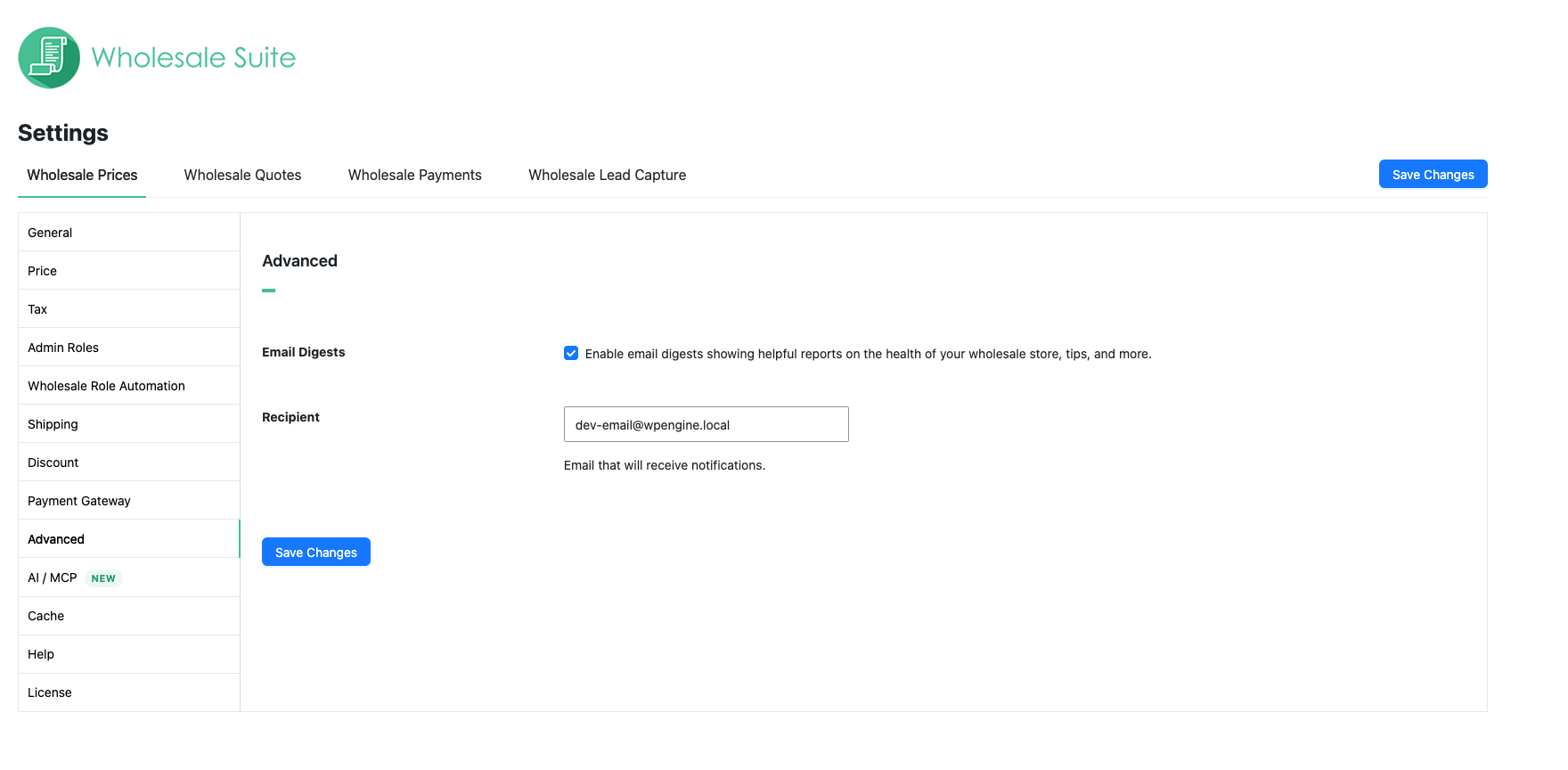
L'onglet Avancé contrôle les e-mails récapitulatifs concernant votre boutique de gros. Il nécessite WooCommerce Wholesale Prices Premium.
| Paramètre | Description | Par défaut |
|---|---|---|
| E-mails récapitulatifs | Envoie des e-mails récapitulatifs avec des rapports sur la santé de votre boutique de gros, des conseils et plus encore. | Activé |
| Destinataire | L'adresse e-mail qui reçoit les résumés. | L'adresse e-mail d'administration de votre site |
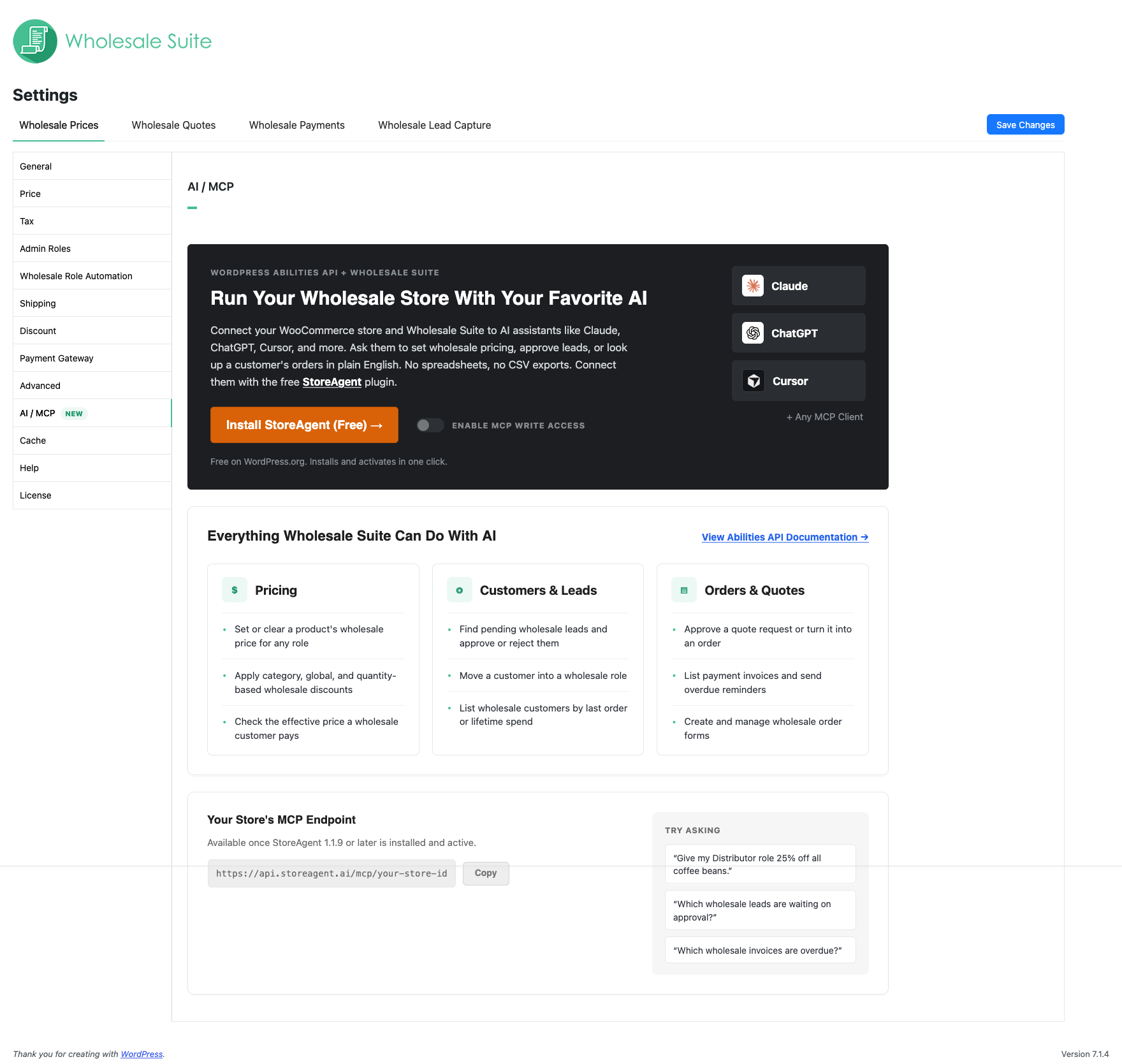
IA / MCP
L'onglet IA / MCP provient du plugin gratuit. Il connecte votre boutique aux assistants IA. Les paramètres du plugin gratuit WooCommerce Wholesale Prices couvrent ses paramètres et Comment utiliser les capacités de l'IA dans Wholesale Suite couvre ce qu'un assistant peut faire.
L'onglet nécessite le plugin gratuit StoreAgent. Tant que StoreAgent 1.1.9 ou une version ultérieure n'est pas installé et actif, l'endpoint MCP de votre boutique n'affiche aucune adresse utilisable. Le commutateur Activer l'accès en écriture MCP reste grisé jusqu'à ce que vous connectiez également votre compte StoreAgent.
Paramètres de cache
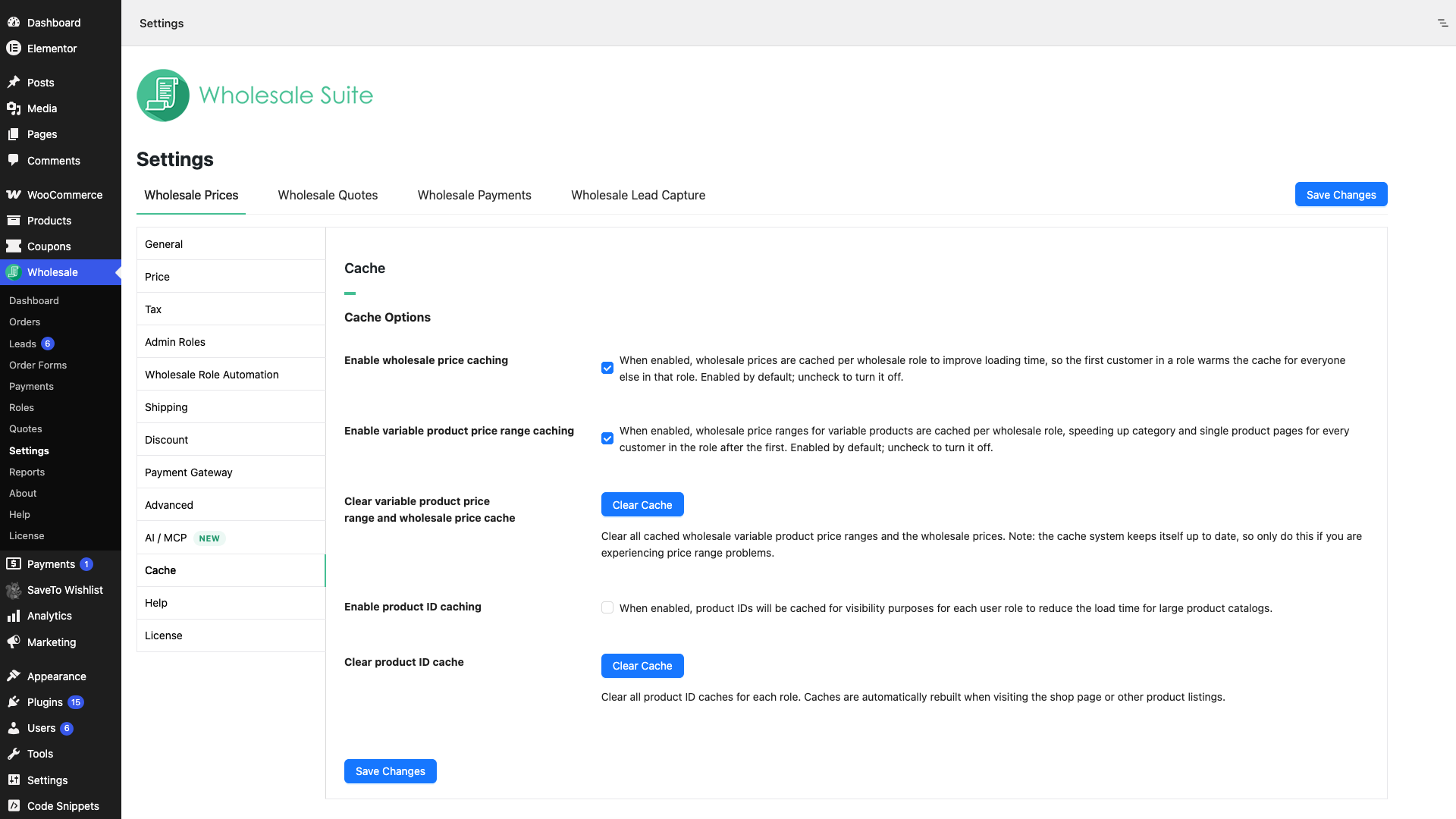
L'onglet Cache accélère les pages de vente en gros dans les grandes boutiques. Il comporte une section, Options de cache, et nécessite WooCommerce Wholesale Prices Premium. Les caches se maintiennent à jour, ne les videz donc que lorsque les prix ou les listes de produits semblent incorrects.
| Paramètre | Description | Par défaut |
|---|---|---|
| Activer la mise en cache des prix de gros | Stocke les prix de gros pour chaque rôle de vente en gros, de sorte que le premier client d'un rôle accélère les pages pour tous les autres membres de ce rôle. | Activé |
| Activer la mise en cache de la plage de prix des produits variables | Stocke les gammes de prix de gros pour les produits variables pour chaque rôle de vente en gros, ce qui accélère les pages de catégorie et de produit unique. | Activé |
| Vider le cache des gammes de prix des produits variables et des prix de gros | Cliquez sur Vider le cache pour supprimer toutes les gammes de prix et tous les prix de gros stockés. | Bouton |
| Activer la mise en cache des ID de produits | Stocke les identifiants de produits pour chaque rôle utilisateur, de sorte que les vérifications de visibilité s'exécutent plus rapidement sur les grands catalogues. | Désactivé |
| Vider le cache des identifiants de produits | Cliquez sur Vider le cache pour supprimer les identifiants de produits stockés pour chaque rôle. Le plugin les reconstruit lorsque quelqu'un visite la page de la boutique ou une autre liste de produits. | Bouton |
Paramètres WC Vendors
L'onglet WC Vendors apparaît uniquement lorsque WC Vendors Pro est actif. Il nécessite WooCommerce Wholesale Prices Premium. La terminologie utilisée pour les vendeurs dans les étiquettes suit le nom que votre marketplace utilise pour les vendeurs. Voir Intégration de Wholesale Suite avec WC Vendors.
| Paramètre | Description | Par défaut |
|---|---|---|
| Activer la vente en gros pour les vendeurs | Permet aux vendeurs de vendre des produits en gros. Lorsqu'il est désactivé, les fonctionnalités de vente en gros ne sont pas disponibles pour les vendeurs. | Désactivé |
| Autoriser les vendeurs à restreindre la visibilité des produits | Permet aux vendeurs de limiter la visibilité des produits à certains rôles de vente en gros. S'affiche lorsque le paramètre ci-dessus est activé. | Désactivé |
| Rôles de vente en gros des vendeurs | Les rôles de vente en gros parmi lesquels les vendeurs peuvent choisir. S'affiche lorsque le premier paramètre est activé. | Tous les rôles de vente en gros enregistrés |
Aide et outils de débogage
L'onglet Aide contient un lien vers la base de connaissances sous Options d'aide. Il contient également des Outils de débogage, qui nécessitent WooCommerce Wholesale Prices Premium. Lorsque WooCommerce Wholesale Order Form est actif, Options d'aide ajoute les trois paramètres ci-dessous.
| Paramètre | Description | Par défaut |
|---|---|---|
| Optimisation de la base de données | Cliquez sur Optimiser la base de données pour planifier des index de base de données qui accélèrent les requêtes du formulaire de commande. Le bouton affiche Optimisation en cours... pendant son exécution et Optimisation terminée lorsqu'il est terminé, et est désactivé dans les deux états. | Bouton |
| Activer le cache des réponses des variations | Met en cache les réponses des variations de vente en gros du formulaire de commande pour un chargement plus rapide. Désactivez-le uniquement sur un hébergement mutualisé sans cache d'objets persistant (Redis ou Memcached), où le cache est stocké dans la table des options et peut devenir volumineux. | Activé |
| Rapatrier les données de mise à jour du formulaire de commande | Récupère à nouveau les données de mise à jour du formulaire de commande de vente en gros. Utilisez-le pour déboguer une mise à jour de plugin échouée. | Bouton |
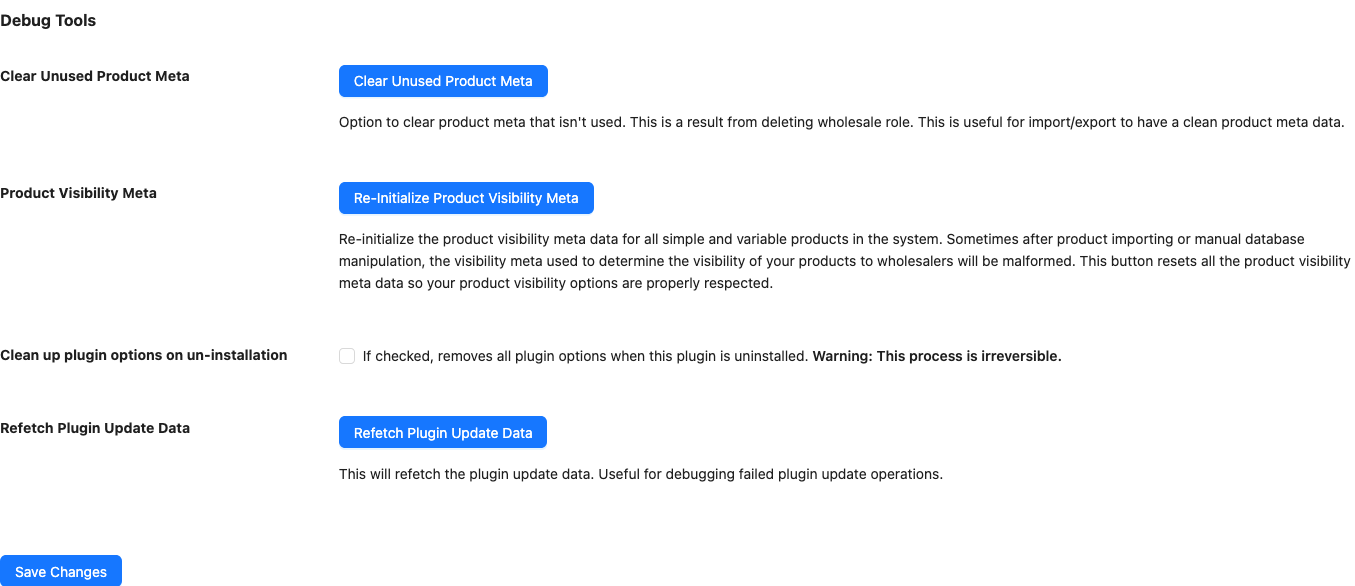
La section Outils de débogage contient ces paramètres.
| Paramètre | Description | Par défaut |
|---|---|---|
| Supprimer les métadonnées de produit inutilisées | Supprime les données de produit laissées après la suppression d'un rôle de vente en gros. Il donne également aux fichiers d'importation et d'exportation des données plus propres. Voir Comment effectuer un débogage de base pour Wholesale Suite. | Bouton |
| Méta de visibilité du produit | Le bouton Réinitialiser les méta-données de visibilité du produit reconstruit les données de visibilité de tous les produits simples et variables. Utilisez-le après une importation ou une modification manuelle de la base de données si les produits s'affichent ou se masquent incorrectement. Voir Comment corriger la visibilité des produits cassée après l'importation de produits. | Bouton |
| Nettoyer les options du plugin à la désinstallation | Supprime toutes les options du plugin lors de la désinstallation du plugin. Vous ne pouvez pas annuler cela. | Désactivé |
| Rapatrier les données de mise à jour du plugin | Récupère à nouveau les données de mise à jour du plugin. Utilisez-le pour déboguer une mise à jour de plugin échouée. Le bouton vous demande de confirmer. | Bouton |
Licence
L'onglet Licence est un lien vers la page des paramètres de licence, où vous entrez votre clé de licence. Voir Comment récupérer et activer vos clés de licence Wholesale Suite.
Mettre à niveau
L'onglet Mise à niveau compare les plans et n'a pas de paramètres. Il disparaît lorsque WooCommerce Wholesale Prices Premium, WooCommerce Wholesale Order Form et WooCommerce Wholesale Lead Capture sont tous actifs.
Sauvegarde de vos modifications
Cliquez sur Enregistrer les modifications après avoir modifié un onglet. Les onglets Automatisation des rôles de vente en gros et Mise à niveau n'ont pas de bouton d'enregistrement.
Questions fréquemment posées
Pourquoi mon écran de paramètres n'affiche-t-il pas tous les onglets listés ici ?
L'onglet WC Vendors nécessite WC Vendors Pro, et l'onglet Mise à niveau se masque lorsque les trois plugins premium de Wholesale Suite sont actifs. Sans WooCommerce Wholesale Prices Premium, seuls les onglets gratuits apparaissent.
Ces paramètres s'appliquent-ils à tous les rôles de vente en gros ?
La plupart des paramètres s'appliquent à tous les rôles de vente en gros. Les tables de correspondance vous permettent de définir des valeurs pour un rôle. Vous pouvez également remplacer certains paramètres pour un client individuel. Voir Comment remplacer les paramètres de vente en gros pour les utilisateurs de vente en gros individuels.
Besoin d'aide ?
Si vous avez une question ou rencontrez des problèmes, nous sommes là pour vous aider.
- Utilisateurs premium : Ouvrir un ticket de support
- Utilisateurs gratuits : Visitez notre forum communautaire

