
Tout le monde ne souhaite pas utiliser un logiciel en anglais. Une langue familière facilite les choses, tout comme la lecture d'un livre dans sa langue maternelle. Un pack de langue peut aider à résoudre ce problème. Nous proposons désormais des packs de langue téléchargeables pour WooCommerce Wholesale Prices Premium, WooCommerce Wholesale Lead Capture, WooCommerce Wholesale Order Form, et Wholesale Payment.
En quelques clics, vous pouvez obtenir une version traduite du plugin et commencer à l'utiliser dans votre langue préférée. Pas besoin de vous débattre avec des termes inconnus ou de traduire manuellement les paramètres. Tout apparaîtra comme vous vous y attendez.
Ce guide vous accompagnera dans le processus de téléchargement et d'installation des packs de langue. C'est rapide et simple, tout comme ajouter une nouvelle chanson à votre playlist.
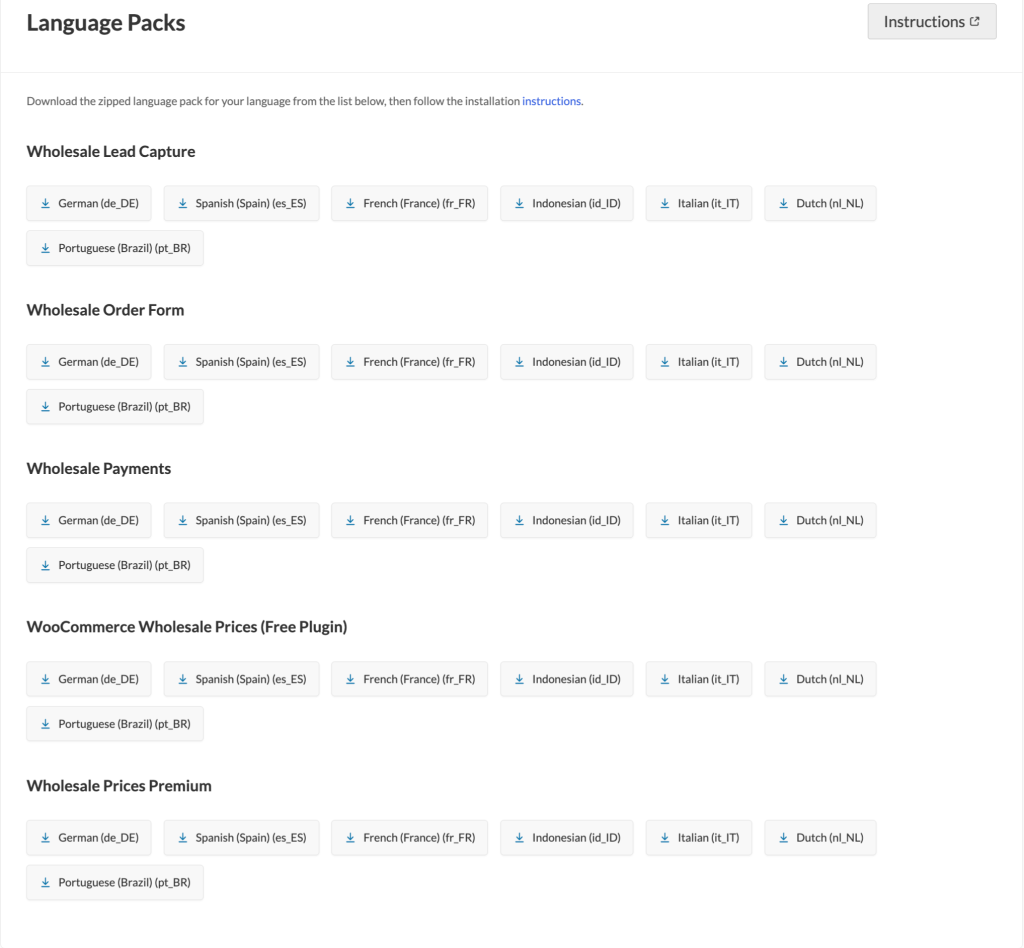
Étape 1 : Télécharger le pack de langue
- Visitez la page Téléchargement.
- Trouvez le plugin pour lequel vous souhaitez télécharger une traduction.
- Cliquez sur la langue dont vous avez besoin. Cela téléchargera un fichier .zip contenant les fichiers de traduction.
Étape 2 : Téléverser les fichiers de langue
Une fois que vous avez téléchargé le pack de langue, l'étape suivante consiste à le téléverser sur votre site :
- Décompressez le fichier téléchargé.
- Recherchez les fichiers .mo et .po à l'intérieur.
- Ouvrez votre dossier d'installation WordPress via FTP ou votre gestionnaire de fichiers d'hébergement.
- Naviguez jusqu'à cet emplacement : wp-content/languages/plugins/
- Si vous ne voyez pas de dossier plugins dans wp-content/languages/, créez-le manuellement.
- Téléversez les deux fichiers .mo et .po dans ce dossier.
Étape 3 : Activer le pack de langue téléchargé dans WordPress
Votre site doit savoir quelle langue utiliser. Pour ce faire :
- Accédez à Admin WordPress > Réglages > Général.
- Faites défiler jusqu'à l'option Langue du site.
- Choisissez la langue qui correspond au pack de langue téléchargé.
- Cliquez sur Enregistrer les modifications.
Votre boutique WooCommerce devrait maintenant afficher le plugin dans la langue sélectionnée.
Besoin d'aide ?
Si vous ne voyez pas la traduction appliquée, essayez de vider le cache de votre site ou de réenregistrer les paramètres de langue de WordPress. Si vous rencontrez toujours des problèmes, n'hésitez pas à contacter notre équipe de support.

