

Imaginez l'un de vos meilleurs acheteurs en gros arrivant sur un produit qu'il commande chaque mois, pour le trouver marqué comme épuisé. Jusqu'à présent, c'était la fin de la route. Le bouton Ajouter à la demande de devis n'était tout simplement pas disponible pour les articles indisponibles, de sorte que l'acheteur n'avait aucun moyen de dire : « Je le veux toujours, faites-moi un devis. » Cette impasse silencieuse est exactement le problème que résout le nouveau bouton de demande de devis pour les articles en rupture de stock.
Avec la version 1.0.2 de WooCommerce Wholesale Quotes, le bouton de demande de devis pour les articles en rupture de stock vous permet de réintroduire le bouton Ajouter à la demande de devis sur les produits épuisés. Lorsqu'un client en gros visite un article actuellement indisponible, il peut toujours en demander un devis. Cette fonctionnalité est issue directement d'une demande réelle d'un client, et elle est désactivée par défaut, de sorte que rien sur votre boutique ne change tant que vous ne décidez pas de l'activer.
Dans ce guide, nous allons examiner ce qu'est cette fonctionnalité, pourquoi elle est importante pour une boutique B2B, qui en bénéficie le plus, comment elle fonctionne en coulisses, et les étapes exactes pour l'activer dans votre tableau de bord WooCommerce. À la fin, vous saurez comment maintenir la conversation d'achat, même lorsqu'un produit est temporairement en rupture de stock.
Qu'est-ce que le bouton de demande de devis pour les articles en rupture de stock dans WooCommerce Wholesale Quotes
Cette fonctionnalité est un nouveau paramètre qui affiche le bouton Ajouter à la demande de devis sur la page du produit unique de tout article en rupture de stock. Il se trouve juste en dessous de la notification standard « En rupture de stock », et il utilise exactement le même style de bouton que vous avez déjà configuré, de sorte que rien ne semble déplacé.
Avant cette mise à jour, WooCommerce masquait toute la zone d'ajout au panier sur les produits épuisés. Comme les emplacements du bouton de devis liés au panier s'appuient sur cette zone, le bouton disparaissait avec elle. La correction attache le bouton au résumé du produit, qui est toujours rendu, mais uniquement pour les articles en rupture de stock sur ces emplacements liés au panier.
Un produit épuisé est l'une des façons les plus silencieuses pour une boutique de perdre de l'argent. Le visiteur était suffisamment intéressé pour atteindre la page du produit, puis il a heurté un mur sans étape suivante évidente. Une étude de l'industrie rapportée par Retail Dive a estimé que les détaillants manquent près d'un billion de dollars de ventes chaque année en raison des ruptures de stock, les acheteurs rencontrant des produits indisponibles lors d'environ un tiers de leurs visites.
Comment fonctionne le bouton de demande de devis pour les articles en rupture de stock
Une fois activé, le bouton apparaît uniquement là où il doit être et nulle part ailleurs. Quelques garde-fous judicieux sont intégrés pour que la fonctionnalité reste propre sur l'ensemble de votre boutique.
Voici comment le bouton se comporte en pratique :
- Pages de produits uniques uniquement. Le bouton apparaît sur les pages de produits individuelles, pas sur vos pages principales de boutique ou de catégorie. Vos grilles de produits restent épurées, sans boutons de devis qui les encombrent.
- Les produits en stock ne sont pas affectés. Les articles en stock conservent leur bouton exactement là où vous l'avez défini, et il n'y a jamais de bouton en double sur la page.
- Il gère tous les types de produits. La fonctionnalité fonctionne correctement pour les produits simples, les produits en précommande et les produits variables, y compris les produits variables dont chaque variation est épuisée.
Comment activer le bouton de devis pour les produits en rupture de stock dans WooCommerce Wholesale Quotes
Son activation prend environ une minute. Comme il est désactivé par défaut, vous devrez l'activer vous-même, puis confirmer un paramètre associé pour que l'ensemble du processus fonctionne de manière fluide. Suivez ces étapes.
Étape 1 : Ouvrir les paramètres
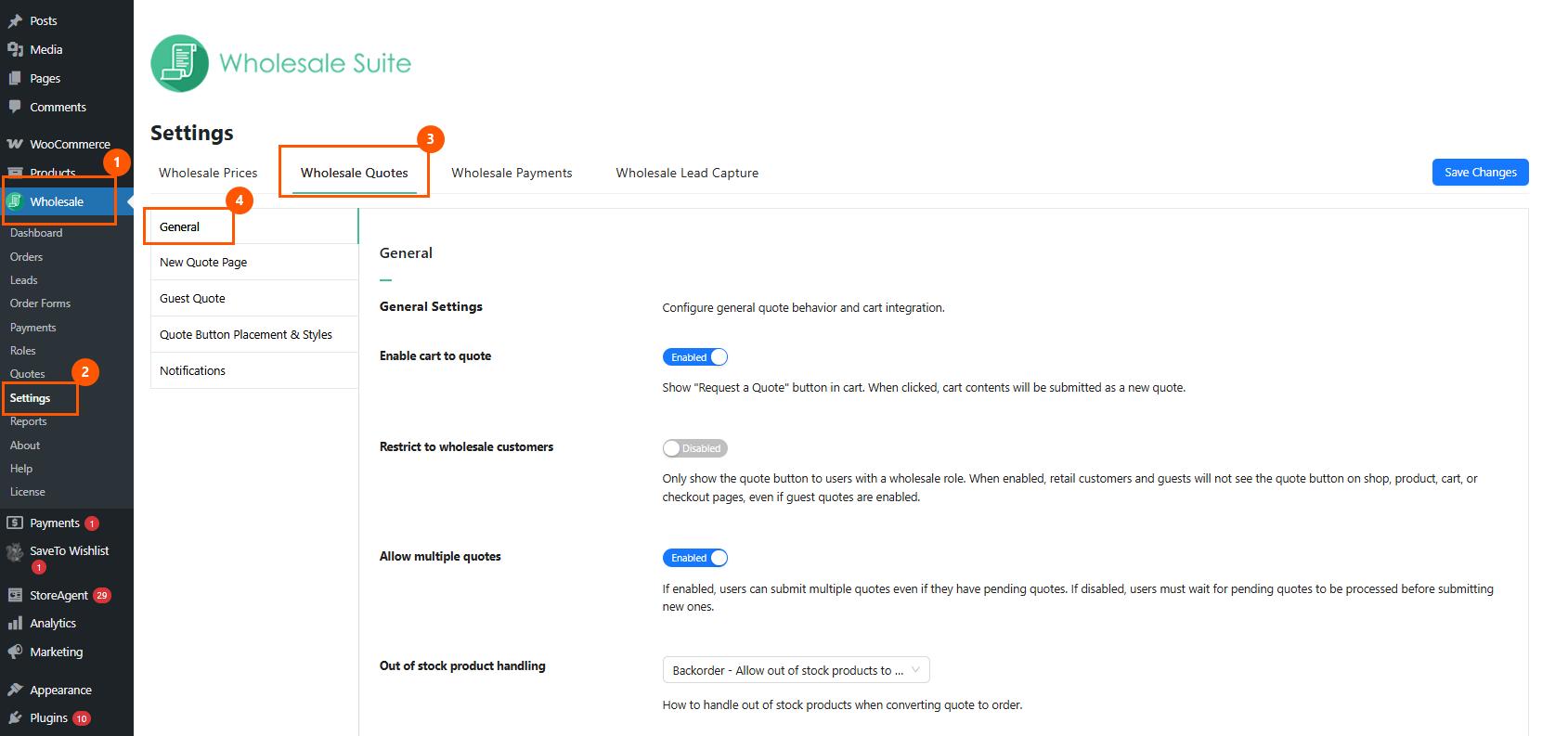
Dans votre tableau de bord WordPress, accédez à Wholesale > Settings > Wholesale Quotes. Ouvrez l'onglet General, où se trouvent les options principales de devis.
Étape 2 : Activer la fonctionnalité
Recherchez « Afficher le bouton de devis pour les produits en rupture de stock » et basculez-le sur Activé. Sur le même écran, regardez l'option « Gestion des produits en rupture de stock » juste au-dessus. Réglez-la sur En précommande ou Notifier, pas sur « Exclure ».
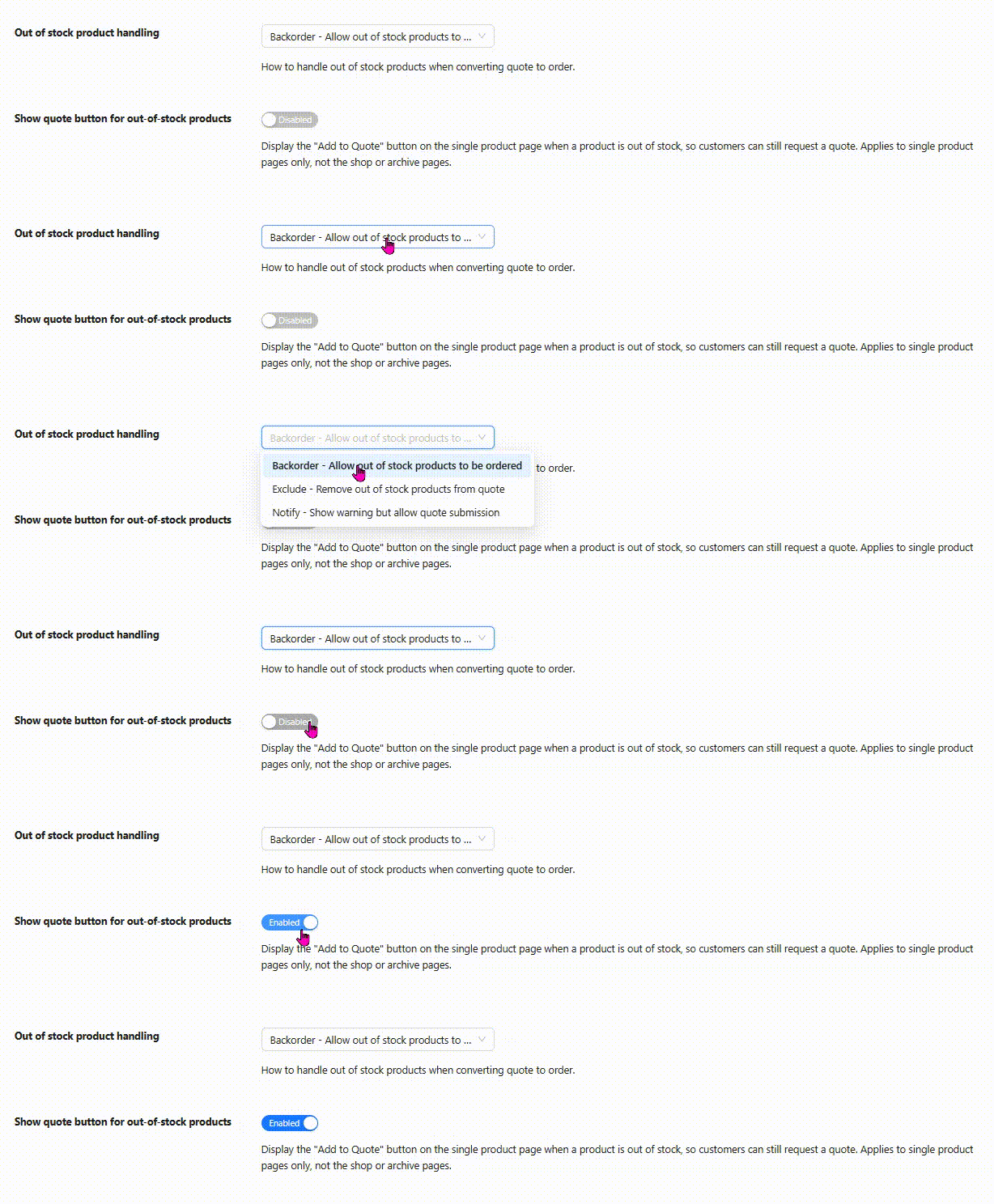
Enregistrez vos modifications. Cliquez sur Enregistrer pour valider les paramètres.
Étape 3 : Tester sur un produit
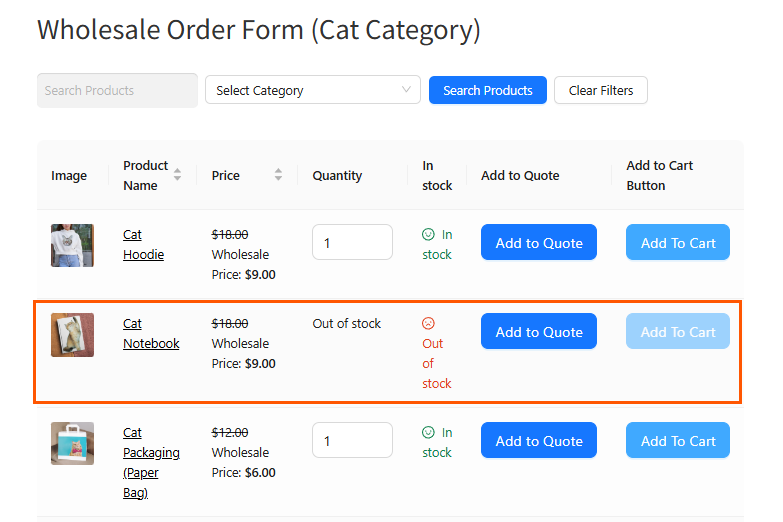
Choisissez un produit, définissez-le sur En rupture de stock sous l'onglet Inventaire, puis affichez ce produit sur votre vitrine. Cliquez sur le bouton, vérifiez que l'article est ajouté au devis, puis soumettez-le. La demande apparaîtra sous Devis en tant que devis en attente.
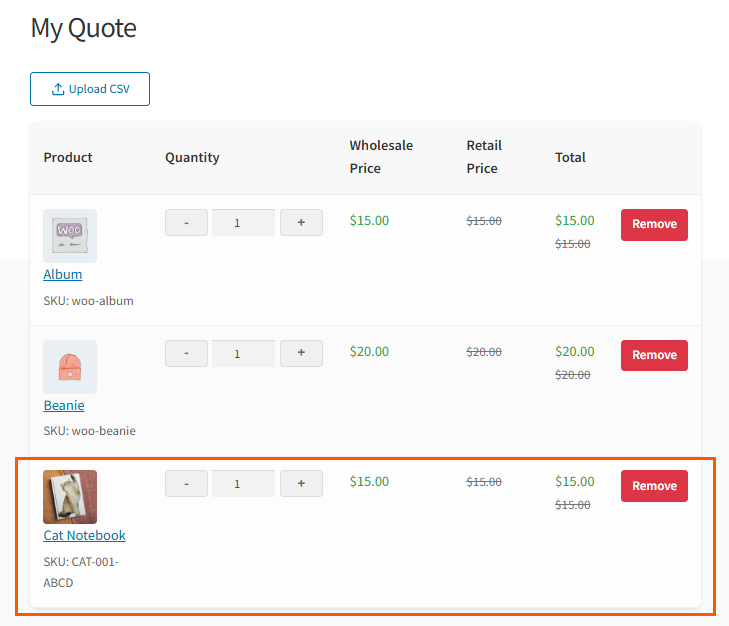
Attention : Ne combinez pas ce bouton avec le paramètre « Gestion des produits en rupture de stock, Exclure ». Si vous le faites, un client pourra ajouter l'article épuisé à son devis, mais le système le bloquera lors de la soumission avec une erreur. L'utilisation de « En précommande » ou « Notifier » évite cela et permet à l'ensemble du processus de fonctionner correctement.
Si vous avez besoin d'un rappel sur la façon de définir le statut du stock d'un produit en premier lieu, notre guide sur la façon de gérer le stock dans WooCommerce couvre l'onglet Inventaire en détail. Vous pouvez également examiner comment WooCommerce gère lui-même la disponibilité dans la documentation officielle sur les produits épuisés.
Conclusion
Un produit épuisé ne signifie plus nécessairement une opportunité manquée. Le bouton de devis pour produits épuisés maintient la porte ouverte, permettant aux acheteurs en gros de demander un devis pour les articles qu'ils souhaitent, même lorsque ces articles sont temporairement indisponibles. C'est particulièrement important pour les registres de cadeaux d'entreprise, où une liste peut rester en attente pendant des semaines avant qu'un article ne soit épuisé. C'est une petite fonctionnalité avec un effet disproportionné, car elle transforme une impasse frustrante en une piste prometteuse et un signal de demande clair en même temps.
La meilleure partie est le peu qu'elle vous demande. Le bouton de devis pour les produits en rupture de stock est désactivé par défaut, il respecte le style de votre bouton existant et il est doté de garde-fous qui maintiennent vos pages de magasin propres et votre flux de devis fiable. Activez-le, associez-le à « En précommande » ou « Notifier », effectuez un test rapide, et vous êtes prêt à capturer une demande que vous perdiez silencieusement auparavant.
Si vous utilisez déjà Wholesale Quotes, la mise à jour vers la version 1.0.2 et l'activation de ce seul paramètre est l'une des améliorations les plus faciles disponibles pour un magasin B2B. Essayez-le, regardez les demandes de devis arriver sur vos produits épuisés, et laissez ces données guider ce que vous réapprovisionnez ensuite.
Voici ce que nous avons couvert dans cet article :
- Ce qu'est le bouton de devis pour produit en rupture de stock dans Wholesale Quotes
- Comment fonctionne le bouton de devis pour produit en rupture de stock
- Comment activer le bouton de devis pour produit en rupture de stock dans Wholesale Quotes
Questions fréquemment posées
Le bouton de devis pour produit en rupture de stock est-il activé automatiquement ?
Non. Il est désactivé par défaut dans la version 1.0.2 de Wholesale Quotes. Si vous ne faites rien, votre boutique se comporte exactement comme avant. Vous devez aller dans Wholesale Quotes, Paramètres, Général et activer « Afficher le bouton de devis pour les produits en rupture de stock » pour l'activer.
Où le bouton apparaît-il sur ma boutique ?
Il apparaît uniquement sur les pages de produits individuels, juste en dessous de la mention « En rupture de stock ». Il ne s'affiche pas sur vos pages principales de boutique ou de catégories, donc vos grilles de produits restent épurées. Les produits en stock conservent leur bouton là où vous l'avez défini, et il n'y a jamais de bouton en double.
Le bouton fonctionne-t-il avec les produits variables ?
Oui. Il fonctionne avec les produits simples, les produits en précommande et les produits variables, y compris les produits variables dont toutes les variations sont épuisées. Une protection garantit qu'un seul bouton est rendu par demande, il n'y a donc jamais de doublon sur ces produits variables entièrement épuisés.
Pourquoi ma soumission de devis échoue-t-elle après avoir activé le bouton ?
Cela se produit généralement lorsque le bouton est combiné avec le paramètre « Gestion des produits en rupture de stock, Exclure ». Dans ce cas, un acheteur peut ajouter l'article à son devis, mais le système bloque la soumission avec une erreur. Définissez l'option de gestion sur Précommande ou Notifier pour que le flux fonctionne sans problème.
Que se passe-t-il pour une demande de devis pour un produit épuisé ?
La demande arrive dans votre tableau de bord sous Wholesale, Devis comme un devis en attente, comme toute autre demande de devis. Vous pouvez l'examiner, la tarifer et envoyer un message à l'acheteur. Cela vous indique également quels produits indisponibles ont une demande réelle, ce qui vous aide à décider quoi réapprovisionner.



