

La gestion des stocks de gros peut être difficile, surtout lorsque vous jonglez également avec d’autres éléments variables de votre entreprise. Cependant, il est essentiel de gérer cet aspect de votre boutique e-commerce. De cette façon, vos clients auront une image précise des produits disponibles.
Heureusement, vous pouvez mettre en œuvre différentes stratégies dans WooCommerce pour gérer les stocks. L’utilisation de méthodes telles que l’affichage des seuils bas et l’autorisation des commandes en attente peut vous aider à gérer votre entreprise de gros plus efficacement. Cela peut également garantir que le processus de commande de votre client se déroule sans heurts et améliorer l’expérience utilisateur (UX).
Dans cet article, nous expliquerons ce qu’est la gestion des stocks de gros et pourquoi elle est importante pour votre entreprise en ligne. Ensuite, nous vous montrerons comment gérer les stocks de gros dans WooCommerce. Mettons-nous au travail !
Gestion des stocks de gros : Introduction
Les entreprises de gros représentent un marché important aux États-Unis, d’une valeur de 918,5 milliards de dollars en 2022. Un élément important de la gestion d’une entreprise de gros est la gestion des stocks. Cela fait référence à tous les aspects de l’inventaire de votre entreprise de gros.
La gestion des stocks comprend le stockage, le suivi, la commande et l’approvisionnement. Elle englobe tous les articles que votre entreprise de gros utilise pour produire ses produits ou services.
La gestion des stocks de gros vous aide à gérer les produits que votre entreprise vend. Elle implique également de tenir un registre des changements dans votre inventaire au fil du temps. C’est un élément important de toute boutique en ligne, car un système de gestion des stocks de qualité est essentiel pour vous et vos clients.
Un processus de stock bien géré signifie que votre entreprise fonctionnera mieux et que vos acheteurs auront une expérience plus agréable. Si vous utilisez WordPress et WooCommerce pour gérer vos stocks, la bonne nouvelle est que des plugins peuvent vous offrir des fonctionnalités supplémentaires pour ce faire.
Pourquoi la gestion des stocks WooCommerce est importante
Gérer efficacement vos stocks de gros WooCommerce vous permet de gérer votre entreprise de manière optimale. Si vous ne gérez pas bien vos stocks, cela pourrait affecter négativement l’expérience client et la réputation de votre entreprise.
Lorsque vous mettez en place un système organisé dans WooCommerce pour gérer les stocks, vous pourrez optimiser votre boutique de gros. Les avantages d’un système de gestion des stocks de gros en place comprennent :
- Vous fournit des informations importantes pour mieux prédire les stocks
- Vous fait gagner du temps et des efforts
- Améliore l’efficacité et réduit les erreurs
- Améliore l’expérience client
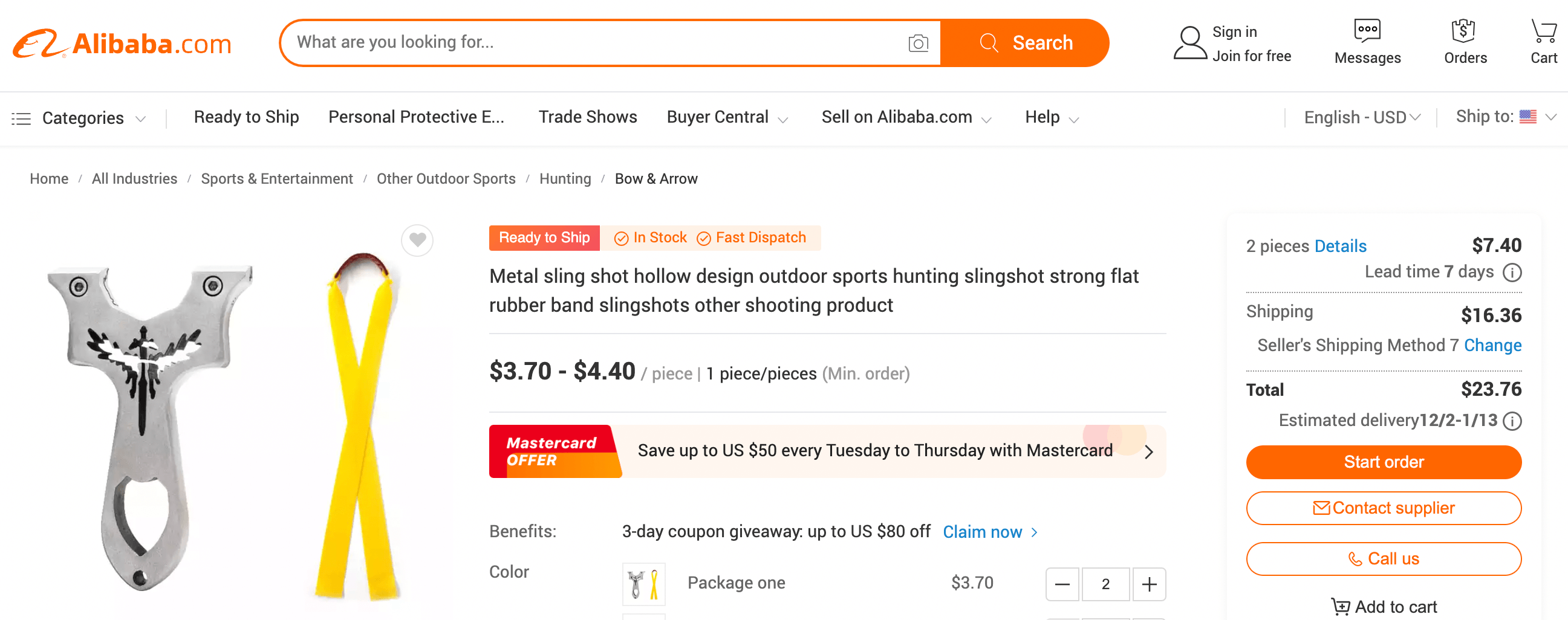
Selon Alibaba, la valeur du marché de gros devrait augmenter pour dépasser 64 billions de dollars d’ici 2025. La gestion efficace des stocks peut aider votre entreprise de gros à garder une longueur d’avance sur la concurrence. Elle peut également vous aider à offrir un service client de haute qualité en vous assurant d’avoir en stock les produits que vos clients souhaitent.
Une bonne gestion de votre stock peut aider à prévenir les ventes perdues en vous aidant à communiquer plus efficacement avec les acheteurs concernant l'inventaire. Cela contribuera à créer des clients fidèles et une solide réputation pour votre entreprise de vente en gros.
Comment améliorer la gestion des stocks de WooCommerce (3 astuces)
Bien que vous puissiez configurer certains éléments de gestion des stocks de WooCommerce à l'aide des paramètres par défaut du plugin, ses capacités sont limitées. Nos WooCommerce Wholesale Prices (gratuit) et WooCommerce Wholesale Prices Premium vous permettent de mieux gérer les niveaux de stock pour plusieurs rôles de vente en gros dans votre boutique en ligne.
Pour ces astuces, vous devrez télécharger et installer ces deux outils en premier. Ensuite, vous serez prêt à continuer !
1. Configurer des affichages de stock flexibles
Un format d'affichage de stock flexible vous aide à mieux satisfaire la demande des clients tout en maintenant les coûts bas. Par défaut, WooCommerce affiche le statut de tous vos produits en indiquant ce qui est en stock, en rupture de stock et en commande.
Heureusement, vous pouvez configurer votre format d'affichage de stock de gros en utilisant Wholesale Prices Premium. Commencez par naviguer dans votre tableau de bord WordPress et allez dans WooCommerce > Paramètres > Prix de gros > Général :
Ensuite, faites défiler la page jusqu'à ce que vous voyiez Format d'affichage du stock de gros sous Produits de gros :
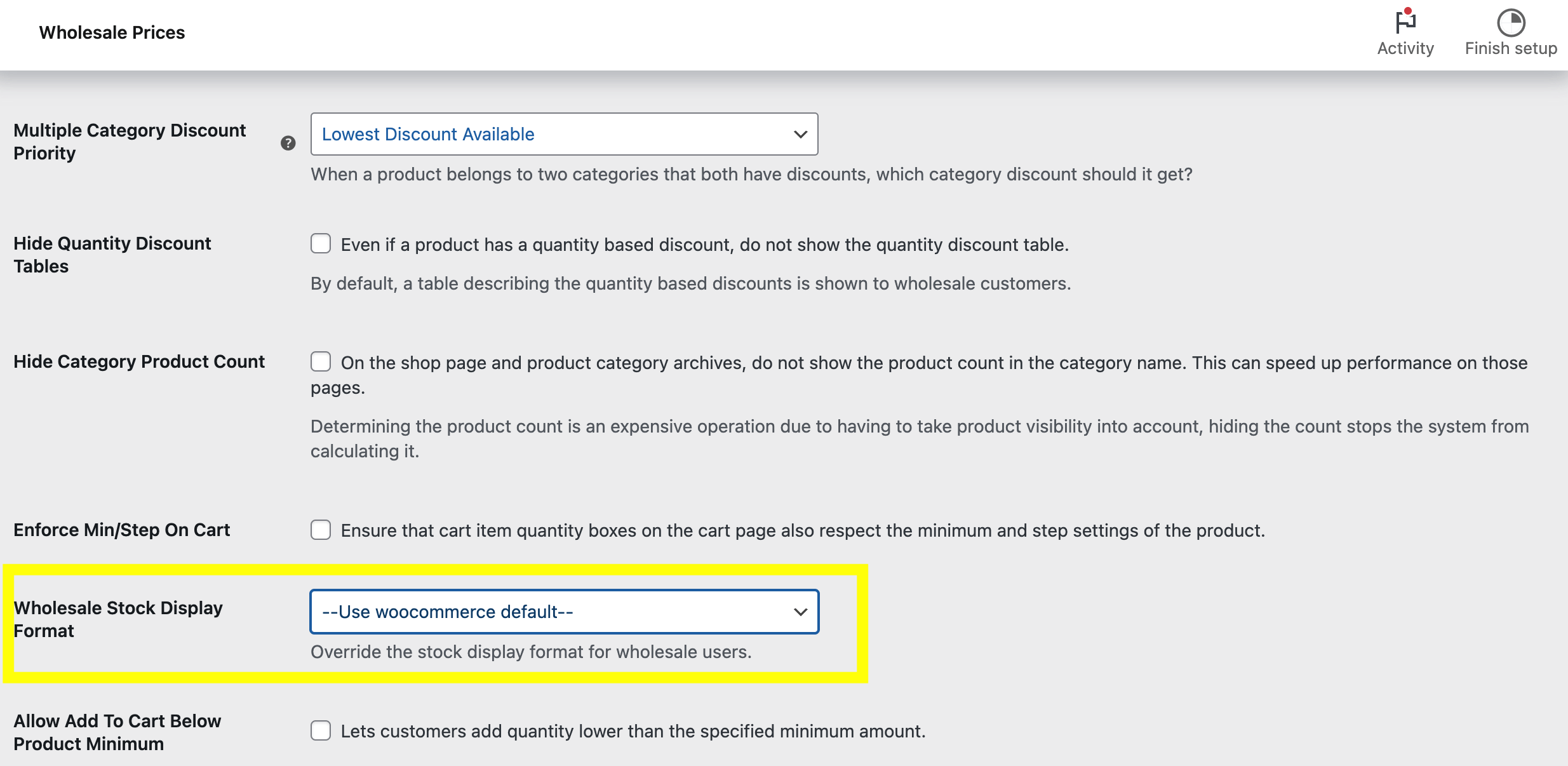
Dans le menu déroulant, vous devriez voir trois options pour que WooCommerce gère le stock :
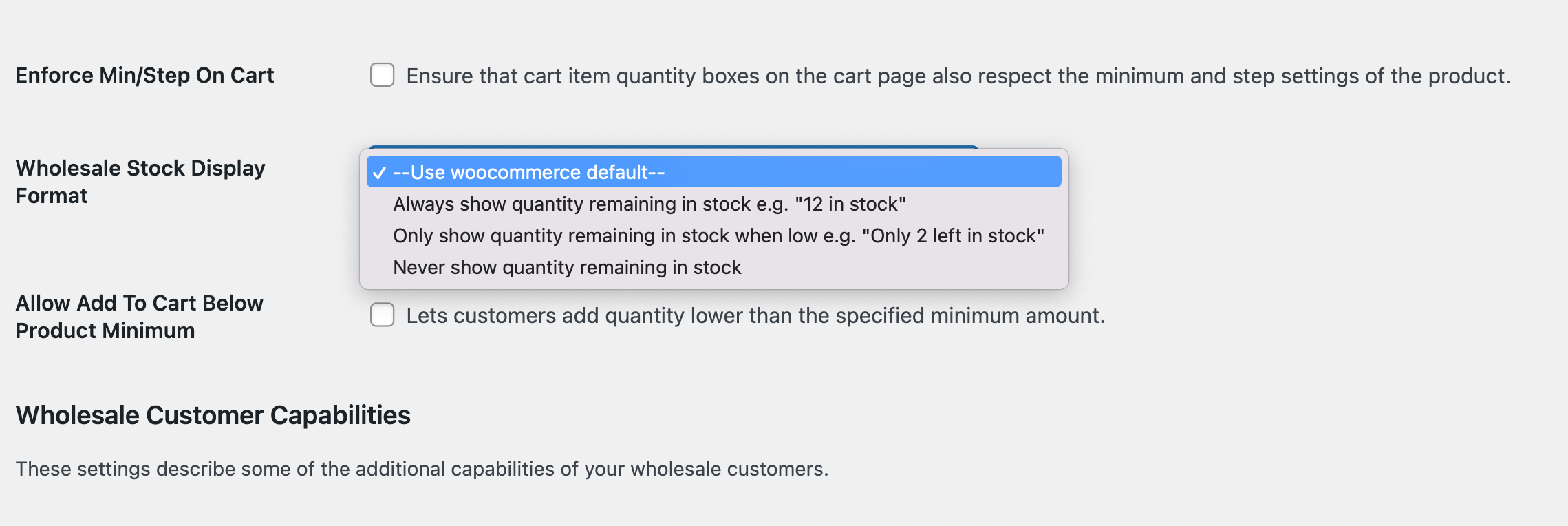
Ceux-ci incluent :
- Toujours afficher la quantité restante en stock
- Afficher la quantité restante en stock uniquement lorsqu'elle est faible
- Ne jamais afficher la quantité restante en stock
Vous pouvez choisir l'option qui, selon vous, conviendrait le mieux à votre entreprise de vente en gros. Par exemple, si vous souhaitez uniquement afficher la quantité restante en cas de faible stock, vous pouvez sélectionner cette option.
Une fois que vous avez terminé, faites défiler vers le bas et cliquez sur Enregistrer les modifications en bas à gauche de la page :
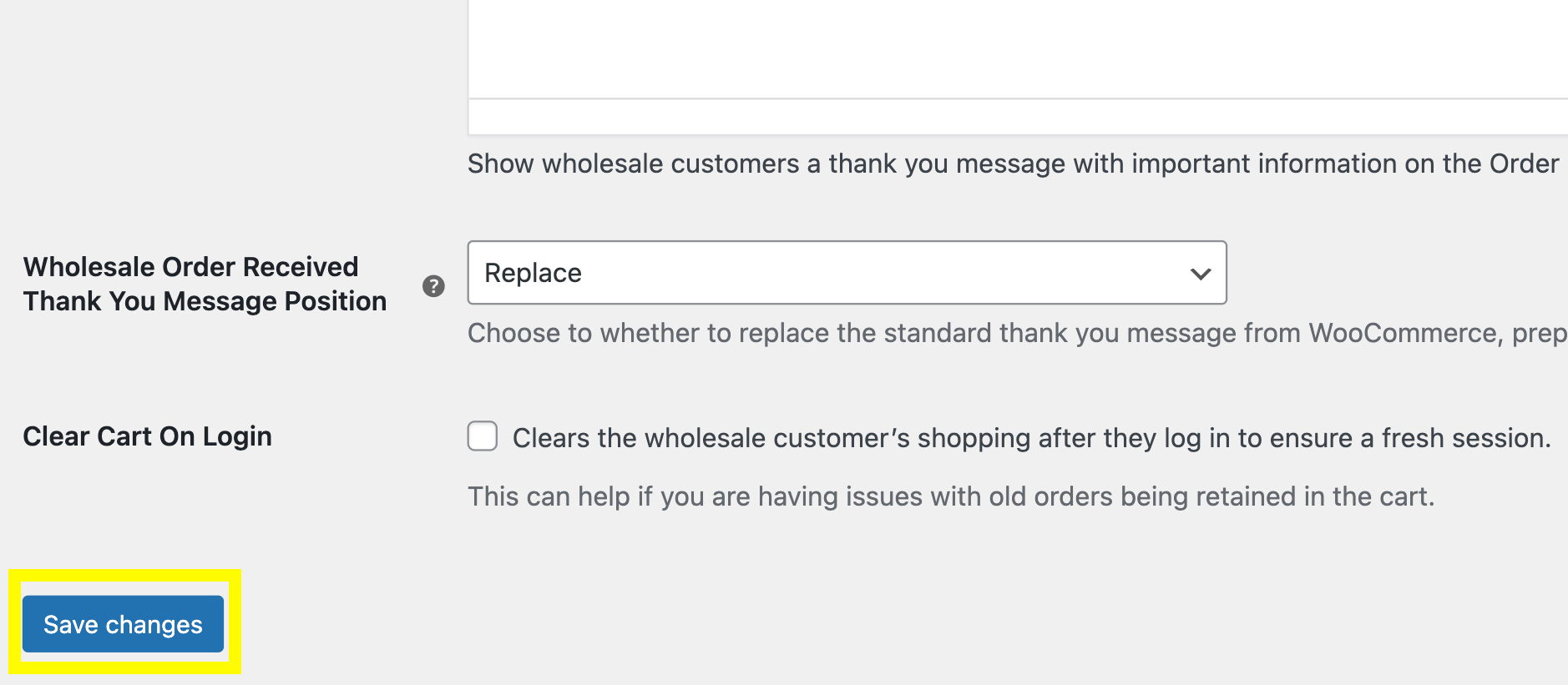
Vous pouvez maintenant vérifier le format d'affichage de votre stock sur le front-end. Avoir diverses options d'affichage de stock peut aider vos consommateurs à anticiper l'approvisionnement et à leur offrir une meilleure expérience globale avec votre magasin de gros. Vous pouvez également remplacer le format d'affichage du stock pour les rôles de gros dans WooCommerce.
2. Afficher et ajuster le seuil bas
Un seuil minimum élevé pourrait créer une barrière pour les acheteurs afin qu'ils complètent leur achat. Vous pouvez offrir des incitations aux clients en définissant un seuil minimum plus bas. Cela pourrait également servir à liquider le stock restant que vous avez accumulé.
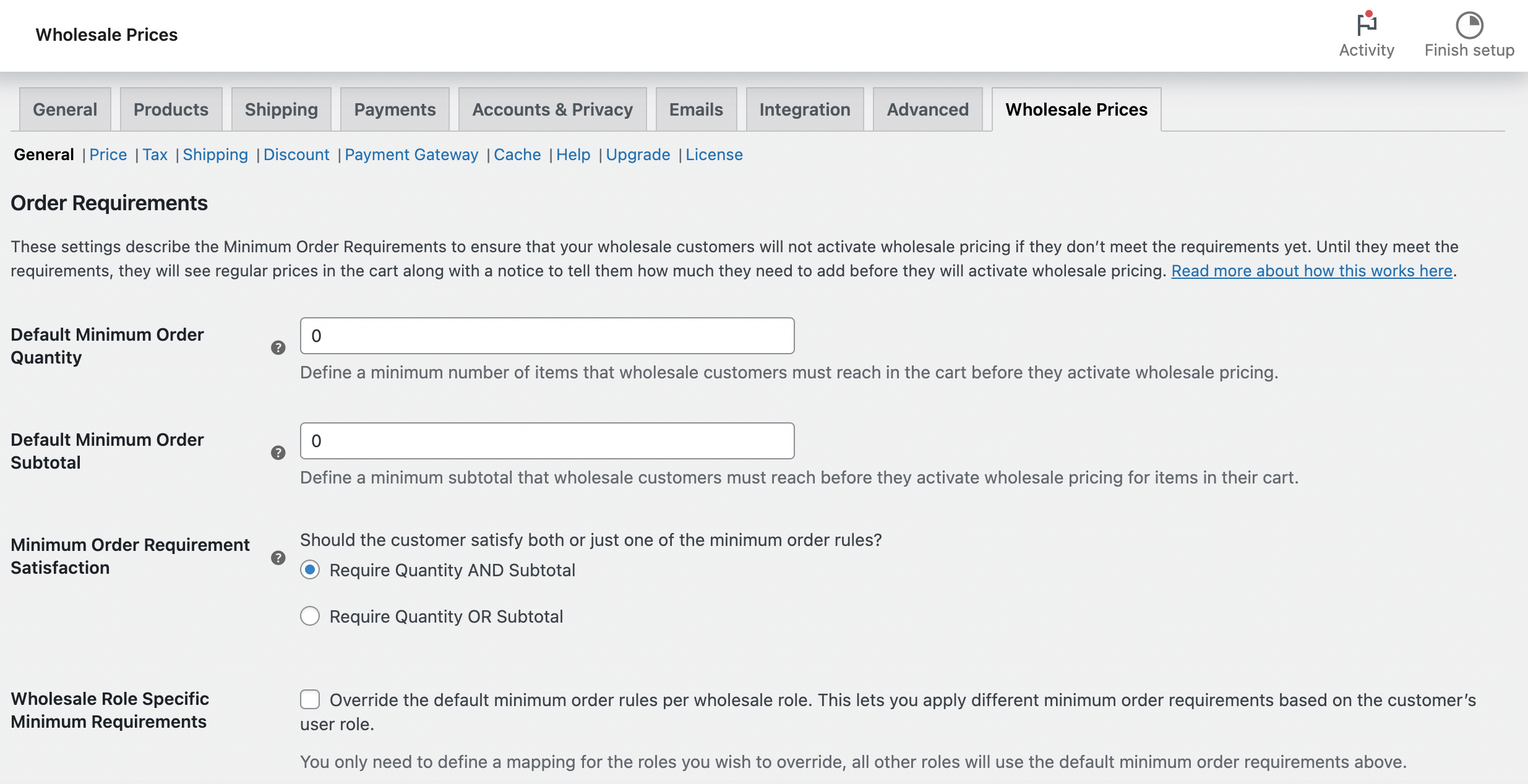
Pour ce faire, accédez à WooCommerce > Paramètres > Prix de gros :
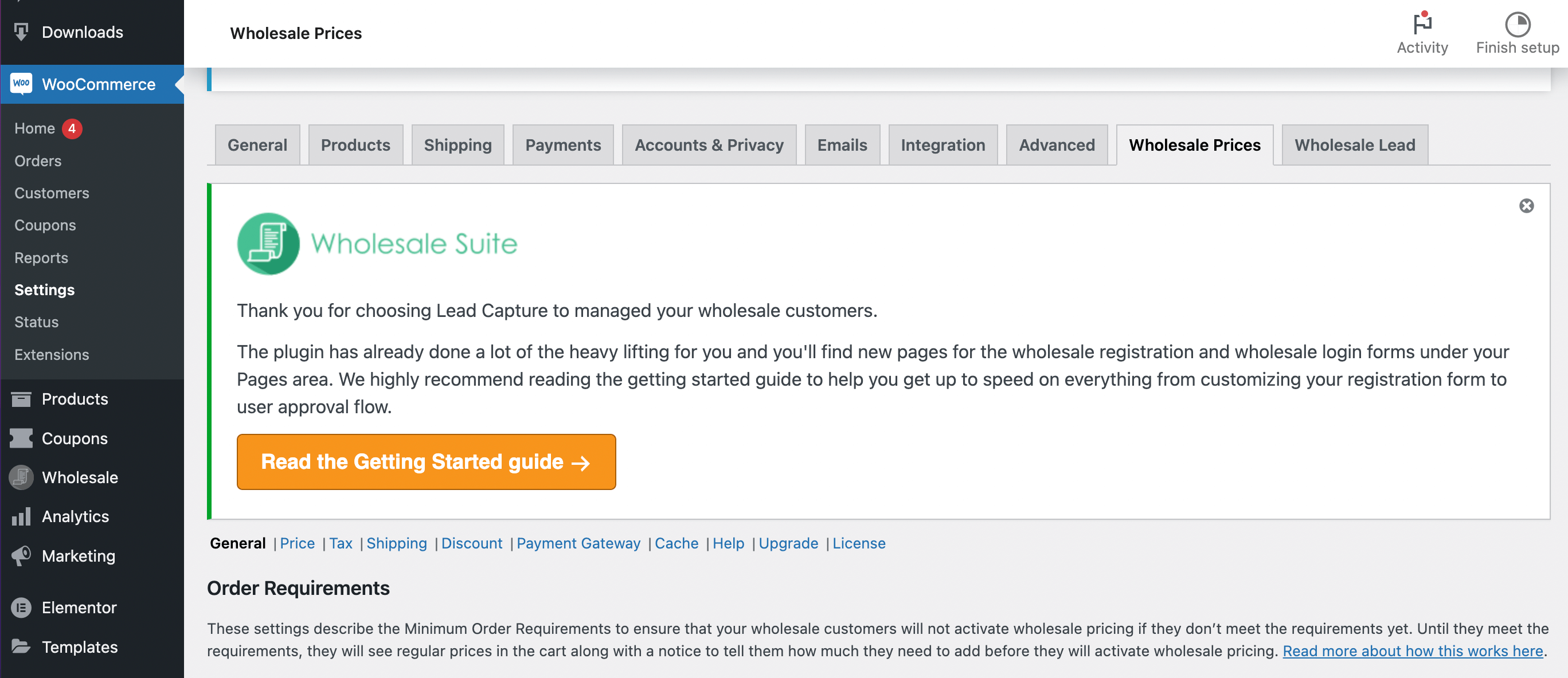
Ensuite, faites défiler jusqu'à la section Exigences de commande :
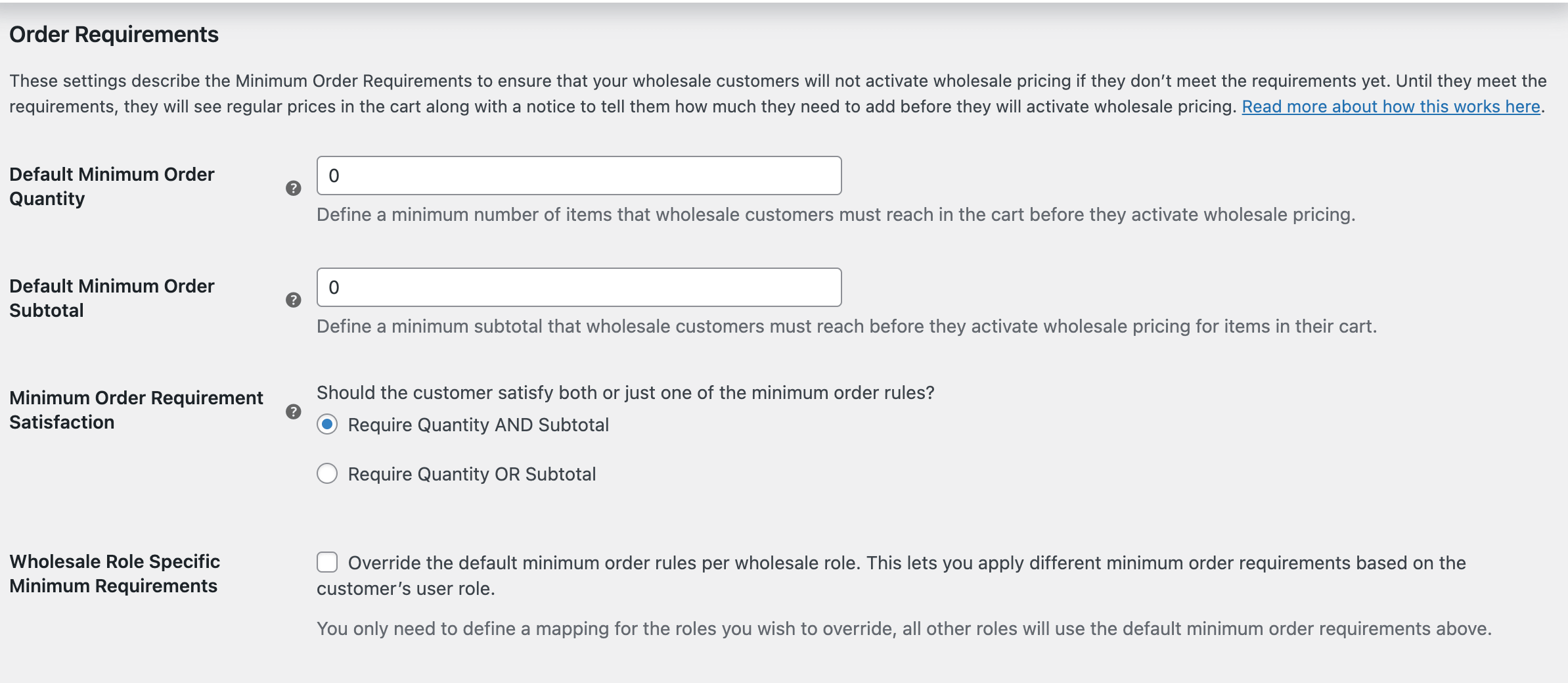
À partir d'ici, vous pouvez définir une quantité minimale de commande par défaut. Sélectionnez simplement un montant dans Quantité minimale de commande par défaut :
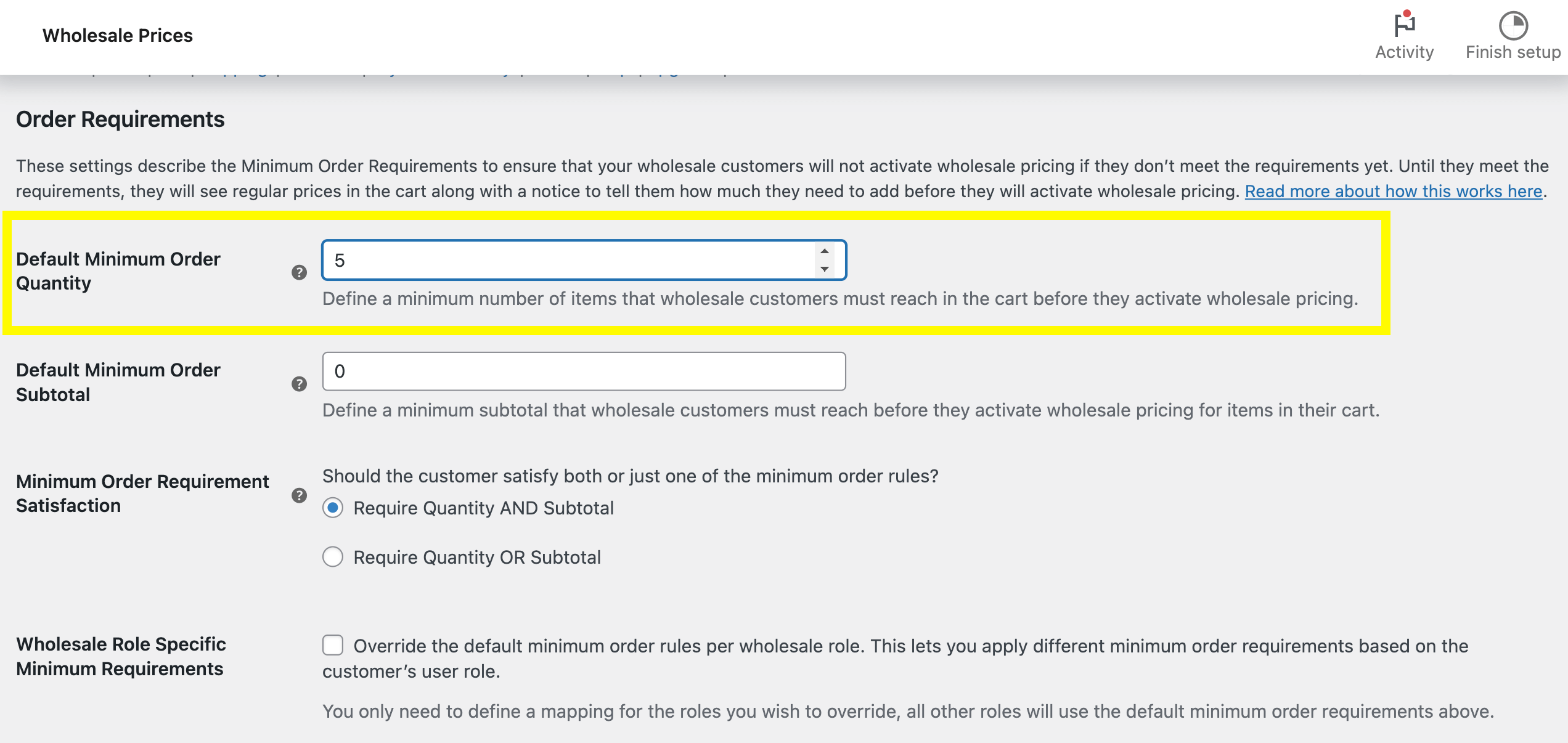
Cela définira un nombre minimum d'articles que vos clients doivent atteindre avant d'activer les prix de gros. Vous pouvez faire de même avec le Sous-total minimum de commande par défaut et la Satisfaction des exigences de commande minimum.
Cette section vous permet également de permettre aux clients d'ajouter au panier en dessous du minimum produit :
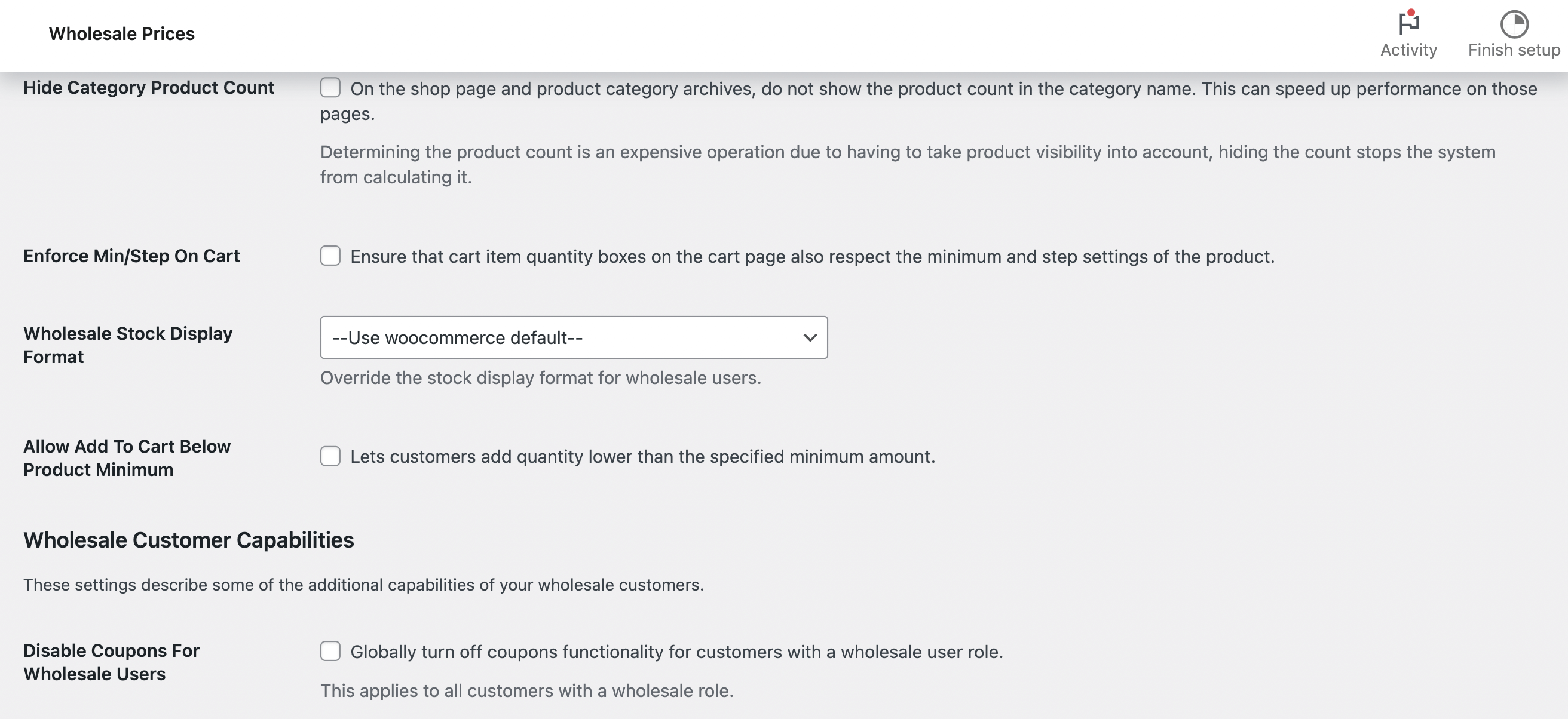
Cochez la case Autoriser l'ajout au panier sous le minimum produit pour permettre aux clients d'ajouter une quantité inférieure à leur panier. Lorsque vous utilisez ce paramètre, une quantité minimale de commande sera appliquée à la commande de votre client dans son ensemble, au lieu d'un seul produit.
3. Activer les commandes en attente
L'activation des commandes en attente signifie que les clients peuvent toujours effectuer des achats même lorsque les articles sont en rupture de stock. Cela peut vous éviter de perdre des ventes au profit de concurrents. En utilisant l'outil WooCommerce Wholesale Prices Premium, vous pouvez également configurer des produits pour qu'ils soient réservés aux grossistes.
Dans WooCommerce, vous pouvez activer les commandes en attente au niveau du produit. Cela signifie que vous pouvez décider quels articles particuliers les clients pourront acheter même lorsqu'ils sont en rupture de stock.
Pour ce faire, ouvrez l'éditeur de produit de l'article sélectionné :
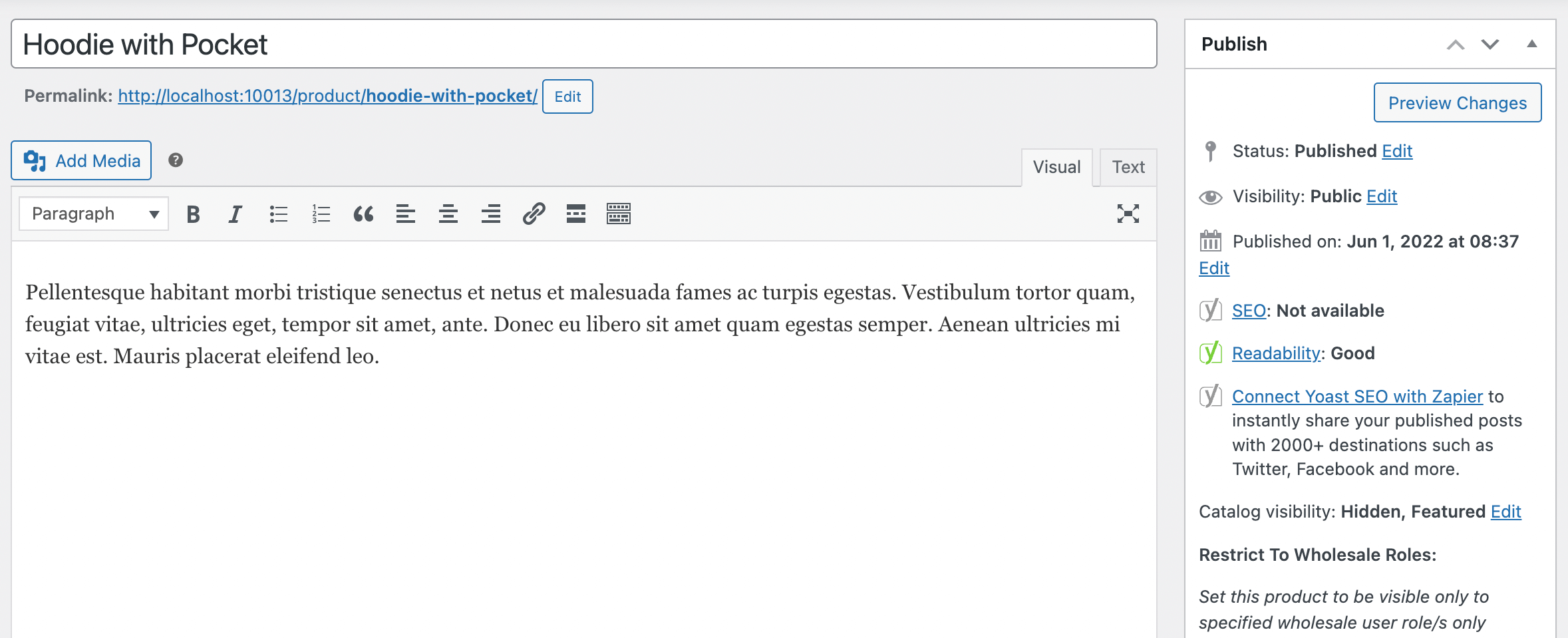
Faites défiler jusqu'à la section Données produit :
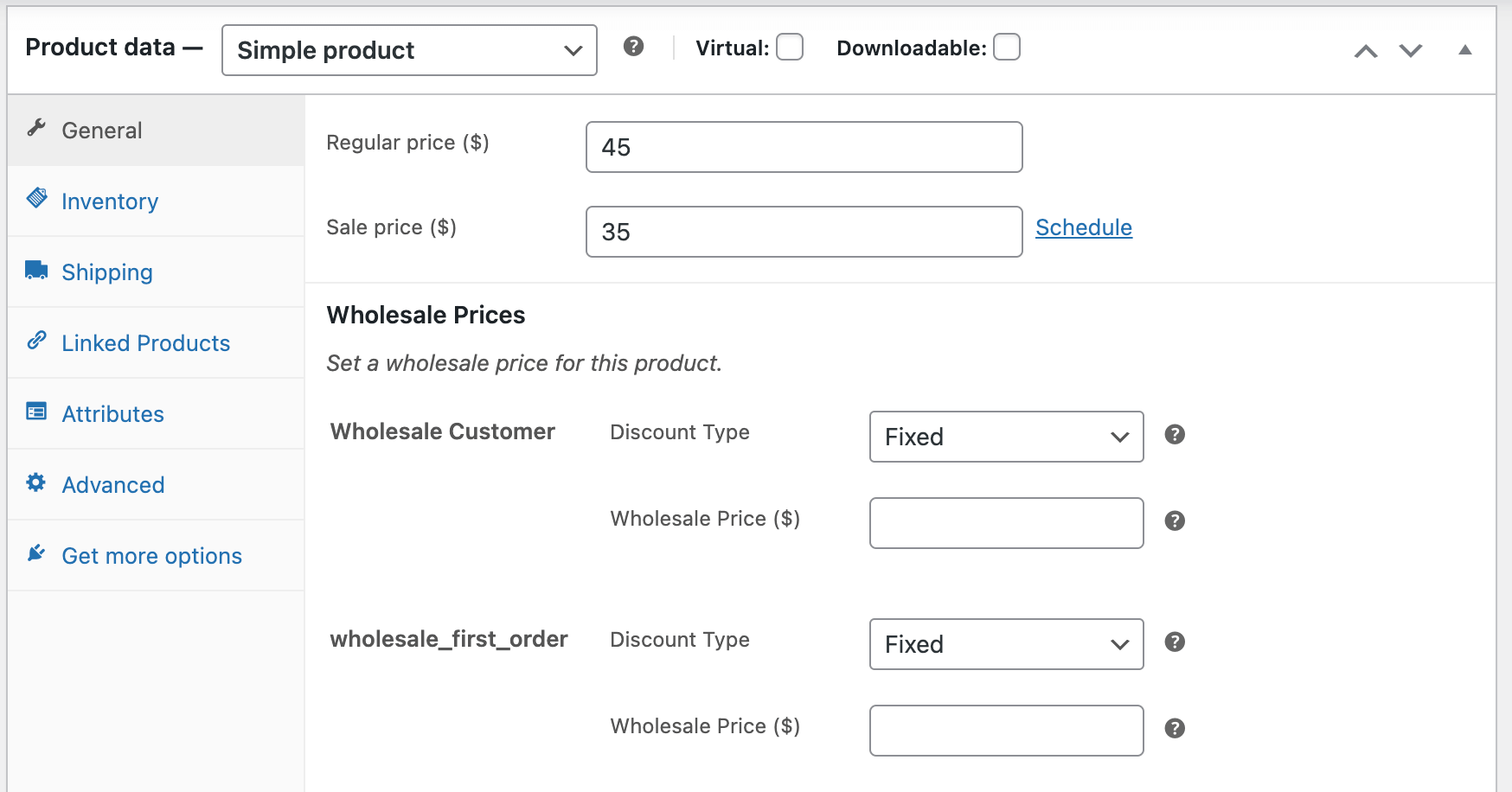
À partir de là, cliquez sur l'onglet Inventaire. Ensuite, cochez la case Gérer le stock :
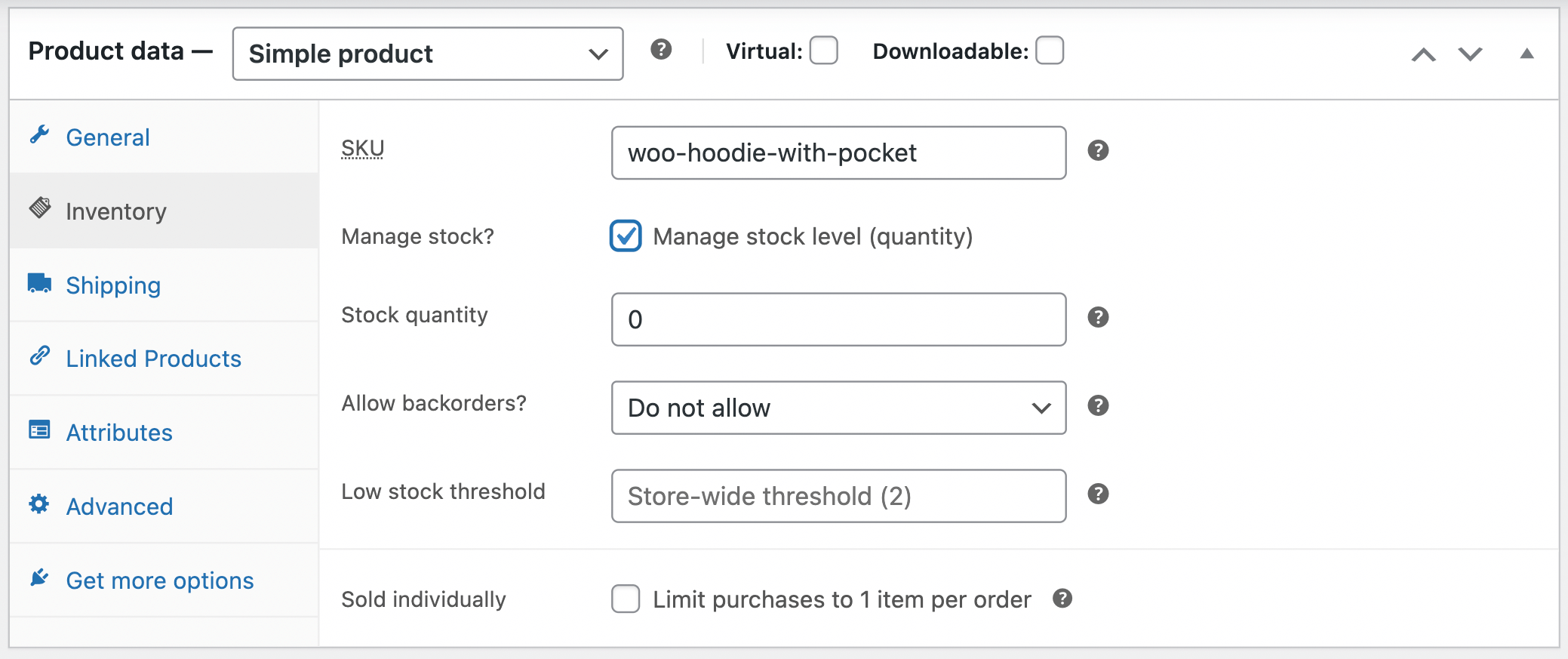
Cela fera apparaître la section Autoriser les commandes en attente ?. Maintenant, cliquez sur le menu déroulant et choisissez Autoriser :
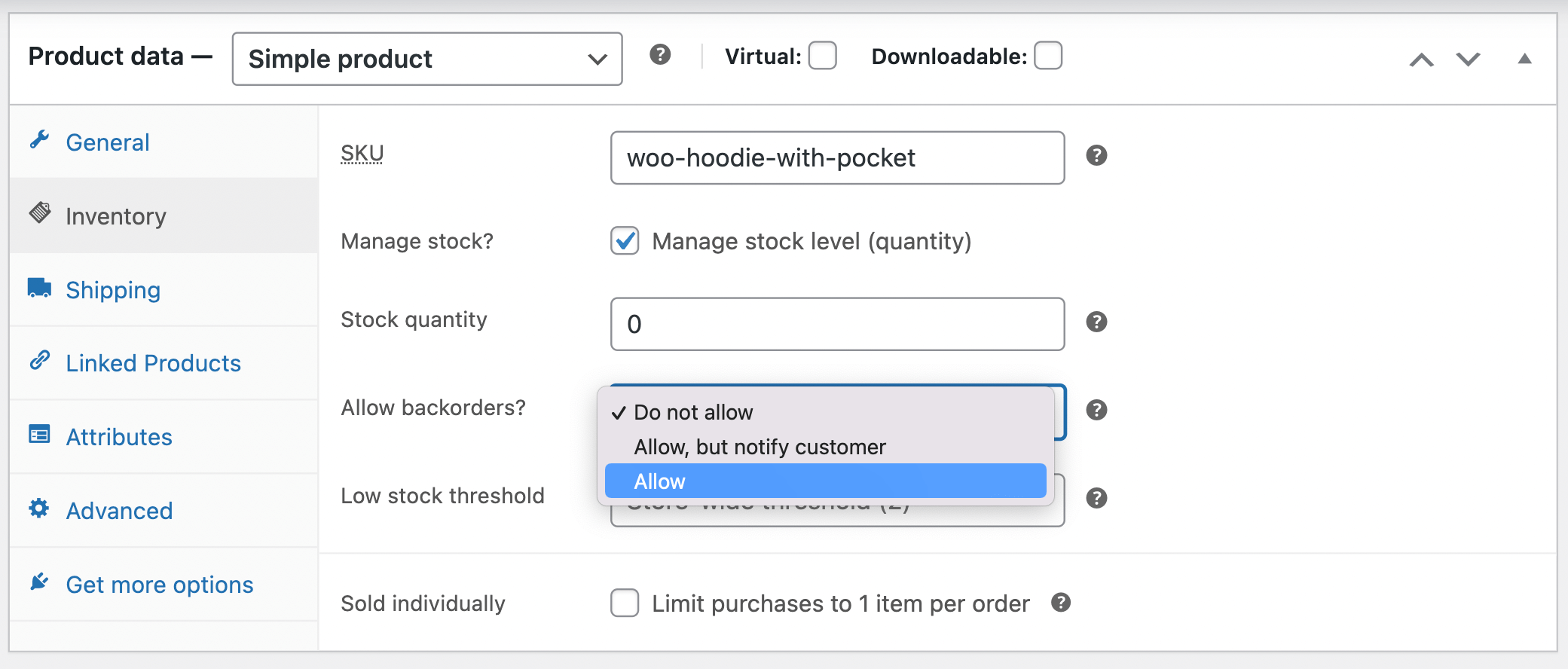
Cela activera les commandes en attente. Vous pouvez également choisir l'option Autoriser, mais informer le client. Cela permettrait à vos acheteurs de savoir que leur commande prendra probablement un peu plus de temps à être traitée. Ainsi, ils peuvent décider s'ils souhaitent finaliser leur achat ou non.
Vous pouvez le faire pour autant de produits que vous le souhaitez. Vous pouvez également activer les commandes en attente pour les variations de produits réservées aux grossistes. Pour ce faire, vous pouvez modifier les données du produit pour des variations spécifiques. Notre documentation sur les variations de produits pour les grossistes vous guidera sur la façon de procéder.
Conclusion
La gestion des stocks de votre entreprise de vente en gros peut être un défi. Heureusement, la configuration de certaines fonctionnalités telles que l'autorisation des commandes en attente et l'affichage des seuils bas peut contribuer à une expérience plus fluide pour vos clients. Cela peut encourager plus de ventes et aider à développer votre entreprise.
Pour récapituler, voici trois façons d'utiliser WooCommerce pour gérer les stocks de votre magasin de gros :
- Configurer des affichages de stock flexibles : Cela vous aidera à mieux satisfaire la demande des clients sans créer de coûts supplémentaires pour votre entreprise.
- Afficher et ajuster les seuils bas : Cela peut inciter les clients à effectuer leurs achats en abaissant la barrière pour obtenir des prix de gros.
- Activer les commandes en attente : Cela permet aux acheteurs en gros d'effectuer des achats même lorsque les produits sont en rupture de stock.
Avez-vous des questions sur la façon de gérer les stocks de gros dans WooCommerce ? Posez-les dans la section des commentaires ci-dessous !



