

En règle générale, les grossistes comptent sur les clients qui achètent des articles en grande quantité pour réaliser un profit important. Il existe de nombreuses façons d'y encourager, notamment en définissant un incrément de quantité WooCommerce.
Bien que ce concept puisse sembler déroutant au premier abord, il est en réalité assez simple une fois que vous l'avez décomposé. De plus, avec l'aide de Wholesale Suite, vous pouvez facilement implémenter des incréments de quantité de produits pour vos clients grossistes dans WooCommerce.
Dans cet article, nous expliquerons ce que sont les étapes de quantité de produits et pourquoi elles sont utiles. Ensuite, nous vous montrerons comment les implémenter à l'aide de notre plugin Wholesale Prices Premium. Allons-y !
Comprendre les incréments de quantité de produits
Un incrément de quantité WooCommerce est l'intervalle par lequel les clients peuvent augmenter le nombre d'un article particulier qu'ils souhaitent acheter sur votre boutique WooCommerce. Ce concept est également appelé étapes de quantité. Par exemple, disons que vous vendez des t-shirts en gros avec une étape de quantité de cinq. Cela signifierait que les clients grossistes pourraient acheter cinq, dix, 15, 20, etc. t-shirts de votre part à la fois.
Ce système est utile aux grossistes car il peut amener les clients à acheter plus d'articles qu'ils ne le feraient autrement. Par exemple, s'ils veulent 208 t-shirts, mais doivent les acheter par incréments de dix, ils achèteront probablement 210 t-shirts.
Définir un incrément de quantité WooCommerce est un type d'exigence de commande minimum qui rend vos clients responsables. Après tout, votre entreprise dépend de leur achat de vos produits en gros volumes. Afin de « mériter » le droit à vos remises sur volume, les acheteurs doivent faire leur part pour vous débarrasser de votre stock.
En obligeant les clients grossistes à satisfaire certaines exigences avant de pouvoir accéder à vos prix réduits, vous pouvez protéger vos profits. Ceci est également bénéfique pour vos acheteurs, car cela garantit qu'ils continueront à avoir accès à des articles de gros de qualité.
Comment définir un incrément de quantité WooCommerce en 3 étapes faciles
Wholesale Prices Premium vous permet de définir facilement un incrément de quantité WooCommerce pour vos produits de gros. Pour les étapes ci-dessous, nous supposerons que vous l'avez déjà installé et activé sur votre site WooCommerce. Commençons.
Étape 1 : Créer un rôle utilisateur grossiste
Si vous connaissez Wholesale Suite, vous avez peut-être déjà configuré des rôles utilisateurs grossistes sur votre site. Dans ce cas, n'hésitez pas à passer à l'étape 2.
Pour ceux qui découvrent Wholesale Suite, vous devrez créer un rôle utilisateur grossiste afin d'utiliser efficacement nos plugins. Seuls les utilisateurs qui ont des comptes et qui se voient attribuer un rôle de client grossiste pourront voir les prix de gros de vos produits.
Pour créer un nouveau rôle utilisateur grossiste, accédez à WooCommerce > Rôles Grossiste :
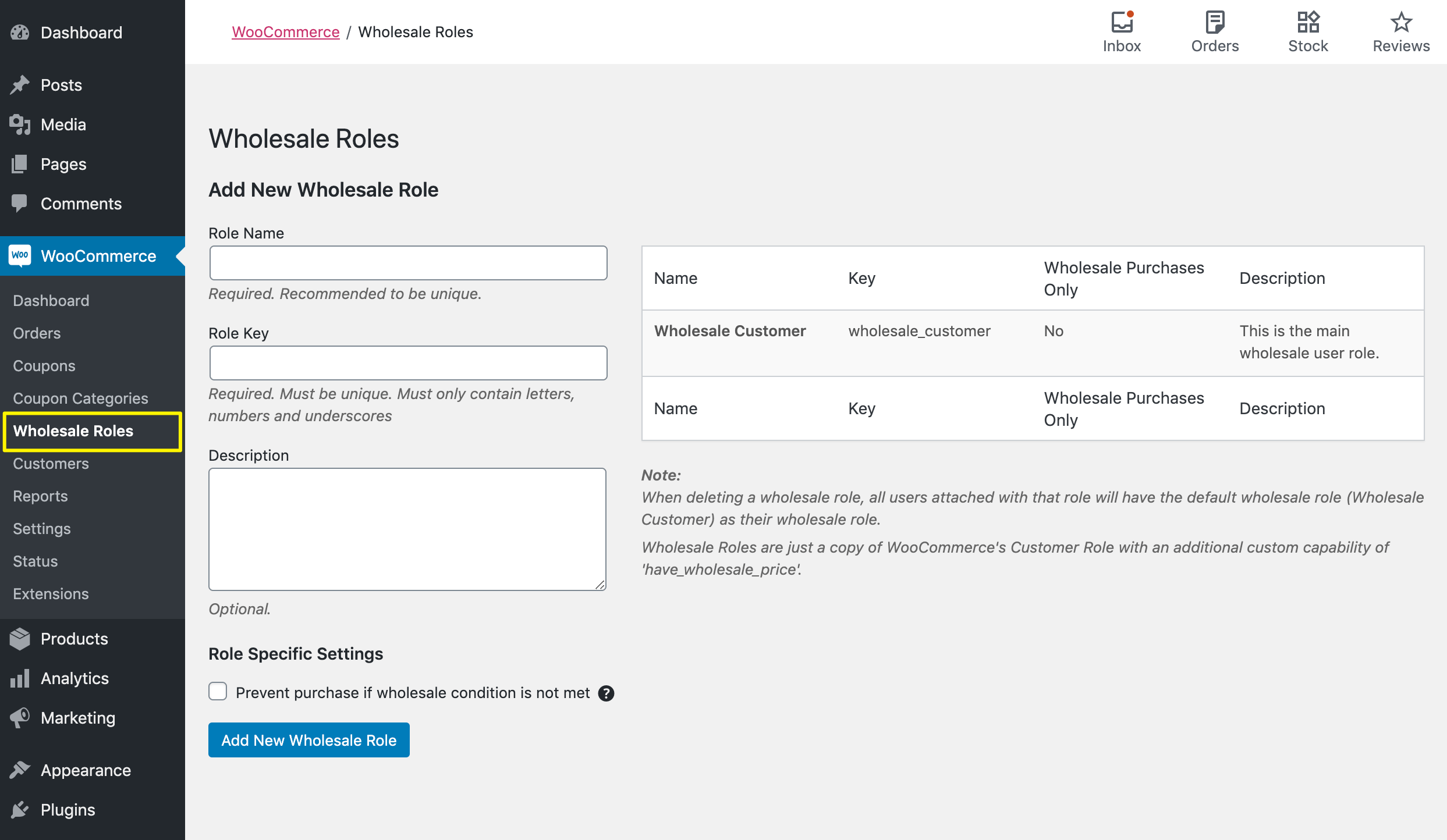
Ici, vous pouvez ajouter, supprimer et modifier vos rôles de vente en gros. La création de plusieurs rôles vous permettra de définir différents niveaux de clients en gros et d'autres options de tarification plus complexes.
Nous vous recommandons de consulter notre article de la base de connaissances sur les débuts avec les prix de gros pour plus d'informations.
Étape 2 : Définir une quantité minimale de commande en gros pour le produit
Avec Wholesale Prices Premium, vous pouvez définir un incrément de quantité WooCommerce au niveau du produit. Cela signifie que vous devrez suivre les étapes 2 et 3 de ce tutoriel pour chaque article pour lequel vous souhaitez définir un intervalle d'achat.
Accédez au produit en gros en question dans votre tableau de bord WordPress. Faites ensuite défiler jusqu'à Données produit > Général :
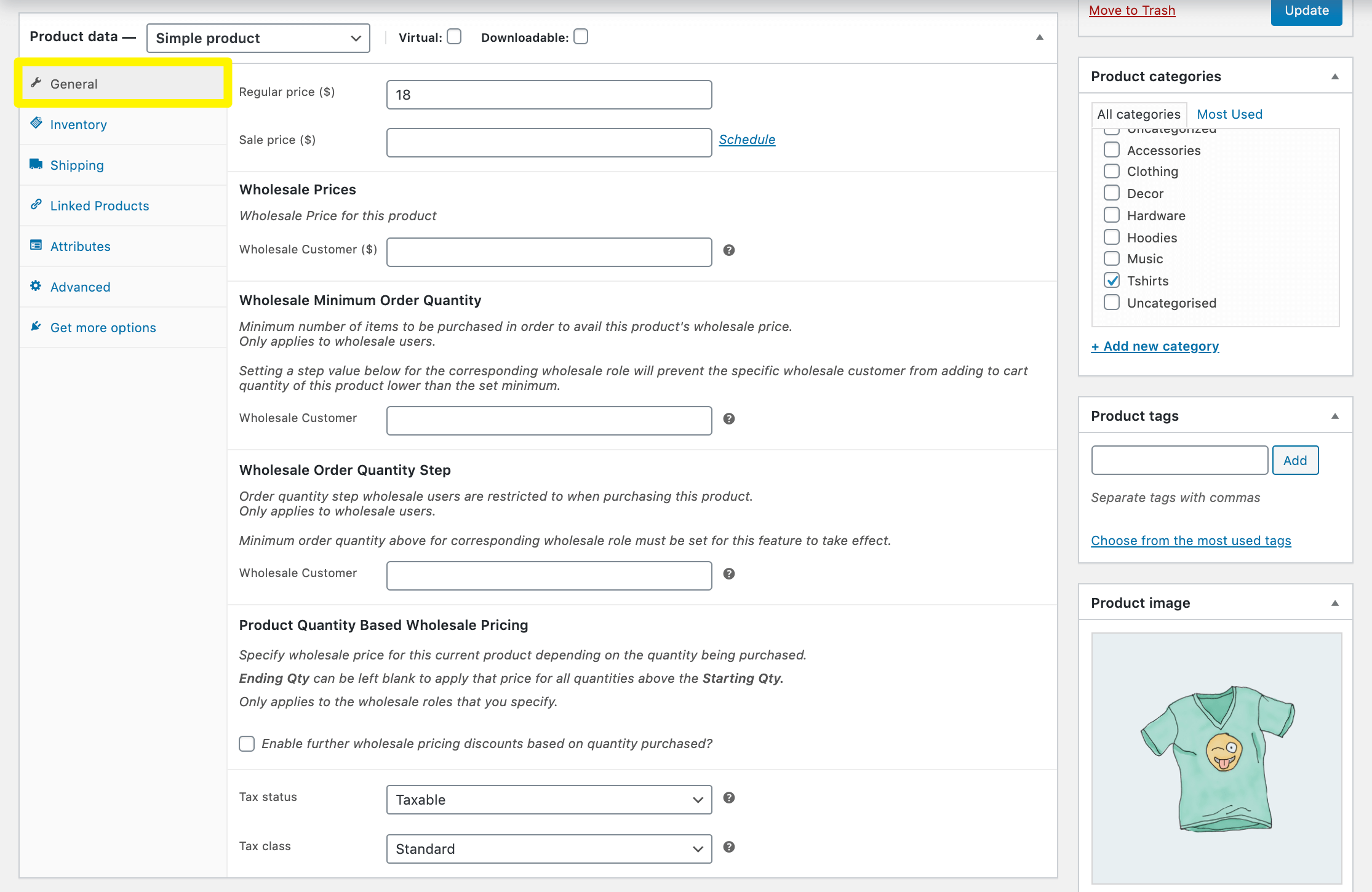
Ici, vous pouvez définir votre prix de gros pour cet article. Afin d'ajouter un pas de quantité de produit, vous devrez également spécifier une quantité minimale de commande en gros :
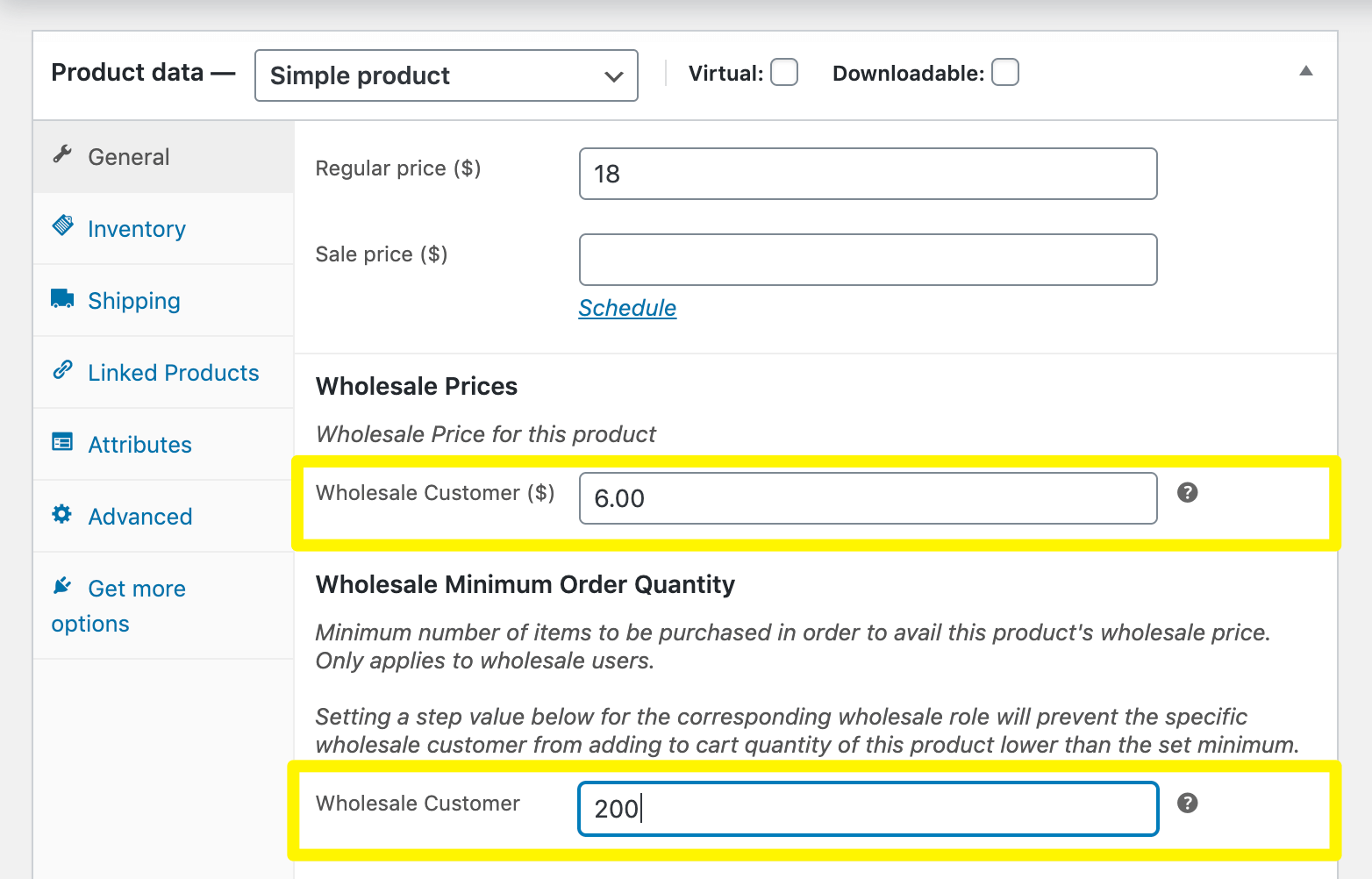
C'est le nombre le plus bas de cet article que les clients en gros peuvent acheter afin de recevoir votre prix de gros. Notez que si vous avez plusieurs rôles de clients en gros, vous devrez entrer un prix et une quantité minimale de commande pour chacun d'eux.
Étape 3 : Configurer le pas de quantité du produit et publier vos modifications
Enfin, vous pouvez maintenant définir le pas de quantité du produit dans le champ suivant :
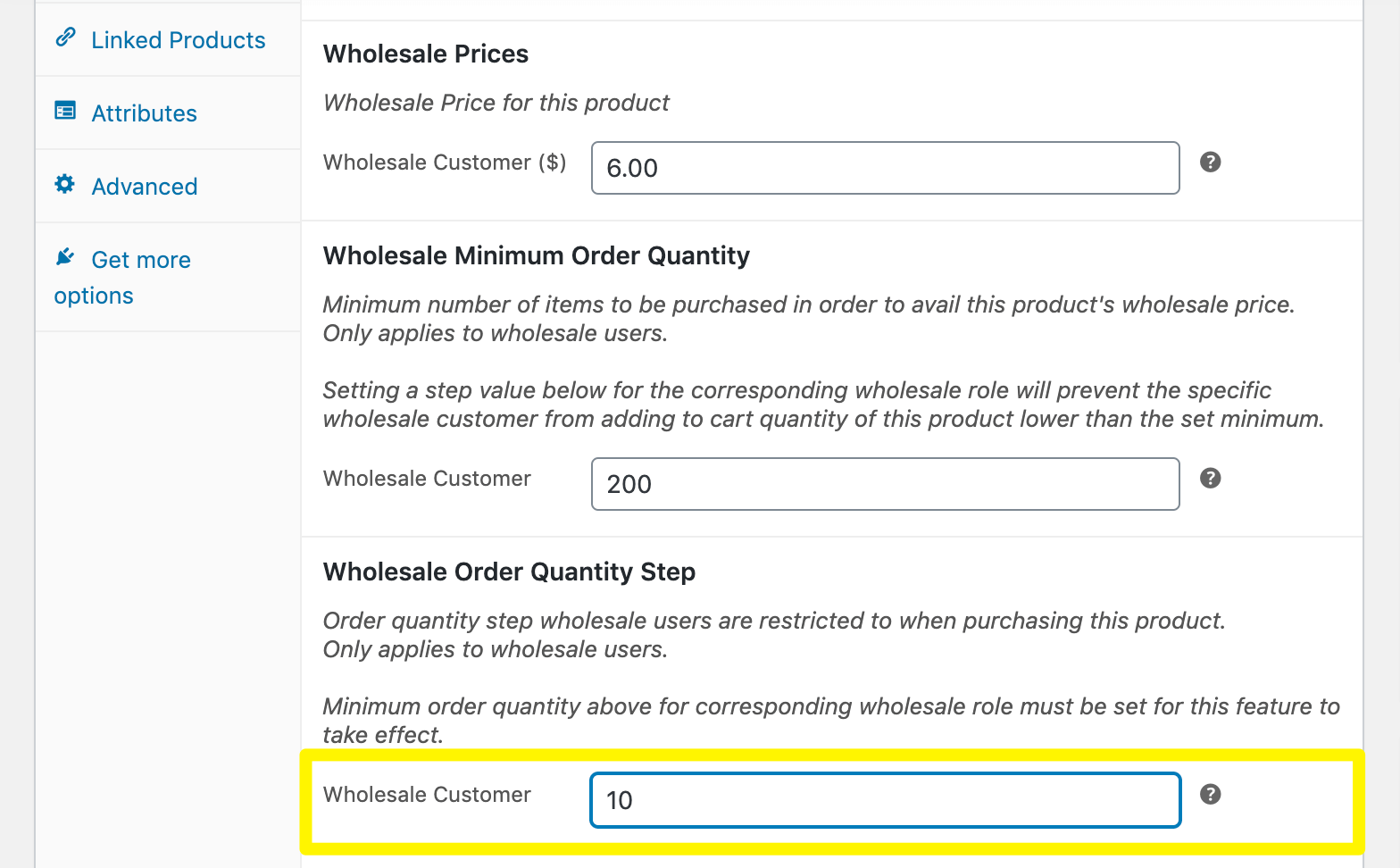
Encore une fois, si vous avez plusieurs rôles de clients en gros, vous devrez saisir un pas de quantité de produit pour chacun d'eux. Une fois que vous avez apporté toutes vos modifications, assurez-vous de cliquer sur le bouton bleu Mettre à jour pour publier vos prix de gros.
Sur le front-end de votre site, les clients auxquels vous avez attribué votre rôle de client en gros verront la quantité minimale et le pas de votre produit listés sur la page du produit :
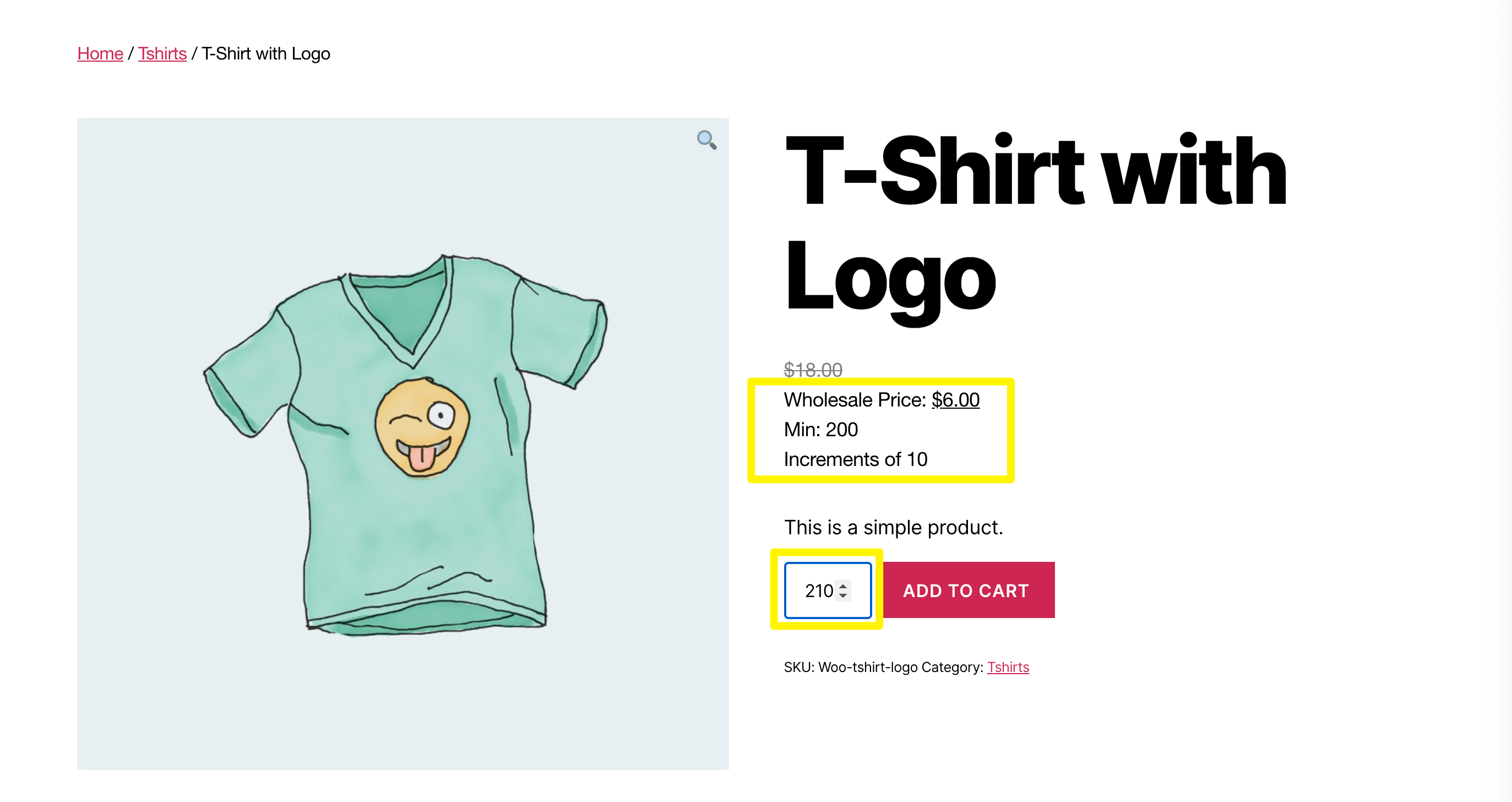
La quantité de départ sera la quantité minimale de commande que vous avez définie. De plus, si les clients cliquent sur le bouton pour augmenter le nombre d'articles qu'ils souhaitent acheter, la quantité augmentera automatiquement du pas de quantité de produit que vous avez spécifié.
Conclusion
La définition d'un incrément de quantité WooCommerce peut être utile pour stimuler les ventes et augmenter les revenus de votre site e-commerce. Bien que vous ne puissiez pas implémenter facilement cette structure de prix avec les fonctionnalités natives de WooCommerce, Wholesale Prices Premium le rend incroyablement facile.
Vous pouvez ajouter des pas de quantité de produit à votre site de vente en gros en seulement trois étapes :
- Créez un rôle utilisateur client en gros.
- Définissez une quantité minimale de commande en gros pour le produit.
- Configurez le pas de quantité du produit et publiez vos modifications.
Vous avez des questions sur les pas de quantité de produit en gros ? Laissez-les-nous dans la section commentaires ci-dessous !


