

Répondre aux besoins de vos clients est probablement une priorité absolue pour votre entreprise. Cependant, il est probablement prudent de parier que tous vos clients n’ont pas les mêmes besoins ni n’achètent chez vous dans le même volume. Cela peut entraîner des déséquilibres en matière de tarifs d’expédition. C’est là qu’intervient l’expédition basée sur les rôles.
Être capable de définir des tarifs personnalisés en fonction de la situation unique de chaque client pourrait être exactement ce dont vous avez besoin. Heureusement, le plugin Wholesale Suite pour WooCommerce vous permet de faire exactement cela.
Dans cet article, nous allons passer en revue les étapes nécessaires pour configurer l’expédition basée sur les rôles dans WooCommerce avec le plugin Wholesale Suite. Nous discuterons également des scénarios où cela pourrait être le plus utile. Plongeons dans le vif du sujet !
Comprendre l’expédition basée sur les rôles et pourquoi elle est utile
L’expédition basée sur les rôles est une technique utile que vous pouvez mettre en œuvre avec votre boutique en ligne. Ceci est particulièrement utile lorsque vous avez à la fois des clients de gros et des clients réguliers.
Avec WooCommerce et le plugin Wholesale Suite’s Wholesale Prices Premium, vous obtenez un grand contrôle sur la façon dont vos produits s’affichent pour certains utilisateurs. Cela inclut les options d’expédition. Par exemple, vous pouvez créer un rôle pour les acheteurs locaux qui inclut une option pour ne pas payer de frais d’expédition et récupérer leurs commandes localement.
Ce n’est qu’un exemple de la façon dont vous pouvez utiliser l’expédition basée sur les rôles. Au fur et à mesure que nous examinerons la configuration dans WordPress, nous étudierons certaines des autres options disponibles dans les onglets de configuration.
Comment configurer l’expédition basée sur les rôles dans WooCommerce
La configuration des options d’expédition basées sur les rôles nécessite également la configuration de vos zones et méthodes d’expédition. Nous vous guiderons à travers les étapes afin que vous puissiez personnaliser vos options et prix d’expédition pour tous vos différents groupes de clients.
1. Installer et activer Wholesale Suite
Pour commencer, vous devez déjà avoir WooCommerce intégré à votre site Web WordPress. Ensuite, vous devrez choisir un plan et télécharger les fichiers du plugin Wholesale Suite.
Une fois que vous avez téléchargé les fichiers de plugin nécessaires, ouvrez votre site Web WordPress et accédez à Plugins > Téléverser un plugin, puis utilisez l’option Choisir un fichier pour télécharger le fichier Wholesale Suite depuis votre ordinateur :
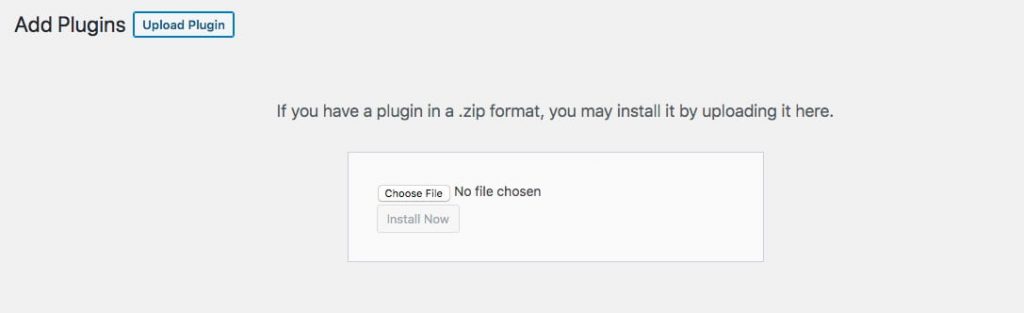
Vous pourrez voir à l’écran lorsque le téléchargement est terminé. Ensuite, vous pouvez activer le plugin et créer votre premier rôle.
2. Créer un nouveau rôle de gros dans WooCommerce
Vous trouverez maintenant une nouvelle option dans votre menu WooCommerce. Ceci est activé par le module complémentaire Wholesale Suite. Pour ajouter un nouveau rôle, accédez à WooCommerce > Rôles de gros. Ici, vous pourrez choisir un nom unique pour chacun des rôles dont vous avez besoin :
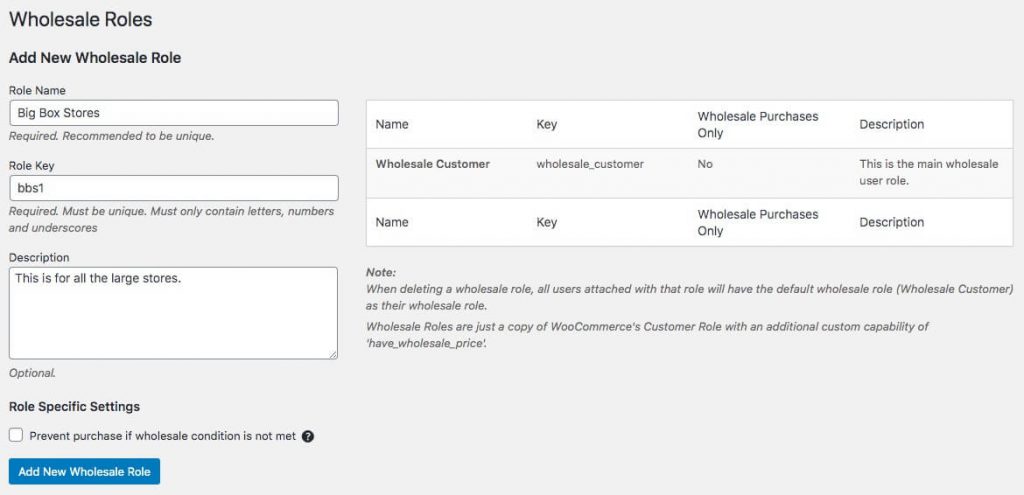
Une fois que vous avez attribué un nom, une clé de rôle et une description, cliquez sur Ajouter un nouveau rôle de gros.
3. Établir les zones et méthodes d’expédition
Ensuite, vous devrez créer différentes zones et méthodes d'expédition. Celles-ci pourront ensuite être appliquées aux rôles de vente en gros que vous avez créés précédemment. Tout d'abord, allez dans WooCommerce > Réglages > Expédition :
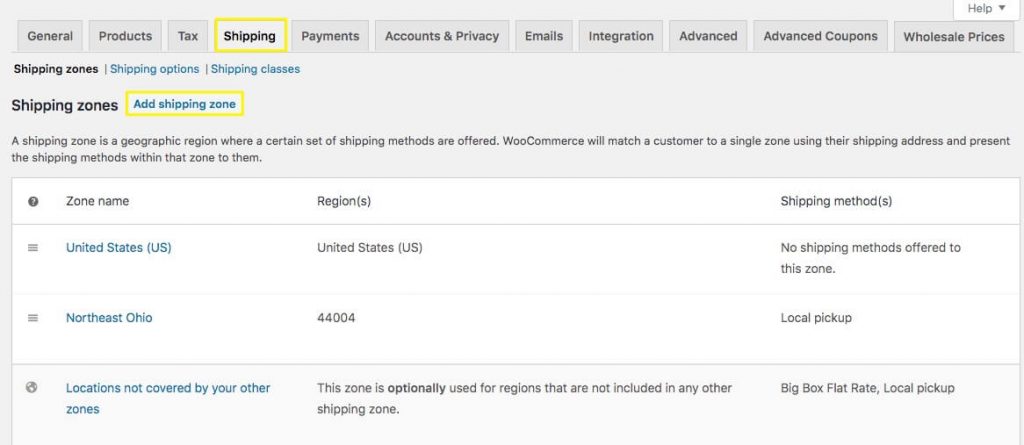
Dans cet onglet, vous pourrez voir les zones d'expédition existantes ou en ajouter de nouvelles. Pour en créer une nouvelle, cliquez sur Ajouter une zone d'expédition. Cela vous mènera à un écran où vous pourrez nommer votre zone et configurer les méthodes d'expédition que vous souhaitez autoriser dans cette zone :
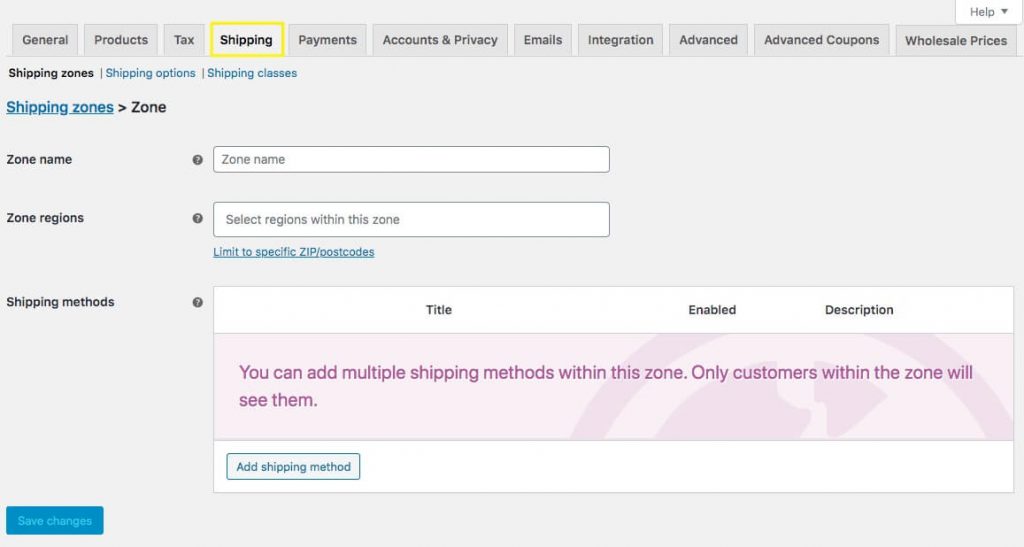
Lorsque vous cliquez sur Ajouter une méthode d'expédition, vous pouvez choisir entre un tarif forfaitaire, la livraison gratuite ou un retrait sur place. Une fois que vous en avez choisi une, vous pouvez ajouter un nom personnalisé et définir le tarif.
4. Associer votre rôle de vente en gros à une zone et une méthode d'expédition
Vous devriez maintenant avoir vos rôles et vos zones d'expédition créés. Ensuite, vous devrez les associer les uns aux autres afin que vos clients de vente en gros aient accès aux méthodes d'expédition que vous leur assignez.
Pour ce faire, allez dans WooCommerce > Réglages > Prix de gros :
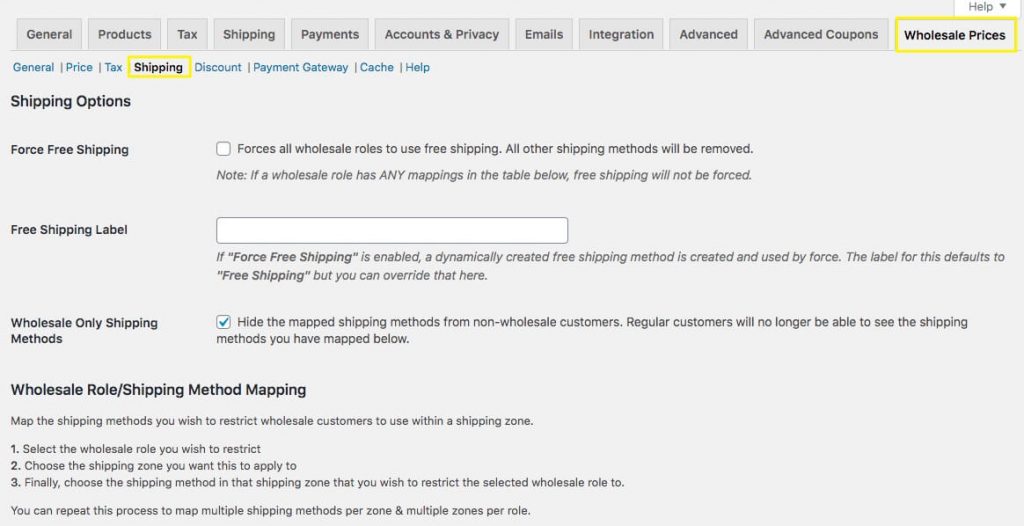
Vous verrez dans cet onglet que les Prix de gros (ajoutés via le plugin que vous avez installé précédemment) ont leurs propres réglages d'Expédition. Là, vous pouvez cocher une case pour appliquer la livraison gratuite comme seule option à tous vos rôles de vente en gros.
De plus, vous pouvez configurer vos options d'expédition de gros pour qu'elles restent masquées aux clients non-gros. Cependant, pour connecter vos rôles à des options d'expédition spécifiques, vous devrez faire défiler jusqu'à la fonctionnalité de mappage :
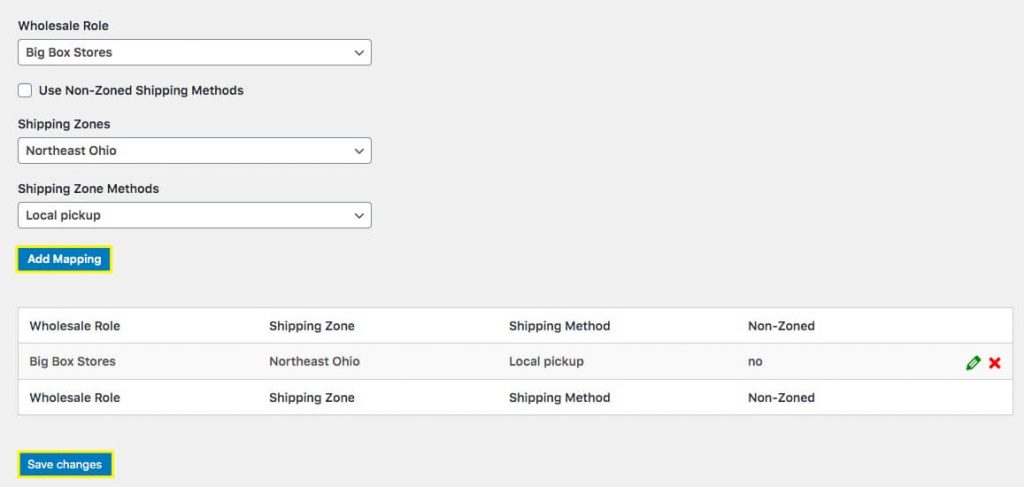
Ici, vous pouvez sélectionner parmi tous les rôles de vente en gros que vous avez créés. Ensuite, vous devrez choisir une zone d'expédition. Les méthodes que vous avez assignées à cette zone seront alors disponibles dans le menu déroulant Méthodes des zones d'expédition.
Une fois que vous avez fait vos sélections, cliquez sur Ajouter l'association. Vous pouvez continuer à ajouter des associations jusqu'à ce que vous ayez couvert tous les rôles et méthodes que vous souhaitez offrir. Ensuite, assurez-vous de cliquer sur Enregistrer les modifications avant de quitter la page.
Désormais, les clients qui se sont vu attribuer des rôles de vente en gros n'auront accès qu'aux options d'expédition que vous aurez choisies pour eux.
Créez des expéditions basées sur les rôles avec Wholesale Suite et WooCommerce
Savoir que vous n’avez pas à proposer les mêmes options et tarifs d’expédition à tous vos clients devrait vous donner le contrôle dont vous avez besoin pour atteindre vos objectifs. Cette même approche basée sur les rôles s’étend naturellement aux commandes de gros internationales, où vous pouvez afficher le fret ou l’expédition par palette uniquement aux acheteurs en gros de régions spécifiques. Cela pourrait signifier que vous pouvez créer un modèle commercial plus dynamique, ou simplement offrir à vos clients en gros les plus fidèles une réduction sur l’expédition.
Le plugin Wholesale Prices Premium de Wholesale Suite pour WooCommerce vous permet de configurer des options d'expédition basées sur les rôles en seulement ces quatre étapes :
- Installez et activez le plugin Wholesale Suite.
- Créez des rôles de vente en gros dans WooCommerce.
- Établissez vos zones et méthodes d'expédition souhaitées.
- Associez chaque rôle de vente en gros à vos zones d'expédition choisies.
Vous avez des questions sur l'expédition basée sur les rôles ? Partagez vos réflexions avec nous dans la section commentaires ci-dessous !


