

Voulez-vous vendre plus de produits sur votre site Web ? Voulez-vous augmenter le taux de conversion de vos clients ? Si oui, alors vous devriez envisager de créer une zone de contenu réservée aux grossistes sur votre blog.
Une zone de contenu réservée aux grossistes est une section de votre blog qui empêche les utilisateurs de télécharger ou de publier du contenu ordinaire ou des articles sponsorisés. Cela donne l'impression d'un marché virtuel où seuls les grossistes peuvent publier les détails de leurs produits et d'autres informations pertinentes les concernant.
Si vous souhaitez augmenter le trafic et les conversions de votre blog, pourquoi ne pas créer une catégorie réservée aux grossistes ? Cela ne coûtera pas cher, et vous pourrez ensuite mettre en pratique ce que vous prêchez en matière d'expérimentation de différents types de promotions de vente sur votre site. Commençons !
Ce guide vous montrera comment créer une zone réservée aux grossistes sur votre site afin que vous puissiez vous assurer que les clients réguliers n'y tombent pas par hasard.
Ce dont vous avez besoin :
- WooCommerce Wholesale Prices (et Premium si vous avez plusieurs rôles)
- User Specific Content plugin by Brainternet
- Nav Menu Roles plugin by Kathy Darling
- Une page que vous devez sécuriser
Étape n°1 : Installer le plugin Wholesale Prices
Si ce n'est pas déjà fait, procurez-vous une copie du plugin Wholesale Prices pour ajouter le rôle utilisateur "Wholesale Customer" à votre site.
Supposons que vous ayez besoin de plus de niveaux de clients grossistes pour séparer différents niveaux d'engagement. Dans ce cas, vous devriez consulter le module complémentaire Premium, qui ajoute la possibilité d'ajouter plusieurs rôles de grossiste.
Étape n°2 : Installer et configurer le plugin User Specific Content
Le plugin à installer est le plugin de restriction de contenu utilisateur.
Il existe de nombreux plugins de restriction de contenu utilisateur sur le marché, et peu importe celui que vous utilisez. Cependant, j'en ai essayé plusieurs différents en recherchant cet article, et celui-ci était très simple et a accompli la tâche avec un minimum de tracas.
Une fois installé, vous trouverez la page des paramètres sous Utilisateurs -> User Specific Content.
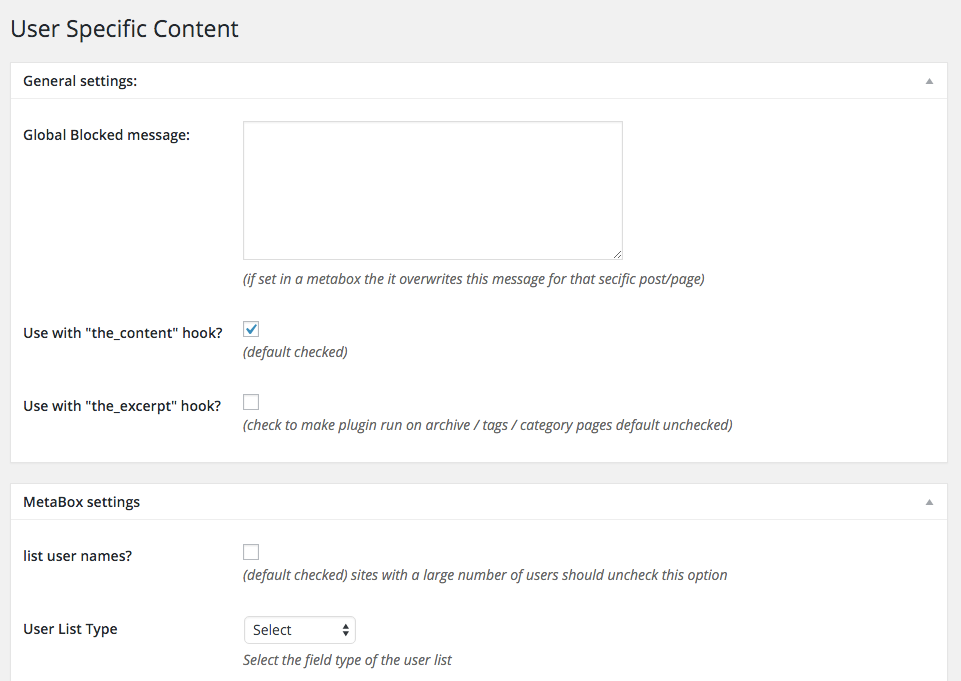
Vous pouvez définir un message global que les personnes voient lorsqu'elles ne sont pas connectées ou n'ont pas la permission de voir la page. Ce message peut également être personnalisé par article/page si vous utilisez cette technique de restriction de contenu pour d'autres types d'utilisateurs.
Astuce de pro : Pendant que vous êtes sur la page des paramètres, décochez l'option "lister les noms d'utilisateur ?" car cela affiche tous les noms d'utilisateur de votre site, et tout site de commerce électronique en activité depuis un certain temps en aura des tonnes !
Étape n°3 : Restreindre l'accès à la page
L'étape suivante consiste à restreindre l'accès à la page.
Créez une nouvelle page (ou ouvrez l'écran de modification si vous avez déjà créé la page), et vous verrez la nouvelle boîte de métadonnées pour définir les droits d'accès.
Cela devrait ressembler à quelque chose comme ceci :
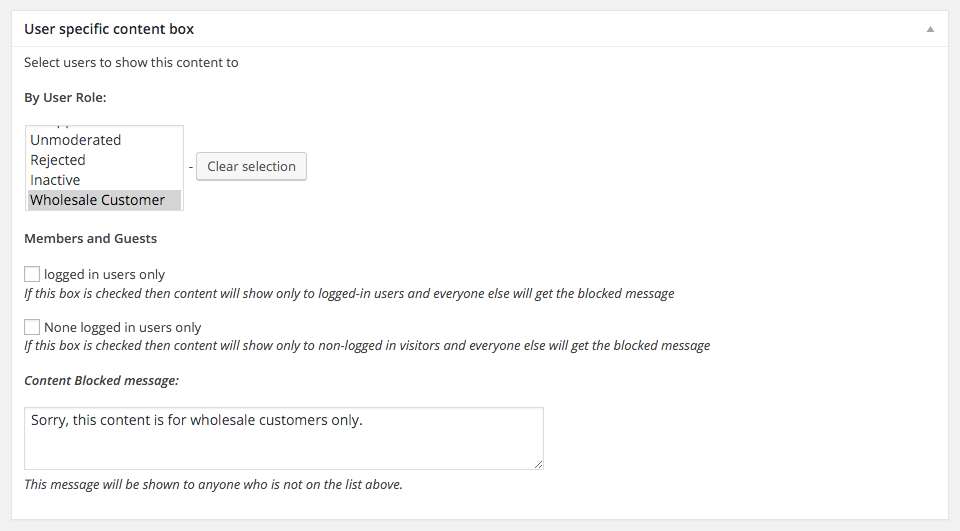
Assurez-vous d'avoir sélectionné uniquement "Wholesale Customer" (et tous les rôles supplémentaires de grossiste qui devraient avoir accès). Ceux-ci peuvent apparaître sous forme de cases à cocher en fonction de ce que vous avez sélectionné dans les paramètres généraux du plugin User-Specific Content.
J'aime aussi choisir les rôles d'Administrateur et de Responsable de boutique afin que les administrateurs ou les responsables de boutique connectés puissent également voir le contenu.
Étape n°4 : Installer et configurer le plugin Nav Menu Roles
Le dernier plugin que nous utilisons aujourd'hui s'appelle Nav Menu Roles et ce qu'il fait pour vous, c'est vous donner la possibilité de masquer certains éléments des menus de votre site à des utilisateurs spécifiques.
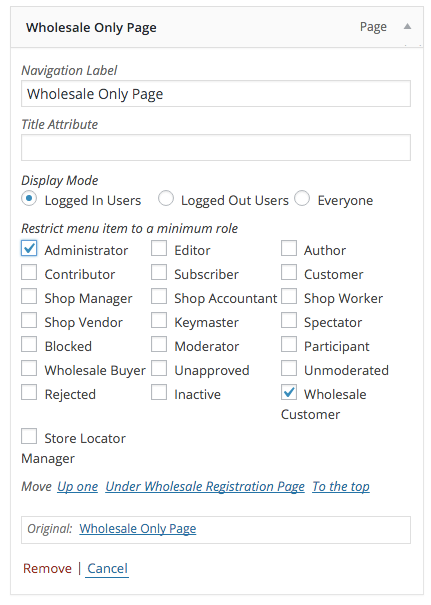
Dans notre cas, nous allons ajouter un élément de menu pour pointer vers notre nouvelle page, mais nous la masquerons à tous les utilisateurs sauf aux administrateurs et au(x) rôle(s) de Client en gros.
Vous pouvez le faire sous la page Apparence->Menus en ajoutant la nouvelle page à votre menu et en la configurant comme suit :
Étape n°5 : Tester le front-end
Maintenant que tout est configuré, il est temps de tester.
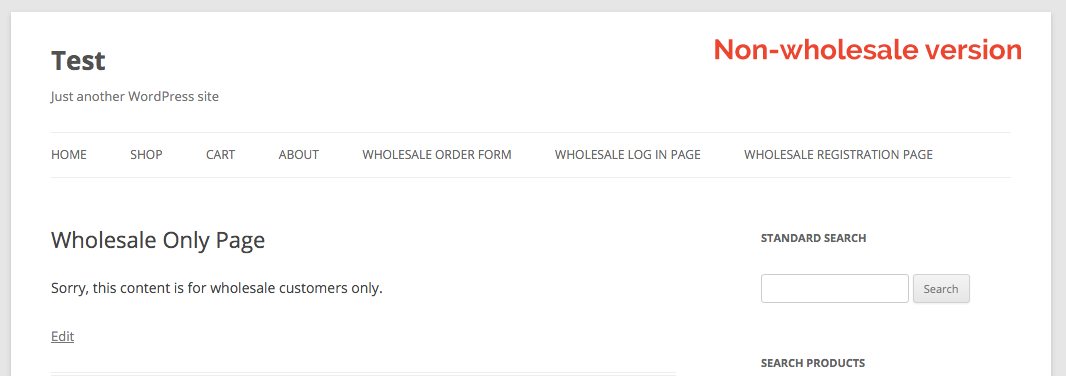
Vous verrez votre message de blocage lorsque vous ne serez pas connecté et que vous tenterez de voir la page (ce que vous auriez de toute façon dû avoir un lien direct).
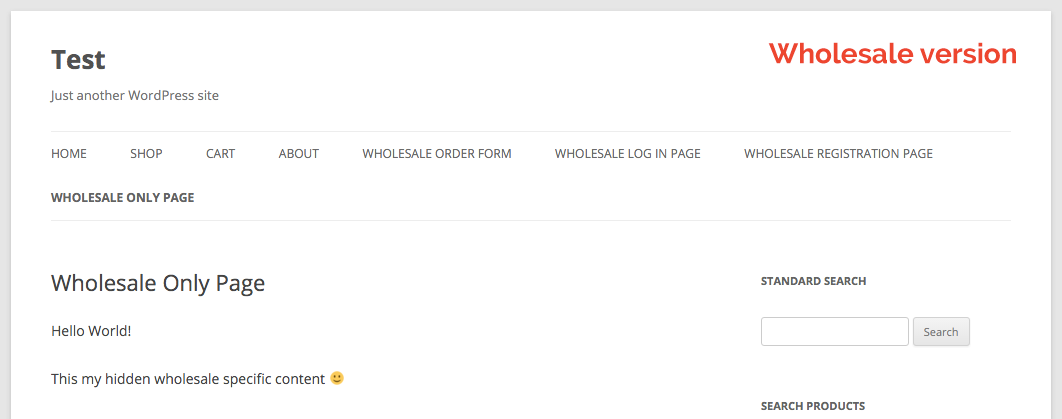
Une fois connecté en tant que client grossiste, vous devriez pouvoir voir l'élément de menu masqué et aussi le contenu masqué :
Tout ce qu'il reste à faire est de remplir votre contenu réservé aux grossistes avec beaucoup d'informations utiles pour vos clients.
Conclusion
Les sites de commerce comme Amazon et eBay ont rendu plus facile que jamais pour les consommateurs d'acheter des marchandises auprès d'autres personnes, entreprises et commerçants en gros. Parallèlement au commerce électronique et au marketing numérique, l'essor des médias sociaux a entraîné un boom du commerce social.
Le contenu réservé aux grossistes est un moyen d'attirer plus de clients à la recherche explicite de produits en gros. Examinons pourquoi vous avez besoin de contenu réservé aux grossistes dans votre boutique WooCommerce et comment vous pouvez créer une zone pour grossistes qui vend uniquement des produits en gros :
- WooCommerce Wholesale Prices (et Premium si vous avez plusieurs rôles)
- User Specific Content plugin by Brainternet
- Nav Menu Roles plugin by Kathy Darling
- Une page que vous devez sécuriser
Avez-vous des questions sur le contenu réservé aux grossistes ? Faites-le nous savoir dans la boîte de commentaires ci-dessous ou envoyez-nous un message ! Nous serions ravis de les connaître !





C'est une information très utile, je vais l'essayer bientôt. Merci !
Est-ce que cela fonctionne pour la page de boutique et les pages produits de WooCommerce ?
Salut Sam, oui partout où vous pouvez utiliser des shortcodes :)
Ça marche à merveille. Merci pour les instructions très claires. :)
De rien Courtney
Salut, merci pour cette information.
Question :
Est-il possible de faire la restriction dans l'autre sens. Nous avons ajouté des prix de gros aux produits « réguliers ». Mais nous avons ensuite une autre section pour les clients normaux qui souhaitent faire des achats plus importants. Nous appelons cela aussi la section « Vente en gros ». Nous ne voulons pas que les clients de gros actuels achètent dans cette section, car les prix ne sont pas aussi intéressants que leurs prix de gros actuels dans le « magasin régulier ».
Comment restreindre l'utilisateur de gros à acheter dans cette « section de vente en gros pour clients réguliers » ?
I
Bonjour Anne, oui, vous pouvez également faire l'inverse, voici un guide :
https://wholesalesuiteplugin.com/kb/create-wholesale-content-special-shortcodes/
Pour des instructions plus détaillées ou une aide pratique, nous aurons besoin d'un accès au site, veuillez donc contacter l'équipe de support et nous nous occuperons de vous :)