

Nous sommes ravis d'annoncer la sortie de Rapports de gros, un tout nouveau tableau de bord d'analyse intégré directement dans Wholesale Prices Premium. Cette version offre aux propriétaires de boutiques WooCommerce leur première vue native sur les performances réelles de leur activité B2B, du chiffre d'affaires de gros total au niveau du produit individuel.
Jusqu'à présent, les propriétaires de boutiques de gros devaient reconstituer les performances B2B à partir de rapports WooCommerce génériques qui ne distinguaient pas les commandes de détail et les commandes de gros. Avec le nouveau tableau de bord des rapports de gros, vous pouvez consulter votre chiffre d'affaires de gros, vos meilleurs produits, vos catégories les plus vendues, la valeur moyenne des commandes et les tendances des clients uniques en un seul endroit, filtrés par plage de dates et rôle de gros.
Si vous gérez une activité de gros WooCommerce, des rapports de gros précis ne sont plus un luxe. Ils constituent la base de chaque décision que vous prenez en matière de prix, d'inventaire et de fidélisation.
Pourquoi les rapports de gros sont importants pour les propriétaires de boutiques B2B
L'argument en faveur de rapports de gros dédiés repose sur une réalité simple : le comportement d'achat B2B est fondamentalement différent du commerce de détail, et les analyses génériques ne peuvent pas le capturer. Les commandes de gros ont des volumes variables, des niveaux de prix, des conditions de paiement et des attentes d'acheteurs différentes. Les traiter comme des commandes de détail dans vos analyses conduit à des décisions qui manquent la cible.
Selon les recherches de Forrester, 61 % du chiffre d'affaires B2B provient de clients existants par le biais de renouvellements et d'extensions. Si vous ne savez pas quels clients de gros reviennent, quels produits ils achètent et comment leurs valeurs de commande évoluent, vous ne pouvez pas protéger ce chiffre d'affaires. Harvard Business Review rapporte qu'une augmentation de 5 % de la fidélisation de la clientèle peut augmenter les bénéfices de 25 % à 95 %, faisant des métriques de fidélisation le point de données à plus fort effet de levier qu'une boutique de gros puisse suivre.
La nouvelle fonctionnalité de rapports de gros met ces données directement dans votre administration WooCommerce, sans outils externes, sans exportations de feuilles de calcul et sans avoir à deviner.
Ce qu'il y a dans le nouveau tableau de bord des rapports de gros
Le tableau de bord des rapports de gros est organisé en quatre onglets principaux, chacun axé sur un domaine spécifique de vos performances B2B :
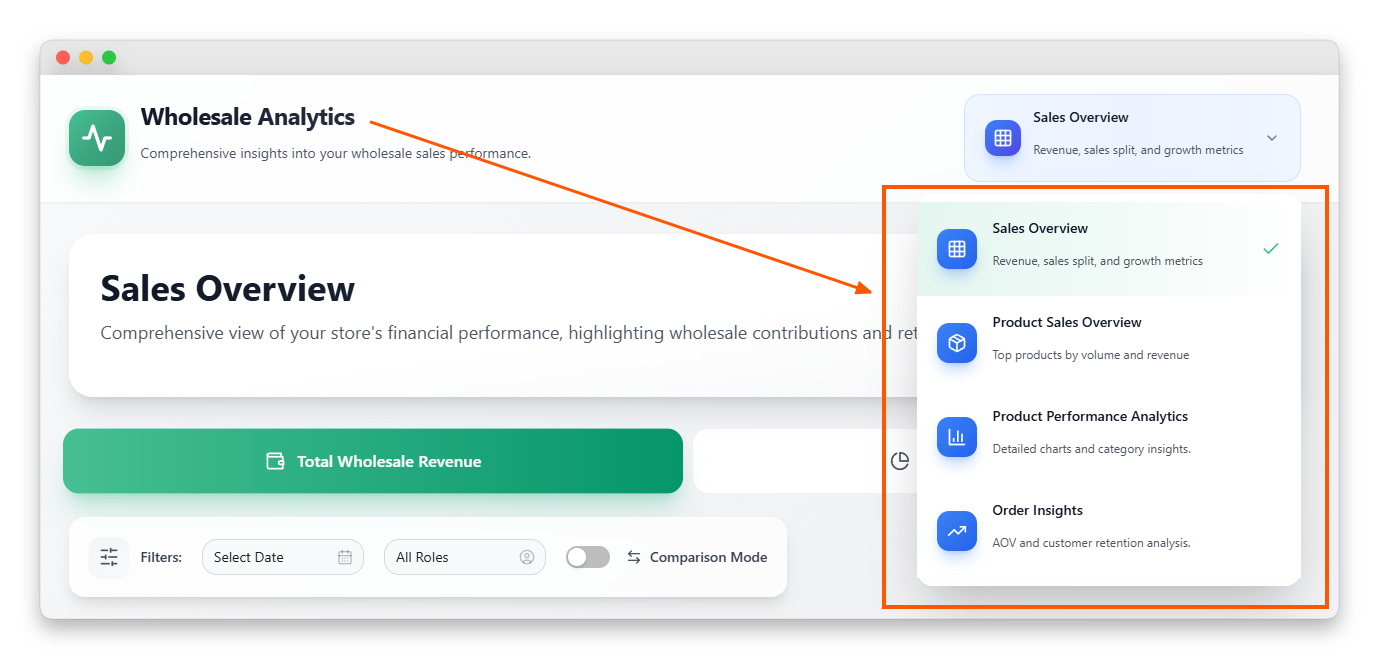
Aperçu des ventes
Chiffre d'affaires de gros total, répartition gros vs détail, et indicateurs de croissance clés pour la période.
Aperçu des ventes de produits
Tableaux détaillés classant vos meilleurs produits de gros par volume et par chiffre d'affaires.
Analyse des performances des produits
Graphiques visuels pour les meilleures ventes et les analyses par catégorie.
Informations sur les commandes
Valeur moyenne des commandes, fidélisation de la clientèle et comparaison période par période.
Chaque onglet partage la même barre de filtre en haut, ce qui signifie que vous pouvez segmenter n'importe quelle vue par plage de dates, rôle de gros, ou les deux. Dans l'onglet Informations sur les commandes, vous pouvez également activer le mode de comparaison pour voir les changements d'une période à l'autre.
Examinons ce que chaque section du tableau de bord des rapports de gros vous montre réellement.
Aperçu des ventes : Suivi du chiffre d'affaires de gros total
L'onglet Aperçu des ventes est votre point de départ. Il répond aux deux questions les plus importantes que tout propriétaire de boutique de gros doit connaître : quel chiffre d'affaires de gros ai-je réalisé et comment se compare-t-il à mon activité de détail ?
Chiffre d'affaires de gros total
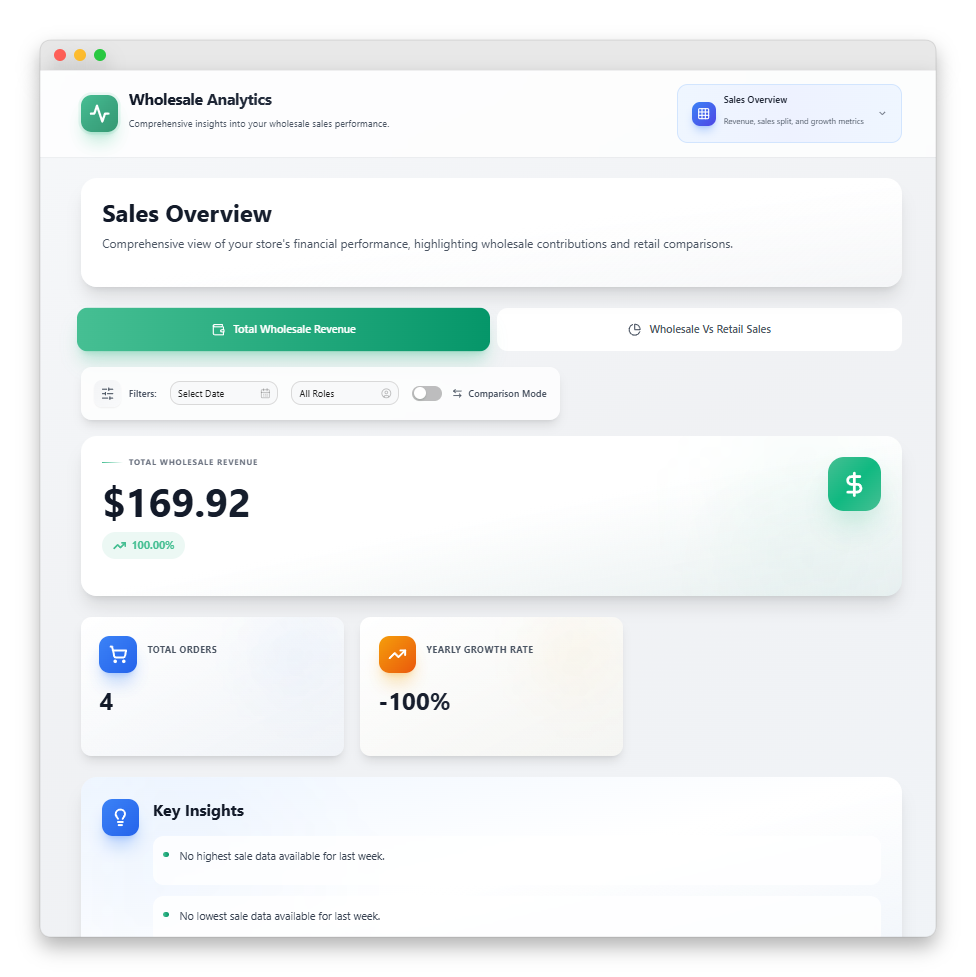
La section Chiffre d'affaires de gros total affiche une carte de chiffre d'affaires principale montrant votre total de la période actuelle, une carte de comparaison montrant l'évolution du chiffre d'affaires par rapport à la période précédente, et trois cartes de métriques de support :
Total des commandes : Le nombre de commandes de gros dans la période sélectionnée.
Taux de croissance : Pourcentage d'évolution du chiffre d'affaires par rapport à votre période précédente.
Un bloc d'informations clés met en évidence des observations contextuelles de vos données, vous aidant à repérer les tendances sans avoir à analyser manuellement les chiffres.
Ventes de gros par rapport aux ventes de détail
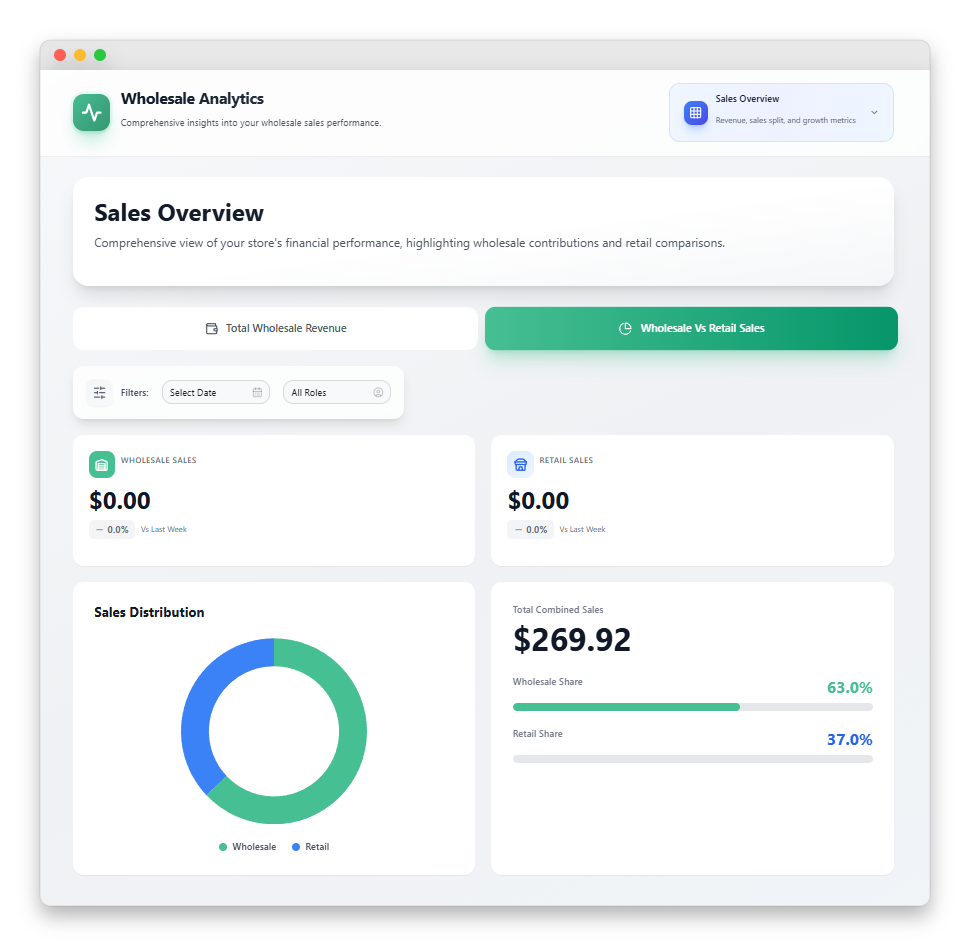
Si votre boutique sert à la fois des clients de détail et de gros, la section Ventes de gros par rapport aux ventes de détail est essentielle. Elle montre deux cartes de ventes (une pour chaque canal, avec tendance par rapport à la période précédente), un graphique en anneau montrant la répartition, et une carte récapitulative avec des pourcentages et des barres de progression.
Le chiffre d'affaires de détail est calculé côté serveur comme le chiffre d'affaires total moins le chiffre d'affaires de gros, il inclut donc correctement les commandes passées avant l'installation de Wholesale Prices Premium. Vous obtenez une image précise de votre mix de canaux sans aucune réconciliation manuelle.
Aperçu des ventes de produits : Classement de vos meilleurs produits
L'onglet Aperçu des ventes de produits détaille quels produits individuels stimulent votre activité de gros. Il contient deux tableaux détaillés qui répondent à la même question sous différents angles.
Meilleurs produits par volume de gros
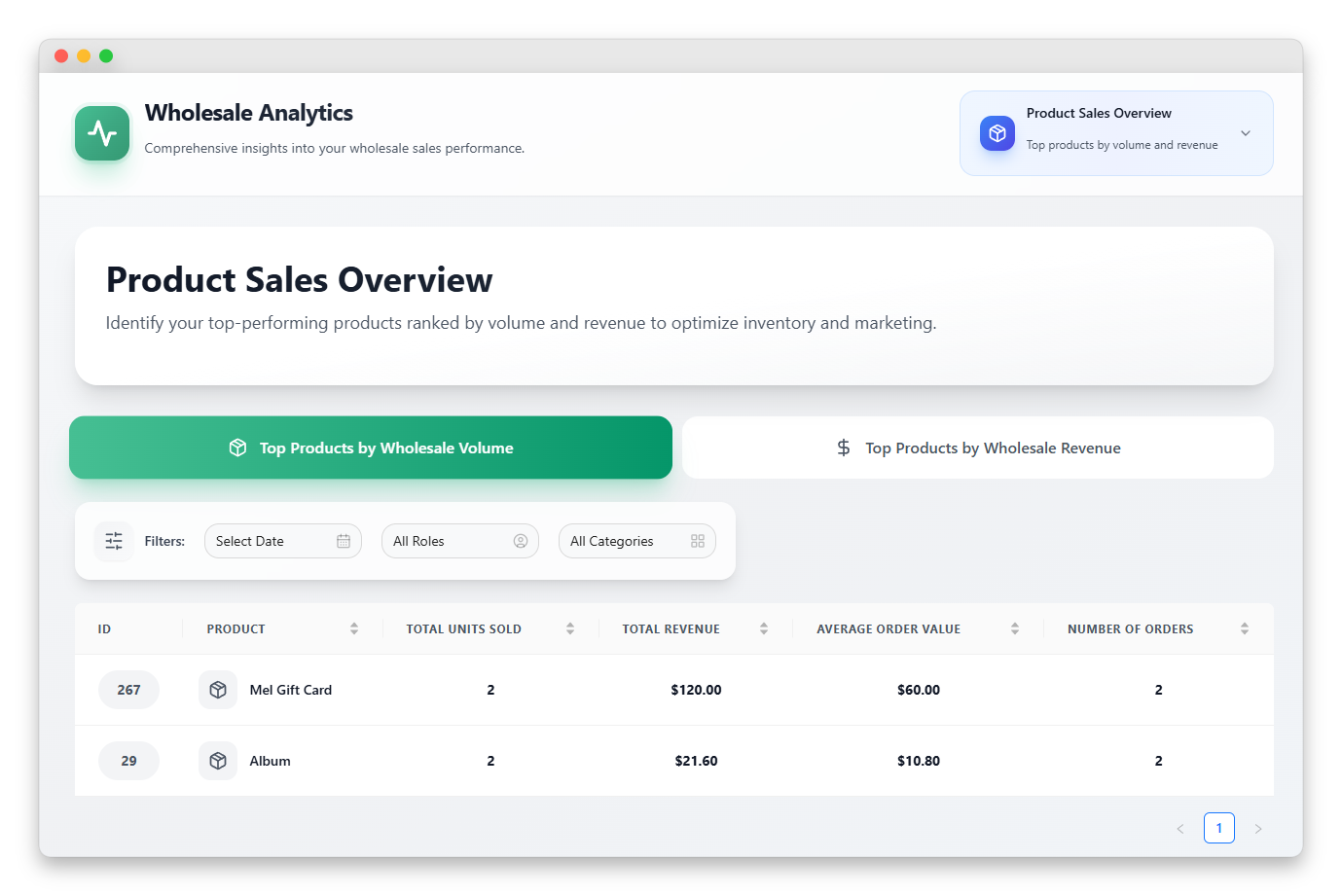
Ce tableau à 6 colonnes classe les produits par nombre d'unités vendues. Chaque ligne affiche le rang du produit, le nom du produit, le nombre total d'unités vendues, le chiffre d'affaires total, le nombre moyen d'unités par commande et le nombre de commandes. Cliquez sur un en-tête de colonne triable pour reclasser les résultats selon cette métrique.
Meilleurs produits par chiffre d'affaires de gros
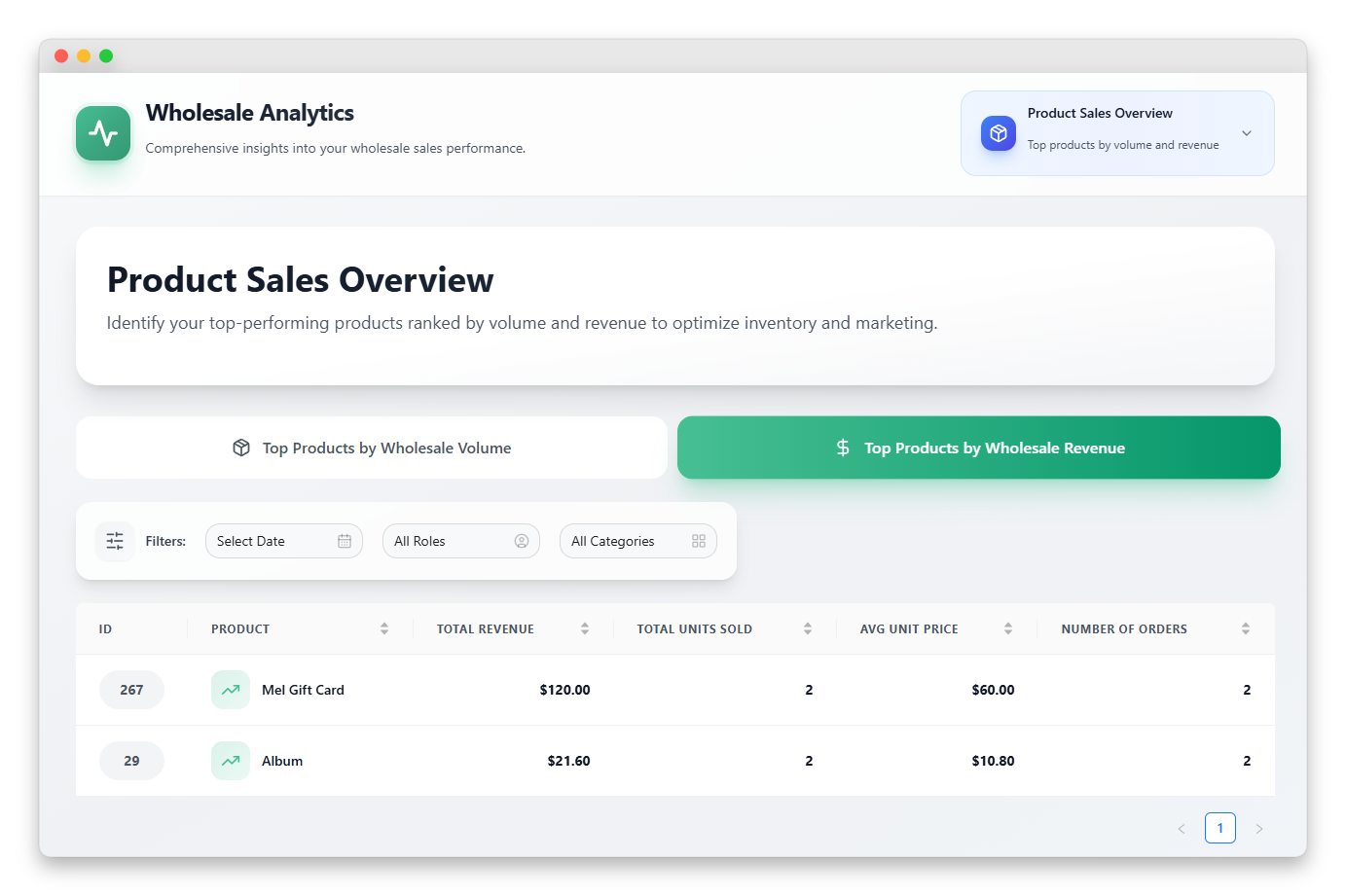
Le tableau du chiffre d'affaires montre les mêmes produits classés différemment : par dollars générés plutôt que par unités vendues. Les colonnes comprennent l'ID du produit, le nom du produit, le chiffre d'affaires total, le nombre total d'unités vendues, le prix moyen par unité et le nombre de commandes d'un produit.
Le classement par volume et par chiffre d'affaires est important car ils racontent des histoires différentes. Votre produit à plus grand volume peut avoir des marges faibles, tandis qu'un produit à plus faible volume pourrait générer discrètement la majeure partie de vos bénéfices. Les rapports de gros vous permettent de voir les deux en un coup d'œil.
Analyse des performances des produits : meilleures ventes et aperçus par catégorie
Alors que l'aperçu des ventes de produits fournit des tableaux, l'analyse des performances des produits fournit des graphiques. Cet onglet est conçu pour une vue d'ensemble rapide que vous pourriez partager avec une équipe ou utiliser pour repérer rapidement les valeurs aberrantes.
Meilleures ventes par volume et par chiffre d'affaires
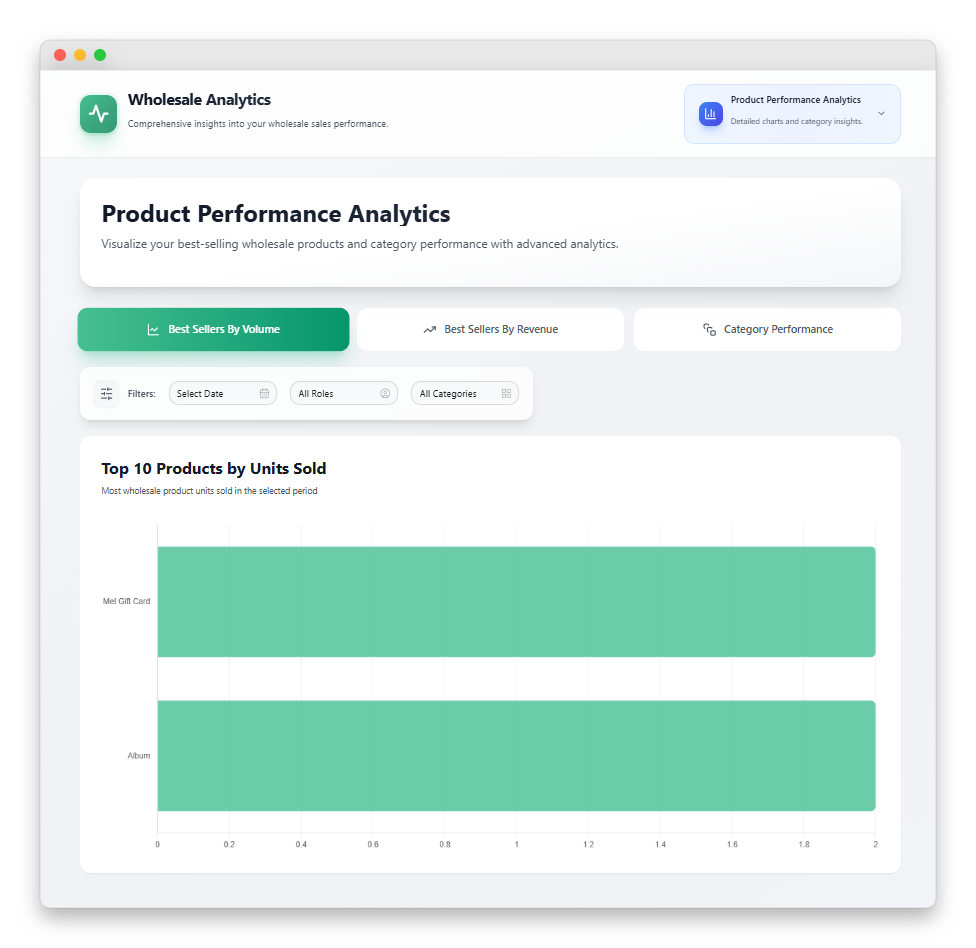
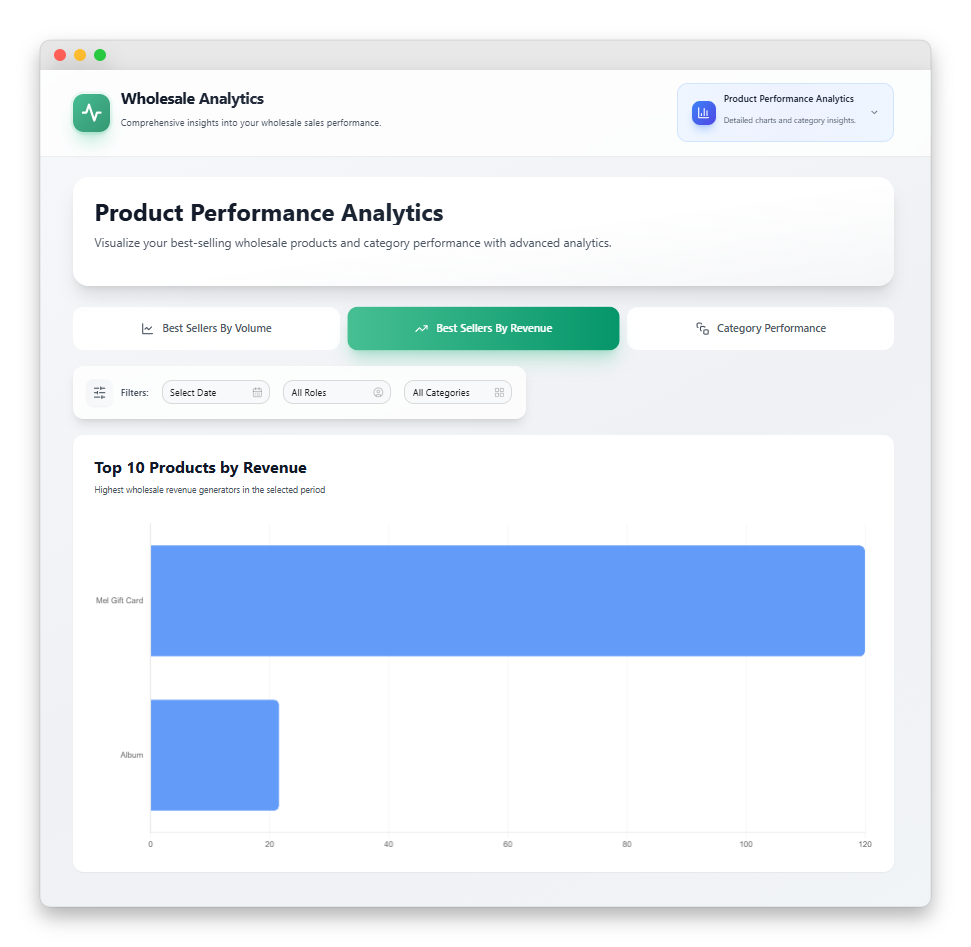
Deux graphiques à barres horizontales affichent vos 10 principaux produits de gros classés par unités vendues (barres vertes) et par chiffre d'affaires (barres bleues). Les noms des produits apparaissent sur l'axe Y, avec les valeurs métriques formatées sur l'axe X. Survolez n'importe quelle barre pour voir le nombre exact dans l'info-bulle.
Étant donné qu'ils sont limités aux 10 premiers, ils ne sont pas destinés à une analyse approfondie. Ils existent pour répondre en un coup d'œil à la question : « qui sont mes superstars en ce moment ? ».
Performances par catégorie
Cette section est là où le tableau de bord des rapports de gros va au-delà de l'analyse typique de WooCommerce. La vue des performances par catégorie comprend :
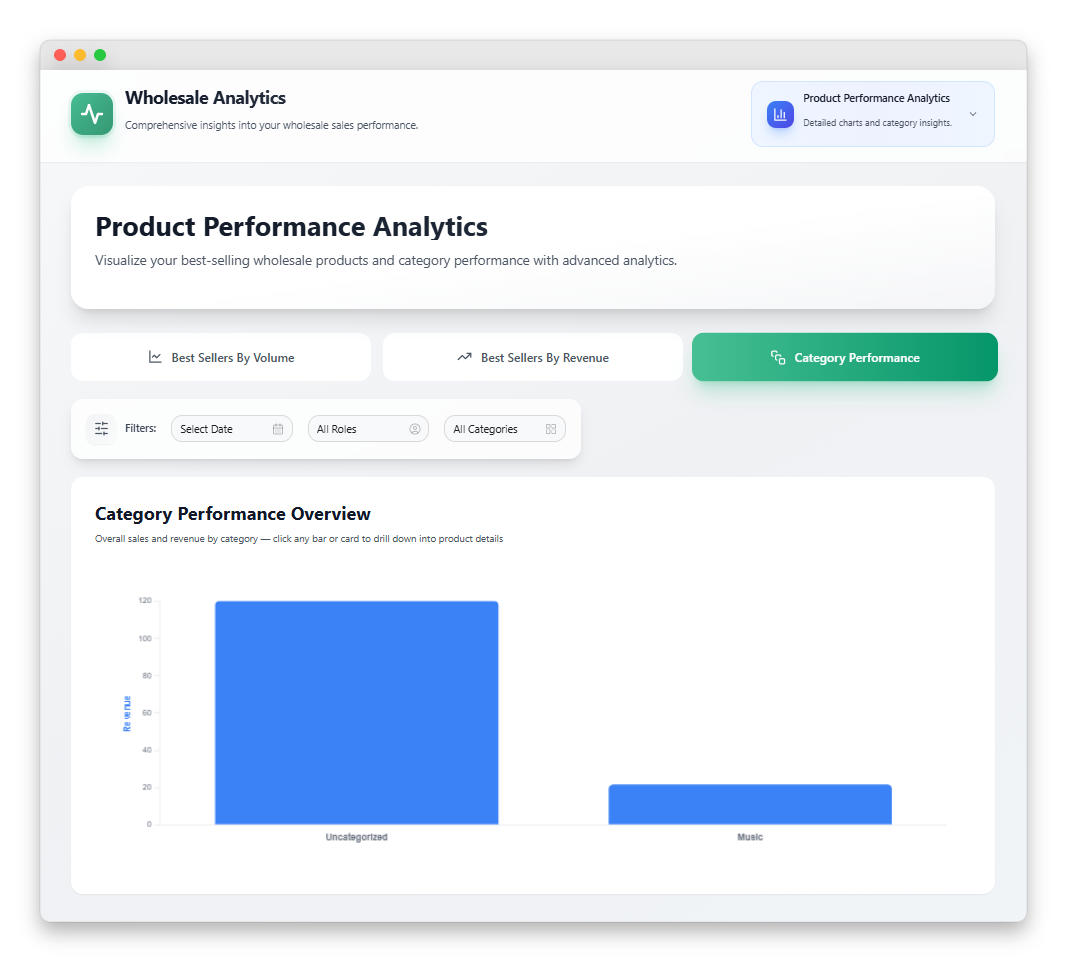
- Un graphique à barres groupées à double axe montrant les unités vendues (axe gauche) et le chiffre d'affaires (bleu, axe droit) pour chaque catégorie
- Quatre cartes de catégorie sous le graphique, chacune affichant le nom de la catégorie, le nombre d'unités et le chiffre d'affaires
- Une fenêtre modale d'analyse des produits qui s'ouvre lorsque vous cliquez sur n'importe quelle barre ou carte
À l'intérieur de la fenêtre modale d'analyse, vous obtenez une grille déroulante de cartes de produits pour la catégorie sélectionnée. Chaque carte affiche le nom du produit, le SKU, les unités vendues, le chiffre d'affaires, le prix unitaire, la taille moyenne des commandes, une barre de progression de la part de catégorie (la part du produit dans le chiffre d'affaires total de la catégorie) et un indicateur de tendance.
C'est le genre de vue qui transforme vos rapports de gros d'un affichage passif en un outil exploitable.
Aperçus des commandes : PAN et rétention client
L'onglet Aperçus des commandes se concentre sur deux métriques que toute opération de gros devrait suivre de près : la valeur moyenne des commandes et le nombre de clients uniques. C'est également le seul onglet où le mode de comparaison est disponible, vous permettant de comparer n'importe quelle période avec la précédente.
Valeur moyenne des commandes
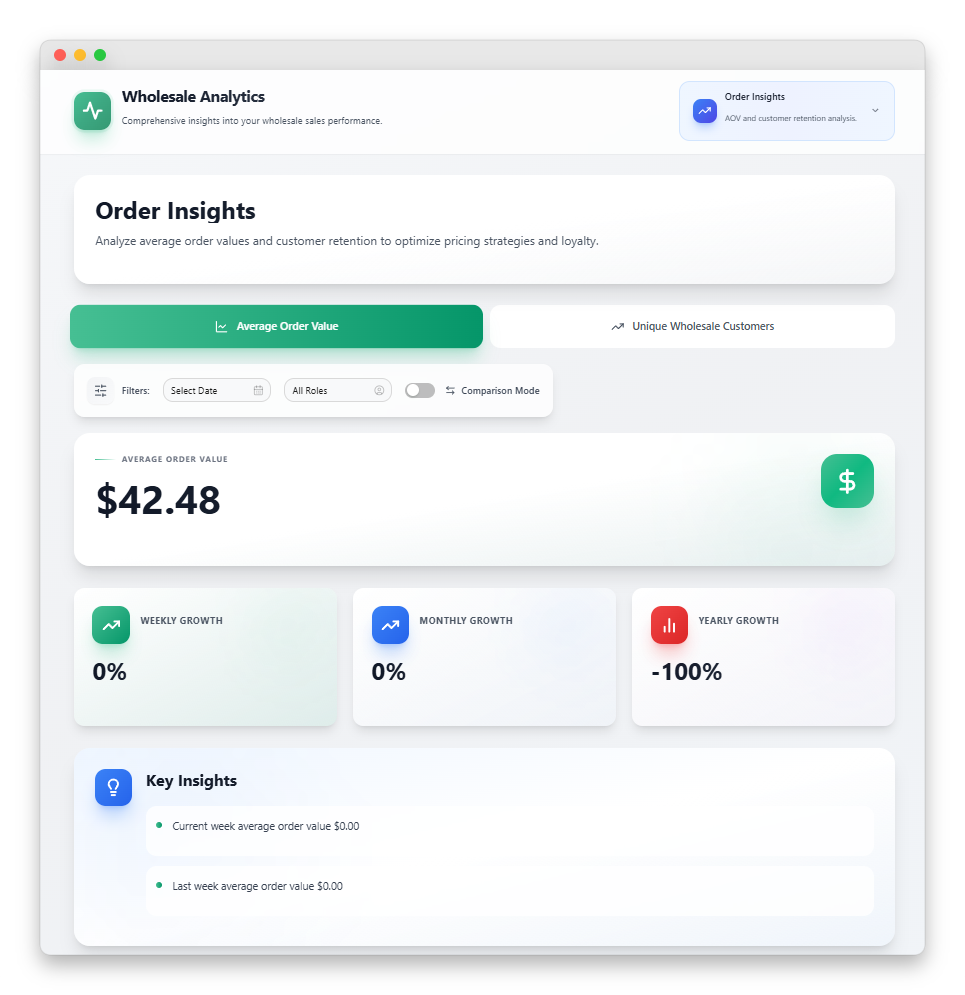
La section PAN affiche une carte métrique principale avec votre valeur moyenne des commandes actuelle et le pourcentage de tendance. En mode comparaison, elle ajoute une carte montrant la différence de PAN et le pourcentage de changement par rapport à la période précédente.
Le suivi de la PAN est important car c'est l'une des rares métriques qui lie directement les décisions de tarification, de regroupement et de politique de commande minimum aux résultats en termes de chiffre d'affaires. Si vos rapports de gros montrent une PAN en baisse alors que le nombre de commandes est stable, vous savez qu'il faut revoir vos niveaux de prix ou votre structure de remises sur volume.
Clients de gros uniques
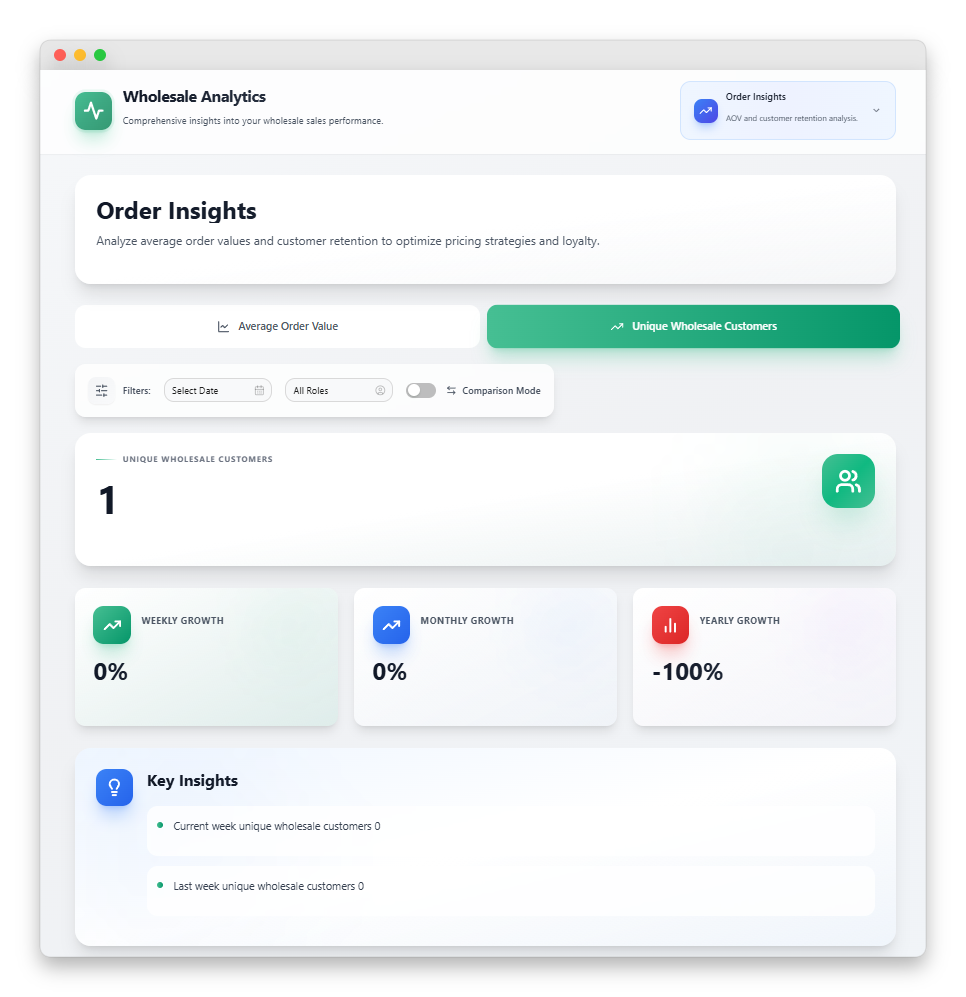
La section client affiche le nombre total de clients de gros uniques sur la période ainsi qu'un indicateur de tendance « nouveau cette période ». Le mode de comparaison ajoute le nombre de croissance et la variation en pourcentage par rapport à la période précédente.
Mode de filtrage et de comparaison dans les rapports de gros
Chaque onglet du tableau de bord des rapports de gros partage la même barre de filtre, ce qui maintient une expérience cohérente et vous permet de segmenter vos données de trois manières :
Filtre de plage de dates
Choisissez n'importe quelle plage personnalisée, ou sélectionnez des préréglages courants. Chaque graphique, tableau et métrique se met à jour lorsque vous modifiez la plage. Fini de comparer des pommes avec des oranges à travers des fenêtres de dates incompatibles.
Filtre de rôle de gros
Si vous utilisez plusieurs rôles de gros (Bronze, Argent, Or ou niveaux personnalisés), vous pouvez filtrer l'ensemble du tableau de bord pour afficher les performances d'un seul rôle. Ceci est particulièrement utile pour comprendre quel niveau génère le plus de revenus ou lequel a la plus haute rétention.
Filtre de catégorie
Disponible sur l'onglet Vue d'ensemble des ventes de produits, cela réduit les tableaux aux produits d'une seule catégorie.
Mode de comparaison
Sur l'onglet Aperçu des commandes, une bascule active la comparaison période par période. Lorsqu'elle est activée, le tableau de bord récupère la période actuelle et une période précédente équivalente, puis affiche la différence directement dans l'interface utilisateur. Cela transforme les métriques plates en histoires de tendances.
Tous les filtres fonctionnent ensemble. Modifiez la plage de dates, et le filtre de catégorie reste appliqué. Activez le mode de comparaison, et votre filtre de rôle s'applique toujours aux deux périodes.
Comment accéder au tableau de bord des rapports de gros
Le tableau de bord des rapports de gros est disponible dans Wholesale Prices Premium v2.0.9 et versions ultérieures. Pour y accéder :
- Mettez à jour Wholesale Prices Premium vers la dernière version ou une version ultérieure via votre tableau de bord WordPress
- Accédez à WooCommerce > Rapports de gros dans votre menu d'administration
- Le tableau de bord se charge avec une plage de dates par défaut (généralement les 30 derniers jours), et l'onglet Vue d'ensemble des ventes est actif
- Utilisez la barre de filtre en haut pour ajuster la plage de dates, le rôle ou activer le mode de comparaison
- Cliquez sur n'importe quel onglet pour basculer entre Vue d'ensemble des ventes, Vue d'ensemble des ventes de produits, Analyses des performances des produits et Aperçu des commandes
La fonctionnalité de rapports de gros nécessite la capacité manage_woocommerce, donc par défaut, elle est visible par les administrateurs et les gestionnaires de boutique. Chaque appel API est mis en cache pendant une heure, de sorte que votre tableau de bord se charge rapidement, même sur de grands magasins avec des milliers de commandes.
Si vous débutez avec Wholesale Suite, le tableau de bord des rapports fonctionne mieux lorsqu'il est combiné avec la boîte à outils complète. Le bundle Wholesale Suite inclut tout ensemble.
💡 Astuce Pro : Commencez par exécuter l'onglet Aperçu des commandes en mode comparaison. Comparez d'abord « ce mois-ci » à « le mois dernier », puis élargissez à « les 90 derniers jours » par rapport aux « 90 jours précédents ». Les modèles que vous verrez à différentes échelles de temps sont généralement ce qui motive votre prochaine décision de stratégie de gros.
Conclusion
Le nouveau tableau de bord des rapports de vente en gros dans Wholesale Prices Premium comble le plus grand manque que les propriétaires de boutiques WooCommerce B2B ont connu pendant des années : l'impossibilité de voir les performances de vente en gros séparément de celles de détail. La valeur de cette fonctionnalité se multiplie à mesure que vous l'utilisez.
Dans ce guide, nous avons parcouru chaque section de la nouvelle fonctionnalité de rapports de vente en gros :
- Aperçu des ventes
- Aperçu des ventes par produit
- Analyses des performances des produits
- Informations sur les commandes
- Mode de filtrage et de comparaison dans les rapports de vente en gros
- Comment accéder au tableau de bord des rapports de vente en gros
Si vous êtes nouveau sur Wholesale Suite, le pack Wholesale Suite comprend les rapports et la boîte à outils complète des fonctionnalités de tarification, de commande, de conditions de paiement, de capture de prospects et de devis. Pour plus de moyens de développer votre chiffre d'affaires B2B, consultez notre guide sur les 30 astuces de croissance pour augmenter les ventes en gros, ou explorez notre base de connaissances complète pour les guides d'installation et les meilleures pratiques.
Si vous utilisez déjà Wholesale Prices Premium, mettez à jour vers la dernière version et essayez le tableau de bord !
Questions fréquemment posées
Le tableau de bord des rapports de vente en gros est-il inclus avec Wholesale Prices Premium ?
Oui. Wholesale Reports est intégré à Wholesale Prices Premium depuis la version 2.0.9. Il n'y a pas de plugin séparé à installer. Il suffit de mettre à jour votre licence existante via le tableau de bord WordPress.
Les rapports incluent-ils les commandes passées avant que j'installe le plugin ?
Les calculs du chiffre d'affaires total (et le côté détail de la vue Ventes en gros vs Détail) incluent les commandes WooCommerce historiques. Les métriques spécifiques à la vente en gros nécessitent des commandes étiquetées avec un rôle de vente en gros, ce qui signifie que les données de vente en gros commencent à partir du moment où Wholesale Prices Premium a commencé à étiqueter les commandes.
Quelle est la fraîcheur des données dans les rapports de vente en gros ?
Chaque requête de rapport est mise en cache pendant une heure, de sorte que les données que vous voyez reflètent les commandes jusqu'à environ 60 minutes d'ancienneté. Cette mise en cache permet au tableau de bord de rester rapide pour les magasins à fort volume tout en restant suffisamment actuel pour les décisions opérationnelles.
Puis-je comparer les performances entre différents rôles de vente en gros ?
Le filtre de rôle vous permet de limiter l'ensemble du tableau de bord à un seul rôle (par exemple, « Uniquement Gold en gros »). Pour comparer directement deux rôles, exécutez le tableau de bord une fois avec chaque rôle sélectionné et notez les métriques clés. Une future version pourrait ajouter une comparaison côte à côte multi-rôles basée sur les commentaires des utilisateurs.
Le mode de comparaison fonctionne-t-il sur tous les onglets ?
Le mode de comparaison est actuellement disponible sur l'onglet Informations sur les commandes pour la Valeur Moyenne des Commandes et les Clients en Gros Uniques. Les autres onglets affichent des indicateurs de tendance par rapport à la période précédente par défaut, mais ne prennent pas encore en charge le basculement complet de comparaison période par période.
Quelles autorisations sont nécessaires pour afficher les rapports de vente en gros ?
Le tableau de bord des rapports de vente en gros nécessite la capacité WordPress manage_woocommerce, qui est détenue par défaut par les administrateurs et les responsables de boutique. Vous pouvez accorder l'accès à des rôles personnalisés en ajoutant cette capacité.



