

Gérer plusieurs niveaux de vente en gros est une décision judicieuse, mais cela soulève une question étonnamment difficile à répondre : quel niveau génère réellement vos revenus ? Jusqu'à présent, vos rapports de vente en gros n'affichaient qu'un seul rôle à la fois, ce qui signifiait qu'il fallait passer d'une vue à l'autre, exporter des chiffres et assembler l'image manuellement. La nouvelle fonctionnalité de comparaison des rôles de vente en gros dans WooCommerce Wholesale Prices Premium élimine entièrement ce travail fastidieux.
Avec la comparaison des rôles de vente en gros, vous pouvez sélectionner deux rôles de vente en gros ou plus, tels que Or, Argent et Bronze, et les voir alignés côte à côte dans chaque onglet de rapport. Les revenus, les commandes, la valeur moyenne des commandes, les meilleurs produits et les catégories apparaissent côte à côte, rendant le niveau gagnant évident d'un coup d'œil.
Cet article explique en détail ce que fait la fonctionnalité, qui en bénéficie le plus et comment l'activer et commencer à comparer les rôles dans votre propre boutique dès aujourd'hui.
Qu'est-ce que la fonctionnalité de comparaison des rôles de vente en gros ?
La comparaison des rôles de vente en gros est un nouveau mode de comparaison ajouté au tableau de bord d'analyse de vente en gros dans Wholesale Prices Premium. Vous le trouverez sous Vente en gros, puis Rapports, au même endroit où vous consultez déjà votre tableau de bord des rapports de vente en gros. Au lieu de visualiser un seul rôle à la fois, vous choisissez les rôles qui vous intéressent et l'ensemble du rapport se redessine pour les afficher ensemble.
La fonctionnalité couvre les quatre onglets de rapport : Vue d'ensemble des ventes, Vue d'ensemble des ventes par produit, Analyse des performances des produits et Informations sur les commandes. Dans chacun d'eux, vos rôles sélectionnés apparaissent sous forme de cartes métriques côte à côte, de graphiques à barres groupés et de tableaux récapitulatifs fusionnés. Chaque rôle conserve une couleur cohérente partout où il apparaît, de son point dans la liste déroulante à ses barres dans un graphique en passant par sa ligne dans un tableau, de sorte que votre œil puisse suivre un niveau sur l'ensemble du tableau de bord sans le perdre.
En coulisses, la fonctionnalité de comparaison des rôles de vente en gros réutilise les données de reporting que votre boutique produit déjà. Elle ne construit pas de moteur d'analyse séparé, ce qui explique en partie sa rapidité et pourquoi les chiffres correspondent toujours au reste de vos rapports.
Pourquoi la comparaison des rôles de vente en gros est importante pour votre boutique
Lorsque vous vendez à plusieurs niveaux de vente en gros, les moyennes cachent la vérité. Un chiffre d'affaires global sain peut masquer le fait qu'un niveau porte l'entreprise tandis qu'un autre absorbe discrètement l'attention et les remises. La comparaison des rôles de vente en gros transforme cette extrapolation en une vue claire et basée sur des preuves du niveau qui justifie son coût.
Ce type de clarté a un poids financier réel. Une recherche de McKinsey a révélé que les utilisateurs intensifs de l'analyse client sont 23 fois plus susceptibles de surpasser leurs concurrents en matière d'acquisition client et 19 fois plus susceptibles d'être au-dessus de la moyenne en matière de rentabilité. Savoir quel segment d'acheteurs répond le mieux à votre tarification est exactement le type d'informations qui génère ces résultats.
Le retour sur investissement se reflète également dans la fidélisation. Selon une étude de Bain & Company mise en avant par la Harvard Business Review, augmenter la fidélisation de la clientèle de seulement 5 % peut accroître les bénéfices de 25 à 95 %. La comparaison des rôles de gros vous aide à identifier les niveaux qui méritent d'être protégés et entretenus, afin que vos efforts de fidélisation portent leurs fruits là où ils sont les plus rentables.
Comment utiliser la comparaison des rôles de gros étape par étape
La configuration d'une comparaison de rôles de gros ne prend qu'une minute. Les contrôles se trouvent dans une seule ligne de filtre en haut de chaque onglet de rapport, et le même flux fonctionne sur chaque onglet.
Étape 1 : Ouvrez vos rapports de gros
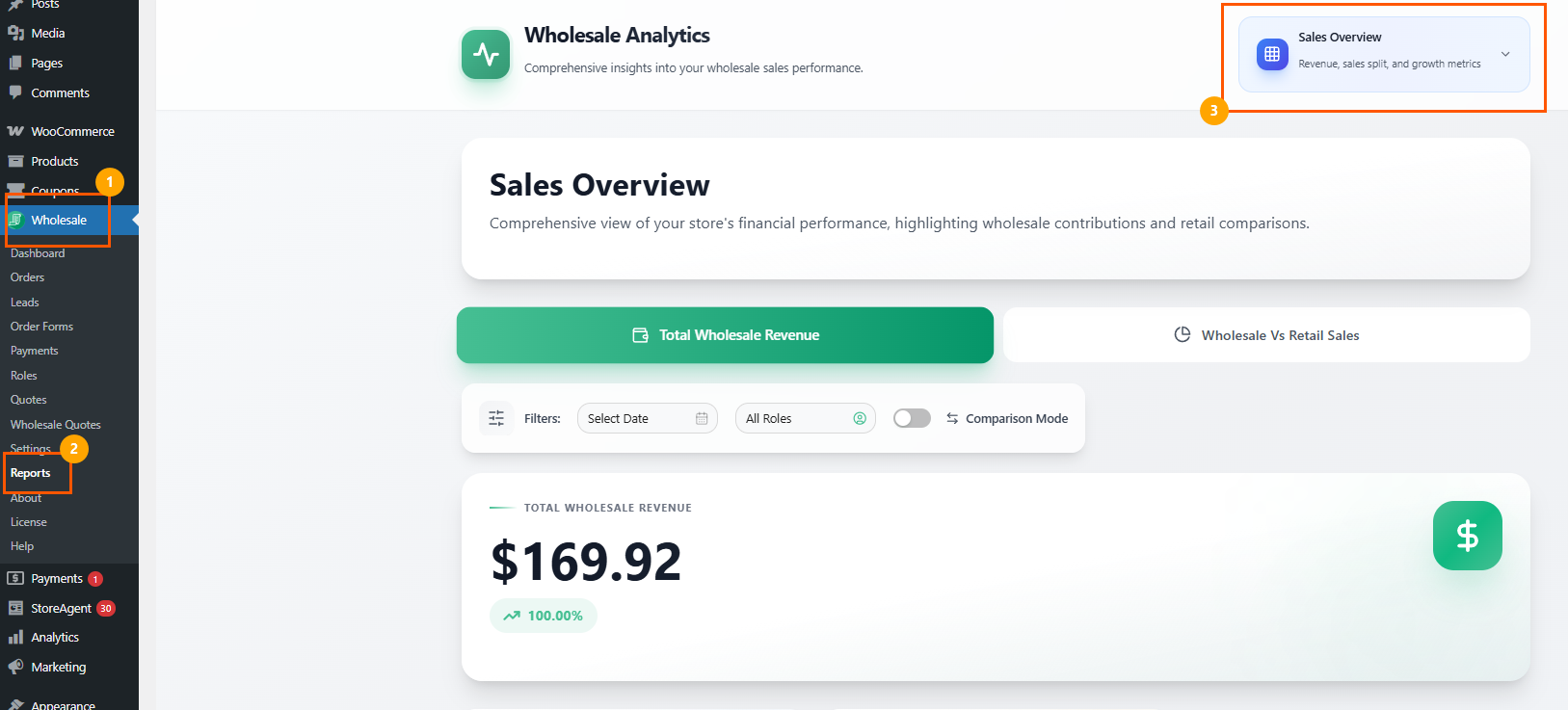
Depuis votre tableau de bord WordPress, allez dans Gros > Rapports, pour ouvrir le tableau de bord d'analyse de gros. Choisissez l'onglet avec lequel vous souhaitez commencer, tel que l'Aperçu des ventes.
Étape 2 : Activez le mode Comparaison et définissez votre plage de dates
Dans la ligne de filtre, utilisez Sélectionner la date pour choisir la période que vous souhaitez analyser. Cette plage de dates s'applique à chaque rôle que vous comparez.
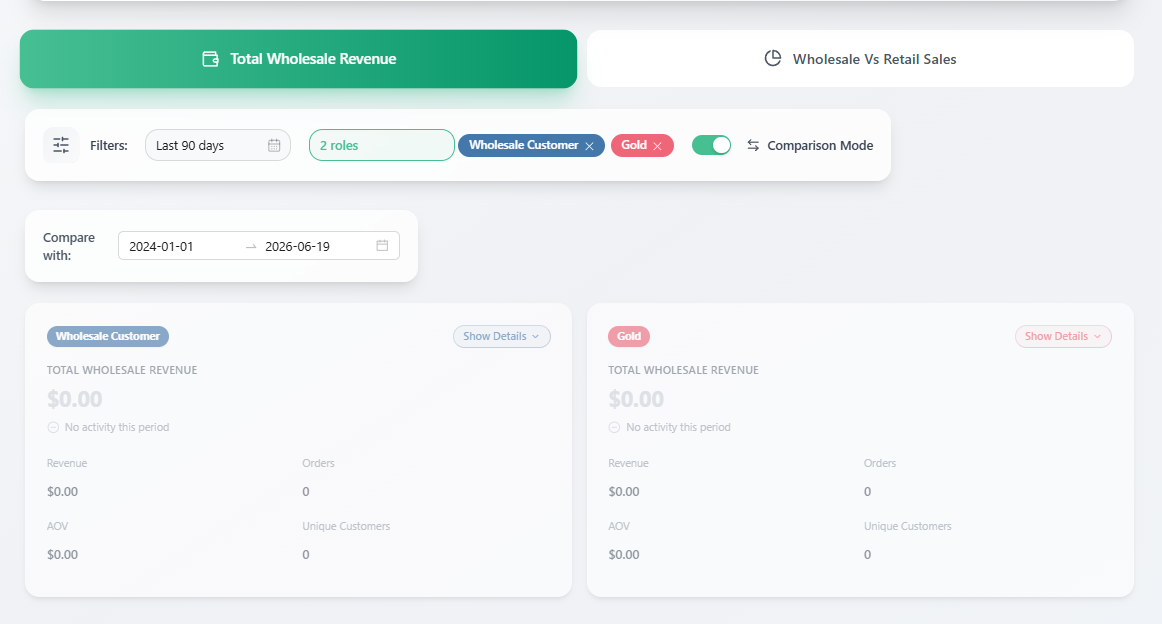
Cliquez sur Sélectionner les rôles pour ouvrir le menu déroulant des rôles, puis activez le bouton Comparaison. Le menu déroulant se transforme en une liste de contrôle à sélection multiple, précédée d'une étiquette FILTRE DE RÔLE indiquant « Sélectionner les rôles à comparer », et un lien Quitter la comparaison apparaît pour que vous puissiez quitter le mode plus tard.
Étape 4 : Cochez deux rôles ou plus (facultatif)
Cochez les rôles que vous souhaitez comparer, par exemple Client de gros, Or, Argent et Bronze. Chaque rôle a son propre point de couleur, et vous pouvez utiliser le bouton Tout pour sélectionner tous les rôles à la fois ou Effacer pour réinitialiser. Dès que deux rôles ou plus sont sélectionnés, tout l'onglet se redessine pour les afficher ensemble.
Étape 5 : Ajoutez une comparaison de période précédente si vous le souhaitez
L'option existante Comparer avec fonctionne toujours en parallèle de la comparaison des rôles. Définissez une date de début et de fin là-bas pour superposer une période précédente, afin de voir comment chaque rôle évolue dans le temps ainsi que par rapport à ses niveaux frères.
Étape 6 : Développez un rôle pour une vue complète
Cliquez sur Afficher les détails sur n'importe quelle carte de rôle pour la développer. La vue développée révèle les revenus de ce rôle, le nombre de commandes, la valeur moyenne des commandes, les clients uniques, les 5 meilleurs produits et les 3 meilleures catégories, le tout en un seul endroit.
Étape 7 : Quittez la comparaison lorsque vous avez terminé
Cliquez sur Quitter la comparaison pour revenir à la vue standard d'un seul rôle. Votre comparaison de rôles de gros n'est jamais qu'à un interrupteur, vous pouvez donc passer d'une analyse ciblée à une analyse côte à côte pendant que vous travaillez.
Ce que vous pouvez comparer avec la comparaison des rôles de gros sur quatre onglets
Chaque onglet de rapport prend en charge le mode de comparaison, et chacun a ses propres sous-vues accessibles via les boutons pilule en haut de l'onglet. Voici ce que chaque onglet apporte à votre comparaison de rôles de gros.
Aperçu des ventes
Cet onglet couvre le chiffre d'affaires de gros total et les ventes de gros vs. au détail (l'exemple que nous avons vu plus haut). Vous obtenez une carte métrique par rôle pour des chiffres tels que le chiffre d'affaires de gros total, la différence de chiffre d'affaires, le total des commandes et le taux de croissance annuel, plus un graphique à barres groupées avec une barre par rôle. Un tableau récapitulatif complète le tout avec le chiffre d'affaires, les commandes, la valeur moyenne des commandes, les clients uniques et le pourcentage du total pour chaque rôle.
Aperçu des ventes de produits
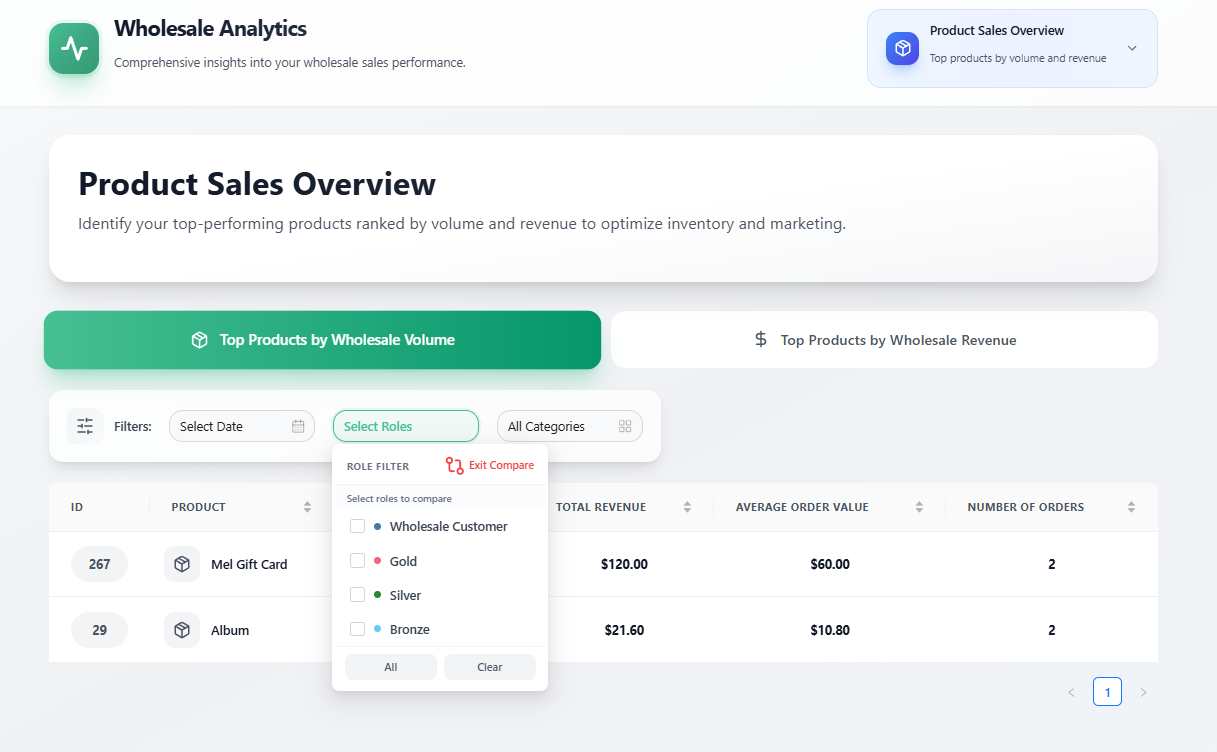
Ici, vous comparez les meilleurs produits par volume de gros et les meilleurs produits par chiffre d'affaires de gros. Un tableau fusionné présente ensemble les meilleurs produits de chaque rôle, avec des colonnes pour l'ID du produit, le nom, le chiffre d'affaires total, la valeur moyenne des commandes et le nombre de commandes, et un filtre Toutes les catégories vous permet de restreindre la vue. Un graphique à barres horizontales par produit est coloré par rôle afin que vous puissiez voir quel niveau achète quoi.
Analyse des performances des produits
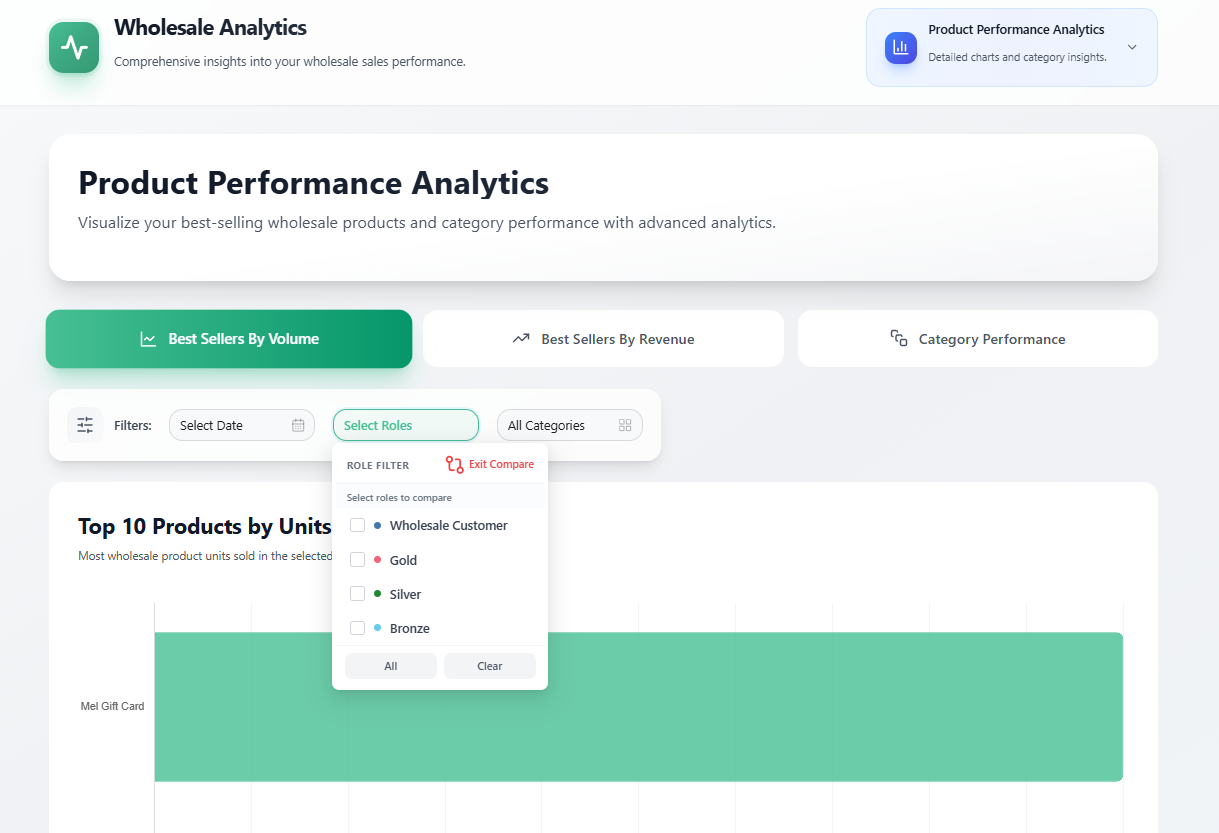
Cet onglet explore les meilleures ventes par volume, les meilleures ventes par chiffre d'affaires et les performances par catégorie. Des graphiques à barres horizontales, tels que les 10 meilleurs produits par unité, montrent la contribution de chaque rôle par produit ou catégorie, avec des tableaux fusionnés à côté pour les chiffres exacts.
Informations sur les commandes
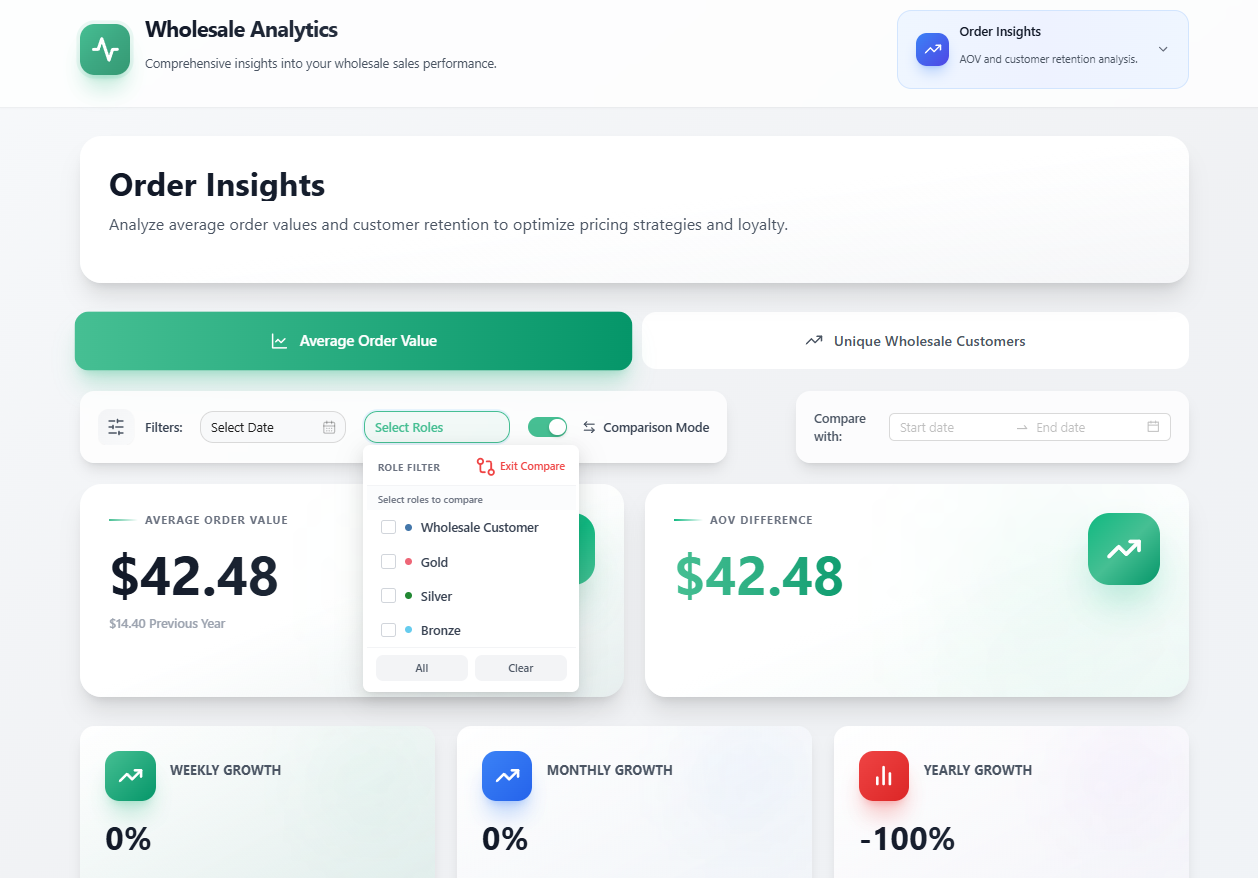
Le dernier onglet se concentre sur la valeur moyenne des commandes et les clients uniques de gros. Vous obtenez des cartes métriques par rôle pour des chiffres tels que la valeur moyenne des commandes, la différence de VMC, et la croissance hebdomadaire, mensuelle et annuelle, plus un graphique à barres groupées et un tableau récapitulatif par rôle.
Un détail intéressant à connaître : lorsqu'une source de données d'un onglet ne renvoie pas une colonne particulière, cette cellule affiche un tiret plutôt qu'un chiffre trompeur. Ainsi, votre comparaison de rôles de gros n'invente jamais une valeur juste pour remplir un tableau.
Conseils pour tirer le meilleur parti de la comparaison des rôles de gros
Pour transformer votre comparaison de rôles de gros en action plutôt qu'en un simple joli graphique, gardez quelques habitudes à l'esprit.
Comparez sur plus que le seul chiffre d'affaires. Un niveau avec un chiffre d'affaires total inférieur mais une valeur moyenne de commande beaucoup plus élevée peut être plus rentable par commande et mériter davantage d'être protégé. Utilisez l'onglet Order Insights en plus de Sales Overview pour saisir cette nuance.
Développez les cartes de rôle avant de tirer des conclusions. Les 5 meilleurs produits et les 3 meilleures catégories dans Afficher les détails expliquent souvent pourquoi un niveau surpasse un autre, ce qui vous indique les produits à stocker davantage ou à promouvoir plus activement.
Une fois qu'un niveau a prouvé sa valeur, récompensez-le. Vous pouvez associer vos découvertes à des tarifs basés sur les rôles et des remises ciblées dans Advanced Coupons pour offrir à votre niveau le plus performant une offre conçue pour approfondir la relation et augmenter encore davantage la fidélisation.
Conclusion
Plusieurs niveaux de gros ne sont rentables que si vous pouvez déterminer lequel fonctionne réellement, et c'est précisément la lacune que comble la comparaison des rôles de gros. En plaçant vos rôles côte à côte sur le chiffre d'affaires, les commandes, la valeur moyenne des commandes, les produits et les catégories, la fonctionnalité remplace la manipulation manuelle de feuilles de calcul par une réponse claire sur laquelle vous pouvez agir le jour même.
La configuration est vraiment simple. Ouvrez vos rapports, choisissez une période, activez le mode Comparaison, cochez les rôles souhaités, et le tableau de bord fait le reste, avec des couleurs cohérentes, des cartes de rôle extensibles et des graphiques qui restent lisibles même avec plusieurs niveaux affichés. À partir de là, l'information se traduit directement par de meilleures décisions concernant les prix, les stocks et les efforts de fidélisation à déployer.
Si vous avez déjà des prix de gros échelonnés, la comparaison des rôles de gros est prête dans vos rapports. Si vous êtes encore sur un rôle unique, c'est une raison de plus pour évoluer vers une structure échelonnée, sachant que l'analytique suivra votre croissance.
Voici ce que nous avons couvert dans cet article :
- Qu'est-ce que la fonctionnalité de comparaison des rôles de gros
- Comment utiliser la comparaison des rôles de gros étape par étape
- Ce que vous pouvez comparer avec la comparaison des rôles de gros dans quatre onglets
- Conseils pour tirer le meilleur parti de la comparaison des rôles de gros
Questions fréquemment posées
Où trouver la fonctionnalité de comparaison des rôles de gros ?
Elle se trouve dans le tableau de bord Wholesale Analytics de WooCommerce Wholesale Prices Premium. Allez dans Wholesale, puis Reports, et ouvrez l'un des quatre onglets. Cliquez sur Select Roles et activez le bouton Comparison Mode pour commencer à comparer les rôles.
Combien de rôles de gros puis-je comparer à la fois ?
Vous pouvez comparer deux rôles ou plus, et vous pouvez sélectionner tous vos rôles de gros si vous le souhaitez. Lorsque vous choisissez quatre rôles ou plus avec une comparaison de période précédente active, les graphiques se simplifient automatiquement en barres de la période actuelle pour que la vue reste lisible, tandis que les chiffres de la période précédente apparaissent dans les cartes de rôle et le tableau récapitulatif.
Quels détails puis-je voir lorsque j'agrandis un rôle ?
Cliquer sur Show Details sur une carte de rôle révèle le chiffre d'affaires, le nombre de commandes, la valeur moyenne des commandes, les clients uniques, les 5 meilleurs produits et les 3 meilleures catégories de ce rôle. C'est le moyen le plus rapide de comprendre pourquoi un niveau surperforme un autre.
Ai-je besoin de permissions supplémentaires pour utiliser la comparaison des rôles de gros ?
Non. La fonctionnalité utilise les mêmes permissions qui contrôlent déjà l'accès à vos rapports de gros, donc toute personne pouvant actuellement consulter ces rapports peut utiliser le mode de comparaison sans aucune nouvelle configuration.