

Gérer une boutique en ligne signifie chercher continuellement des moyens de fournir aux clients les bonnes informations au bon moment. C'est pourquoi nous sommes enthousiasmés par les nouvelles mises à jour de l'onglet d'informations supplémentaires de WooCommerce et par la façon dont vous pouvez définir des produits prioritaires dans votre boutique. Nous partagerons également quelques astuces sur la façon de rendre les onglets de produits plus utiles pour votre boutique.
Allons-y !
Comment ajouter un onglet d'informations supplémentaires et une fenêtre contextuelle WooCommerce
L'un des meilleurs aspects de cette mise à jour est la simplicité avec laquelle elle permet de partager les détails des produits avec les clients. Dans le passé, la fenêtre modale d'informations sur les produits dans WooCommerce n'affichait que les bases. Les clients devaient cliquer ou même quitter le formulaire de commande s'ils voulaient plus d'informations. Cela ralentissait les choses et parfois, les gens partaient sans acheter.
Maintenant, les choses sont plus faciles. Avec la nouvelle fonctionnalité, les propriétaires de boutiques peuvent ajouter des informations générales directement dans la fenêtre modale d'informations sur le produit. Lorsque les clients cliquent sur un nom de produit, ils voient tout immédiatement.
Voici comment ajouter ces informations générales en utilisant les onglets de produits personnalisés de WooCommerce :
1. Modifiez votre produit et ajoutez les spécifications du produit
Commencez par vous connecter à votre boutique WooCommerce en tant qu'administrateur. C'est ici que vous contrôlez tous les paramètres des produits. Accédez à votre liste de produits. Cliquez sur le produit qui nécessite plus de détails.
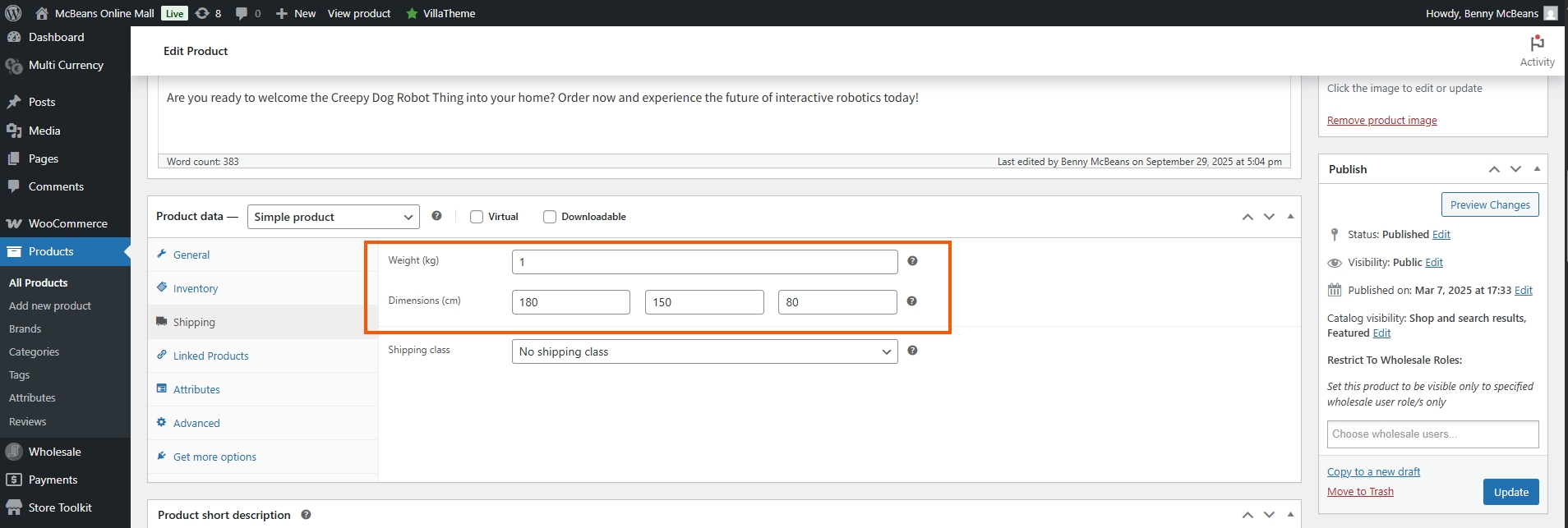
Dans les paramètres du produit, accédez à l'expédition pour ajouter des informations sur le poids et les dimensions. Une fois que vous avez terminé, enregistrez vos modifications pour qu'elles apparaissent sur le formulaire de commande.
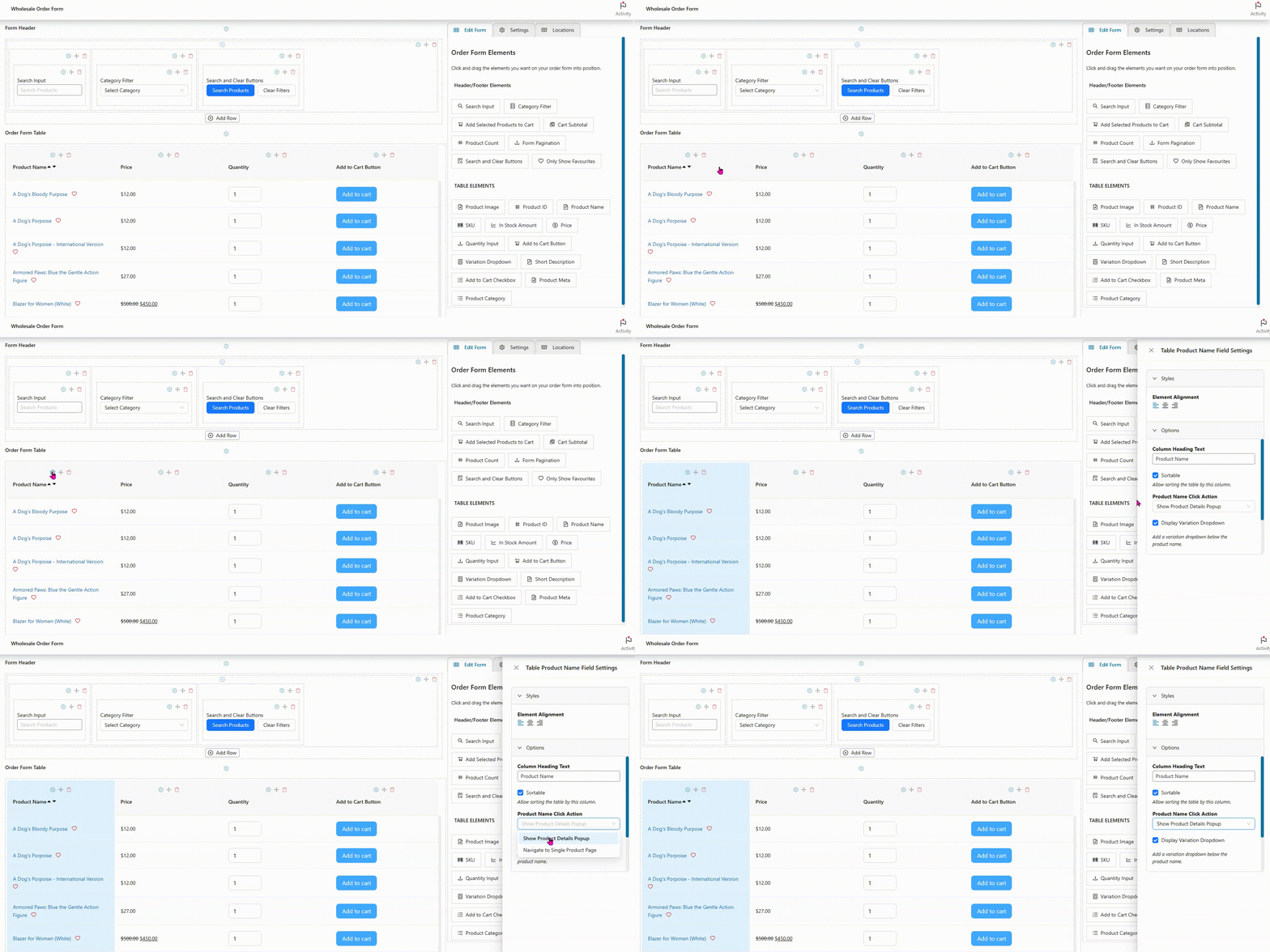
💡 Remarque : Assurez-vous d'activer l'option Afficher les détails du produit Popup pour que les informations supplémentaires apparaissent. Pour ce faire, modifiez votre formulaire de commande et cliquez sur l'icône des paramètres au-dessus de la colonne Nom du produit dans le tableau. Un panneau de paramètres glissera depuis le côté droit de l'écran. Recherchez l'option Action de clic sur le nom du produit et sélectionnez Afficher les détails du produit Popup dans la liste.
2. Accédez au formulaire de commande dans votre boutique
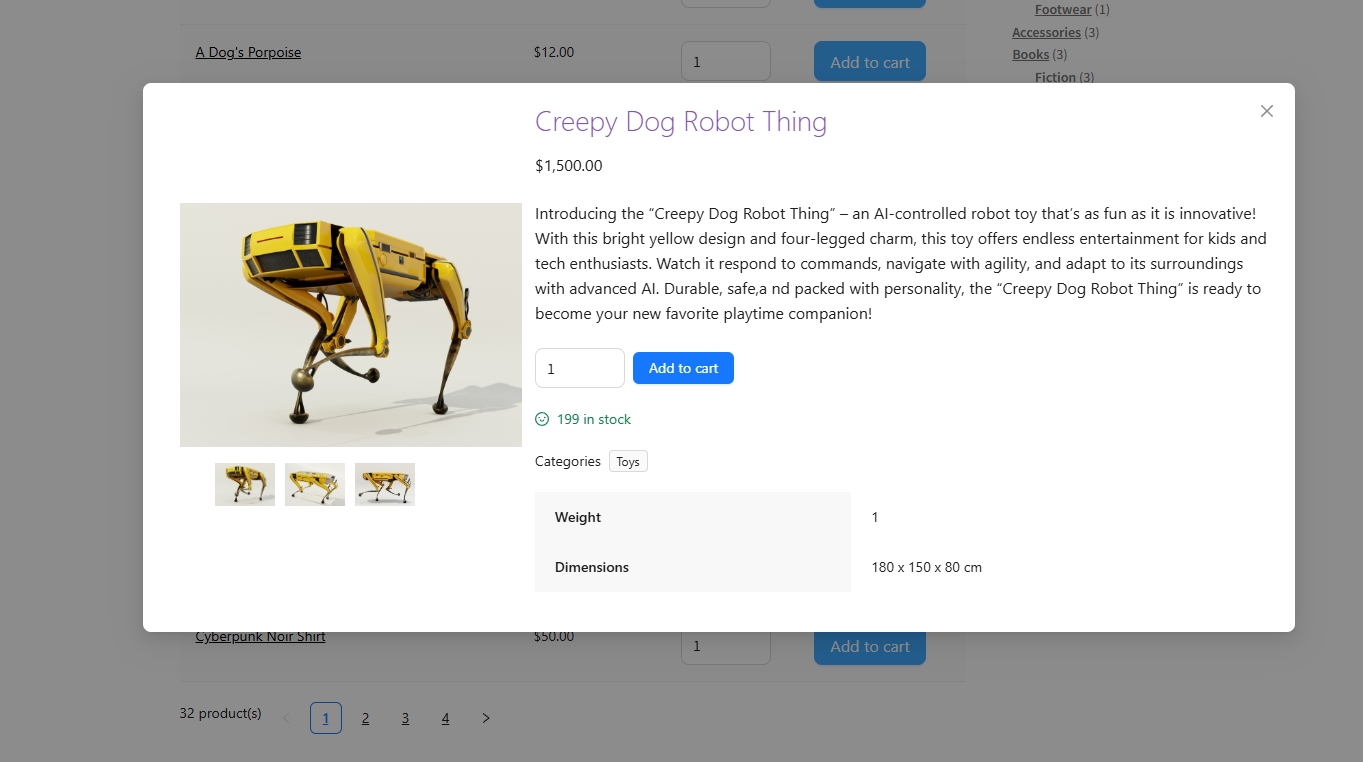
Après avoir enregistré, ouvrez le formulaire de commande où les clients voient tous les produits. Cliquer sur le nom des produits ouvre la fenêtre modale d'informations. Les informations supplémentaires que vous avez ajoutées en arrière-plan devraient maintenant se trouver juste à côté de la description du produit.
Produits prioritaires sur le formulaire
Voici une autre fonctionnalité que les propriétaires de boutiques souhaitent depuis un certain temps : les produits prioritaires. Avant cette fonctionnalité, chaque produit sur le formulaire de commande apparaissait dans le même ordre, sauf si un client avait enregistré ses favoris. Cependant, parfois, les propriétaires de boutiques veulent que des produits spécifiques apparaissent en premier pour tout le monde.
C'est là qu'interviennent les produits prioritaires. Lorsque vous définissez un produit comme article prioritaire, il apparaît en haut du formulaire de commande pour tous les clients dès qu'ils se connectent. Peu importe si le client a déjà acheté auparavant ou s'il s'agit de sa première visite. Les produits que vous souhaitez mettre en avant restent en haut, là où les gens peuvent facilement les voir.
Nous avons préparé des étapes simples pour vous permettre d'activer cette fonctionnalité. Mais n'oubliez pas que, pour les étapes suivantes, nous supposons que vous avez déjà installé le plugin Wholesale Order Form. Voici comment vous pouvez utiliser cette fonctionnalité :
1. Connectez-vous à votre boutique WooCommerce
Connectez-vous à votre boutique WooCommerce en tant qu'administrateur afin de pouvoir modifier les paramètres. Depuis votre tableau de bord, accédez à Wholesale > Order Form > Edit Order Form > Settings > Priority Products.
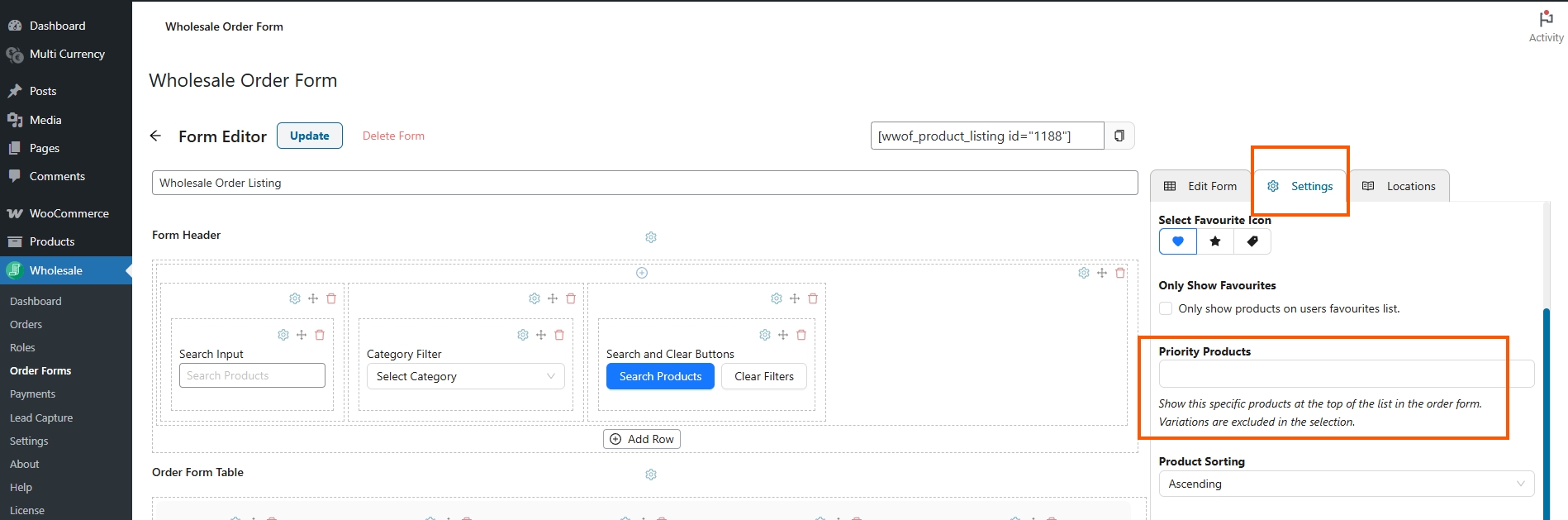
2. Sélectionnez les produits que vous souhaitez prioriser
Tapez ou sélectionnez dans la liste les produits que vous souhaitez voir apparaître en haut du formulaire de commande.
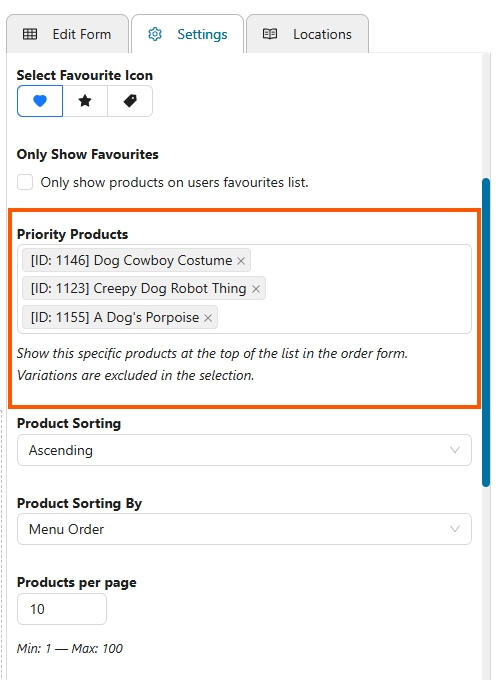
3. Enregistrez vos modifications
Cliquez sur Enregistrer pour appliquer vos modifications.
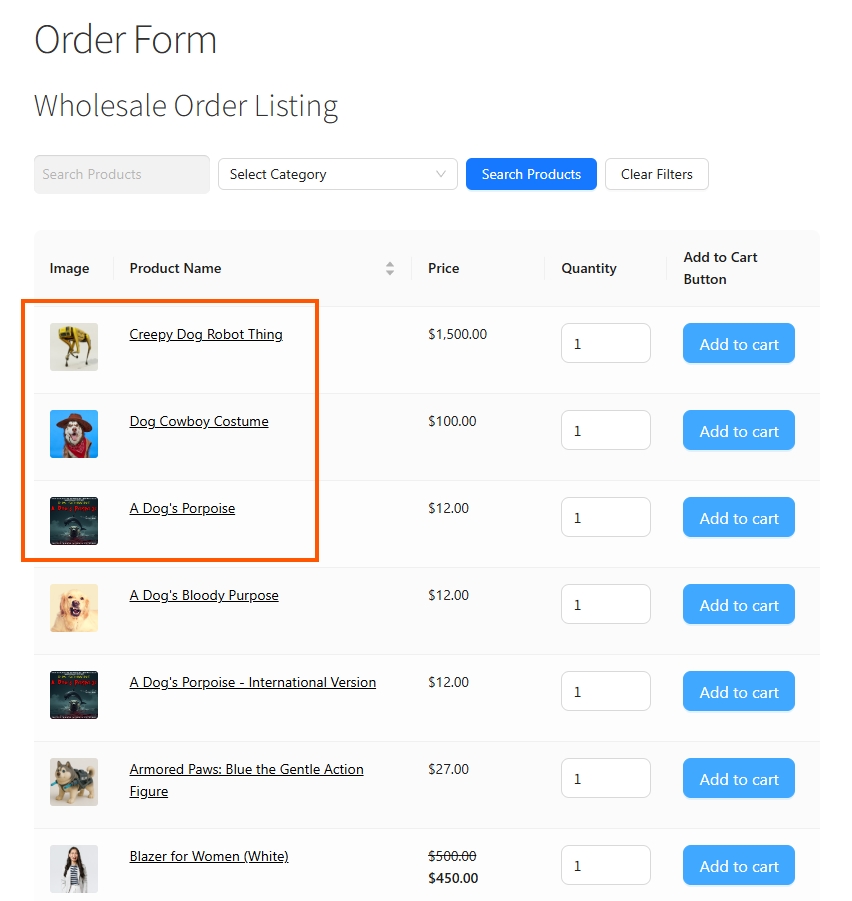
Après cela, nous vous recommandons d'ouvrir le formulaire de commande comme le ferait un client (à des fins de vérification). Les produits que vous avez marqués comme articles prioritaires devraient maintenant se trouver en haut de la liste à chaque fois.
Conseils pour rendre les produits prioritaires et les onglets plus utiles
Les nouvelles fonctionnalités sont excellentes, mais vous pouvez faire plus avec l'onglet d'informations supplémentaires de WooCommerce pour aider vos clients. Laissez-moi partager quelques idées qui pourraient vous aider lorsque vous gérez une boutique.
Ajouter des délais de livraison
Les clients aiment savoir quand leurs commandes arriveront. L'ajout de délais de livraison dans l'onglet d'informations supplémentaires de WooCommerce les aide à mieux planifier avant de finaliser leur achat. Nous avons vu des boutiques utiliser cela, et cela évite aux acheteurs de deviner ou d'envoyer des messages supplémentaires pour demander les dates de livraison.
Inclure les instructions d'entretien des produits
Si vous vendez des articles tels que des vêtements, des meubles ou des appareils électroménagers, ajouter des instructions de nettoyage ou d'entretien est toujours une bonne idée. Cela montre aux clients comment garder leurs achats en bon état.
Créer une section FAQ simple
Certains produits suscitent toujours les mêmes questions. Une petite FAQ peut y répondre directement. Cela évite aux clients de quitter la page pour trouver des réponses ailleurs, réduisant ainsi les demandes de support.
Partager les détails de retour ou de garantie
Les gens se sentent plus à l'aise pour faire un achat lorsqu'ils sont au courant de la politique de retour ou des conditions de garantie. L'ajout de ces informations signifie qu'ils n'ont pas à chercher sur tout le site pour les trouver.
Utiliser des onglets pour les informations saisonnières
Pendant les soldes ou les fêtes, vous pouvez ajouter des notes temporaires pour des informations supplémentaires. Par exemple, les boutiques l'utilisent souvent pour informer les clients des délais de livraison pour les commandes de Noël. Cela permet à tout le monde de rester informé sans modifier les descriptions principales des produits.
Conclusion
Les récentes mises à jour donnent aux propriétaires de boutiques plus de contrôle sur ce que les clients voient lorsqu'ils achètent. L'ajout d'informations via l'onglet d'informations supplémentaires de WooCommerce permet de conserver des détails plus précis en un seul endroit, afin que les clients n'aient pas à chercher partout sur le site.
La nouvelle fonctionnalité de produits prioritaires est tout aussi précieuse. Elle place les bons produits en haut du formulaire de commande, afin que les clients les voient immédiatement. Qu'il s'agisse d'un best-seller, d'un article saisonnier ou de quelque chose que vous souhaitez mettre en avant, il est facile de le faire ressortir.
Voici un bref résumé de ce que nous avons abordé dans cet article :
- Comment ajouter un onglet et une fenêtre contextuelle d'informations supplémentaires WooCommerce
- Produits prioritaires sur le formulaire
- Conseils pour rendre les produits et onglets prioritaires plus utiles
Utiliser l'onglet d'informations supplémentaires WooCommerce de cette manière permet de créer une meilleure expérience d'achat sans ajouter d'étapes supplémentaires pour l'acheteur. Si vous n'avez pas encore essayé ces mises à jour, c'est le moment idéal ! Ajoutez les détails qui comptent, définissez vos produits prioritaires et constatez à quel point votre formulaire de commande devient plus fluide pour vos clients.
Avez-vous des questions concernant ces nouvelles fonctionnalités ? Faites-le nous savoir dans les commentaires !



