

Par défaut, votre boutique WooCommerce affiche de nombreuses informations sur chaque produit que vous publiez. Vous pouvez afficher les prix, les descriptions, les avis, et plus encore. Tous ces éléments peuvent contribuer à stimuler les ventes. Cependant, dans certains cas, vous pourriez préférer activer le mode catalogue de produits WooCommerce.
Avec un catalogue de produits WooCommerce, vous pouvez masquer les prix afin que les clients doivent vous contacter directement pour obtenir un devis. Cela peut être particulièrement utile pour les boutiques de vente en gros, car vous devrez peut-être négocier des prix différents en fonction de la taille de chaque commande.
Dans cet article, nous allons vous montrer comment activer le mode catalogue de produits WooCommerce en quelques minutes seulement ! Tout d'abord, parlons de quelques autres situations où l'utilisation d'un catalogue de produits WooCommerce peut s'avérer utile.
Pourquoi activer le mode catalogue de produits WooCommerce ?
En utilisant WooCommerce, vous pouvez créer toutes sortes de boutiques en ligne, traiter les commandes et les paiements via votre site Web. Traditionnellement, les boutiques en ligne affichent des prix clairs à côté de chaque produit. Cependant, si vous gérez une activité de vente en gros, la tarification peut être un peu plus complexe.
Dans de nombreux cas, les prix de gros peuvent varier d'un client à l'autre. Voici quelques exemples :
- Offrir des prix de gros différents en fonction du volume de la commande
- Prix différents pour des rôles de clients en gros spécifiques
- Offres uniques qui s'appliquent aux nouveaux clients en gros, telles que des coupons
Dans tous ces cas, l'affichage des prix peut être problématique. Si un client voit un prix mais en reçoit un autre, il risque d'être mécontent.
De plus, en utilisant le mode catalogue de produits WooCommerce, vous pouvez traiter chaque commande manuellement. Les clients en gros peuvent vous contacter et recevoir une attention personnalisée à chaque commande. Parfois, cette touche personnelle peut vous aider à générer plus de ventes qu'un processus de paiement rapide.
Comment activer le mode catalogue produits WooCommerce
Il n'existe pas de fonctionnalité intégrée de mode catalogue de produits WooCommerce dans le plugin. Donc, si vous souhaitez afficher un catalogue de produits WooCommerce, vous devrez chercher ailleurs cette fonctionnalité.
Étape 1 : Installer Wholesale Prices
Un plugin qui offre cette fonctionnalité est Wholesale Prices. En utilisant ce plugin gratuit, vous pouvez créer un rôle personnalisé de client en gros et définir des prix spécifiques pour ces utilisateurs.
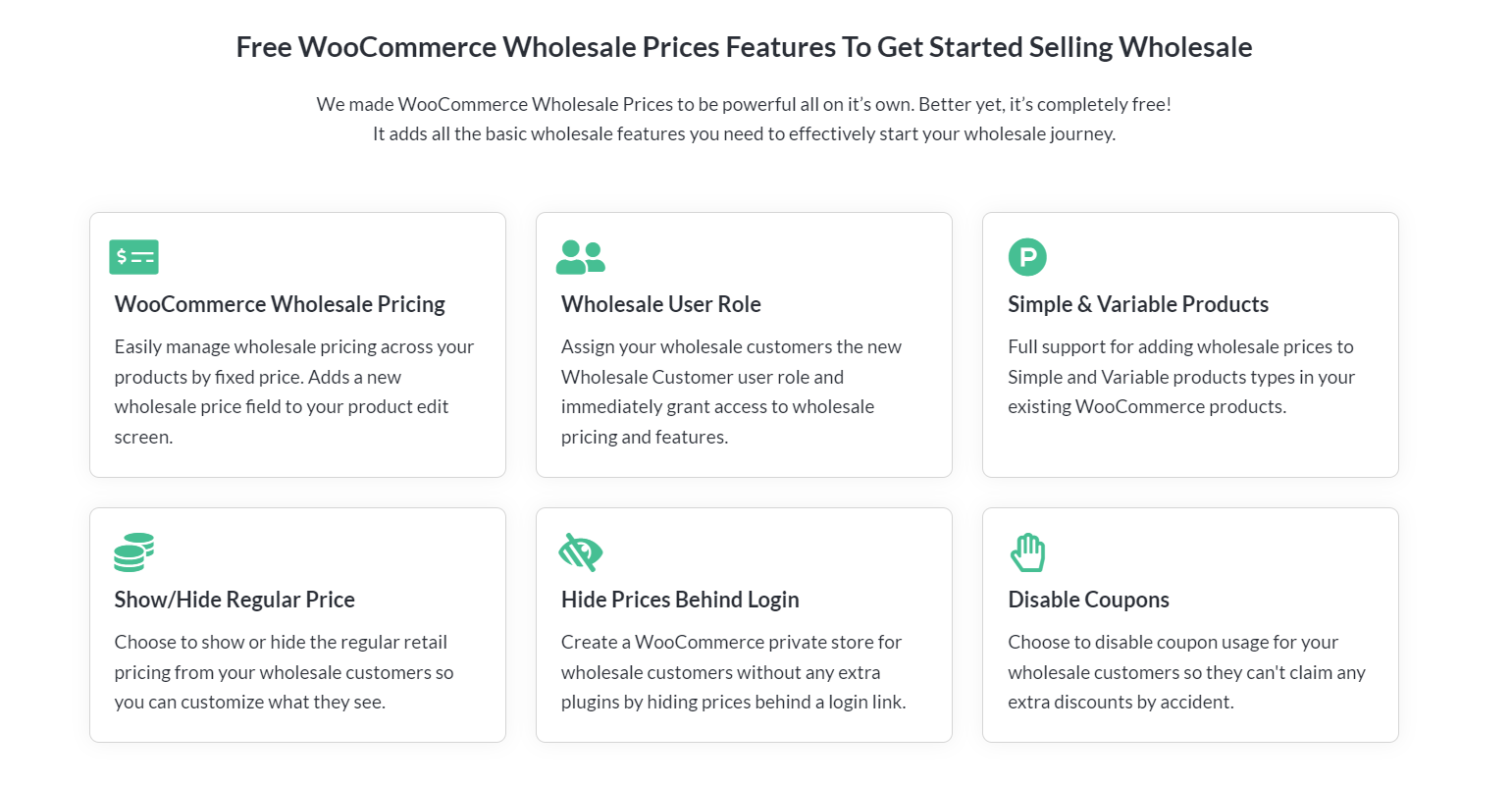
Lorsqu'un client en gros visite votre boutique, il verra un ensemble de prix différent de celui des utilisateurs réguliers. C'est une fonctionnalité simple qui vous permet de répondre aux besoins d'une clientèle de vente en gros.
Cependant, l'affichage d'un ensemble de prix différent ne résout pas les problèmes que nous avons décrits précédemment. C'est pourquoi Wholesale Prices inclut également une fonctionnalité pour activer le mode catalogue de produits WooCommerce.
Étape 2 : Masquer les prix aux utilisateurs invités
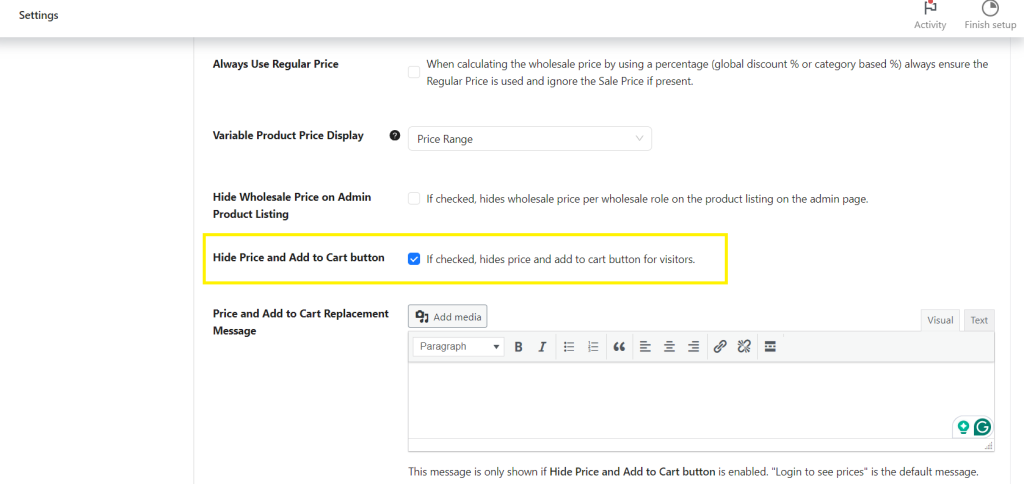
Pour commencer, installez et activez le plugin. Une fois cela fait, allez dans Wholesale > Settings > Wholesale Prices. Vous y trouverez toutes les options de configuration que le plugin propose.
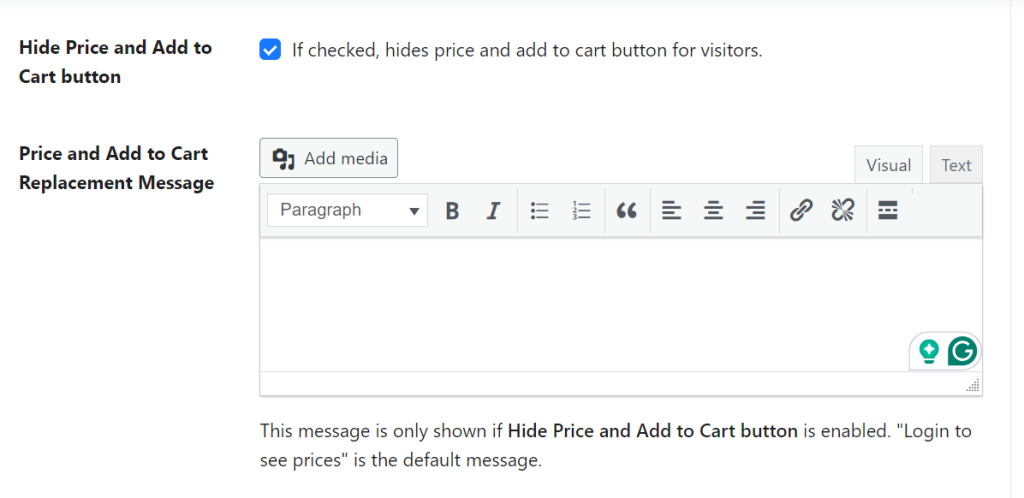
Ensuite, accédez à la section Prix et vous verrez plusieurs options pour configurer la manière dont le plugin affiche les prix. L'un de ces paramètres est le bouton Masquer le prix et ajouter au panier , qui transforme votre boutique en un catalogue de produits WooCommerce :
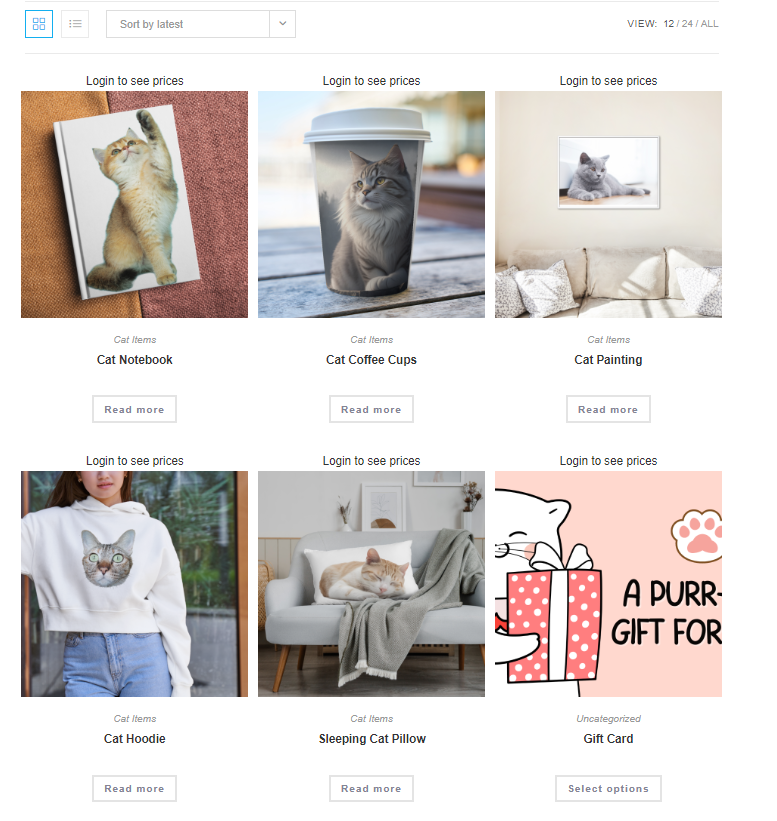
Voici ce que Prix de gros affichera aux visiteurs une fois que vous aurez masqué les prix et les boutons d'ajout au panier :
Étape 3 (Facultatif) : Modifier votre message de remplacement pour l'ajout au panier
C'est un bon début, mais si vous souhaitez que les utilisateurs vous contactent directement pour les prix, vous voudrez remplacer le message « Connectez-vous pour voir les prix ». Vous pouvez le faire en revenant à la section WooCommerce > Paramètres > Prix de gros > Prix .
Ensuite, faites défiler jusqu'en bas de la page et recherchez l'option Message de remplacement pour le prix et l'ajout au panier . Ici, vous pouvez décider quel message afficher à côté des articles de votre catalogue de produits :
Voici quelques exemples de la façon dont vous pouvez formuler votre avis pour encourager les clients de gros à vous contacter :
- Des devis personnalisés sont disponibles sur demande. Contactez-nous pour discuter de vos besoins.
- Tarifs exclusifs pour les clients de gros. Contactez-nous pour plus d'informations.
- Nous offrons des prix compétitifs pour les commandes en gros. Renseignez-vous dès maintenant !
Gardez à l'esprit que tout message que vous définissez s'affichera à côté de chaque produit de votre catalogue. Si vous êtes connecté en tant qu'administrateur, vous verrez toujours les prix normaux et les boutons Ajouter au panier .
Idéalement, vous fournirez un moyen rapide aux clients de gros de vous contacter afin que vous puissiez discuter des prix. Si les clients ne trouvent pas les prix ou comment vous contacter, ils pourraient être frustrés et chercher ailleurs pour leurs besoins.
Prix de gros Premium
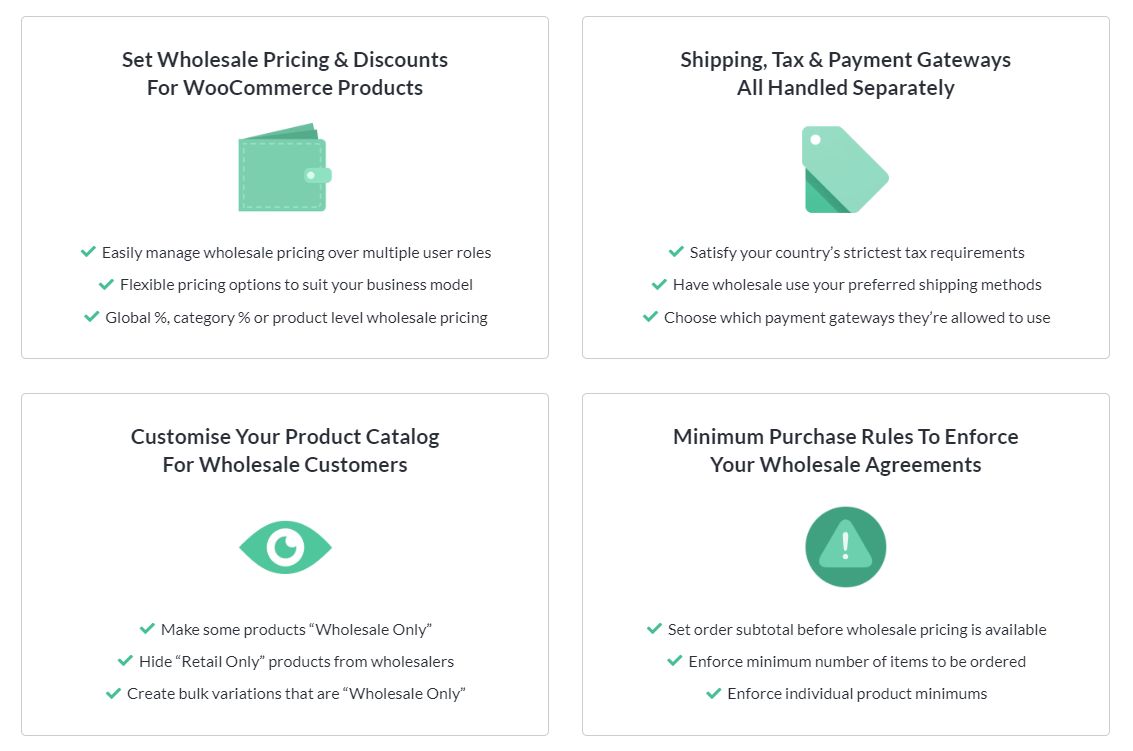
La version gratuite de Prix de gros vous donne la possibilité d'activer facilement le mode catalogue de produits WooCommerce et de définir des prix de gros pour des produits individuels. Cependant, vous pouvez faire beaucoup plus avec sa version premium et prendre le contrôle total de votre stratégie de prix de gros. Avec Prix de gros Premium, vous pouvez :
- Définir des remises de gros dynamiques globales, par catégorie et par produit
- Créer des rôles d'utilisateurs de gros illimités et adapter les prix de gros en fonction de ces segments
- Adapter la visibilité du catalogue de produits en fonction des rôles des utilisateurs
- Mapper les passerelles de paiement et les méthodes d'expédition pour les clients de gros
- Accorder des exemptions fiscales aux clients B2B
- et bien plus encore
Consultez notre guide de démarrage pour en savoir plus !
Conclusion
L'activation du mode catalogue de produits WooCommerce peut rendre votre boutique en ligne beaucoup plus adaptée aux grossistes. Sans prix ni boutons Ajouter au panier , les clients devront vous contacter afin que vous puissiez discuter des prix au cas par cas. Cela vous permet de personnaliser votre approche pour chaque client et de fournir des solutions sur mesure.
Dans cet article, nous vous avons montré comment activer facilement le mode catalogue de produits WooCommerce avec Wholesale Prices. Pour récapituler, voici comment vous pouvez le faire en trois étapes simples :
- Installer Wholesale Prices
- Masquer les prix aux utilisateurs invités
- Modifier votre message de remplacement pour l’ajout au panier (facultatif)
Wholesale Prices fait partie de Wholesale Suite, une collection de plugins conçus pour les grossistes WooCommerce. Avec notre suite complète d’outils, vous pouvez gérer les prix de gros, créer des formulaires de commande en gros sur une seule page, offrir des conditions de paiement flexibles et capturer des prospects B2B sans effort grâce à un formulaire d’inscription personnalisé.
Avez-vous des questions sur la façon d’activer le mode catalogue WooCommerce ? Parlons-en dans la section des commentaires ci-dessous !


