

WooCommerce est livré avec un système de coupons dès le départ. Avec ce système, vous pouvez facilement créer des codes de réduction WooCommerce pour n’importe quel produit de votre boutique. Pourtant, bien que facile à utiliser, le système de coupons de WooCommerce peut être un peu limité.
Si vous souhaitez proposer des coupons plus avancés, vous devrez utiliser un plugin pour y parvenir. En ce qui concerne les coupons WooCommerce, votre meilleure option est Advanced Coupons.
Dans cet article, nous allons vous montrer comment fonctionne le système de coupons WooCommerce de base. Ensuite, nous vous présenterons le plugin Advanced Coupons et vous montrerons ce que vous pouvez faire avec. Mettons-nous au travail !
Comment créer des codes de réduction WooCommerce
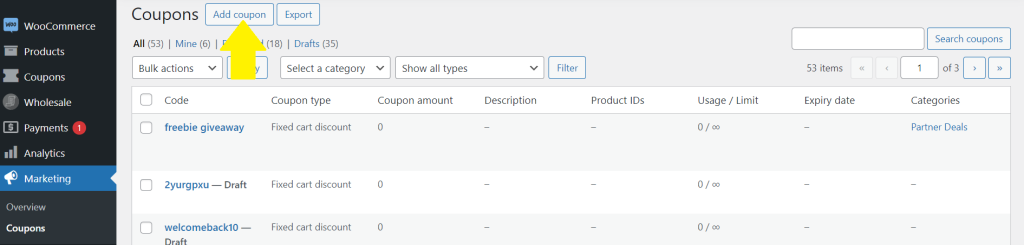
La création de codes de réduction WooCommerce est simple. Une fois que vous avez activé WooCommerce sur votre site Web, un nouvel onglet Marketing apparaîtra sur votre tableau de bord et il comprendra une option Coupons :

Étape 1 : Créer un nouveau coupon
Cliquez sur le bouton Ajouter un coupon en haut de la page lorsque vous êtes prêt.
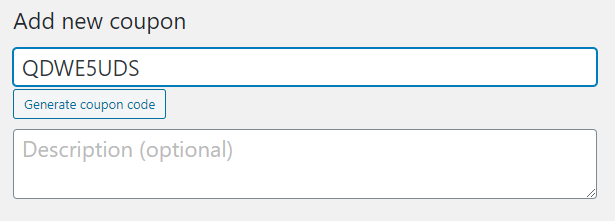
Cela vous donnera accès à l’écran de modification du coupon, où vous pourrez générer des codes de réduction WooCommerce et y ajouter une description. Dans cet exemple, créons un code de réduction WooCommerce qui offre aux clients une remise en pourcentage de 10 %.
Étape 2 : Configurer votre coupon WooCommerce
Ensuite, descendez à la section Données du coupon. Ici, vous accédez à plusieurs paramètres pour configurer vos codes de réduction WooCommerce. Examinons chaque onglet un par un :
Général
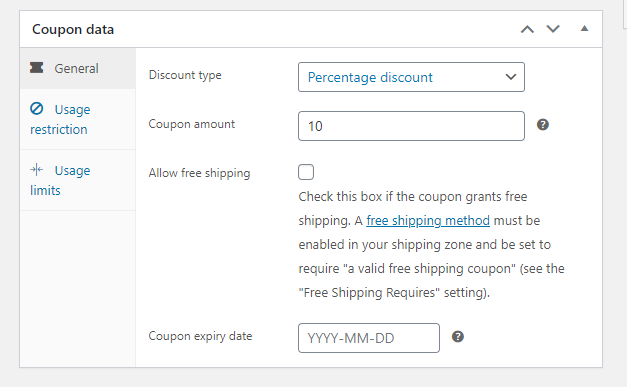
Dans le champ Général, vous pouvez définir le type de remise que votre coupon offre, activer la livraison gratuite et définir des dates d’expiration pour votre coupon. WooCommerce vous permet de créer trois types de codes de réduction différents :
- Remise en pourcentage : Cette option applique une réduction en pourcentage spécifiée à la valeur totale du panier.
- Remise fixe sur le panier : Définit un montant fixe soustrait directement de la valeur totale du panier lors du paiement.
- Remise fixe sur le produit : Ce type de coupon WooCommerce déduit un montant fixe du prix de produits spécifiques plutôt que du panier.
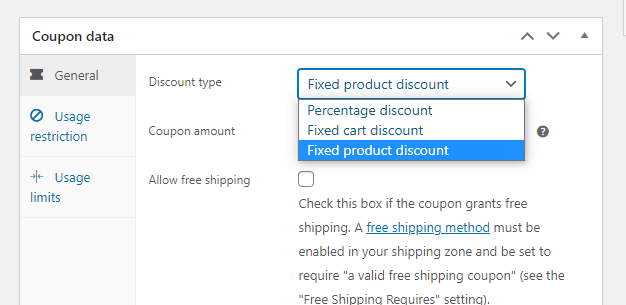
Juste en dessous de ce menu, vous verrez un champ où vous pouvez entrer la valeur de votre coupon. Dans notre exemple, nous sélectionnerons Remise en pourcentage et définirons ce pourcentage à 10 %.
Restriction d’utilisation
Vous pouvez également définir des restrictions d’utilisation pour les codes de réduction WooCommerce. Dans l’onglet Restrictions d’utilisation, vous pouvez définir des exigences de dépenses minimales, spécifier quels produits ou catégories sont inclus dans la remise, restreindre l’utilisation des coupons en fonction des adresses e-mail, et plus encore.

Limites d’utilisation
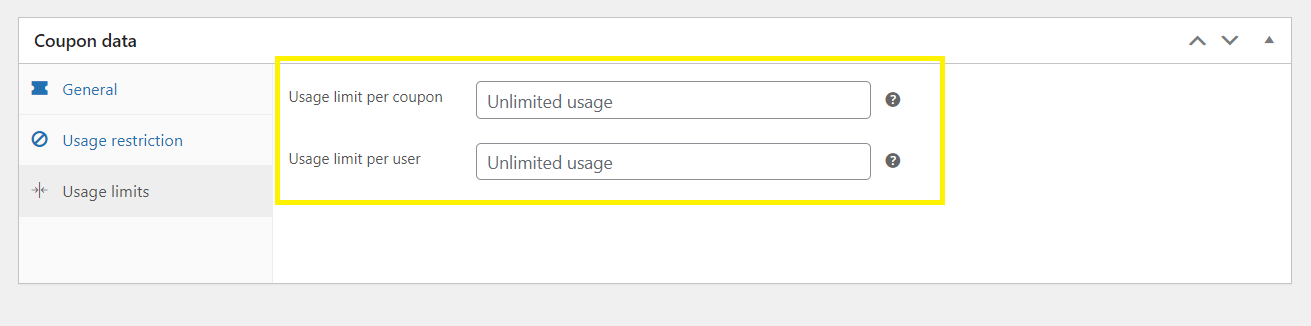
Enfin, l'onglet Limites d'utilisation vous permet de définir des limites au nombre de fois qu'une personne peut utiliser un coupon et au nombre de fois qu'ils peuvent être utilisés globalement. En règle générale, il est bon de limiter l'utilisation pour chaque compte afin que personne ne puisse abuser des remises.
Une fois que vous avez terminé, vous pouvez publier votre coupon WooCommerce et c'est tout ! Le système de coupons de WooCommerce est simple et il fonctionne, mais il n'est pas aussi puissant que nous aimerions le voir. C'est là qu'intervient Advanced Coupons.
Introduction à Advanced Coupons

Advanced Coupons prend le système de coupons de WooCommerce et le suralimente. Comme vous l'avez vu précédemment, WooCommerce vous limite à trois types de coupons. En utilisant Advanced Coupons, vous avez accès à un système qui vous permet de créer presque tous les types de coupons que vous souhaitez.
Cela inclut des options pour les offres Achetez-en un, obtenez-en un gratuitement (BOGO), les réductions spécifiques au rôle, les coupons qui ne fonctionnent que pour les utilisateurs connectés, et bien plus encore.
Pour rendre cela possible, Advanced Coupons vous permet de configurer des conditions de panier pour chaque coupon que vous créez. Les conditions de panier fonctionnent selon un système ET/OU avec de nombreuses options parmi lesquelles choisir (que nous vous montrerons dans une minute).
En plus de pouvoir créer des coupons personnalisés, le plugin simplifie leur application. Les clients peuvent appliquer des coupons en un clic ou vous pouvez activer l'application automatique s'ils remplissent les conditions nécessaires.
Enfin, Advanced Coupons vous permet d'organiser vos coupons WooCommerce à l'aide de catégories. Si vous gérez une grande boutique avec plusieurs coupons actifs à la fois, cela peut vous sauver la vie.
Fonctionnalités clés :
- Créer des coupons WooCommerce personnalisés
- Configurer les conditions du panier pour chaque coupon que vous concevez
- Activer l'application automatique ou l'application en un clic pour vos plugins
- Configurer des catégories pour organiser les coupons
Prix : Il existe une version gratuite d'Advanced Coupons mais elle n'inclut pas toutes les fonctionnalités que nous avons couvertes jusqu'à présent. Pour l'ensemble complet des fonctionnalités, vous devrez opter pour la version premium.
Comment utiliser Advanced Coupons pour créer des coupons de réduction WooCommerce
Si vous connaissez déjà le système de coupons WooCommerce de base, alors commencer avec Advanced Coupons devrait être simple. Gardez à l'esprit que la version du plugin que nous allons vous montrer est la version premium.
Une fois que vous aurez installé et activé Advanced Coupons, vous aurez accès à un nouvel onglet Coupons dans votre tableau de bord. De là, vous pourrez accéder à tous vos coupons existants, en créer de nouveaux et configurer les paramètres du plugin.
Si vous sélectionnez l'option Coupons > Ajouter un nouveau , vous entrerez dans l'éditeur de coupons. Il devrait vous sembler familier, car il utilise la même structure que WooCommerce, mais avec beaucoup plus d'options à votre disposition :

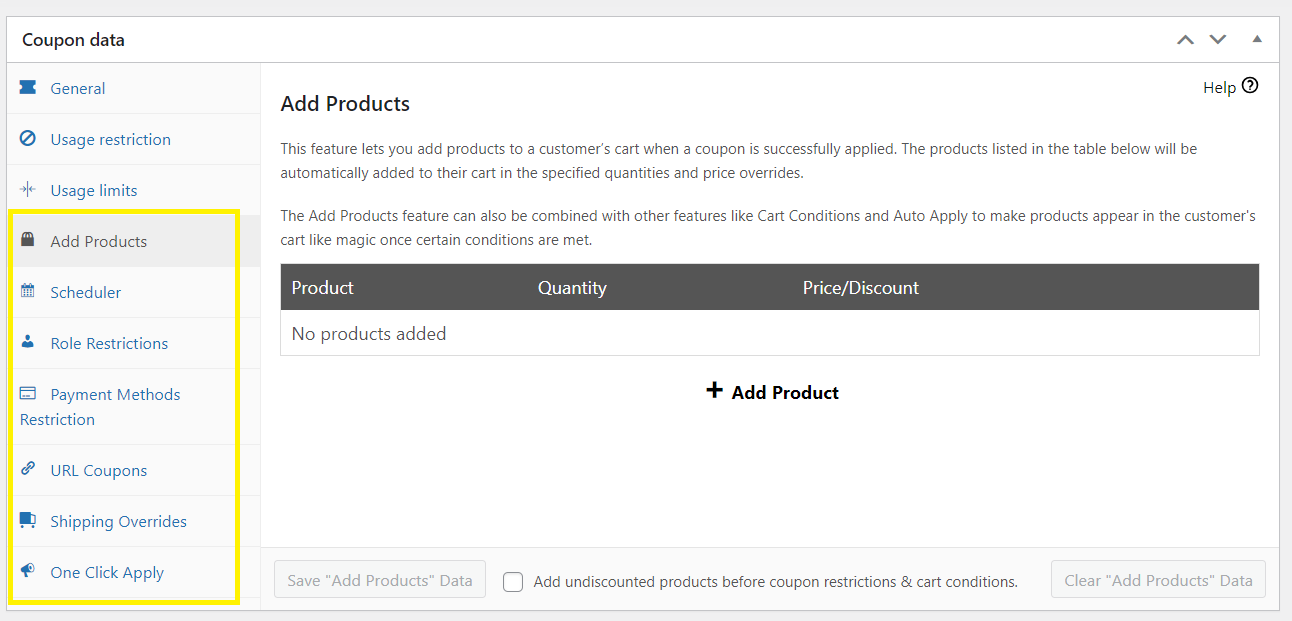
Advanced Coupons ajoute sept nouveaux onglets de configuration au widget Données du coupon . À partir de là, vous pouvez configurer les offres BOGO, planifier les coupons, définir des restrictions de rôle, des substitutions d'expédition et activer les applications en un clic :
Conditions du panier
Le résultat est que vous obtenez beaucoup plus de contrôle sur le processus de conception des coupons. Cependant, la composante la plus importante que le plugin ajoute est la section Conditions du panier. Vous pouvez accéder à ce paramètre juste en dessous de la section Données du coupon :
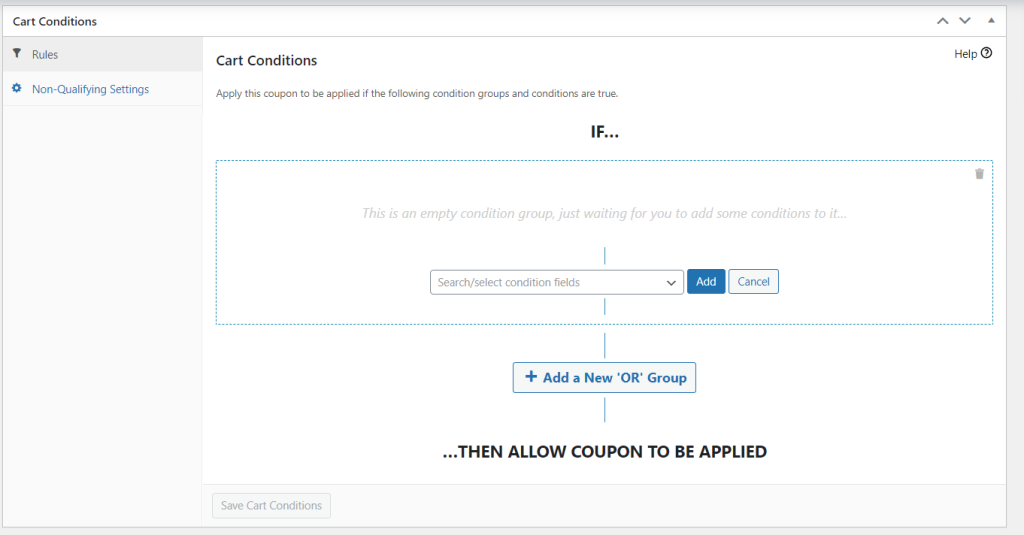
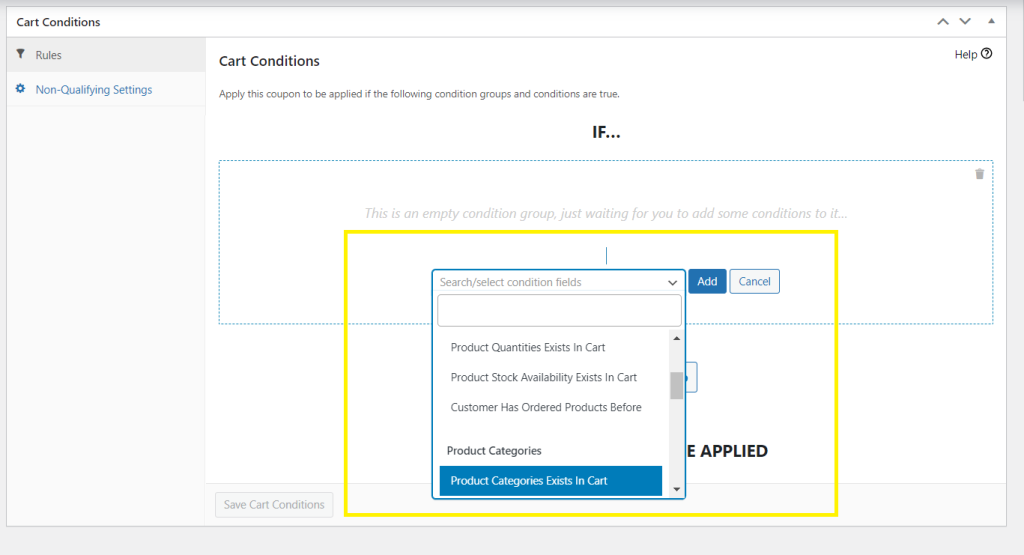
Grâce aux conditions du panier, vous avez un contrôle total sur le moment où les utilisateurs peuvent appliquer les coupons que vous créez. Le plugin comprend 20 paramètres que vous pouvez mélanger et assortir jusqu'à obtenir les conditions exactes que vous souhaitez :
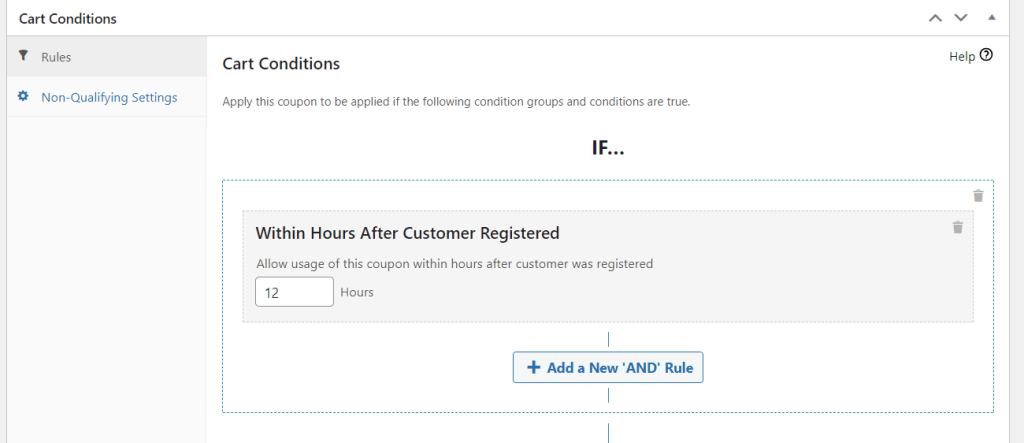
Les conditions du panier vous permettent de créer des coupons incroyablement ciblés. Par exemple, vous pouvez créer un coupon qui ne fonctionne que pour les nouveaux utilisateurs inscrits en limitant son utilisation à une demi-journée après l'inscription :
Vous pouvez également créer des coupons pour récompenser les clients qui ont dépensé plus de X montant dans votre magasin depuis leur inscription :
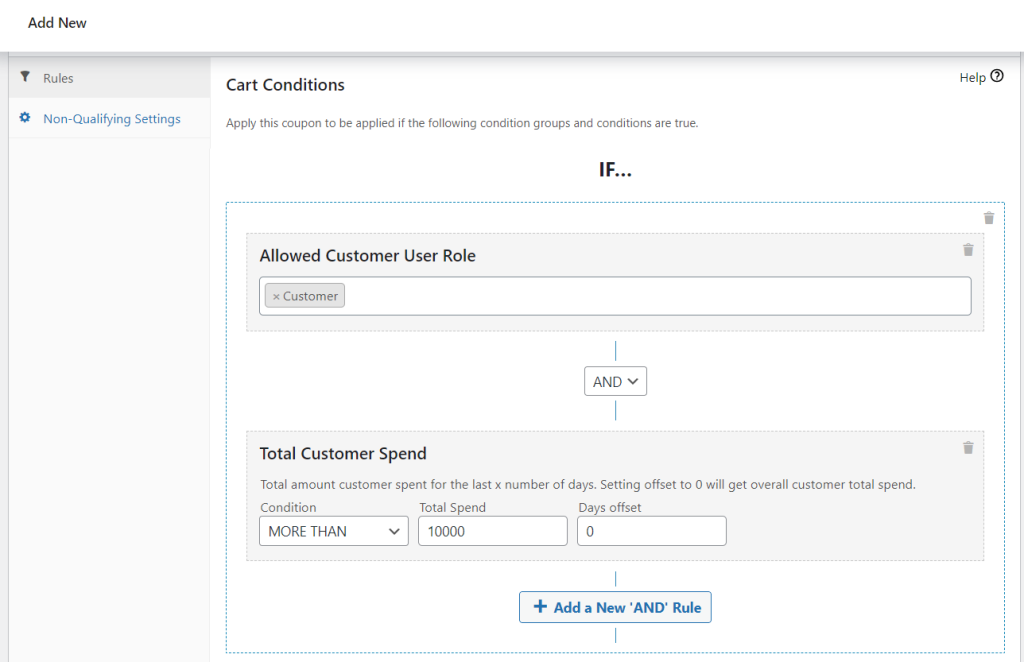
Cependant, ce ne sont là que deux exemples. Advanced Coupons vous donne une liberté totale pour créer presque tous les types d'offres que vous souhaitez. Si vous souhaitez en savoir plus, consultez le blog Advanced Coupons, où vous trouverez des dizaines de tutoriels.
Conclusion
Les coupons sont l'un des meilleurs moyens d'augmenter les ventes sur votre boutique WooCommerce. Cela s'applique aux magasins de détail et de gros. Dans ce guide simple, nous vous avons montré comment vous pouvez facilement créer des codes de réduction WooCommerce en deux étapes :
Bien que les codes de réduction WooCommerce soient faciles à configurer, leurs fonctionnalités de base peuvent ne pas toujours suffire à votre magasin. Par exemple, vous pourriez avoir besoin de fonctionnalités plus avancées telles que la configuration d'offres BOGO, la restriction de l'utilisation des coupons en fonction des rôles des utilisateurs, ou l'application de remises uniquement à des produits ou catégories spécifiques. Dans de tels cas, l'utilisation d'un plugin comme Advanced Coupons peut changer la donne pour votre entreprise.
Avec Advanced Coupons, vous pouvez concevoir des remises pour presque toutes les situations imaginables. Vous pouvez avoir des coupons qui fonctionnent pour des produits spécifiques, des rôles d'utilisateurs, ou qui se déclenchent uniquement dans certaines conditions. Vous pouvez même définir des coupons pour qu'ils s'appliquent automatiquement si vous le souhaitez !
Avez-vous des questions sur la façon de créer des codes de réduction WooCommerce ? Parlons-en dans la section des commentaires ci-dessous !
Crédit image : Pixabay.



Bonnes informations – instructions très claires
Merci Michael, content que l'article vous ait plu !
Merci pour votre aide !
Avec plaisir Johan !
Merci pour cet article utile. :)
De rien Leslie, content que vous l'ayez trouvé utile !