

Les propriétaires de boutiques qui gèrent des opérations de vente en gros sur WooCommerce nous ont posé la même question : quand le formulaire de commande en gros prendra-t-il en charge les produits groupés ? Aujourd'hui, cette attente est terminée. La nouvelle intégration des produits groupés WooCommerce dans le formulaire de commande en gros v3.1.0 rend les produits groupés entièrement commandables via le formulaire, ouvrant ainsi un nouveau canal de vente majeur pour les boutiques qui emballent des articles connexes ensemble.
Les lots sont l'un des moyens les plus efficaces d'augmenter la valeur des commandes en gros. Les recherches de l'industrie montrent constamment que les acheteurs à qui l'on présente des groupes de produits pré-assemblés dépensent plus, commandent plus rapidement et reviennent plus souvent. Le défi jusqu'à présent a été le fossé entre l'offre de lots sur votre vitrine et la possibilité pour les clients de gros de les acheter via une expérience de commande rapide sur une seule page. L'intégration des produits groupés WooCommerce comble complètement ce fossé.
Dans cet article, nous allons examiner ce que fait la nouvelle intégration des produits groupés WooCommerce, pourquoi elle est importante pour votre boutique, comment la configurer et comment en tirer le meilleur parti pour vos clients de gros.
Qu'est-ce que la nouvelle intégration des produits groupés WooCommerce ?
Avant cette mise à jour, les produits groupés créés avec l'extension officielle WooCommerce Product Bundles étaient invisibles dans le formulaire de commande en gros. Vos clients de gros devaient quitter le formulaire de commande, accéder à une page de produit distincte et configurer le lot là-bas avant de revenir pour terminer leur commande.
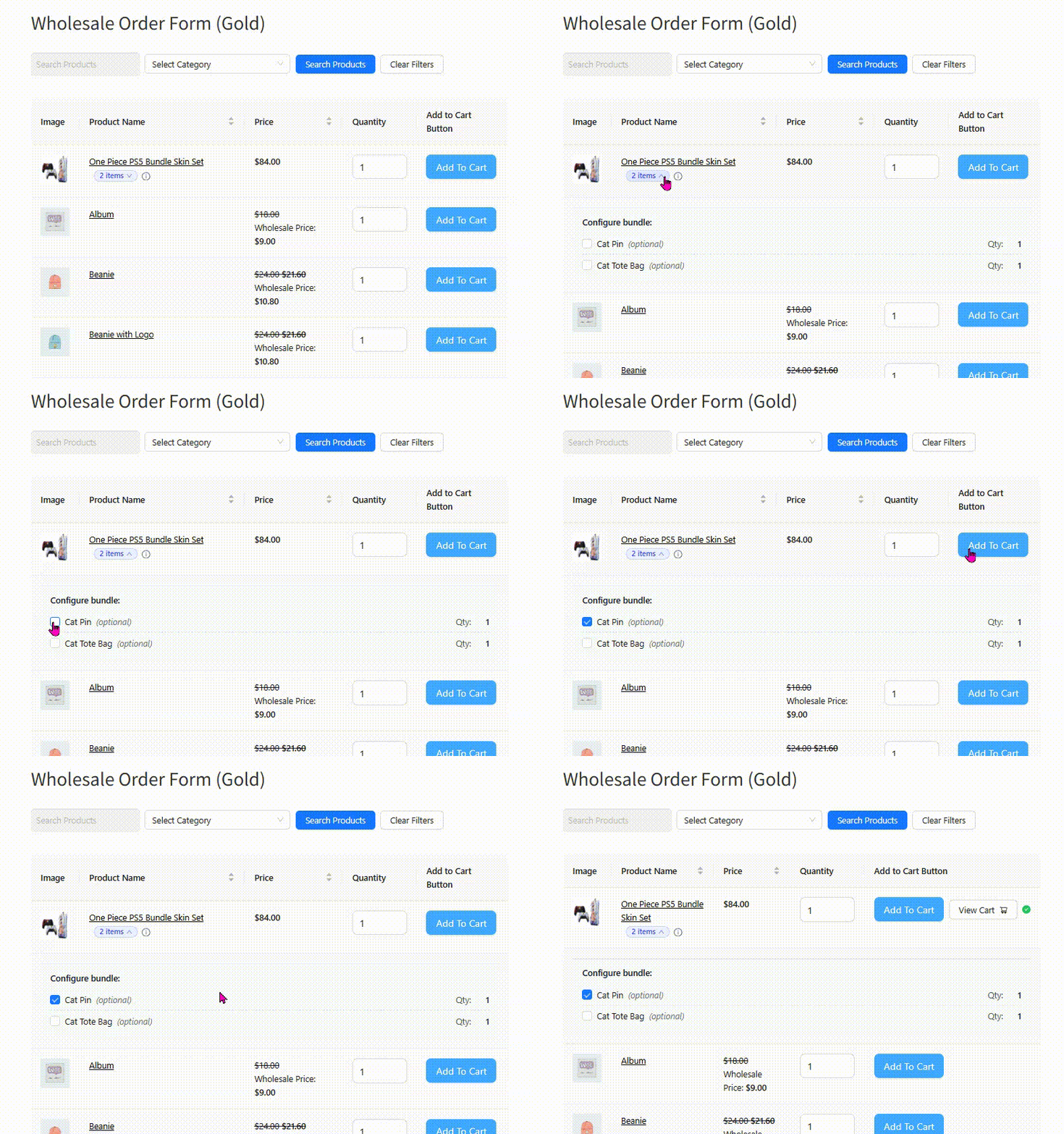
L'intégration des produits groupés WooCommerce change cela. Les lots apparaissent désormais comme des lignes natives dans le formulaire, aux côtés de vos produits simples et variables. Si un lot comprend des articles qui nécessitent une configuration, comme un t-shirt groupé qui nécessite une sélection de taille, le formulaire de commande affiche les listes déroulantes en ligne. Les clients peuvent prévisualiser le contenu de chaque lot, configurer les choix requis et ajouter le lot entier au panier sans jamais quitter la page.
C'est une avancée majeure pour les boutiques qui utilisent déjà des lots pour regrouper des produits connexes. Avec l'intégration des produits groupés WooCommerce en place, vos « kits de démarrage », « boîtes d'abonnement mensuel », « packs de vêtements » ou toute autre offre groupée est désormais un élément de première classe dans le formulaire de commande.
Pourquoi les lots sont-ils si importants pour les boutiques de gros ?
Si vous n'utilisez pas déjà de lots dans votre activité de gros, les données sur le regroupement sont difficiles à ignorer. Le regroupement stratégique de produits peut augmenter la valeur moyenne des commandes (AOV) en gros et réduire le temps de traitement des commandes.
Les recherches de McKinsey ajoutent encore plus de poids. Le e-commerce B2B a désormais dépassé les ventes en personne en tant que canal de vente le plus efficace, et les acheteurs passent des commandes de plus en plus importantes via des canaux numériques en libre-service. Les boutiques qui réussissent ce changement sont celles qui facilitent le plus la recherche, la configuration et la réorganisation pour les acheteurs de gros. Les lots, combinés à un formulaire de commande rapide, sont l'un des moyens les plus directs de fournir cette facilité.
Voici les raisons pratiques pour lesquelles les magasins de gros utilisent des lots, qui sont tous désormais débloqués par l'intégration de lots de produits WooCommerce :
- Réapprovisionnement plus rapide. Un détaillant qui a besoin de se réapprovisionner peut ajouter un « Pack de réapprovisionnement standard » en un seul clic au lieu de sélectionner 15 articles individuels.
- Valeur moyenne de commande plus élevée. Les lots encouragent les acheteurs à prendre l'ensemble complet plutôt que les seuls articles dont ils se souviennent.
- Gestion des stocks plus facile. Les pré-packs vous permettent de déplacer les articles à faible rotation aux côtés des articles les plus vendus.
- Meilleur merchandising. Un « Lot de la collection printemps » peut servir de recommandation organisée pour les acheteurs en gros.
Si vous souhaitez approfondir la stratégie de tarification des lots, notre guide des 12 exemples de tarification de lots présente les structures de prix les plus efficaces pour les boutiques en ligne.
À qui s'adresse l'intégration de lots de produits WooCommerce ?
Cette intégration est conçue pour tout propriétaire de boutique WooCommerce qui gère une activité de vente en gros parallèlement à l'extension officielle WooCommerce Product Bundles. Vous bénéficierez le plus si l'une des conditions suivantes s'applique à votre boutique :
- Vendre des produits physiques en kits pré-assemblés, en kits de démarrage ou en ensembles thématiques
- Gérer une boîte d'abonnement ou un lot mensuel organisé pour les acheteurs en gros
- Vendre des vêtements et proposer des lots pré-assemblés par tailles
- Expédier des pièces, des composants ou des fournitures que les clients achètent généralement ensemble
- Proposer des ventes incitatives aux acheteurs en gros pour des achats multiples plus importants
L'intégration de lots de produits WooCommerce est également utile si vous deviez auparavant maintenir des pages de produits et des instructions distinctes juste pour guider les acheteurs en gros dans la commande de lots. Toute cette friction a maintenant disparu.
Comment l'intégration de lots de produits WooCommerce fonctionne dans le formulaire de commande
L'équipe de Wholesale Suite a conçu la nouvelle intégration pour qu'elle semble native à toute personne déjà familiarisée avec le formulaire de commande en gros. Les lots apparaissent aux côtés d'autres produits dans le tableau du formulaire de commande. Il n'y a pas de menus séparés, pas de paramètres à basculer à retenir, et pas de shortcodes supplémentaires à déployer.
Lignes de lots dans le tableau du formulaire de commande
Chaque lot apparaît comme sa propre ligne, tout comme un produit simple. Les acheteurs voient le nom du lot, le prix, l'image et les mêmes données de colonne que vous avez configurées pour le reste de votre formulaire. Si un lot contient des articles variables, comme « choisissez la couleur de votre chaise », un petit chevron ou un contrôle d'expansion révèle le panneau de configuration en ligne. L'acheteur fait ses sélections et ajoute le lot configuré au panier sans jamais quitter le formulaire.
Étiquettes de variations qui se lisent naturellement
Les versions antérieures d'intégrations similaires affichaient parfois des identifiants internes dans les listes déroulantes de variations, des choses comme chêne-mat / moyen au lieu de Chêne mat / Moyen. L'intégration de lots de produits WooCommerce utilise les étiquettes de variations lisibles par l'homme que vous avez configurées dans WooCommerce, de sorte que les listes déroulantes se lisent comme vos acheteurs en gros s'y attendent.
Configuration adaptée aux mobiles
Sur les téléphones et tablettes, le fait de toucher un lot ouvre directement son panneau de configuration. L'équipe a pesé plusieurs options pour le comportement des appareils tactiles et a opté pour cette approche car elle offre aux acheteurs le chemin le plus clair sans clics accidentels.
Pas à pas : Comment configurer l'intégration des lots de produits WooCommerce
Voici le guide complet, de la configuration du plugin à la commande d'un lot par un client de gros.
Partie I : Configuration unique (propriétaire de la boutique)
Étape 1 : Assurez-vous que les plugins requis sont actifs
Accédez à Admin WordPress > Plugins. Confirmez que les éléments suivants sont installés et actifs :
- WooCommerce
- WooCommerce Product Bundles 8.3 ou plus récent (requis pour cette intégration)
- WooCommerce Wholesale Order Form v3.1.0+
- Wholesale Prices / Wholesale Prices Premium (si vous utilisez des rôles de vente en gros)
Étape 2 : Créez ou confirmez que vous avez un produit lot
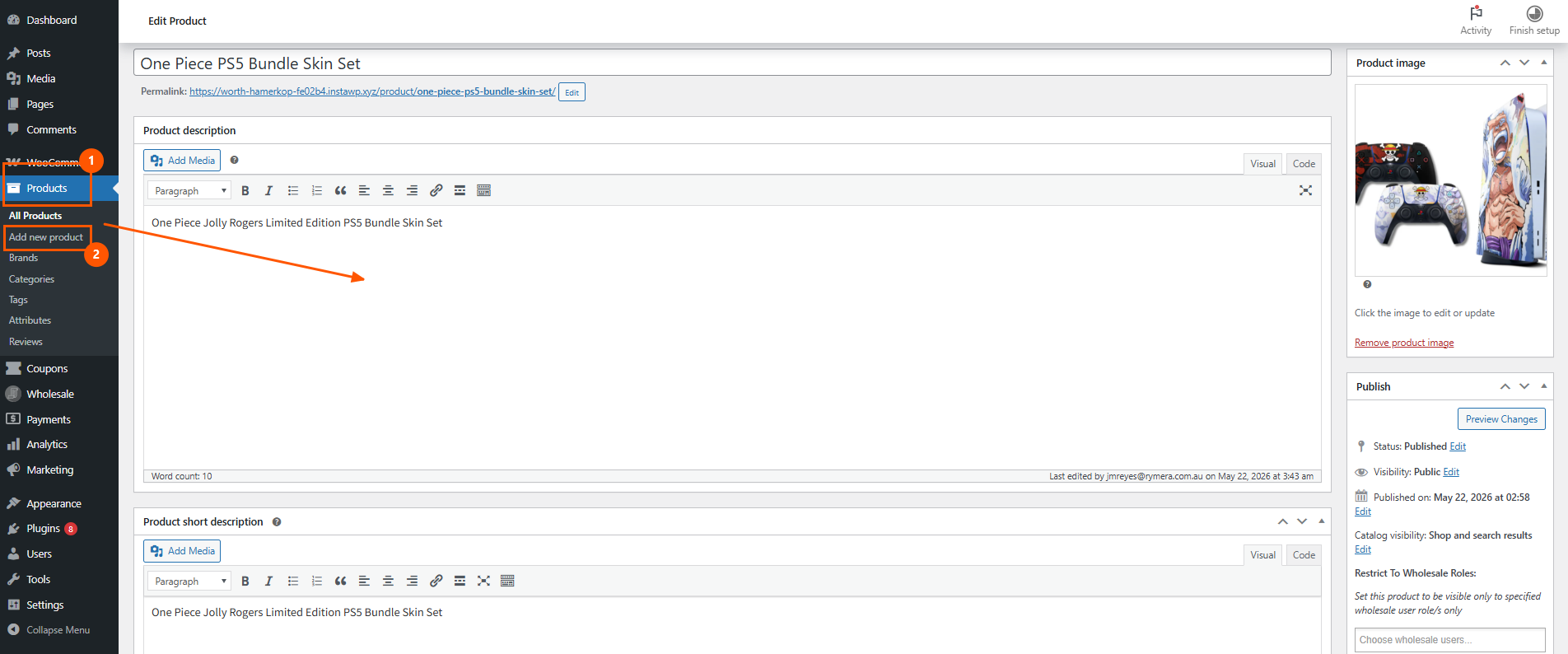
Accédez à Produits > Tous les produits. Vous avez besoin d'au moins un produit dont le type est « Lot de produits ». Si vous vendez déjà des lots, passez à la suite. Sinon, allez à Produits > Ajouter, choisissez Lot de produits dans le menu déroulant Données produit, ajoutez les articles groupés ci-dessous, définissez le prix du lot et publiez.
Étape 3 : Définir les prix de gros sur le lot (facultatif mais recommandé)
Sur l'écran de modification du produit lot, faites défiler jusqu'aux champs Prix de gros et entrez le prix de réduction pour chaque rôle de gros. Notre guide d'intégration des prix WooCommerce Product Bundles contient tous les détails sur le fonctionnement des prix de gros avec les produits groupés.
Étape 4 : Assurez-vous que le lot est inclus dans votre formulaire de commande
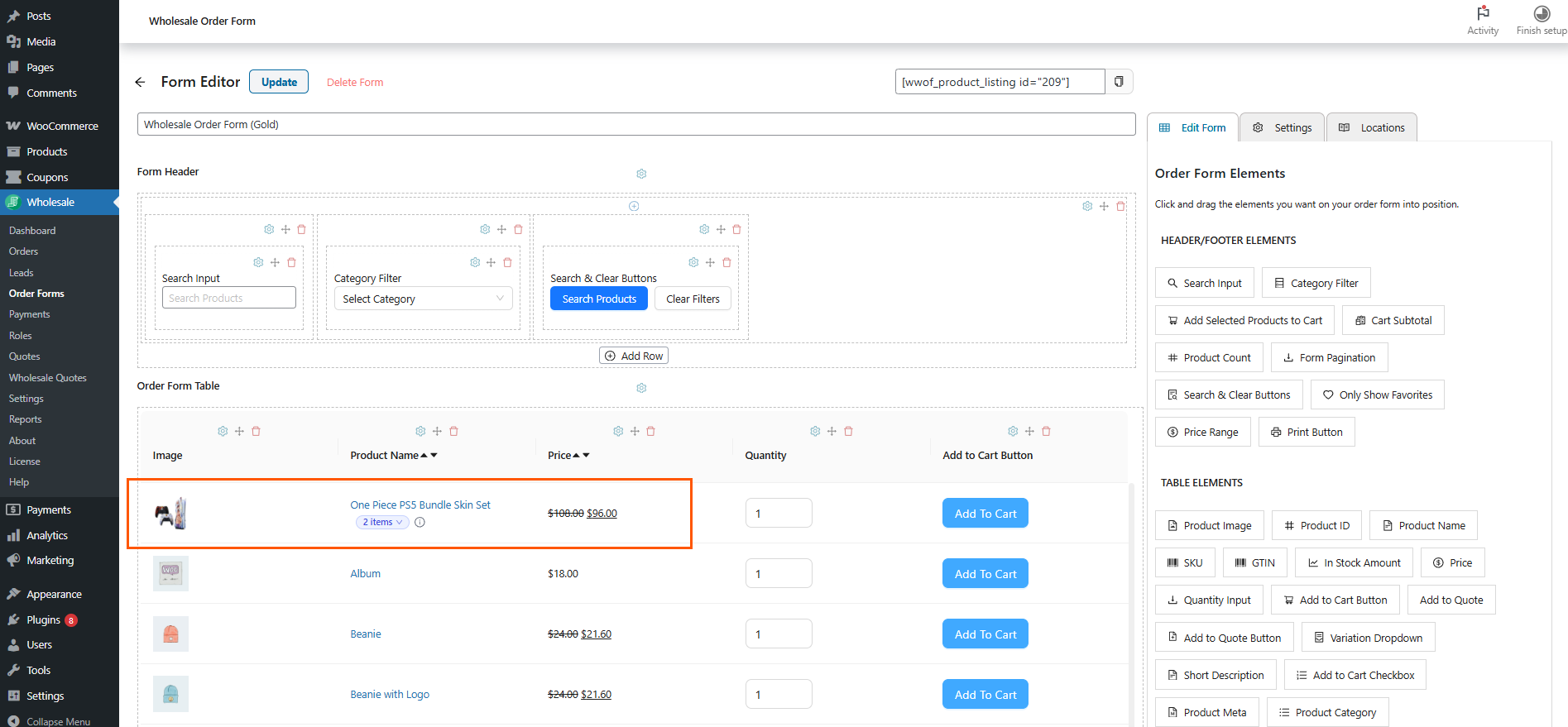
Accédez à Vente en gros > Formulaires de commande et modifiez le formulaire de commande dans lequel vous souhaitez que les lots apparaissent. Si votre formulaire est défini sur « Afficher tous les produits », les lots apparaîtront automatiquement. Si votre formulaire est filtré par catégorie, tag ou produits spécifiques, assurez-vous que le lot est inclus dans ce filtre, ou attribuez-lui une catégorie que le formulaire est configuré pour afficher. Enregistrez le formulaire. Il n'existe pas d'option spéciale « activer les lots » : les lots sont intégrés via vos règles de sélection de produits normales.
Partie II : Ce que vous verrez dans le formulaire de commande (vue de l'acheteur)
Ouvrez la page où votre formulaire de commande de gros est affiché, connecté en tant que client de gros.
Étape 5 : Le lot apparaît comme une ligne
Le lot s'affiche comme n'importe quel autre produit dans le tableau, avec son nom, son image, son SKU, son prix et toutes les autres colonnes que vous avez configurées. Vous verrez un petit indicateur de lot (appelé « pil ») à côté du nom du produit indiquant qu'il s'agit d'un lot.
Étape 6 : Prévisualiser le contenu du lot (bureau)
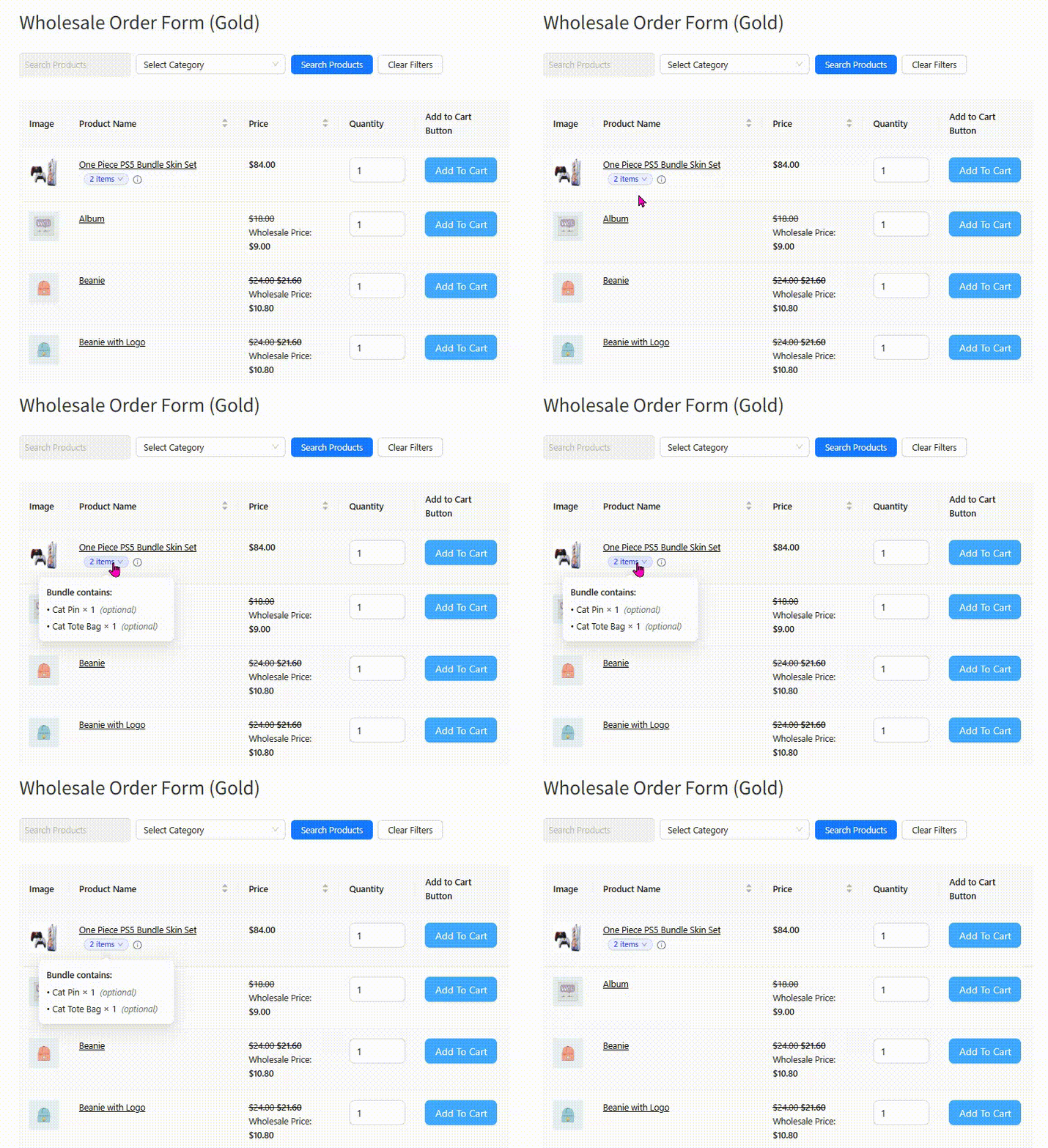
Survolez le pil du lot avec votre souris. Une petite fenêtre contextuelle apparaît, montrant ce qui se trouve dans le lot. Il ne s'agit que d'un aperçu, et rien n'a encore été ajouté au panier.
Étape 7 : Ouvrir le panneau de configuration (tactile/mobile, ou pour faire des sélections)
Cliquez ou appuyez sur la pilule du lot. Un panneau de configuration s'étend directement dans la ligne du formulaire de commande. Vous verrez une liste de tous les articles du lot, des sélecteurs déroulants pour tout article groupé qui a des variations, et des contrôles de quantité si le lot permet des modifications de quantité par article.
Étape 8 : Faites vos sélections
Choisissez les variations dans les listes déroulantes. Ajustez les quantités si le lot le permet. Le prix total du lot se met à jour au fur et à mesure de vos modifications.
Étape 9 : Ajoutez le lot au panier
Une fois configuré, entrez une quantité dans le champ de quantité principal du formulaire de commande pour cette ligne de lot, puis cliquez sur le bouton Ajouter au panier : soit le bouton par ligne, soit le bouton groupé « Ajouter la sélection au panier » en bas du formulaire, selon la configuration de votre formulaire. Le lot est ajouté au panier avec toutes les sélections conservées, exactement comme s'il avait été ajouté depuis la page du produit unique.
Étape 10 : Continuez ou passez à la caisse
Vous pouvez continuer à commander d'autres produits à partir du même formulaire, ou cliquer sur Voir le panier / Passer à la caisse pour terminer. Si vous avez activé le nouveau paramètre « Ouvrir Voir le panier dans le même onglet », le lien s'ouvre dans la même fenêtre au lieu d'un nouvel onglet.
Partie III : Comment vérifier que cela fonctionne
- Connectez-vous en tant que client de gros (pas en tant qu'administrateur, car les administrateurs voient une visibilité différente).
- Visitez la page du formulaire de commande.
- Faites défiler jusqu'à trouver votre lot. Il doit s'afficher comme une ligne normale.
- Survolez (bureau) ou appuyez (mobile) sur la pilule du lot : l'aperçu ou le panneau de configuration doit apparaître.
- Ajoutez le lot configuré au panier.
- Ouvrez le panier : vous devriez voir le lot répertorié avec tous ses articles groupés en dessous, comme un achat normal de lot WooCommerce.
- (Facultatif, administrateur du magasin) Allez dans WooCommerce > Commandes après une commande test et confirmez que la commande affiche le libellé « Passée via : Wholesale Order Form ».
Dépannage
- Le lot ne s'affiche pas dans le formulaire. Vérifiez les règles de filtre de produits du formulaire. Confirmez également que le lot est publié, en stock et que le rôle du client de gros y a accès.
- Les listes déroulantes de variations affichent des codes au lieu de libellés. Videz tout cache (cache de page, cache d'objet). Les libellés sont envoyés dans les données, donc un cache obsolète pourrait l'expliquer.
- La pilule du lot apparaît, mais le panneau de configuration ne s'ouvre pas. Vérifiez la console du navigateur pour les erreurs JavaScript et confirmez que WooCommerce Product Bundles est en version 8.3+.
Autres améliorations de la v3.1.0 à connaître
L'intégration WooCommerce Product Bundle est le point fort de la v3.1.0, mais la version apporte plusieurs autres améliorations qui affectent l'utilisation quotidienne de votre formulaire de commande de gros.
Visibilité des colonnes par rôle utilisateur
Vous pouvez désormais masquer des colonnes spécifiques du formulaire de commande aux utilisateurs non grossistes tout en les gardant visibles pour vos acheteurs grossistes. L'exemple classique est la colonne « Quantité en stock ». Vous voudrez peut-être que vos clients grossistes voient le stock en temps réel, mais vous ne voudrez probablement pas que ces données soient exposées au grand public. Chaque colonne de l'éditeur de formulaire de commande dispose désormais d'un paramètre « Visible par » avec trois modes : Tous les utilisateurs, Uniquement les utilisateurs grossistes, ou Rôle(s) grossiste(s) spécifique(s).
Ceci est appliqué côté serveur. Lorsqu'une colonne est restreinte, elle est entièrement supprimée du formulaire pour les utilisateurs qui ne sont pas qualifiés, et pas seulement masquée par CSS. Les données sensibles restent sur le serveur.
Les variations de vente en gros ne fuient plus
Si vous utilisez Wholesale Prices Premium avec le paramètre « Afficher uniquement les produits de gros aux clients de gros » activé, la liste déroulante des variations du formulaire de commande masque désormais correctement les variations non destinées aux grossistes pour les clients grossistes. La page produit unique le faisait déjà, mais le formulaire de commande affichait auparavant toutes les variations. La version v3.1.0 corrige cela.
Comportement du lien « Voir le panier »
Un nouveau paramètre contrôle si le lien « Voir le panier » dans la fenêtre contextuelle d'ajout au panier s'ouvre dans le même onglet ou dans un nouvel onglet. La plupart des boutiques WooCommerce s'attendent à un comportement dans le même onglet, cette option correspond donc aux attentes de vos acheteurs.
Renforcement de la sécurité en coulisses
Les requêtes du formulaire de commande font désormais toujours confiance au rôle de grossiste réel de l'utilisateur sur le serveur, plutôt que de faire confiance à ce que le navigateur prétend. Il s'agit d'un changement interne sans impact visible pour l'utilisateur, mais il aligne le formulaire de commande sur la manière dont le reste de Wholesale Suite gère la validation des rôles.
Bonnes pratiques pour l'intégration des lots de produits WooCommerce
Une fois vos lots visibles dans le formulaire de commande, quelques petits choix peuvent considérablement améliorer leurs performances.
Mettez en avant vos lots les plus commandés
Utilisez les options de recherche et de filtrage du formulaire pour vous assurer que vos lots les plus populaires apparaissent en haut. Les acheteurs grossistes recommandent constamment, donc plus vous leur facilitez la recherche des lots qu'ils aiment déjà, plus leur processus de paiement devient rapide.
Associez les lots à des remises sur les lots
Si vous utilisez également Advanced Coupons, vous pouvez superposer des coupons spécifiques aux lots sur l'intégration des lots de produits WooCommerce. Le guide complet des remises sur les lots WooCommerce sur Advanced Coupons explique comment structurer ces offres sans cannibaliser vos ventes de produits individuels.
Utilisez des noms de lots clairs et reconnaissables
« Kit de démarrage premium » surpasse « Lot SKU 47 » à chaque fois. Vos acheteurs grossistes parcourent le formulaire. Les noms doivent communiquer la valeur en un coup d'œil.
Configurer les étiquettes de variation dans WooCommerce
Étant donné que la nouvelle intégration utilise directement vos étiquettes de variation WooCommerce, prenez un moment pour confirmer qu'elles se lisent naturellement. Des étiquettes capitalisées et correctement espacées donnent une impression de finition à la liste déroulante de configuration dans le formulaire.
Combinez les lots avec des restrictions de colonne
Si vos lots incluent des configurations exclusives réservées à la vente en gros, associez l'intégration de lots de produits WooCommerce à la nouvelle fonctionnalité de visibilité des colonnes pour masquer ces lots ou leurs données de stock aux visiteurs de détail.
Pour en savoir plus sur la superposition des fonctionnalités dans le formulaire, notre guide sur la création de formulaires de commande client qui convertissent couvre l'ensemble des meilleures pratiques.
Intégration de tarification existante des lots de produits WooCommerce
Il convient de noter que Wholesale Suite prend en charge la tarification de gros pour les produits groupés depuis plusieurs années via Wholesale Prices Premium. Notre page d'intégration des lots de produits WooCommerce couvre cette intégration au niveau de la tarification en détail. Ce qui est nouveau dans la v3.1.0, c'est la pièce de visibilité du formulaire de commande. Vous pouvez désormais combiner la tarification de gros sur les lots avec une visibilité complète du formulaire de commande pour ces mêmes lots, ce qui est la configuration la plus demandée par les magasins de gros.
Si vous êtes nouveau sur Wholesale Suite, notre article de publication de la v3.0 du formulaire de commande de gros est un bon aperçu de ce que fait le formulaire de commande aujourd'hui. La mise à jour v3.1.0 s'appuie sur cette base, avec l'intégration de lots de produits WooCommerce comme principale nouvelle capacité.
Conclusion
L'intégration de lots de produits WooCommerce dans le formulaire de commande de gros v3.1.0 comble l'un des écarts de fonctionnalités les plus anciens de l'ensemble de l'écosystème Wholesale Suite. Les lots font désormais entièrement partie de l'expérience du formulaire de commande, avec une configuration en ligne, des étiquettes de variation précises, une conscience intelligente du panier et un comportement adapté aux mobiles. Pour tout magasin qui utilise déjà l'extension officielle WooCommerce Product Bundles, il s'agit d'une mise à niveau substantielle sans configuration supplémentaire requise.
Nous sommes ravis de vous la confier !
Voici ce que nous avons couvert dans cet article :
- Ce qu'est la nouvelle intégration de lots de produits WooCommerce
- Pourquoi les lots sont si importants pour les magasins de gros
- À qui s'adresse l'intégration de lots de produits WooCommerce
- Comment fonctionne l'intégration de lots de produits WooCommerce à l'intérieur du formulaire de commande
- Configuration étape par étape pour l'intégration de lots de produits WooCommerce
- Autres améliorations de la v3.1.0 à connaître
- Meilleures pratiques pour l'intégration de lots de produits WooCommerce
- Intégration de tarification existante des lots de produits WooCommerce
Questions fréquemment posées
Ai-je besoin d'une licence distincte pour utiliser l'intégration de lots de produits WooCommerce ?
Non. L'intégration est incluse automatiquement dans le formulaire de commande de gros v3.1.0. Vous aurez cependant besoin de l'extension officielle WooCommerce Product Bundles (v8.3 ou plus récente) installée et active aux côtés de votre plugin Wholesale Order Form.
L'intégration de lots de produits WooCommerce fonctionnera-t-elle avec mes produits groupés existants ?
Oui. Tout produit groupé que vous avez déjà créé via l'extension WooCommerce Product Bundles apparaîtra automatiquement dans votre formulaire de commande après la mise à jour vers la v3.1.0. Vous n'avez pas besoin de recréer ou de reconfigurer de lots.
Les clients de gros peuvent-ils configurer les options de lot à l'intérieur du formulaire de commande ?
Oui. Si votre lot contient des articles variables, le formulaire de commande affiche un panneau de configuration intégré où les clients peuvent choisir leurs options sans quitter la page. Une fois qu'ils ont fait leurs sélections, ils ajoutent le lot entièrement configuré au panier depuis le même endroit.
Que se passe-t-il si je désactive WooCommerce Product Bundles ?
Le formulaire de commande se dégradera gracieusement. Les lignes de lots n'apparaîtront plus, et tous les indicateurs de présence dans le panier qui référençaient des lots reviendront au comportement standard dans le panier. Vos produits individuels continueront de fonctionner exactement comme avant.
L'intégration WooCommerce Product Bundle affecte-t-elle les prix de gros des lots ?
Non. La tarification de gros pour les lots est gérée par l'intégration existante Wholesale Prices Premium. Le nouveau travail de la v3.1.0 se concentre uniquement sur la visibilité et la configuration du formulaire de commande. Les règles de tarification que vous avez déjà définies pour les produits groupés continueront de s'appliquer.



