

Lorsque vous débutez dans le commerce électronique, vous n'avez peut-être pas beaucoup de produits à présenter. Cependant, à mesure que votre inventaire s'agrandit, vous devrez faciliter la recherche de ce que les clients recherchent. La création d'une liste de produits WooCommerce est le moyen le plus simple d'y parvenir.
Une liste de produits WooCommerce facile d'accès permet à vos clients de visualiser et de comparer facilement les produits sans avoir à faire défiler et rechercher sans fin. Cela évite la frustration et les frictions dans le processus d'achat, ce qui amène généralement les clients à chercher un autre endroit pour acheter.
Dans cet article, nous discuterons des avantages d'avoir des listes de produits sur une seule page. Nous examinerons ensuite le meilleur plugin WordPress pour cette tâche, ainsi que la façon de l'utiliser. Commençons !
Les avantages de la création d'une liste de produits WooCommerce sur une seule page
Une liste de produits sur une seule page regroupe tous les articles similaires sur la même page pour une visualisation plus facile. Ainsi, les utilisateurs peuvent simplement faire défiler vers le bas et voir tout ce qui se trouve dans cette catégorie sans avoir à cliquer sur d'autres pages.
Ces listes de produits peuvent être très utiles pour vos clients en gros car ils ne voudront pas parcourir votre boutique page par page pour passer une commande. Il existe également d'autres avantages à avoir des listes sur une seule page :
- C'est plus efficace pour la recherche : Beaucoup de gens n'ont pas les moyens de passer des heures à chercher les articles dont ils ont besoin. Trouver tout sur une seule page rend l'expérience d'achat sans stress.
- Cela facilite la comparaison des prix : En un coup d'œil, le client pourra voir ce qui est bon marché et ce qui ne l'est pas.
- Vous pouvez voir plus de détails sur les produits en même temps : Au lieu de cliquer partout pour obtenir les détails du produit, les utilisateurs pourront obtenir toutes les informations dont ils ont besoin sur la même page.
- Vous pouvez ajouter des produits au panier plus rapidement : Le temps, c'est de l'argent, que vous soyez le client ou le propriétaire du magasin. Avec les listes de produits sur une seule page, les utilisateurs peuvent simplement ajouter des articles au panier en faisant défiler la page.
Comme vous pouvez le constater, les listes de produits ne sont pas seulement bénéfiques pour les clients en gros. Elles peuvent également être utilisées pour améliorer l'expérience utilisateur (UX) pour vos clients réguliers.
Comment créer une liste de produits WooCommerce sur une seule page
Vous pourriez penser qu'il est très difficile de créer des listes de produits WooCommerce sur une seule page. Cependant, la tâche est simplifiée si vous utilisez Wholesale Order Form.
Dans ce tutoriel, nous vous montrerons comment publier votre liste de produits WooCommerce sur une seule page en trois étapes faciles.
Étape 1 : Personnalisez votre formulaire de produits
Avant de commencer, vous devrez vous assurer que tous vos produits WooCommerce sont correctement catégorisés. Ensuite, vous pouvez continuer et ajouter Wholesale Order Form à votre site.
Une fois que vous avez installé et activé le plugin, accédez à Wholesale > Order Form. Cela vous donnera accès à l'option de créer un nouveau formulaire de commande ou de modifier un formulaire existant que vous avez déjà sur votre site Web.
Si vous créez un nouveau formulaire de commande à partir de zéro, cliquez simplement sur « Ajouter un formulaire ». Cependant, si vous avez un formulaire existant que vous souhaitez modifier, vous pouvez cliquer sur le bouton « Modifier » dans la colonne « Action ».
Dans l'éditeur de formulaire, vous pouvez adapter l'apparence de votre page produit. Par exemple, si vous souhaitez afficher tous les produits sur une seule page, vous pouvez activer l'option de chargement différé. Ainsi, les articles se chargeront progressivement au fur et à mesure que l'utilisateur fait défiler la page. Vous pouvez également définir le nombre de produits à charger en même temps.
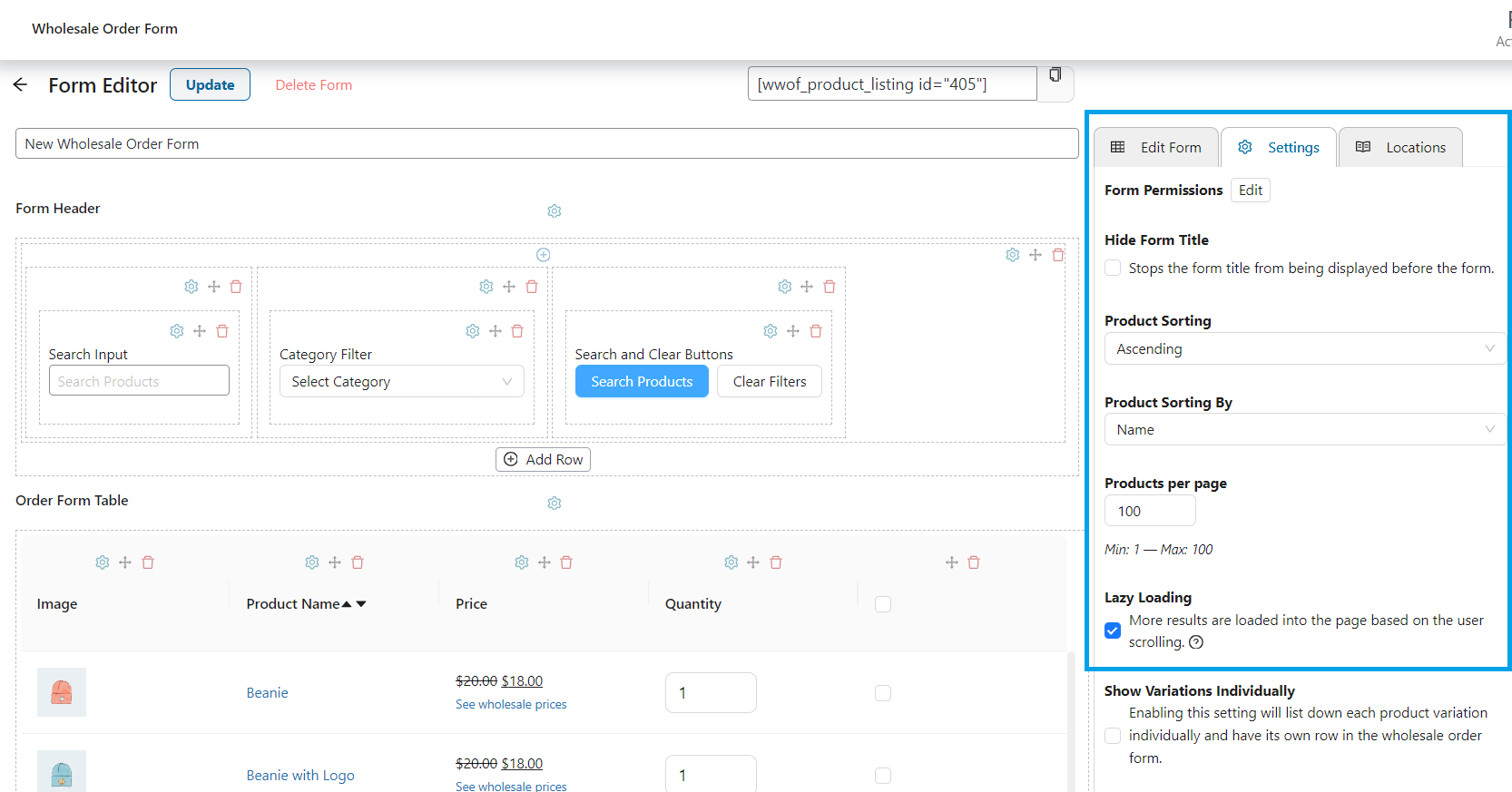
Étape 2 : Sélectionnez les produits que vous souhaitez ajouter à la liste
Dans la section Paramètres, vous pouvez définir les catégories que vous souhaitez inclure ou exclure dans votre liste de produits WooCommerce sur une seule page :
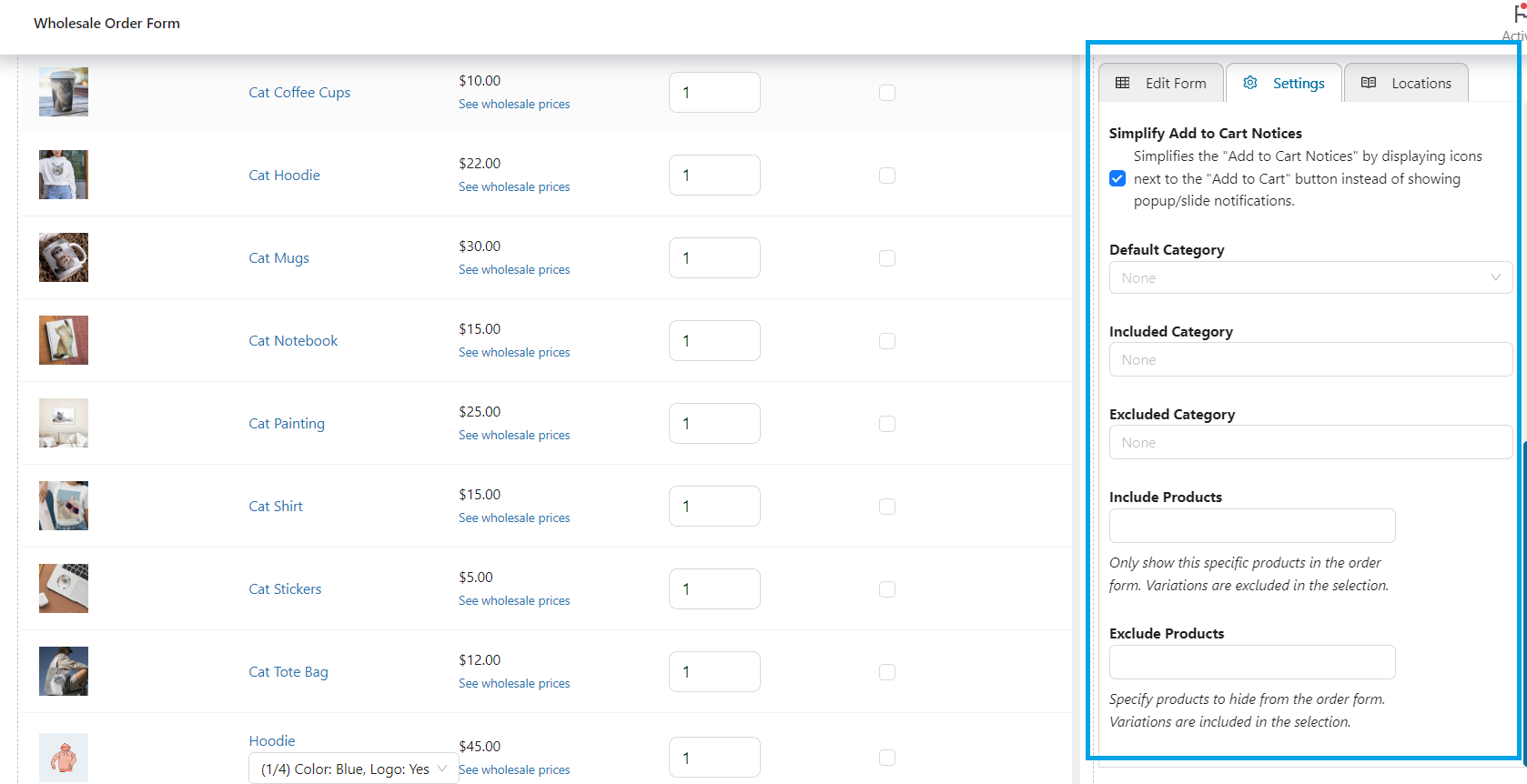
Adapter la visibilité de certains produits ou catégories de produits peut vous aider à personnaliser l'expérience d'achat de vos clients.
Étape 3 : Publiez votre formulaire
Une fois que vous avez terminé de travailler sur votre liste de produits, il est temps de la publier sur votre boutique. Avec Wholesale Order Form, vous pouvez facilement ajouter votre liste de produits sur n'importe quelle page de votre site Web. Cliquez simplement sur « Publier » si vous travaillez sur un nouveau formulaire, ou sur « Mettre à jour » si vous modifiez un formulaire existant.

Après avoir publié votre formulaire, vous avez maintenant accès à un shortcode unique que vous pouvez placer n'importe où sur votre site Web ! Ouvrez simplement la page dans laquelle vous souhaitez insérer le formulaire, créez un bloc de shortcode et collez le shortcode unique de votre formulaire. Ensuite, après avoir collé le code, il vous suffit de mettre à jour la page pour la rendre accessible à vos clients.
Voici à quoi cela ressemblera sur le front-end :
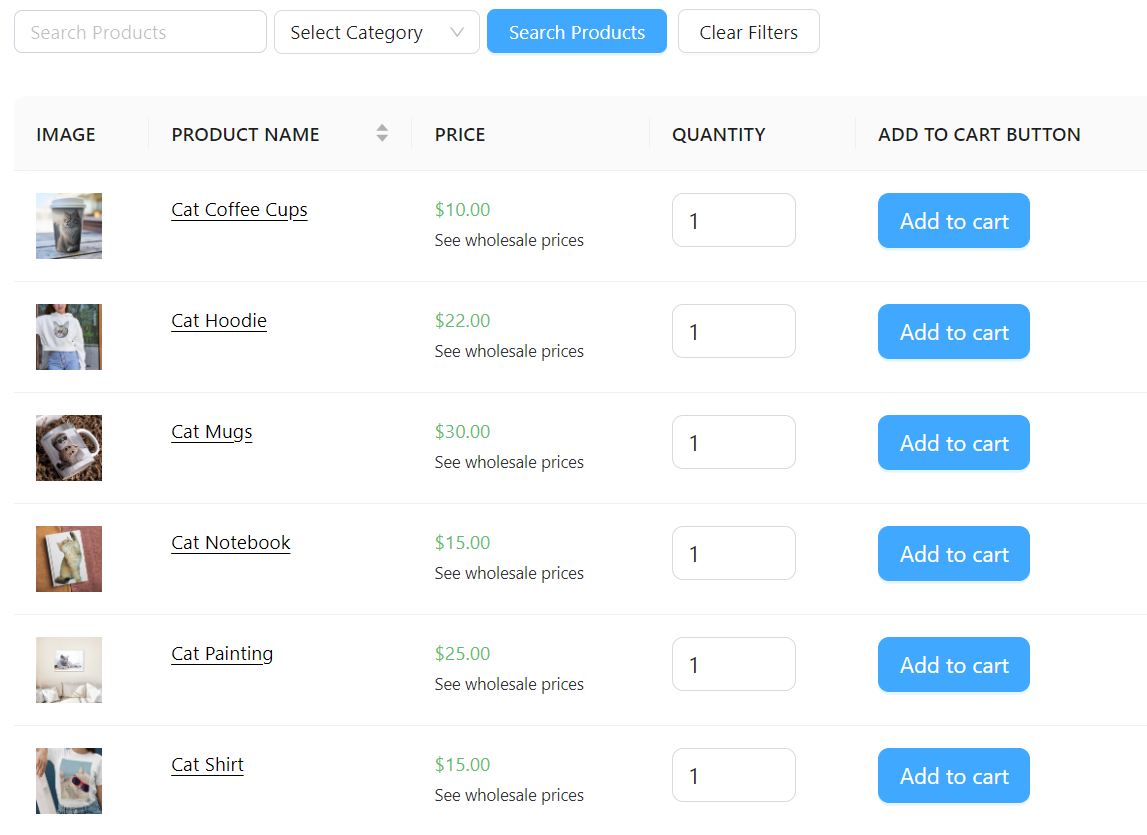
Comme vous pouvez le voir, il est maintenant beaucoup plus facile pour vos clients de parcourir vos différents produits par catégorie. En un coup d'œil, ils peuvent voir les images des produits de tous ces articles, ainsi que les prix et la disponibilité.
Conclusion
Avoir une liste de produits WooCommerce sur une seule page permet à vos clients de parcourir plus facilement votre boutique et de trouver ce qu'ils cherchent. L'expérience utilisateur est primordiale si vous souhaitez que les clients reviennent dans votre boutique et effectuent des achats supplémentaires. Le plugin Wholesale Order Form contribue grandement à cela.
Dans cet article, nous vous avons montré comment créer une liste de produits WooCommerce sur une seule page. Pour résumer, examinons les étapes ci-dessous :
- Personnalisez votre liste de produits.
- Sélectionnez les catégories de produits que vous souhaitez inclure dans votre liste.
- Publiez votre liste de produits sur une seule page.
Avez-vous des questions sur la création d'une liste de produits WooCommerce sur une seule page ? Faites-le nous savoir dans la section commentaires ci-dessous !



