

Offrire i tuoi prodotti sia a prezzo al dettaglio che all'ingrosso è un modo efficace per servire una varietà più ampia di clienti. Tuttavia, questo può creare un problema, poiché probabilmente non vuoi che ogni acquirente veda le tue offerte all'ingrosso. È qui che la creazione di un negozio privato WooCommerce torna utile.
Impostando un negozio privato WooCommerce, puoi evitare di rivelare i tuoi prezzi all'ingrosso e i tuoi prodotti a chiunque visiti il tuo negozio online. A sua volta, questo rende più facile per tutti i tuoi clienti effettuare acquisti informati.
In questo post, spiegheremo perché potresti voler creare un negozio privato WooCommerce. Quindi, ti mostreremo come impostarne uno utilizzando il nostro gratuito plugin Wholesale Prices Lite. Iniziamo!
Perché potresti voler impostare un negozio privato WooCommerce
Un negozio privato WooCommerce è semplicemente un negozio in cui determinati prezzi o prodotti sono nascosti a determinati utenti. Nella maggior parte dei casi, se offri prezzi diversi in base al tipo di cliente, vorrai solo che vedano le informazioni pertinenti per loro. Con un negozio privato, puoi nascondere i prezzi all'ingrosso o i prodotti in base al ruolo dell'utente di un cliente.
Il nostro plugin WooCommerce Wholesale Prices ti consente di vendere a due diversi tipi di pubblico senza dover creare un secondo negozio. Con questo plugin gratuito, puoi nascondere i tuoi prezzi all'ingrosso e persino rimuovere il pulsante aggiungi al carrello.
Per accedere a ancora più opzioni all'ingrosso di WooCommerce, considera l'aggiornamento alla versione a pagamento di Wholesale Suite:
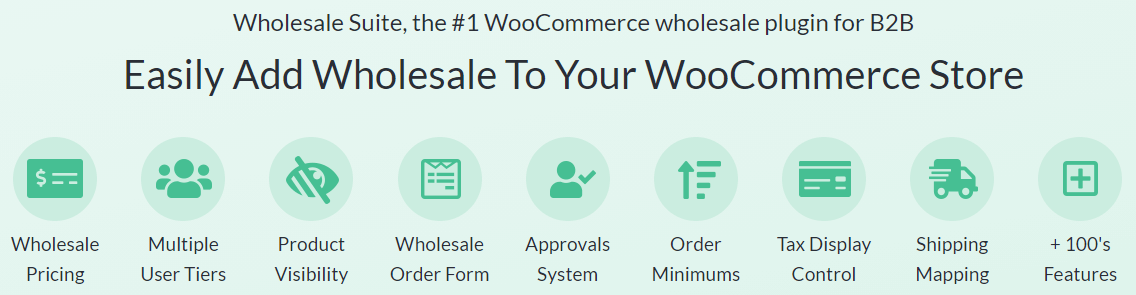
Utilizzando questo aggiornamento, puoi effettivamente avere più livelli di prezzi all'ingrosso, il che è utile se vendi a una gamma di clienti. Puoi anche controllare la visibilità dei prodotti in base a singoli prodotti o intere categorie. Data la varietà di strumenti inclusi in questa suite, probabilmente ti verranno in mente una vasta gamma di utilizzi per il nostro plugin.
Come impostare un negozio privato WooCommerce (in 4 passaggi)
Ora che abbiamo coperto perché un negozio privato WooCommerce potrebbe fare al caso tuo, diamo un'occhiata a come impostarne uno utilizzando il nostro plugin Wholesale Prices Lite.
Passaggio 1: Assegna ai clienti il ruolo utente Cliente all'ingrosso
Una volta installato e attivato Wholesale Prices, il primo passo sarà assegnare il ruolo utente Cliente all'ingrosso dove appropriato. Il plugin aggiungerà questo ruolo utente al tuo sito e gli utenti a cui è assegnato potranno vedere i tuoi prezzi all'ingrosso.
Nella tua bacheca di amministrazione di WordPress, vai su Utenti > Tutti gli utenti e seleziona il profilo del cliente che desideri modificare. Successivamente, scorri verso il basso fino al menu a discesa Ruolo e seleziona Cliente all'ingrosso:
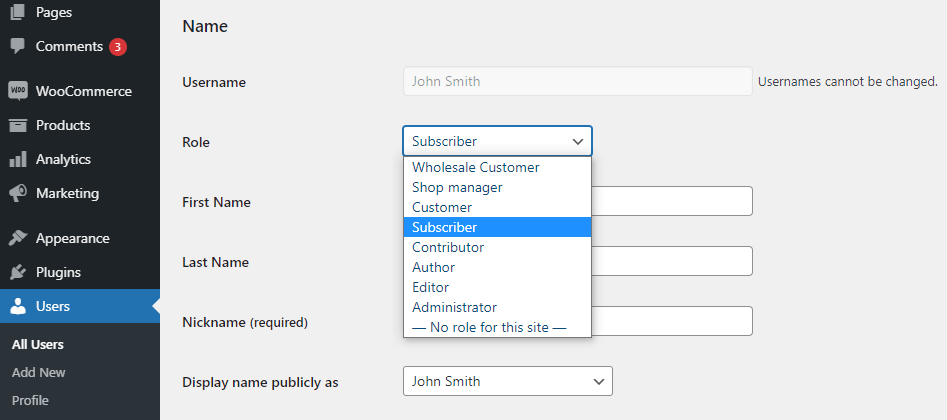
Quando sei pronto, fai clic sul pulsante Aggiorna utente per salvare queste modifiche. Vale la pena notare che puoi anche cambiare il nome del ruolo utente come preferisci.
Per fare ciò, vai su WooCommerce > Ruoli all'ingrosso. Successivamente, fai clic sul collegamento Modifica sotto il nome del ruolo corrente. Dovresti quindi essere in grado di modificare il campo Nome ruolo:
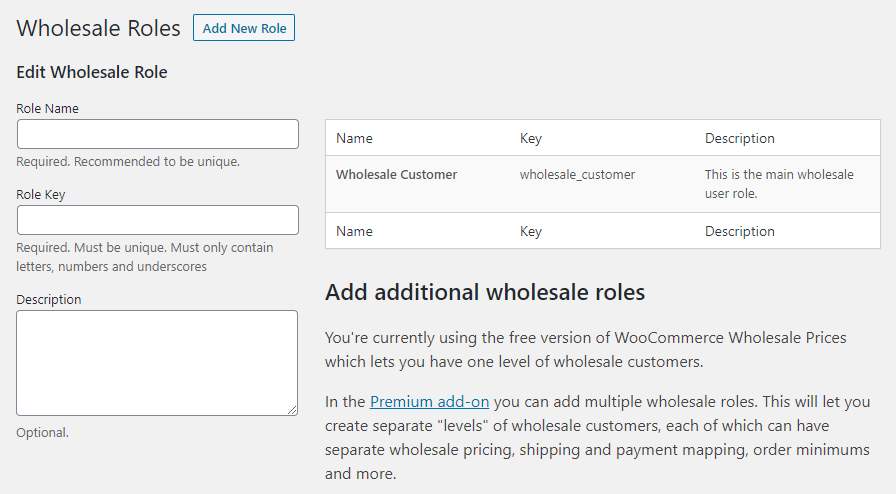
Ricorda di salvare le modifiche al termine. Nota che puoi aggiungere altri ruoli utente se esegui l'aggiornamento alla versione premium di Wholesale Suite.
Passaggio 2: Imposta i prezzi all'ingrosso per i tuoi prodotti
Successivamente, vorrai definire i prezzi all'ingrosso per i tuoi prodotti. Inizia andando su Prodotti > Tutti i prodotti. Quindi, fai clic sul collegamento Modifica sotto il prodotto su cui desideri lavorare:
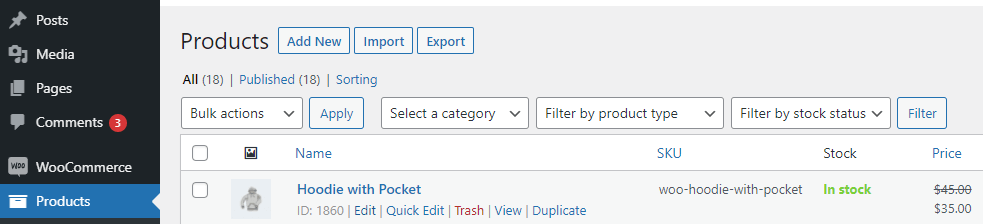
Se scorri verso il basso, dovresti vedere la sezione Dati prodotto. Nella scheda Generale, troverai il campo Cliente all'ingrosso:
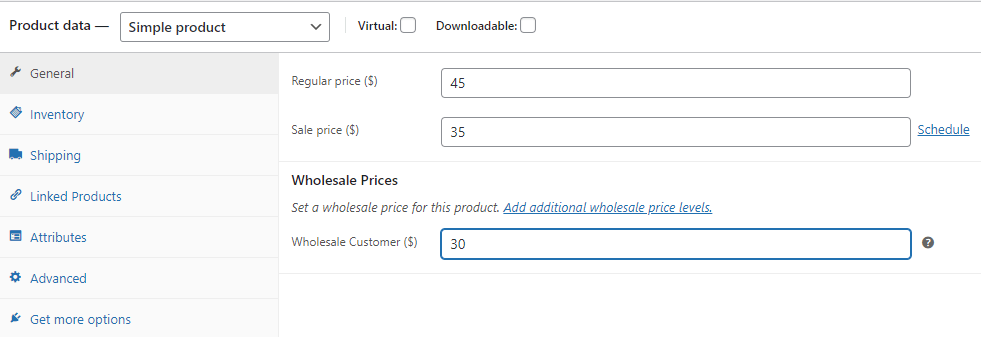
Qui puoi inserire il tuo prezzo all'ingrosso. Infine, fai clic sul pulsante Aggiorna per salvare le modifiche.
Passaggio 3: Configura impostazioni aggiuntive
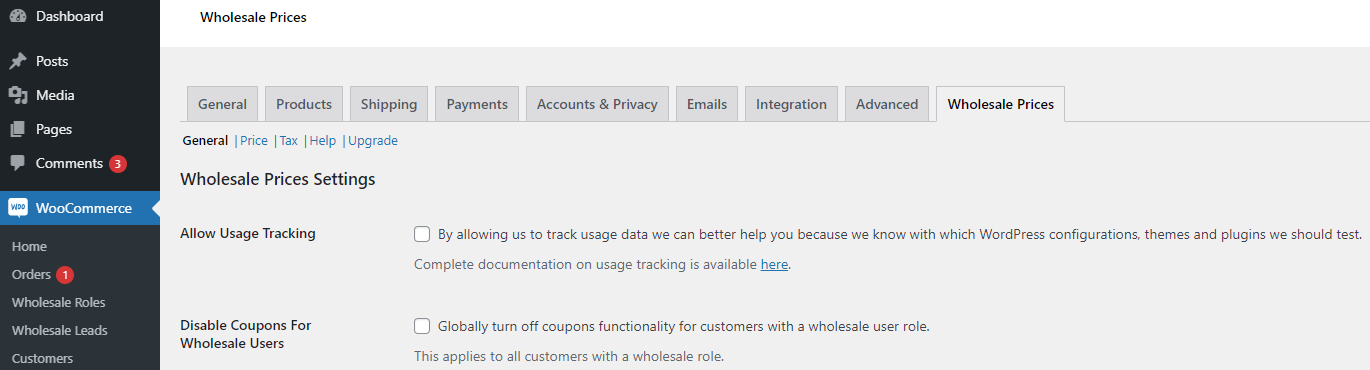
A questo punto, hai le basi del tuo negozio privato WooCommerce pronte. Tuttavia, ci sono alcune impostazioni aggiuntive che potresti voler considerare. Puoi trovare queste impostazioni navigando su WooCommerce > Impostazioni e selezionando la scheda Prezzi all'ingrosso.
Nella sezione Impostazioni generali, troverai l'opzione per disabilitare i coupon per tutti gli utenti all'ingrosso. L'abilitazione di questa opzione impedirà a qualsiasi cliente con il ruolo utente Cliente all'ingrosso di utilizzare i coupon:
Se navighi nella scheda Prezzo, puoi anche cambiare come le tue informazioni sui prezzi appariranno agli utenti. Innanzitutto, potresti voler aggiornare il testo che accompagna il prezzo all'ingrosso dal campo Testo prezzo all'ingrosso:
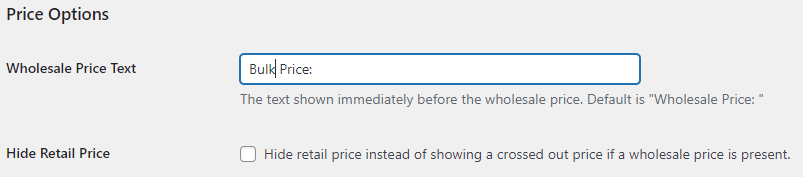
Per impostazione predefinita, i tuoi prezzi al dettaglio saranno ancora visibili ai tuoi clienti all'ingrosso, anche se il numero sarà barrato. Se preferisci, puoi selezionare la casella Nascondi prezzo al dettaglio per nascondere completamente quel numero.
Passaggio 4: Testa il tuo negozio privato WooCommerce
Ora che hai configurato il tuo negozio come desideri, è il momento di assicurarti che funzioni correttamente. Inizia creando un nuovo utente con il ruolo utente Cliente all'ingrosso.
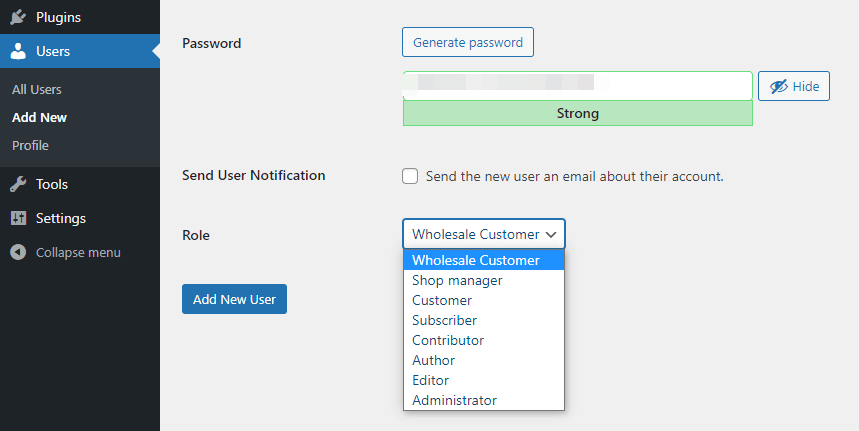
Successivamente, apri una finestra del browser in incognito ed effettua l'accesso al tuo sito utilizzando le credenziali dell'utente di test. Quindi, naviga su un prodotto per assicurarti che i tuoi prezzi all'ingrosso siano visibili:
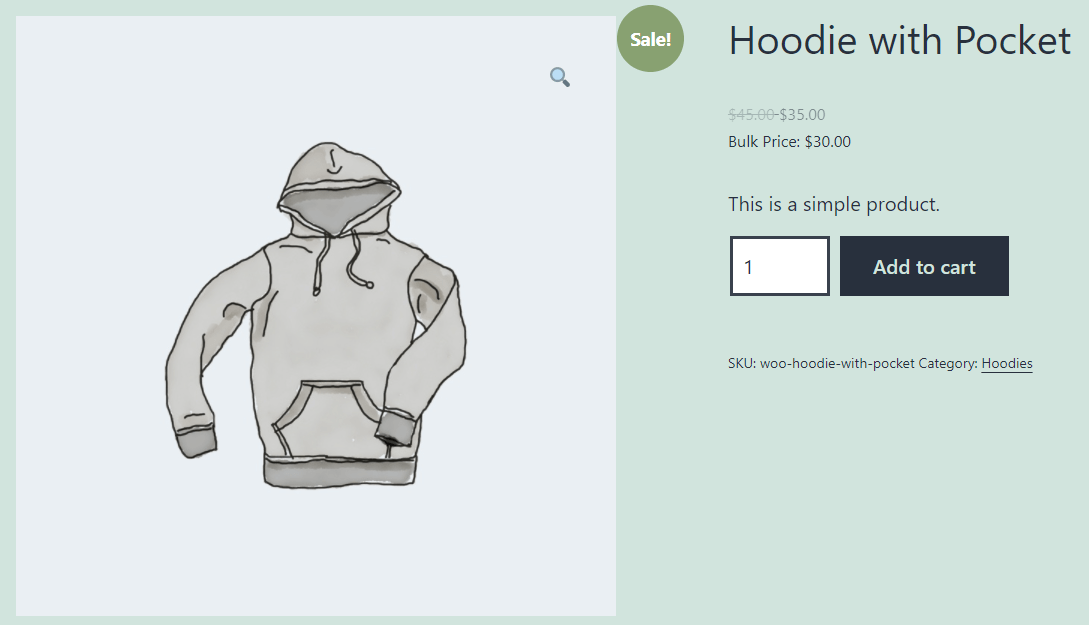
Questo è tutto. Il tuo negozio privato WooCommerce dovrebbe essere pronto!
Conclusione
Se servi sia clienti al dettaglio che all'ingrosso, dovrai nascondere determinati prodotti o prezzi a specifici utenti per evitare confusione. Questo può creare un'esperienza di acquisto molto più fluida sia per te che per i tuoi clienti.
In questa guida, abbiamo condiviso quattro semplici passaggi che puoi eseguire per creare un negozio privato WooCommerce utilizzando Prezzi all'ingrosso:
- Assegna il ruolo utente Cliente all'ingrosso ai clienti.
- Imposta i prezzi all'ingrosso per i tuoi prodotti.
- Configura impostazioni aggiuntive, come l'opzione per nascondere i prezzi al dettaglio ai tuoi clienti all'ingrosso.
- Testa il tuo negozio privato WooCommerce per assicurarti che funzioni.
Hai domande sulla configurazione di un negozio privato WooCommerce? Faccelo sapere nella sezione commenti qui sotto!




Questo è fantastico e facile per separare i miei clienti al dettaglio e all'ingrosso! Grazie :)
Sono felice di sapere che questo ha aiutato Deanne! Grazie per il commento :)
ciao Team Ws
Ho bisogno di un plugin per il mio negozio privato (b2C). L'obiettivo è che solo i clienti registrati vedano i prodotti. Senza login, nessun prodotto visibile.
È possibile con il tuo plugin?
Cordiali saluti
pc
Ciao PC, sì, è possibile. Puoi limitare la visibilità di ciascuno dei tuoi prodotti in modo che gli ospiti non possano vederlo.
Un altro modo sarebbe impostare l'impostazione generale per nascondere "aggiungi al carrello" (effettivamente modalità catalogo).
Quindi ci sono molte opzioni e nessun problema nel soddisfare questi requisiti :)