

Se sei un grossista con un negozio online, allora sai già quanto sia fondamentale impostare i prezzi all'ingrosso in WooCommerce. Dopotutto, i prezzi all'ingrosso possono attrarre rivenditori e incentivarli ad acquistare prodotti in blocco, portando a un aumento del volume totale delle vendite. Può persino consentire relazioni più solide con i clienti offrendo prezzi scontati per clienti fedeli e acquisti in blocco.
Bene, abbiamo ottime notizie per te. La nostra estensione WooCommerce Wholesale Prices ti consente di impostare facilmente i prezzi all'ingrosso in WooCommerce, senza bisogno di codice complicato o di smanettare con il tuo sito web. Oh, e abbiamo menzionato che questa estensione è assolutamente gratuita?
Hai già familiarità con i nostri strumenti Wholesale Suite? Allora potresti aver già consultato la nostra precedente guida su come calcolare il prezzo all'ingrosso dal prezzo al dettaglio, che dovrebbe prepararti per il passo logico successivo: impostare i prezzi all'ingrosso in WooCommerce.
Oggi discuteremo come puoi utilizzare WooCommerce Wholesale Prices per impostare i prezzi all'ingrosso nel tuo negozio online. Iniziamo!
Come scaricare, installare e attivare il nostro plugin gratuito WooCommerce Wholesale Prices
Per impostare i prezzi all'ingrosso in WooCommerce, devi prima scaricare il nostro strumento gratuito WooCommerce Wholesale Prices. Questo plugin aggiungerà questa funzionalità al tuo negozio WooCommerce.
Per installare il plugin tramite la dashboard di WordPress, accedi a WordPress, quindi segui questi passaggi:
Passaggio 1: Naviga nella directory dei plugin
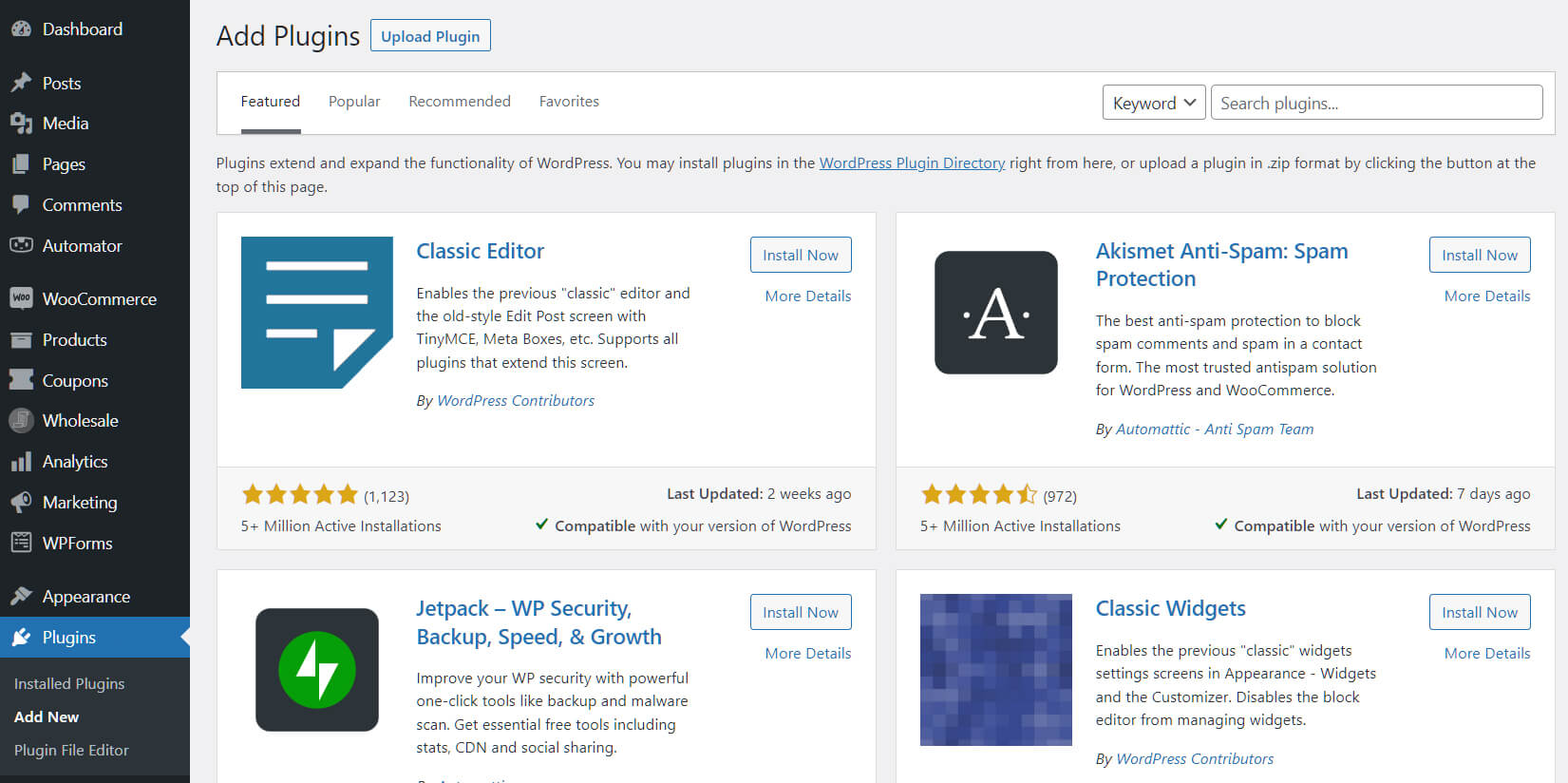
Nella tua dashboard di WordPress, vai su Plugin > Aggiungi Nuovo. Questo ti darà un elenco di plugin che puoi installare sul tuo negozio online.
Passaggio 2: Installa e attiva il plugin WooCommerce Wholesale Prices
Nella casella di ricerca, digita "Wholesale Suite WooCommerce Wholesale Prices", quindi premi il tasto Invio sulla tastiera.
Ciò comporterà la presentazione degli strumenti Wholesale Suite nella pagina.
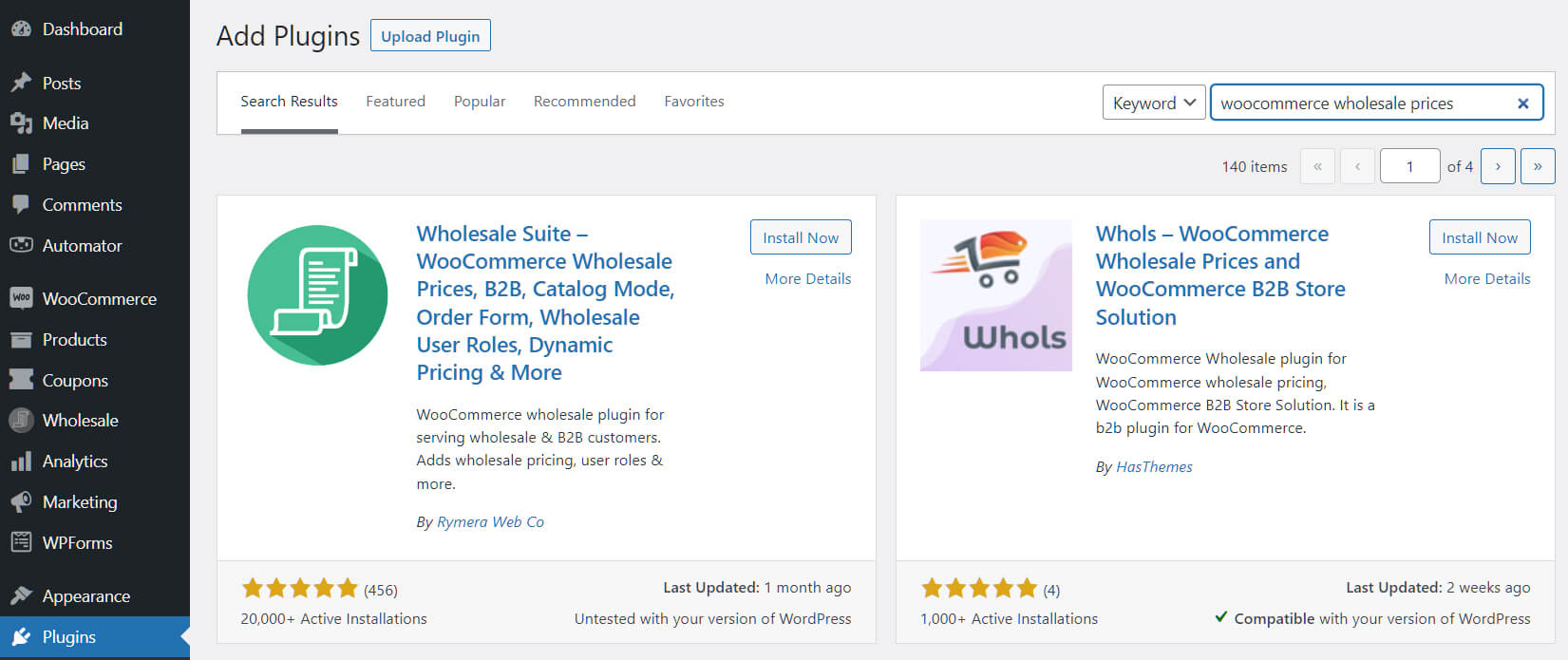
Accanto al logo e al nome di Wholesale Suite c'è un pulsante Installa ora. Fai clic su questo per installare il plugin sul tuo negozio.
Infine, fai clic su Attiva quando richiesto.
Il plugin gratuito WooCommerce Wholesale Prices è ora pronto per l'uso!
Come impostare i prezzi all'ingrosso in WooCommerce
Ora che hai attivato WooCommerce Wholesale Prices, puoi usarlo per aggiungere prezzi all'ingrosso ai tuoi prodotti sul tuo negozio WooCommerce.
Puoi realizzare questo in due semplici passaggi:
Passaggio 1: Naviga verso un prodotto
Nella tua dashboard di WordPress, vai su Prodotti. Puoi modificare uno dei tuoi prodotti esistenti facendo clic sul suo nome a destra, oppure puoi creare un nuovo prodotto facendo clic su Aggiungi Nuovo.
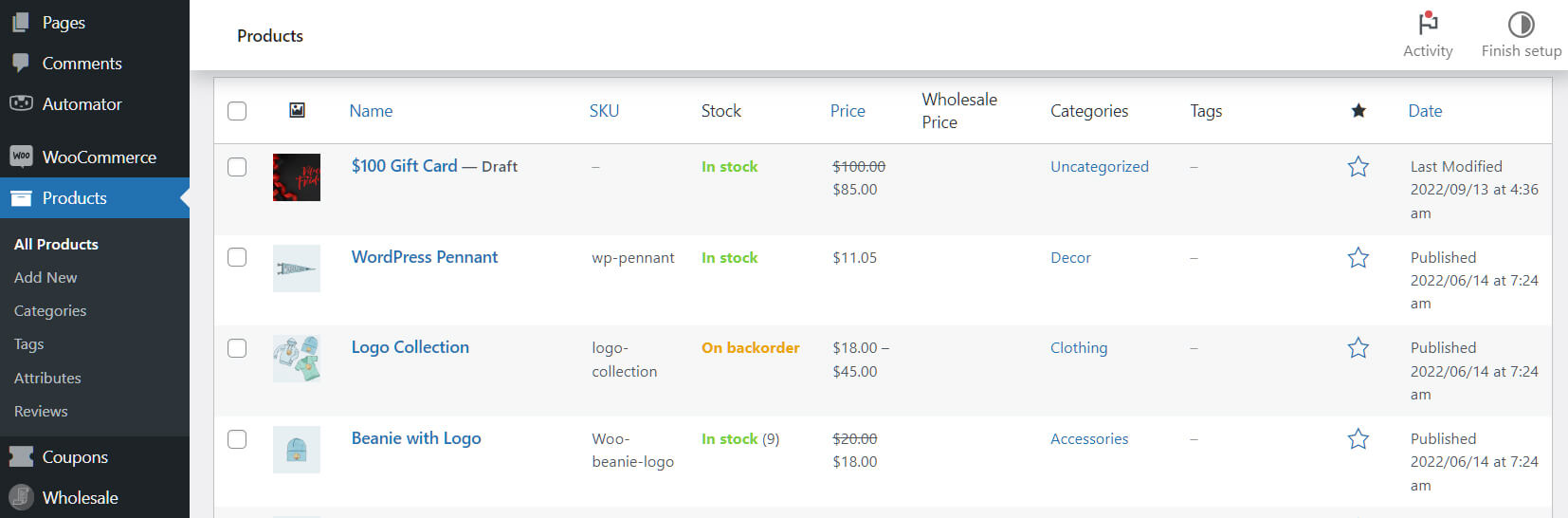
In ogni caso, verrai portato alla schermata di modifica del prodotto.
Passaggio 2: Modifica i dettagli di prezzo del prodotto
Come puoi vedere, la schermata di modifica del prodotto ora presenta nuove caselle di input per i prezzi all'ingrosso.
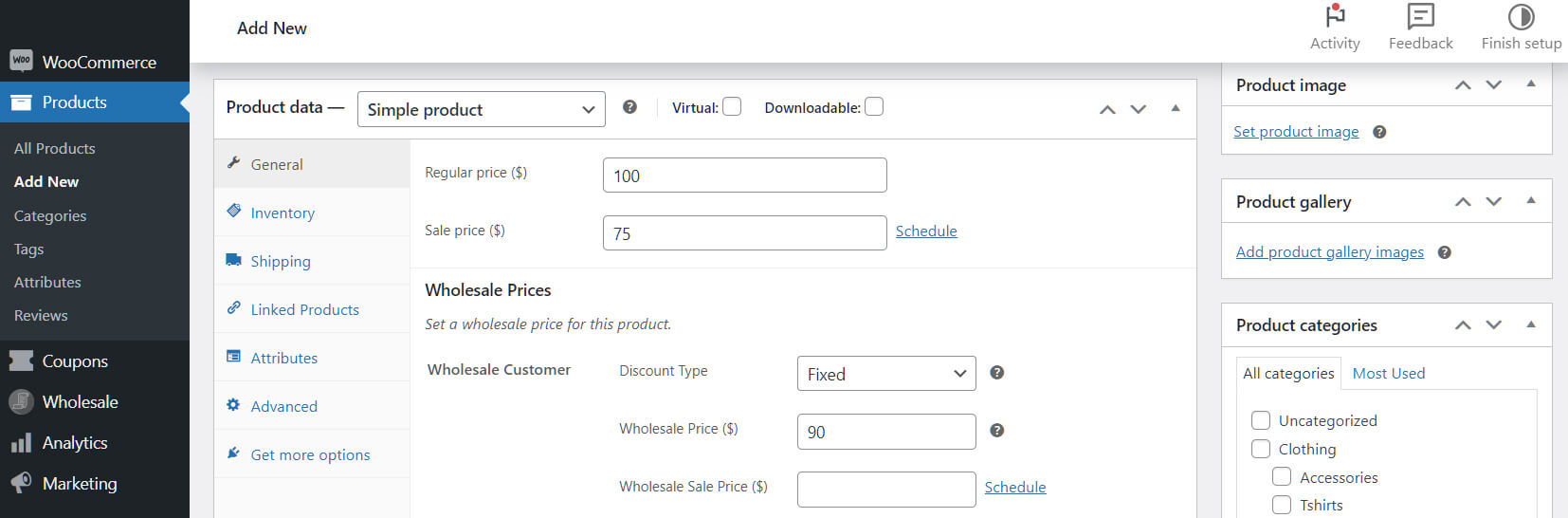
Ora, oltre al prezzo normale e al prezzo in saldo, puoi assegnare al tuo prodotto un prezzo all'ingrosso e un prezzo in saldo all'ingrosso. Puoi persino scegliere tra uno sconto fisso e uno sconto percentuale per il tuo prodotto.
Inserisci il prezzo all'ingrosso che desideri per il tuo prodotto. Ricorda, solo i tuoi clienti all'ingrosso possono vedere questi prezzi all'ingrosso in WooCommerce. Al contrario, i tuoi normali acquirenti al dettaglio sono a conoscenza solo dei tuoi prezzi normali.
Se desideri uno sguardo più approfondito a tutte le funzionalità di WooCommerce Wholesale Prices, consulta le seguenti guide:
- Guida introduttiva di WooCommerce Wholesale Prices (Plugin Gratuito)
- Guida ai prezzi all'ingrosso – Come funzionano i prezzi all'ingrosso in Wholesale Suite
Come vedere come appaiono i prezzi all'ingrosso in WooCommerce per i clienti
Per verificare cosa vedranno i tuoi clienti all'ingrosso quando navigano nel tuo catalogo prodotti, dovrai accedere al tuo sito web come cliente.
Ti consigliamo di creare un account utente di prova per te stesso. Questo ti permetterà di accedere al tuo negozio come cliente all'ingrosso.
Passaggio 1: Crea un utente di prova
Per creare un utente di prova, vai su Utenti > Aggiungi Nuovo. Quindi, compila i campi di testo per creare un nuovo utente.
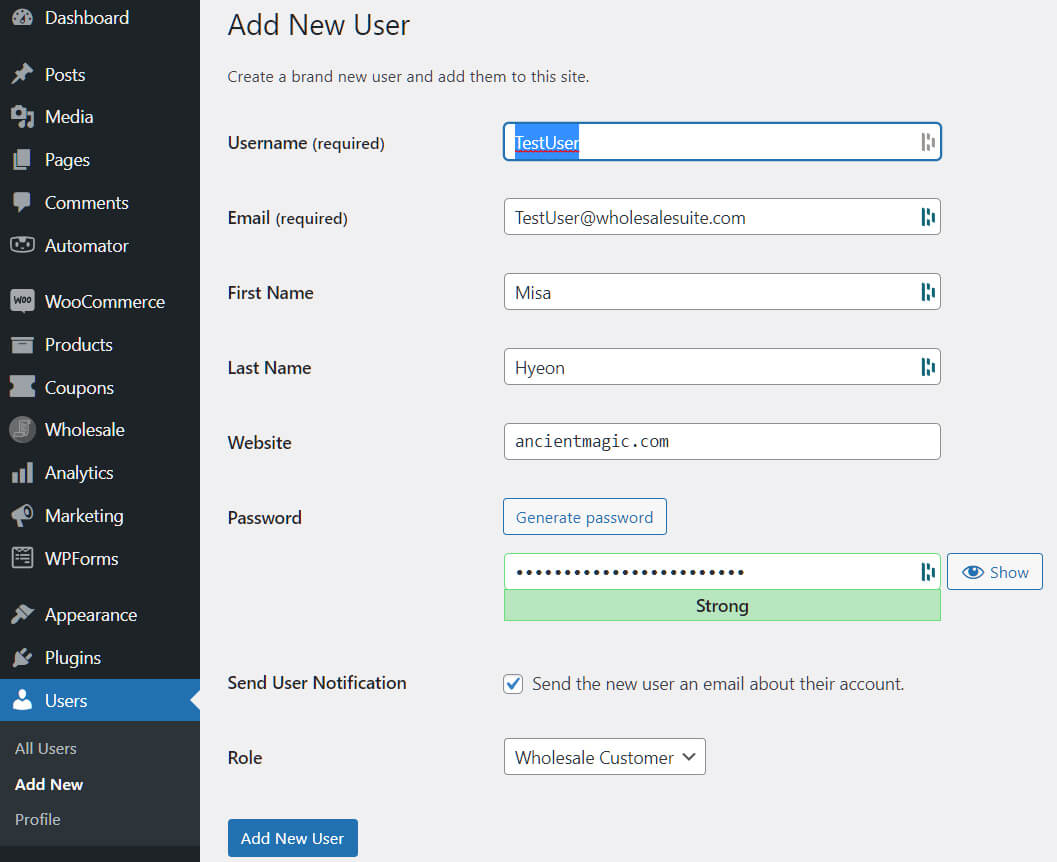
Passaggio 2: Scegli un ruolo utente
Ora dovrai scegliere un ruolo per il tuo utente di prova.
Scorri la pagina verso il basso, fai clic sul menu a discesa Ruolo, quindi seleziona "Cliente all'ingrosso". Ciò significa che ogni volta che accederai al tuo sito web come questo utente di prova, vedrai i prezzi all'ingrosso dei prodotti come farebbe un cliente all'ingrosso.
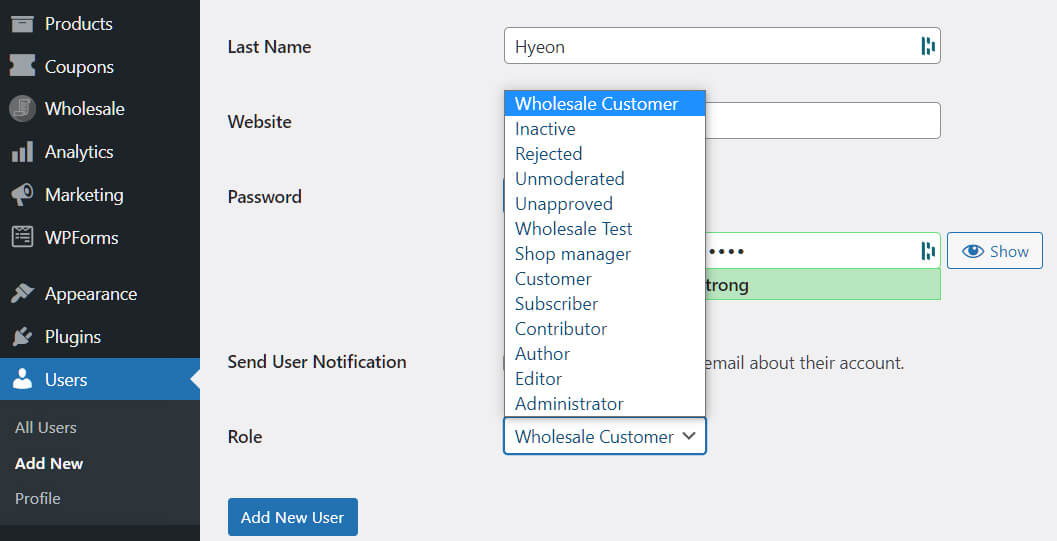
Prendi nota: devi applicare questo stesso ruolo utente "Cliente all'ingrosso" a tutti i clienti a cui desideri concedere l'accesso alle tariffe all'ingrosso dei tuoi prodotti.
Non dimenticare di fare clic sul pulsante Aggiungi Nuovo Utente quando hai finito di creare il tuo utente di prova!
Come ottenere più funzionalità all'ingrosso
Per quanto riguarda la visualizzazione di semplici prezzi all'ingrosso in WooCommerce a specifici clienti, i passaggi precedenti sono tutto ciò di cui hai bisogno.
Tuttavia, se desideri funzionalità più avanzate, come l'aggiunta di più livelli di prezzi all'ingrosso o l'utilizzo di percentuali per definire i prezzi invece di modificare ogni prodotto, allora il nostro plugin Wholesale Prices Premium potrebbe fare al caso tuo.
Il plugin gratuito fornisce le funzionalità di base, comprese quelle discusse in questo articolo.
Ma cosa succede se vuoi un controllo più avanzato? E se volessi iniziare a sviluppare un portale all'ingrosso più sofisticato per i tuoi clienti? Allora aggiorna il plugin gratuito a Wholesale Prices Premium: il tuo business all'ingrosso online ne trarrà beneficio!
Conclusione
Per allegare prezzi all'ingrosso ai tuoi prodotti a beneficio dei tuoi clienti all'ingrosso, devi utilizzare il nostro strumento gratuito WooCommerce Wholesale Prices. Questa è una potente estensione di WooCommerce che semplifica i processi di business all'ingrosso online, inclusa l'impostazione dei prezzi all'ingrosso in WooCommerce.
Per riassumere, per impostare i prezzi all'ingrosso in WooCommerce, devi seguire questi passaggi:
- Attiva il plugin gratuito WooCommerce Wholesale Prices
- Imposta i prezzi all'ingrosso in WooCommerce
- Testa i prezzi all'ingrosso del tuo sito web
Hai domande sull'impostazione dei prezzi all'ingrosso in WooCommerce? Non esitare a contattarci nella sezione commenti qui sotto!





Grazie... è proprio quello di cui avevo bisogno, ma c'è un modo per far accedere alcuni clienti specifici come clienti all'ingrosso e dovrebbero attendere di essere approvati. Grazie.
Ciao Vanessa, certo che puoi, il nostro plugin Lead Capture ti offre un controllo più avanzato sulla gestione degli utenti per scopi all'ingrosso. Dai un'occhiata alla pagina del plugin e vedi se soddisfa le tue esigenze per il tuo progetto.
https://wholesalesuiteplugin.com/product/woocommerce-wholesale-lead-capture/
Ciao
Ho impostato un nuovo cliente all'ingrosso, ho ricevuto un'email con nome utente e cambio password.
Ho cliccato sul link per accedere, nome utente e password corretti, e sono stato reindirizzato a una pagina con i seguenti errori...
Attenzione: array_search() si aspetta il parametro 2 come array, null dato in /home5/therusy8/public_html/wp-content/plugins/mojo-marketplace-wp-plugin/inc/menu.php alla riga 42
Attenzione: Impossibile modificare le informazioni sull'intestazione – intestazioni già inviate da (output iniziato in /home5/therusy8/public_html/wp-content/plugins/mojo-marketplace-wp-plugin/inc/menu.php:42) in /home5/therusy8/public_html/wp-includes/pluggable.php alla riga 1210
Ciao Sergio,
Se controlli attentamente quel messaggio di errore, vedrai che indica un problema con il plugin Mojo Marketplace. Ti consiglio vivamente di metterti in contatto con il loro supporto clienti per segnalare l'errore.
Spero che questo aiuti!
Ciao
Ho installato la versione gratuita del plugin e aggiunto un cliente all'ingrosso di prova. I prezzi all'ingrosso vengono visualizzati nel backend e i prezzi al dettaglio corretti vengono visualizzati nel frontend quando non si è connessi come cliente. Tuttavia, quando accedo come cliente all'ingrosso di prova vengono visualizzati gli stessi prezzi al dettaglio, cioè non succede nulla. Puoi dirmi cosa potrei star sbagliando? Sono interessato all'aggiornamento a Premium ma non voglio impegnarmi se non riesco nemmeno a far funzionare la versione gratuita.
Andy
Ciao Andy,
Come cliente gratuito, sentiti libero di rivolgerti ai forum per aiuto in qualsiasi momento, siamo abbastanza reattivi lì se ci fornisci maggiori dettagli sul problema: https://wordpress.org/support/plugin/woocommerce-wholesale-prices
Le prime cose da testare sarebbero disattivare tutti gli altri plugin e passare al tema predefinito come TwentySeventeen per vedere se il problema scompare.
Ciao!
C'è un modo per mostrare il prezzo all'ingrosso a chiunque? finora mostra i prezzi all'ingrosso solo a utenti specifici ma voglio che tutti lo vedano.
Grazie per la risposta
Ciao Al,
Se lo stai mostrando a tutti, potresti semplicemente usare il prezzo normale invece.
Il potere di impostare prezzi all'ingrosso è che separi i tuoi clienti in vendita al dettaglio e all'ingrosso (e se sei su premium, puoi andare ancora più lontano e avere più livelli all'ingrosso). Mostrare quel prezzo a tutti è contrario a ciò che il plugin rappresenta.
Spero abbia senso!