
Se desideri che i clienti all'ingrosso paghino meno dei clienti al dettaglio, questa guida spiega ogni tipo di prezzo all'ingrosso e quale prevale quando se ne applicano più di uno. Lo imposti con WooCommerce Wholesale Prices (gratuito) e WooCommerce Wholesale Prices Premium.
WooCommerce Wholesale Prices (gratuito) ti consente di aggiungere un prezzo all'ingrosso ai tuoi singoli prodotti dalle impostazioni della pagina del prodotto. Utilizzando il selettore Tipo di sconto, puoi impostare un prezzo all'ingrosso fisso o uno sconto percentuale sul prezzo normale per ogni ruolo all'ingrosso.

(clicca per ingrandire)
WooCommerce Wholesale Prices Premium estende questo con sconti più ampi basati su percentuali, applicati per ruolo (Generale/Globale), per categoria di prodotto e per override utente, oltre a sconti basati sulla quantità. Questi sono disponibili nelle tue impostazioni Generali/Globali, Impostazioni utente, Impostazioni categoria prodotto e Impostazioni prodotto singolo.
Prerequisiti
Prima di impostare i prezzi all'ingrosso, assicurati di avere:
- WooCommerce installato e attivo
- WooCommerce Wholesale Prices installato e attivo, necessario per i prezzi all'ingrosso fissi per prodotto
- WooCommerce Wholesale Prices Premium installato e attivo, necessario per gli sconti basati su percentuali e quantità
- Almeno un ruolo utente all'ingrosso creato, vedi Come aggiungo livelli aggiuntivi di ruoli utente all'ingrosso?
Tipi di prezzi all'ingrosso
Wholesale Suite supporta quattro modi per offrire a un cliente all'ingrosso un prezzo inferiore: un prezzo fisso su un singolo prodotto, uno sconto percentuale su un singolo prodotto, uno sconto percentuale applicato in modo più ampio per ruolo, categoria o utente e uno sconto basato sulla quantità sovrapposto a uno qualsiasi di questi. Le sezioni seguenti illustrano ogni opzione, oltre alla funzionalità Prezzo di vendita all'ingrosso per sconti a tempo limitato.
Prezzo fisso all'ingrosso individuale
Se preferisci applicare un prezzo fisso all'ingrosso ai tuoi prodotti, puoi impostarlo andando nelle impostazioni del singolo prodotto, che si trovano nella tua bacheca amministrativa → Prodotti → Modifica.

(clicca per ingrandire)
Nello screenshot sopra, i clienti al dettaglio/normali otterranno $50 per questo prodotto semplice. Quando un utente con un ruolo di Cliente all'ingrosso accede, il prezzo del prodotto diventerà $45. Se sono presenti/creati altri ruoli all'ingrosso, puoi impostare il loro prezzo all'ingrosso.
Prezzo di vendita all'ingrosso
Puoi impostare un Prezzo di vendita all'ingrosso o programmare una vendita per i tuoi prodotti. Questo è utile quando desideri offrire ulteriori sconti per i tuoi prodotti all'ingrosso. Scopri di più qui: Come impostare il prezzo di vendita all'ingrosso

Prezzo all'ingrosso individuale in percentuale
Il prezzo all'ingrosso individuale in percentuale ti consente di impostare un valore percentuale che sconta il prodotto di conseguenza. Imposta il Tipo di sconto del prodotto su Percentuale, quindi inserisci lo sconto. Questo è disponibile nel plugin gratuito WooCommerce Wholesale Prices. In questo esempio, il prezzo al dettaglio/normale costa $50, uno sconto del 20% è $10, quindi ora il prezzo all'ingrosso sarà $40.

Modifica in blocco dei prezzi basati sui prodotti
Se desideri applicare prezzi fissi all'ingrosso a tutti i tuoi prodotti, puoi utilizzare lo strumento WooCommerce Product Import/Export per generare il file CSV dei tuoi prodotti e modificare in blocco i prezzi all'ingrosso.
Per riferimento, ecco una guida su come importare dati all'ingrosso ai tuoi prodotti.
Sconti in percentuale
Lo sconto percentuale applica i prezzi all'ingrosso ai tuoi prodotti come percentuale del prezzo normale del prodotto, o del suo prezzo di vendita se il prodotto è in saldo e Usa sempre il prezzo normale è disattivato. Abbiamo tre impostazioni in cui puoi applicare gli sconti percentuali.
Impostazioni generali/globali
Le impostazioni Generali/Globali si trovano in Wholesale → Impostazioni → Prezzi all'ingrosso → Sconto. Questo tipo di sconto all'ingrosso percentuale si applicherà a tutti i tuoi prodotti che hanno un prezzo normale.

(clicca per ingrandire)
Impostazioni utente (sovrascrivono le impostazioni generali)
Le impostazioni utente possono sovrascrivere lo sconto all'ingrosso percentuale generale per utente/cliente. Questa impostazione si trova nella pagina Modifica utente di Utenti → Tutti gli utenti. Modifica l'utente per il quale desideri sovrascrivere lo sconto generale all'ingrosso.

(clicca per ingrandire)
Impostazioni categoria prodotto
Se desideri applicare prezzi all'ingrosso a specifiche categorie di prodotti, abbiamo anche un'opzione per applicare sconti basati su percentuale alle impostazioni delle tue categorie di prodotti.
Questa impostazione si trova in Prodotti → Categorie → Modifica categoria.

(clicca per ingrandire)
Sconto basato sulla quantità
Gli sconti basati sulla quantità sono sconti aggiuntivi concessi ai clienti all'ingrosso quando soddisfano la quantità richiesta. Questa funzionalità può essere applicata a tutte e 4 le impostazioni e sovrascrive lo sconto all'ingrosso principale.
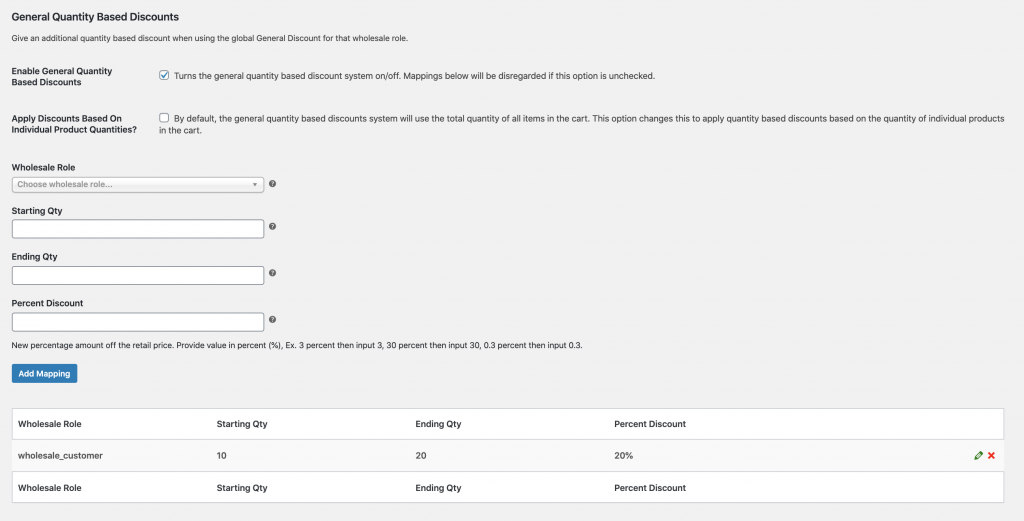
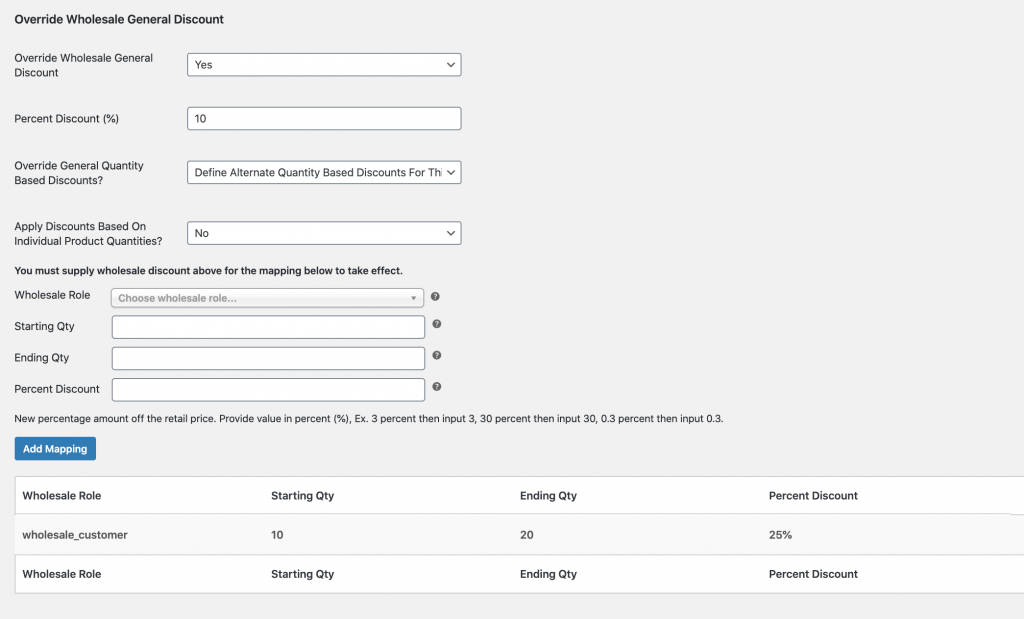
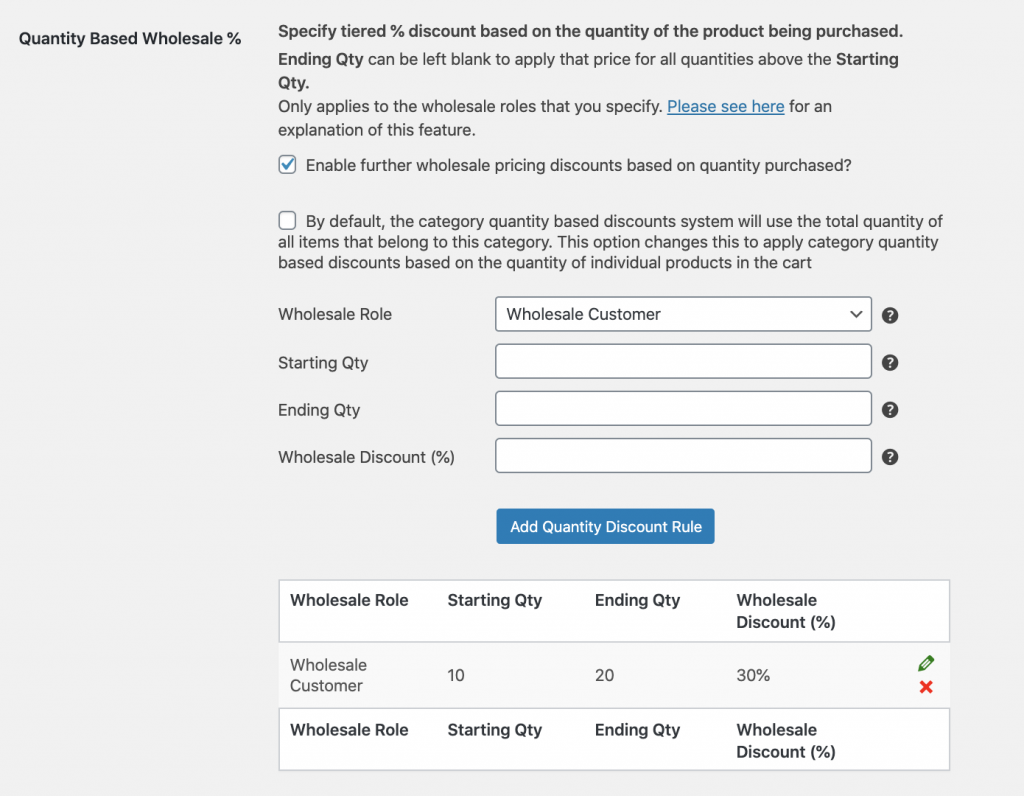
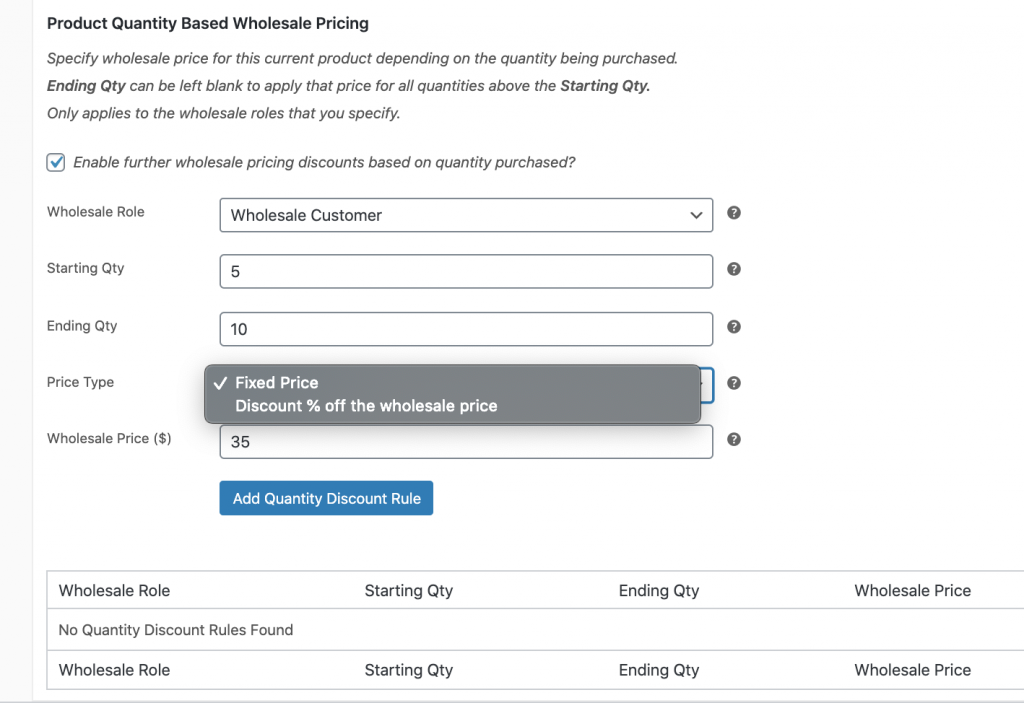
Per applicare lo sconto basato sulla quantità, devi prima selezionare il ruolo all'ingrosso, quindi aggiungere la quantità iniziale, la quantità finale e lo sconto all'ingrosso.

(clicca per ingrandire)

(clicca per ingrandire)
Imposta prima il prezzo all'ingrosso principale. È necessario impostare prima il prezzo all'ingrosso principale prima che lo sconto basato sulla quantità venga applicato ai tuoi prodotti. Ad esempio, se hai sconti basati sulla quantità nelle impostazioni generali, devi prima impostare il Prezzo all'ingrosso principale nelle impostazioni generali. La stessa logica si applica se hai sconti basati sulla quantità nelle impostazioni delle categorie di prodotti; devi anche impostare il prezzo all'ingrosso principale allo stesso livello di impostazioni.
Attiva la casella di controllo. Assicurati che la casella di controllo sia selezionata in modo che gli sconti basati sulla quantità siano abilitati. Puoi attivare queste caselle di controllo nelle impostazioni generali (Sconti generali basati sulla quantità), impostazioni utente (Definisci sconti basati sulla quantità alternativi per questo utente), impostazioni delle categorie di prodotti e impostazioni dei singoli prodotti (Abilita ulteriori sconti sui prezzi all'ingrosso in base alla quantità acquistata?).
Scegli come viene conteggiata la quantità. Le impostazioni generali, di sovrascrittura utente e di categoria di prodotto hanno due opzioni per determinare come soddisfare il requisito di quantità e applicare gli sconti. (1) Puoi scegliere di conteggiare la quantità totale dei prodotti nel carrello e applicare lo sconto basato sulla quantità a tutti i tuoi prodotti, oppure (2) Applicare lo sconto in base alla quantità del singolo prodotto, e lo sconto basato sulla quantità viene applicato solo ai prodotti idonei.
Risoluzione dei problemi
Il prezzo all'ingrosso non viene applicato nel carrello
Se il carrello di un cliente all'ingrosso mostra ancora il prezzo al dettaglio, esegui questi controlli in ordine:
- Conferma che il cliente ha effettuato l'accesso con un ruolo all'ingrosso.
- Conferma che il prodotto ha un prezzo normale impostato. WooCommerce non consente ai clienti di acquistare un prodotto che non ha prezzo, quindi nessun prezzo o sconto all'ingrosso può essere applicato ad esso. Uno sconto all'ingrosso percentuale non si applica nemmeno a un prodotto con un prezzo di 0.
- Per i prodotti variabili, conferma che il prezzo o lo sconto all'ingrosso sia impostato sulla variazione specifica, non solo sul prodotto padre. I prezzi all'ingrosso a livello di variazione vengono inseriti separatamente per ogni variazione, sotto Dati prodotto → Variazioni.
I prezzi all'ingrosso si applicano solo agli utenti connessi a cui è assegnato un ruolo all'ingrosso. Gli ospiti e gli account non all'ingrosso vedono sempre il prezzo al dettaglio.
Lo sconto generale si applica solo ad alcuni prodotti
Se il carrello di un cliente all'ingrosso mostra lo sconto generale su alcuni prodotti ma non su altri, esegui questi controlli. I primi tre seguono l'ordine di precedenza: Prezzo all'ingrosso del singolo prodotto > Prezzo all'ingrosso della categoria di prodotti > Prezzo all'ingrosso di override utente > Prezzo all'ingrosso generale/globale. Un'impostazione più in alto in quell'ordine viene utilizzata per il prodotto invece dello sconto generale/globale.
- Verifica se il prodotto ha un prezzo all'ingrosso proprio per quel ruolo all'ingrosso. Un prezzo impostato sul prodotto viene utilizzato al posto dello sconto generale.
- Verifica se il prodotto appartiene a una categoria che ha uno sconto all'ingrosso per quel ruolo. Lo sconto della categoria viene utilizzato al posto dello sconto generale. Puoi trovarlo in Prodotti → Categorie → Modifica Categoria.
- Verifica se il cliente ha un override utente. Apri il cliente in Utenti → Tutti gli utenti → Modifica utente e guarda questi campi:
- Ignora sconto generale all'ingrosso: quando questo è impostato su Sì, l'override viene utilizzato per questo cliente.
- Sconto percentuale (%): questa percentuale viene utilizzata per questo cliente al posto della percentuale generale/globale.
- Verifica se il prodotto è escluso dagli sconti percentuali. Guarda nella sezione Opzioni prezzo all'ingrosso del prodotto:
- Ignora sconto all'ingrosso a livello di ruolo all'ingrosso interrompe lo sconto generale e l'override utente su quel prodotto.
- Ignora sconto all'ingrosso a livello di categoria di prodotto interrompe gli sconti di categoria su di esso.
- Vedi Come escludere un prodotto dagli sconti percentuali all'ingrosso.
- Verifica se il prodotto ha un prezzo da scontare. Questo è lo stesso controllo del passaggio 2 di Prezzo all'ingrosso non applicato nel carrello, con un'aggiunta per i prezzi in saldo:
- Uno sconto percentuale viene calcolato dal prezzo normale.
- Se il prodotto è in saldo, lo sconto utilizza il prezzo in saldo invece, a meno che Usa sempre il prezzo normale non sia attivo. Puoi trovarlo in All'ingrosso → Impostazioni → Prezzi all'ingrosso → Prezzo.
- Un prodotto senza prezzo, o con un prezzo di 0, non riceve alcuno sconto.
- Verifica se l'articolo è al di sotto della sua Quantità minima d'ordine all'ingrosso. Il minimo è impostato per ogni ruolo all'ingrosso.
- L'articolo rimane al suo prezzo al dettaglio.
- Il carrello mostra un avviso che la quantità minima d'ordine non è stata raggiunta.
- Aumenta la quantità al minimo per ottenere il prezzo all'ingrosso.
Domande frequenti
Perché il mio prezzo all'ingrosso non viene visualizzato per un prodotto?
I prezzi all'ingrosso sono legati ai tuoi ruoli utente all'ingrosso. Per impostazione predefinita, Wholesale Suite crea un ruolo Cliente all'ingrosso per te. Se hai bisogno di più ruoli, vai su All'ingrosso → Ruoli. Come aggiungo livelli di ruolo utente all'ingrosso aggiuntivi? I prezzi all'ingrosso richiedono anche che il prodotto abbia un prezzo normale impostato. WooCommerce non consente ai clienti di acquistare un prodotto che non ha prezzo, quindi nessun prezzo all'ingrosso si applica.
Cosa succede se ho più di uno sconto all'ingrosso abilitato su un prodotto?
Quando più tipi di sconto si applicano allo stesso prodotto, Wholesale Suite utilizza un ordine di precedenza fisso, dal più alto al più basso: Prezzo all'ingrosso del singolo prodotto > Prezzo all'ingrosso della categoria di prodotti > Prezzo all'ingrosso di override utente > Prezzo all'ingrosso generale/globale. In pratica, ciò significa che un prezzo fisso impostato direttamente su un prodotto sovrascrive sempre uno sconto percentuale generale di un ruolo. È il modo previsto per impostare uno sconto massimo su prodotti specifici.
Posso usare uno sconto percentuale generale senza impostare un prezzo su ogni prodotto?
Sì. Uno sconto percentuale generale/globale si applica automaticamente a ogni prodotto con un prezzo normale una volta configurato per un ruolo all'ingrosso. Non è necessario impostare prima un prezzo individuale su ciascun prodotto. Non si applicherà solo se uno sconto più specifico (prodotto individuale, categoria o override utente) è già impostato per quel prodotto, poiché l'impostazione più specifica ha la priorità.
Compatibilità e integrazioni
Il nostro Wholesale Prices Premium supporta anche i prezzi all'ingrosso per Prodotti Variabili, Componenti aggiuntivi prodotto, Pacchetti prodotto, Prodotti compositi e altro ancora. Vedi l'elenco completo delle integrazioni.
Serve aiuto?
Se hai una domanda o riscontri problemi, siamo qui per aiutarti.
- Utenti Premium: Apri un ticket di supporto
- Utenti Gratuiti: Visita il nostro forum della community

